グラボ(GPU)の寿命は何年?耐用年数の目安と故障の前兆サイン、劣化を遅らせるメンテナンスの方法をまとめて解説【2026年版】
本記事にはアフィリエイト広告(Amazon・楽天市場等)のリンクが含まれています。
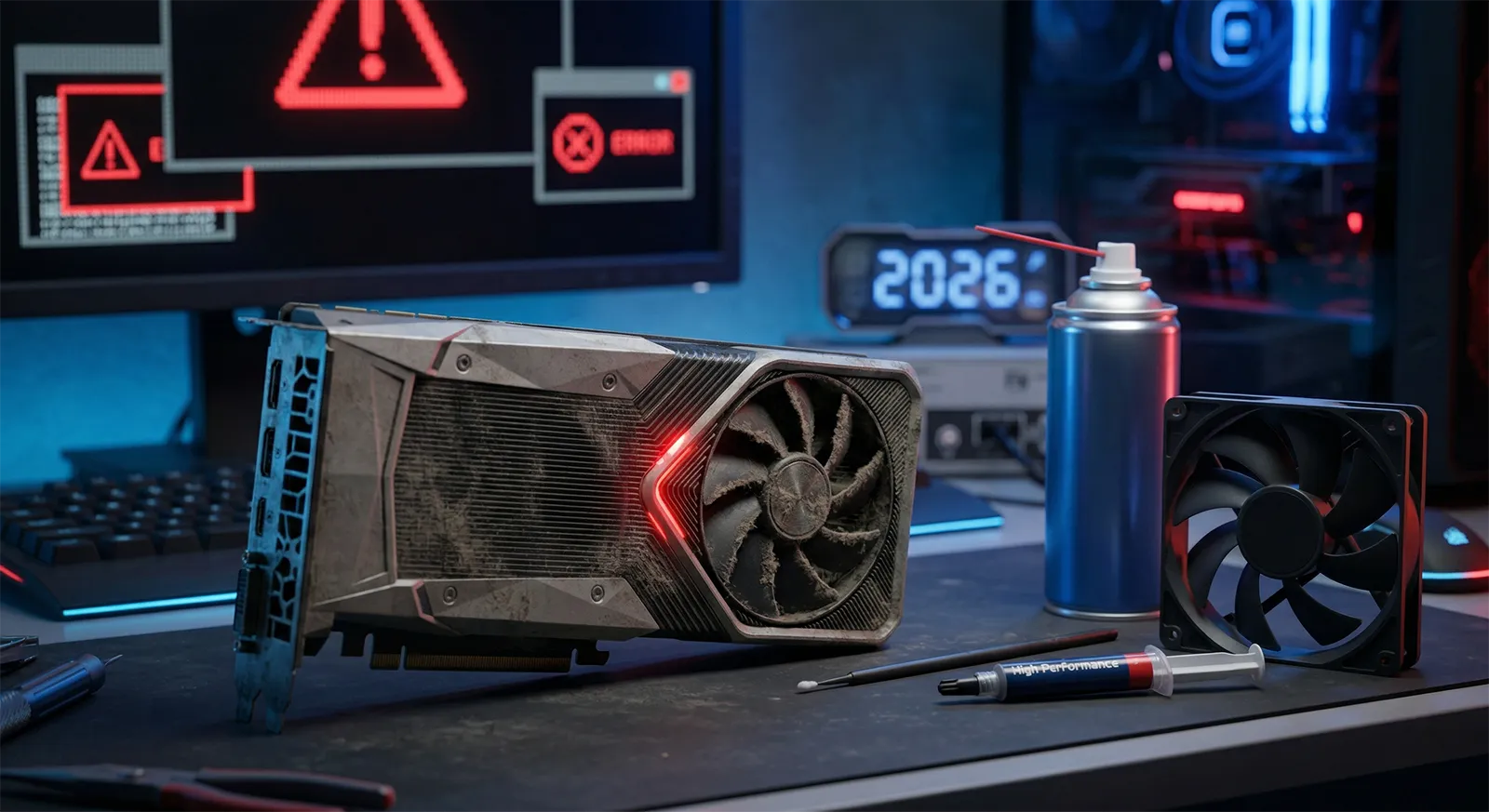
「突然グラボが死んだ」という経験をした人は少なくないと思います。ある日突然モニターが映らなくなり、確認してみたら数年前に買ったグラフィックボードが逝っていた——そのパターンがほとんどです。ただ、よく聞くと直前に「なんか最近ゲームが重い」「ファンがうるさくなった」という予兆があったケースがほとんどです。
ここからは、グラボの耐用年数、つまり物理的に何年持つのかの目安から、なぜ劣化・故障するのかのメカニズム、壊れかけているときのサイン7つ、そして寿命を延ばすメンテナンス方法まで、一気通貫で解説します。
扱うのは「なぜ壊れるのか・壊れる前に何ができるか(物理的な寿命)」です。後半では「2026年現在、どの世代がまだ使えるか」という性能的な観点も補足しています。性能面での買い替え判断を詳しく知りたい場合はゲーミングPCの寿命は何年?もあわせてご覧ください。
目次
「物理的寿命」と「性能的寿命」——2種類の寿命を混同しない
グラボの「寿命は何年?」という問いに答える前に、2種類の寿命を整理しておきます。この区別が曖昧なまま対策しても、的外れになることがあります。
| 種類 | どうなったら終わり? | 主な原因 | 延命の可否 |
|---|---|---|---|
| 物理的寿命 | 壊れて映らなくなる・起動しなくなる | ファン消耗・コンデンサ劣化・エレクトロマイグレーション | ホコリ除去・グリス交換・温度管理で延命できる |
| 性能的寿命 | やりたいゲームが重くて快適に動かない | VRAM不足・世代差拡大・新API非対応 | DLSSで部分的に延命できるが買い替えが根本解決 |
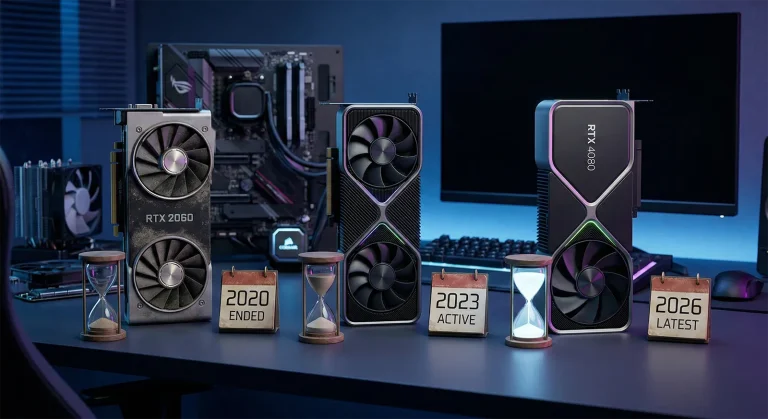
この2つは独立して進行します。RTX 2060が物理的には完動品でも、2026年の重量級タイトルでVRAM 6GBが足かせになる——これが「性能的寿命は来ているが物理的にはまだ壊れていない」状態です。ここで扱うのは物理的寿命です。性能的な観点(DLSS世代差・買い替え推奨ライン)は後半のセクションで補足します。
グラフィックボードの物理的な寿命は何年か
明確な「何年で壊れる」という基準はなく、使い方によって大きく変わります。下の表が現実的な目安です。
| 使い方 | 物理的な寿命の目安 | 補足 |
|---|---|---|
| ゲーム用(週10〜20時間) | 7〜10年 | 一般的なPCゲーマーの使い方 |
| ゲーム用(週40時間以上・ヘビー) | 5〜7年 | 高負荷が長時間続く分、消耗が早い |
| マイニング用途(24時間稼働) | 2〜4年(適切管理で5年も) | 通常使用の数倍のペースで消耗する |
| ほぼ稼働しない(月数時間程度) | 10年以上も珍しくない | ただし電解コンデンサは稼働に関係なく経年劣化する |
ここで言う「寿命」は物理的に動かなくなるまでの期間です。「最新ゲームに追いつけなくなるタイミング(性能的な寿命)」とは別の話です。性能的な観点での買い替え時期はゲーミングPCの寿命は何年?で詳しく解説しています。
同じモデルを買った人でも、適切にメンテナンスしている人と放置している人では数年単位で寿命が変わってきます。ゲームの頻度だけでなく、後述するホコリ管理や温度管理の影響が思った以上に大きいです。
グラフィックボードが劣化・故障する3つのメカニズム
「なんとなく古くなったから壊れる」ではなく、物理的な理由があります。主な劣化メカニズムは3つです。
ファンのベアリング消耗(最初に限界を迎えやすい)
GPUの冷却ファンは唯一の「機械的可動部品」です。ベアリング(軸受け)が消耗すると、回転時にガリガリ・シャーシャーといった異音が出始めます。
問題は、ファンが壊れただけではなく、その後の連鎖反応です。ファンが正常に回らない → GPU温度が上昇する → 他の部品(VRM、コンデンサ、チップ)にダメージが蓄積する、という流れで壊れていきます。ファン異音は「他の部品が壊れる前の警告」として捉えるべきです。
ファンだけの交換なら1,000〜3,000円程度で対処できます。GPU本体はまだ動いていることがほとんどなので、異音が出始めたら早めに交換するのが賢明です。
電解コンデンサの経年劣化
GPU基板上に搭載されている電解コンデンサは、内部の電解液が長年の使用で徐々に蒸発・劣化します。これは稼働時間だけでなく、経年(カレンダー年数)でも進行します。
電子部品の世界では「アレニウス則」と呼ばれる経験則があります。温度が10°C下がると、コンデンサの寿命は約2倍になるという関係です。GPUを常時90°Cで動かしている環境と、70°C台に抑えている環境では、コンデンサの寿命が理論上4倍近く変わってきます。温度管理が重要な理由はここにあります。
劣化が進んだコンデンサは目視で確認できる場合があります。コンデンサの頭部が膨張(膨らんでいる)していたり、液体が染み出していたりする場合は、すでにかなり劣化しています。
チップのエレクトロマイグレーション
GPUチップ内部には、数nm単位の微細な金属配線が無数に走っています。この配線に長期間電流が流れ続けると、金属原子が少しずつ移動して配線が細くなったり、断線に近い状態になったりします。これをエレクトロマイグレーションといいます。
急に壊れるのではなく、「なんとなく以前よりゲームのパフォーマンスが落ちた気がする」という緩やかな形で現れるのが特徴です。高温と高電圧で加速するため、温度管理と後述のパワーリミット調整が有効な対策になります。
グラボが壊れかけているときのサイン(7つ)
症状が出てから手を打てるかどうかで、修理コストが大きく変わります。早期発見のために知っておきたいサインと、それぞれの次のアクションをまとめました。
| 症状 | 疑われる原因 | 次にやること |
|---|---|---|
| 画面ノイズ・アーティファクト(チラつき・色化け) | VRAM不良、GPUコア異常 | ドライバのクリーンインストールを試す。直らなければGPU本体の疑いが強い |
| ゲーム中のFPS急落(以前より明らかに低い) | サーマルスロットリング、GPU劣化 | GPU温度を確認する(MSI Afterburner等)。83°C以上が続くなら冷却を見直す |
| ドライバクラッシュ・BSOD(青画面)が繰り返す | GPU不良、電源容量不足 | 高負荷時に限るならGPU疑い。電源ユニットの容量も確認する |
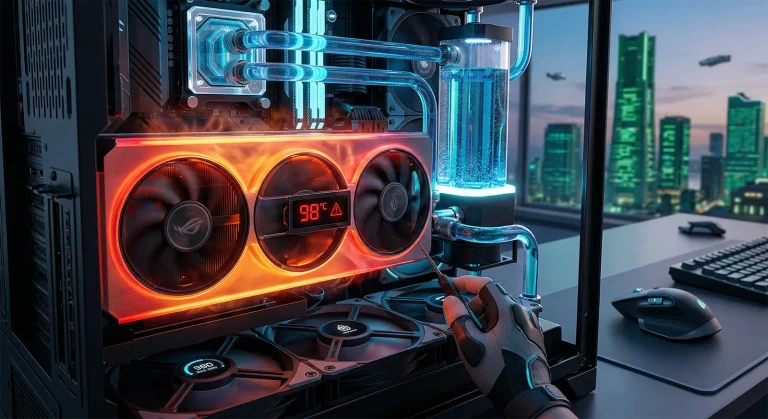
| GPU温度の異常上昇(以前より+15°C以上) | グリス劣化、ファン故障、ホコリ詰まり | まずホコリ除去を試す。改善しなければグリス交換を検討する |
| ファン異音(ガリガリ・シャーシャー音) | ファンのベアリング消耗 | 早めにファン交換。放置すると温度上昇で他部品へのダメージが連鎖する |
| モニター無信号・突然のブラックアウト | GPU接触不良、電源ケーブル不良 | PCIeスロットの抜き挿し、補助電源ケーブルの確認、別のケーブルで試す |
| 焦げ臭・異臭がする | コンデンサ破裂、はんだ割れ | 即座に電源を落とす。そのまま使用しない。修理か買い替えを検討する |
緊急度で分類——「今すぐ」「様子見」「買い替え検討」
即対処が必要なサイン
・焦げ臭・異臭 → 即座に電源OFF。そのまま使用禁止。マザーボードや電源への2次被害を防ぐため躊躇わず止める
・ファン異音(ガリガリ・シャーシャー) → 放置すると温度上昇→連鎖故障に発展する。できれば1〜2週間以内にファン交換を
・画面ノイズ・アーティファクトが毎回出る → ドライバのクリーンインストール後も改善しなければGPU本体の疑いが強い
様子見・要監視のサイン
・FPS急落(以前より明らかに低い) → まずGPU温度を確認。サーマルスロットリングが原因ならホコリ除去・グリス交換で改善できる
・GPU温度が以前より+15°C以上 → 冷却系のメンテナンス(ホコリ除去・グリス交換)を実施する
・ドライバクラッシュ・BSODが月1〜2回 → まずドライバのクリーンインストールを試す。頻度が上がるなら要注意
買い替えを本格検討するサイン
・全メンテナンス後も温度・FPSが改善しない → 内部コアの劣化が進んでいる可能性が高い
・ドライバ再インストール後もアーティファクトが出続ける → VRAM不良の可能性が高く、修理コストが本体価格を超えることも
・モニター無信号・ブラックアウトがケーブル交換後も続く → GPU本体の故障に近い状態
このサインの中でも特に見落としやすいのが「FPS急落」と「温度の異常上昇」です。「最近ゲームが重くなった気がするけどゲームのせいかな」と思いがちですが、GPU温度を確認してみると以前より10°C以上高くなっていた、というケースは珍しくありません。
グラボの寿命を延ばす5つのメンテナンス
これらは特別な工具や知識が必要なものばかりではありません。ホコリ除去だけでも、GPU温度が5〜10°C下がるケースはよくあります。
エアフローの改善とホコリ除去(3〜6ヶ月ごと)
費用ゼロで最も効果が出やすいメンテナンスです。GPUのヒートシンクとファンにホコリが詰まると、冷却効率が大幅に落ちます。前述のアレニウス則を踏まえれば、温度が10°C下がるだけでコンデンサの寿命が約2倍になる計算です。
- PCの電源を落とし、電源ケーブルを抜く
- サイドパネルを開けて、GPU周辺のホコリをチェック
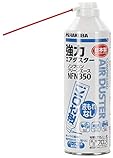
- 圧縮エアスプレーでファンとヒートシンクのフィンにエアを吹き付ける(缶を傾けず垂直に使う)
- ファンは指で固定しながら吹き付けると、回転しながらのホコリ飛散を防げる
- ケース内全体のホコリも同様に除去して完了
清掃の頻度は環境によって変わります。タバコを吸う、ペットがいる、床置き設置の場合はホコリが溜まりやすいため、2〜3ヶ月に1回が目安です。
サーマルグリスの塗り替え(3〜5年ごと)
GPUチップとヒートシンクの間に塗られているサーマルグリスは、経年劣化で熱伝導性が落ちます。特に購入後3年以上経過しているGPUで温度上昇が気になり始めた場合、グリス交換で10〜20°C下がるケースも珍しくありません。
注意: グリス交換はGPUをバラすことになるため、メーカー保証が失われます。保証期間内のGPUには行わないことをおすすめします。また、GPUの分解構造はモデルによって異なるため、作業前に同型番の分解動画を確認してから作業してください。
グリスはArctic MX-6やThermal Grizzly Kryonautなど、熱伝導性の高いものを選ぶと効果が出やすいです。塗布量はGPUダイの中央に米粒大程度が目安で、広げすぎると逆効果になります。
ケース内温度の管理
室温が高いとGPU温度も必然的に上がります。夏場に室温35°C超の部屋でゲームをすると、冷却が追いつかずGPUが90°C台で常時動作する状態になりやすいです。
| 状態 | GPU温度の目安 | 判断 |
|---|---|---|
| アイドル時(デスクトップ) | 40°C以下 | 正常範囲 |
| ゲーム中(RTX 40/50系) | 70〜83°C | 正常範囲。設計上の許容温度内 |
| ゲーム中(継続的に88°C以上) | — | 冷却改善を検討する |
| ゲーム中(継続的に90°C以上) | — | サーマルスロットリングが発生している可能性が高い |
ケース内のエアフロー改善(フロント吸気・リア排気の基本構成を守る、吸気口のフィルター清掃)も効果的です。ゲーミングPCのエアフロー設計についてはゲーミングPCのエアフロー設計ガイドで詳しく解説しています。
電力設定の最適化(パワーリミット調整)
GPUのパワーリミットを100%から90〜95%に下げると、性能はほぼ変わらないまま消費電力と発熱を抑えられます。エレクトロマイグレーションの進行を緩やかにする効果もあります。
- MSI Afterburner(無料)をインストールして起動
- 「Power Limit」スライダーを 90〜95% に設定
- チェックマーク(適用)ボタンをクリック
- 「Start with Windows」にチェックを入れて設定を保持
- AMD Software: Adrenalin Edition を開く
- 「パフォーマンス」→「チューニング」→ Manual Tuning を有効にする
- 「Power Tuning」の「Watt」スライダーを下げる(−10〜−15W程度から試す)
- 「Apply」で適用
アンダーボルティング(電圧最適化)による延命
パワーリミット調整よりさらに踏み込んだ延命手法がアンダーボルティングです。GPUコアへの供給電圧を下げながらクロック周波数をできるだけ維持する設定で、うまくいけば温度を10〜20°C下げながら性能をほぼ維持できます。電圧を下げることでエレクトロマイグレーションの進行を遅らせる効果もあり、「高負荷時の温度がどうしても高い」というケースに特に有効です。
注意: アンダーボルティングの効果はGPUの個体差(シリコンロッタリー)に左右されます。電圧を下げすぎるとゲーム中にクラッシュしますが、設定を戻せばもとに戻ります。最初は小幅な調整から始め、安定性を必ず確認してください。
- MSI Afterburner を開き、Ctrl + F で「Voltage/Frequency Curve Editor」を開く
- カーブ上で目標クロック(例:RTX 3080なら1950MHz付近)の点を選択し、それより高い電圧の点をすべて同じ高さに揃える
- チェックマーク(Apply)で適用し、ゲームを30分程度プレイして安定性を確認する
- クラッシュする場合は目標クロックを下げてやり直す。クラッシュしなければ設定を保存
- 「Start with Windows」にチェックを入れて設定を保持する
- AMD Software: Adrenalin Edition を開く
- 「パフォーマンス」→「チューニング」→ Manual Tuning を有効にする
- 「GPU クロック制御」を有効にし、最大クロック時の電圧を下げる(−50mV程度から試す)
- 「Apply」で適用し、FurMarkや3DMarkで10分程度負荷テストをして安定性を確認する
- クラッシュしなければさらに電圧を下げて繰り返し、最適点を探す
メーカー別の保証期間(購入時に確認したいポイント)
グラフィックボードの保証期間はメーカーによって異なります。購入後すぐに壊れるリスクへの備えとして確認しておきましょう。
| メーカー | 保証期間 | 備考 |
|---|---|---|
| ASUS | 1年 | 有料延長保証あり(ASUS保証拡張サービス) |
| MSI | 2年(RTX 5000系以降) | RTX 4000系まで1年だった |
| GIGABYTE | 2年(CFD経由は最大4年) | CFD販売経由での購入で延長保証が適用される |
| ZOTAC | 2年(2025年10月より改定) | 有料でZOTAC CARE(最大4年)に加入可能 |
| Palit / GAINWARD | 1〜3年(販売店による) | ドスパラ経由での購入で延長保証あり |
| 玄人志向 | 1年 | — |
| ELSA | 2年 | — |
| Sapphire / PowerColor | 2年 | AMD向けブランド(RDNA系) |
保証期間が短いからといって壊れやすいわけではありません。あくまで「購入後すぐ壊れた場合のコストリスクをどう管理するか」の観点で確認するものです。長期保証が付いているモデルは、それだけメーカーが耐久性に自信を持っているとも見られます。
中古グラフィックボードを買うときの注意点
2026年現在、RTX 30系・40系の中古グラボが市場に大量に出回っています。価格的に魅力的な選択肢ですが、中古GPUで最も警戒したいのがマイニング用途の使用歴です。24時間365日フル稼働させたGPUは、通常の週10〜20時間使用に比べて、1〜2年で通常の3〜6年分の消耗に相当します。
マイニング用途の見分け方
残念ながら完全に見分けることは難しいです。ただし以下の目安はあります。
- 出品者に「マイニング用途だったか」を直接確認する(嘘をつく出品者もいますが、確認すること自体に意味があります)
- NVIDIAのLHR(Lite Hash Rate)搭載モデルはマイニングに向いていなかったため、マイニング用途に使われていた可能性が低い
- 購入直後にGPU温度とFPSを必ず確認する
中古グラボ購入後のチェックリスト
- 起動直後にファン異音がないか耳を近づけて確認する
- MSI Afterburner等でアイドル時のGPU温度を確認する(40°C以下が目安)
- FurMarkなどの負荷テストで高負荷時の温度が異常に高くないか確認する(10分間の負荷テストを推奨)
- ゲームをプレイしてアーティファクト(画面ノイズ・色化け)が出ないか確認する
- GPU基板のコンデンサが膨らんでいないか目視で確認する
FurMarkのような高負荷テストツールは、短時間でもGPUに高い負荷をかけます。すでに劣化したGPUに追い打ちをかける可能性があるため、10分程度で止めることをおすすめします。テスト中に温度が急上昇したり、画面にノイズが出たりした場合は即座に中断してください。
2026年現在のGPU「使える限界」——世代別スペック寿命とDLSS 4 / 4.5の影響
物理的には問題なく動いていても、「最新ゲームが快適に動かない」という性能的な寿命も無視できません。DLSS 4 / 4.5の登場でその状況は世代によって大きく異なっています。
| GPU世代 | DLSS SR | フレーム生成 | マルチフレーム生成 | 2026年の実力 | 判定 |
|---|---|---|---|---|---|
| RTX 20系 2018〜2019年発売 | 対応 | 非対応 | 非対応 | VRAM 6〜8GBが深刻なボトルネック。SRでの補完にも限界が出始めている | 買い替え推奨 |
| RTX 30系 2020〜2021年発売 | 対応 | 非対応 | 非対応 | RTX 3060(12GB)以上はDLSS SRで延命可能。フレーム生成が使えない分、今後は差が広がる | 様子見〜検討 |
| RTX 40系 2022〜2023年発売 | 対応 | 対応 | 非対応 | フレーム生成込みで4Kも現実的。あと2〜3年は安心できる世代 | 余裕あり |
| RTX 50系 2025年〜 | 対応 | 対応 | 対応 | マルチフレーム生成で同一ハードの体感fps大幅向上。スペック的寿命が最も長い世代 | 長期安心 |
DLSS 4 / 4.5の世代別機能差について。スーパーレゾリューション(SR)はRTX 20系以降すべてで利用できます。フレーム生成(中間フレームを補完してfpsを実質倍増させる機能)はRTX 40系から対応。マルチフレーム生成(MFG)はDLSS 4で初実装、DLSS 4.5でDynamic MFG(最大6X Mode)へと進化し、いずれもRTX 50系専用です。この差がスペック的寿命に直結します。
2026年時点で「買い替えを本格検討すべき」ライン
物理的に壊れていなくても、以下に該当するなら性能的な買い替えを検討する時期です。
- RTX 2060 / 2060 Super(VRAM 6〜8GB) — 2026年の重量級タイトルでVRAMが不足し始めています。テクスチャのロード失敗やフリーズが起きやすくなっており、SRでの補完に限界が出ています
- RTX 2070 / 2070 Super(VRAM 8GB) — WQHDを最高設定で維持するのが厳しくなり、フレーム生成が使えない分DLSS恩恵が限定的です
- GTX 16系・RTX 20系全般 — フレーム生成非対応・VRAM不足という二重の制約があります。物理的に動いていても、性能的な寿命は来ていると判断してよい段階です
RTX 30系(特にVRAM 12GBモデル)はDLSS SRの恩恵でまだ延命できますが、フレーム生成が使えない分、今後のゲームで差が広がる可能性があります。「あと1〜2年使って判断する」が現実的なラインです。
グラボの寿命と延命——結論
グラフィックボードの
物理的な寿命まとめ
物理的な寿命は使い方次第で5〜10年が現実的な答えです。週10〜20時間のゲーム用途なら7〜10年が目安ですが、マイニングや常時フル稼働ではその半分以下になることもあります。
寿命を延ばす手段の中でもっとも費用対効果が高いのはホコリ除去+ケース内温度管理です。これだけで温度が5〜10°C下がり、理論上コンデンサ寿命が1.3〜2倍になります。グリス交換やパワーリミット調整は手間がかかりますが、その分効果も大きいです。
「性能的にいつ買い替えるか」という観点はゲーミングPCの寿命は何年?で詳しく解説していますので、あわせて読んでみてください。
よくある質問
- Qグラボの寿命は何年ですか?
- A一般的なゲーム用途(週10〜20時間)では7〜10年が目安です。ただしマイニングや常時フル稼働では2〜4年になることもあり、ホコリ管理や温度管理の差で数年単位の違いが出ます。
- Qグラボが壊れる前兆はありますか?
- Aファン異音(ガリガリ・シャーシャー)、ゲーム中のFPS急落、画面ノイズ・アーティファクト、GPU温度の異常上昇(以前より+15°C以上)が主な前兆です。特にファン異音は「他の部品が壊れる前の警告」なので早めに対処してください。
- Qグラボの寿命を延ばすには何をすればいいですか?
- A最も費用対効果が高いのは「ホコリ除去(3〜6ヶ月ごと)」です。これだけでGPU温度が5〜10°C下がり、コンデンサ寿命が理論上1.3〜2倍になります。加えてグリス交換(3〜5年ごと)、パワーリミットを90〜95%に下げる設定も有効です。
- QGPU温度は何度以下が正常ですか?
- ARTX 40/50系のゲーム中は70〜83°Cが正常範囲です。継続的に88°C以上になる場合は冷却改善を検討、90°C以上が続く場合はサーマルスロットリングが発生している可能性があります。アイドル時は40°C以下が目安です。
- Q中古グラボを買うときの注意点は?
- Aマイニング用途の使用歴が最大のリスクです。購入後すぐにファン異音の確認、アイドル時のGPU温度チェック(40°C以下が目安)、FurMark等で10分の負荷テストを行ってください。コンデンサの膨らみも目視で確認できます。
グラボ延命に役立つおすすめメンテナンス用品

あわせて読みたい