フレームレートが突然下がる原因と対処法|サーマルスロットリングを5ステップで診断【2026年版】
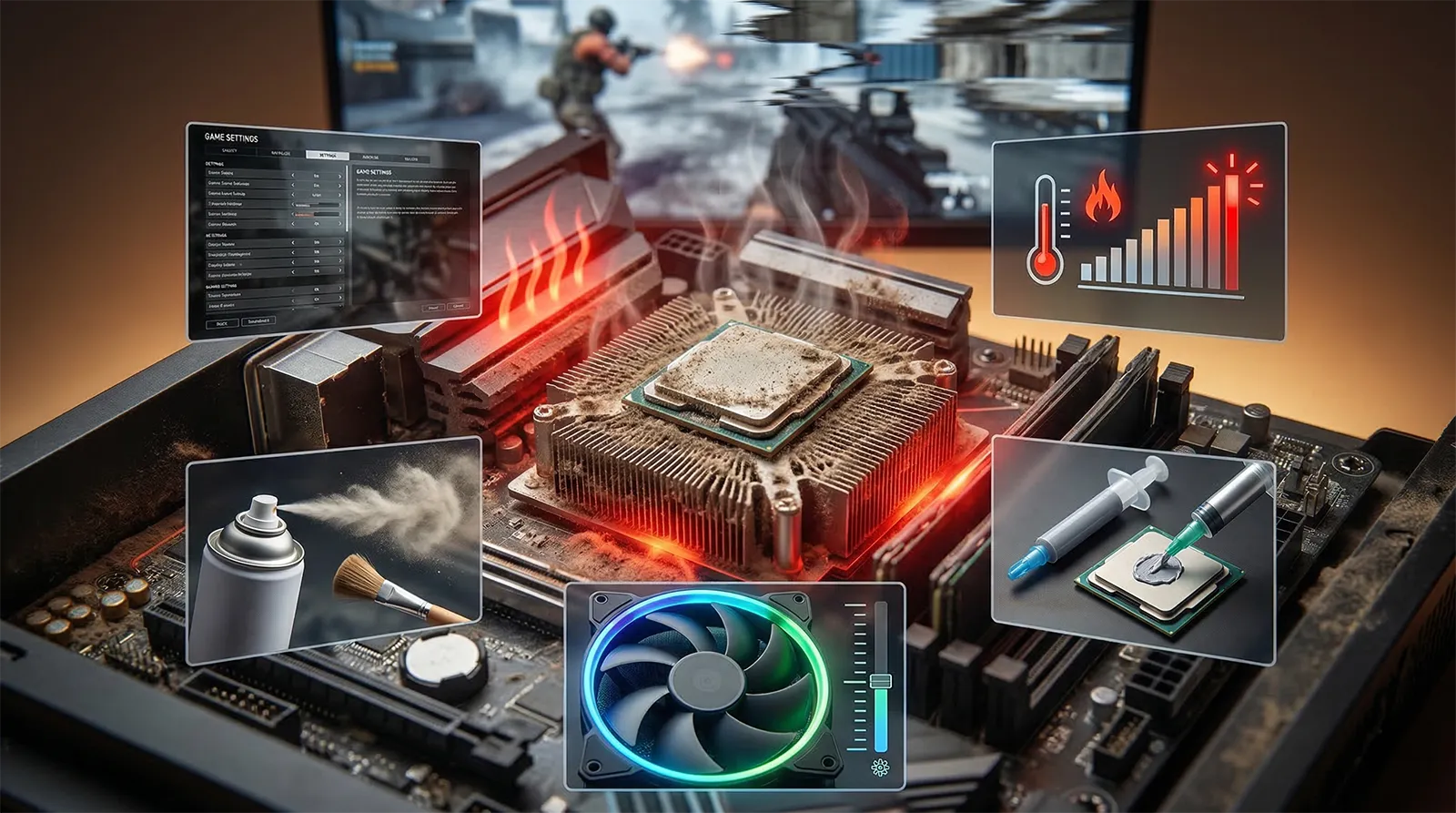
本記事にはアフィリエイト広告(Amazon・楽天市場等)のリンクが含まれています。
ゲームの途中でfpsが急に半分以下に落ちて、しばらくすると戻る。あるいは長時間プレイしているうちにどんどん重くなっていく——こういった症状の原因は複数あり、「サーマルスロットリング」と「それ以外」を最初に切り分けることが大切です。
原因を誤認したまま対処すると時間を無駄にします。このガイドではHWiNFO64を使った30秒判別の手順と、原因ごとの具体的な対処法を解説します。
目次
fps急落には「熱系」と「非熱系」の2種類がある
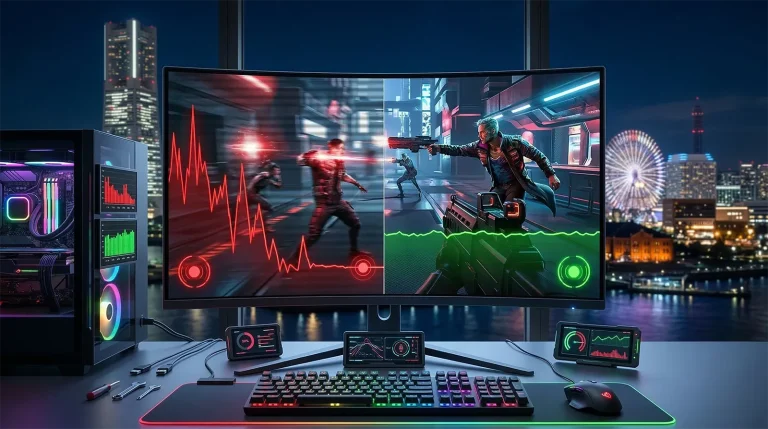
フレームレートが突然下がる現象は、大きく2種類に分かれます。症状のパターンを見ると、どちらが原因に近いか絞り込めます。
- プレイ開始から30〜60分後に症状が出る
- 夏場や室温が高い日に悪化する
- 負荷の高いシーンで特に顕著
- PCケースを開けると改善する
- ファンが全開で回り続けている
- プレイ開始直後から不安定
- ドライバ更新後から発生した
- 同じシーン・同じタイミングで必ず落ちる
- 背景でWindowsUpdateが動いていた
- fps制限ソフトや録画ソフトが影響
症状が「熱系」に当てはまるなら、まず温度を確認します。「非熱系」に近いなら、この記事の後半で解説する別の原因を疑います。
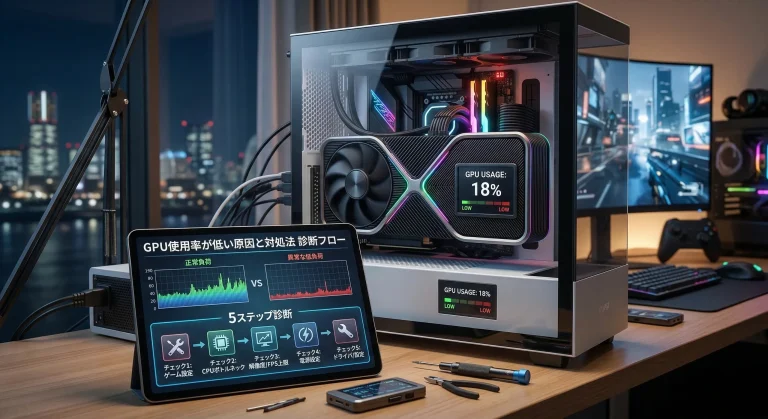
5ステップ診断フロー
ゲーム中またはゲーム直後にHWiNFO64を起動し、「GPU Temperature」の値を見ます(後述の手順参照)。
HWiNFO64の「CPU Package」または「CPU (Tdie)」を確認します。CPUがボトルネックになって熱暴走する場合も、GPUフレームレートに影響します。
HWiNFO64の「GPU Clock」列をfps急落が起きたタイミングで見ます。通常動作時のブーストクロックから突然大きく下がっていれば、スロットリング発生の直接的な証拠です。
急落が「毎回同じシーン・同じ場所で起きる」なら、VRAMや描画負荷の問題です。「ランダムに起きる」なら電源やドライバが疑われます。
ドライバを更新した直後から症状が出た場合、前のバージョンに戻すのが最速の解決策です。また、Windows Update・ウイルススキャン・Game DVRが裏で動いていないか確認します。
HWiNFO64で温度を確認する手順
HWiNFO64は無料で使える定番のハードウェア監視ツールです。MSI Afterburnerと組み合わせると、ゲーム中にオーバーレイ表示もできます。
公式サイト(hwinfo.com)からダウンロード。起動時に「Sensors-only」にチェックを入れて「Run」をクリックするとセンサー画面のみ開きます。
センサーリストで以下の値を探します。
GPU Temperature — GPUコア温度(NVIDIA基準: 83°C以上で警戒)
GPU Hot Spot / Junction — AMD GPUのホットスポット(110°C以上で危険)
GPU Clock — ブーストクロック(急落しているとスロットリング中)
CPU Package / CPU (Tdie) — CPU全体の温度(90°C超で警戒)
MSI Afterburner → RivaTuner Statistics Serverをインストール後、AfterburnerのHWiNFO連携をONにすると、ゲーム画面に温度とクロックをオーバーレイ表示できます。「プレイ中に急落した瞬間の温度」を直接見られるので診断精度が上がります。
センサー画面の「Maximum」列には、起動してからの最高温度が記録されます。ゲームを30分プレイして「Maximum」が何度だったかを確認すれば、リアルタイムで画面を凝視していなくても負荷時の最高温度がわかります。
サーマルスロットリングとは何か
サーマルスロットリング(Thermal Throttling)は、CPU・GPUが一定の温度を超えたときに自動でクロックを落として発熱を抑える保護機能です。ハードウェアを壊さないための安全装置ですが、当然ながらパフォーマンスは大幅に低下します。
クロックが下がる幅は状況によって異なりますが、深刻なケースでは通常の40〜60%まで性能が落ちることもあります。「突然fpsが半分になった」と感じる場合、多くはこれが原因です。
各パーツの温度の目安は以下の通りです。
| パーツ | 安全ライン | 警戒ライン | スロットリング発生 |
|---|---|---|---|
| NVIDIA GPU(RTX 30/40/50系) | 〜80°C | 80〜83°C | 83°C超(ブーストクロック低下開始) |
| AMD GPU RX 7000系(Junction) | 〜95°C | 95〜105°C | 110°C超(設計上限) |
| Intel CPU(12/13/14世代) | 〜85°C | 85〜95°C | 100°C(TJ Max到達で強制スロットリング) |
| AMD CPU Ryzen 7000系 | 〜85°C | 85〜90°C | 95°C(TJ Max) |
| AMD CPU Ryzen 5000系 | 〜80°C | 80〜88°C | 90°C(TJ Max) |
AMD GPUには「GPU Temperature(コア平均)」と「GPU Hot Spot / Junction(最高温度点)」の2つがあります。HWiNFO64では両方表示されますが、スロットリング判断にはJunction温度を見てください。Junction 80°C台はまったく問題ありません。
原因5パターンと対処法
ゲーミングPCが性能の限界まで使われると、そもそも冷却が追いつかないことがあります。特に小型ケース・コンパクトPCや、購入時から高負荷ゲームを毎日長時間プレイしている場合に起きやすいです。
RTX 4090・RTX 5090クラスのハイエンドGPUは消費電力が450〜600Wに達するため、ケースの排熱能力が不足すると室温が高い季節に確実にスロットリングします。
ファンや放熱フィンに埃が積もると、風量が大幅に落ちます。「買った当初は問題なかったのに最近重くなった」という場合、埃が原因である可能性は非常に高いです。特に6ヶ月〜1年間一度も清掃していないPCに多発します。
ゲーミングPCは大量の空気を吸い込むため、一般的なデスクトップPCより埃が溜まるペースが速いです。床置きのPCはさらにその傾向が強くなります。
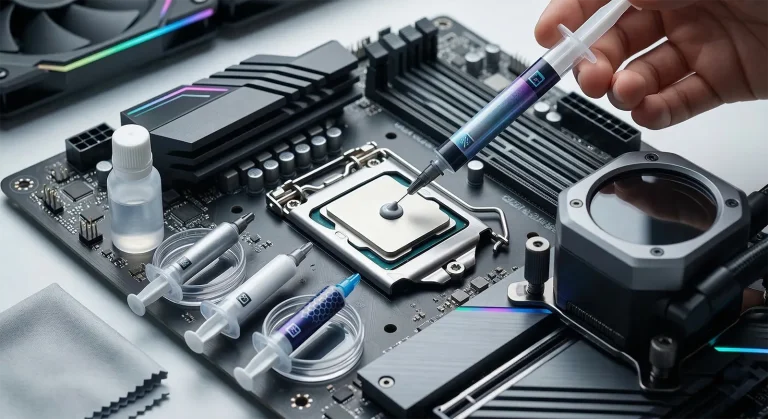
CPUとクーラーの間に塗るサーマルグリスは、時間が経つと乾燥・ひび割れて熱伝導性が落ちます。目安は3〜5年で交換ですが、安価なグリスが最初から使われていた場合は2年程度で劣化することもあります。
購入から数年経って「昔より温度が高くなった」と感じたらグリスの劣化を疑います。清掃しても温度が改善しない場合は、グリスの塗り直しが効果的です。
吸気ファンと排気ファンのバランスが悪いと、ケース内部に熱がこもります。特に多いのが「吸気ファンがない・少ない」パターンで、GPUが自分の排熱を再度吸い込むループが発生します。
また、ケーブルが散乱してエアフローを遮断しているケースも少なくありません。
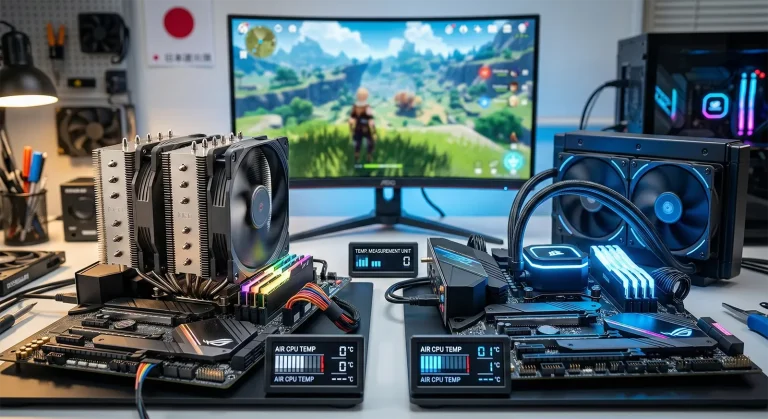
自作PCや一部のBTO PCでは、CPUに対してクーラーの冷却性能が足りていないことがあります。Intel Core i9-13900K・i9-14900Kのような高TDPモデルは、廉価なサイドフロークーラーでは負荷時に100°Cに張り付いてスロットリングします。
また、クーラーの取り付けが甘い(ネジの締め付けが片効きになっている等)と密着不良でグリスが機能しません。
熱以外が原因のfps急落
温度やクロックが正常にもかかわらずfpsが急落する場合、以下の原因が考えられます。
| 原因 | 特徴的な症状 | 対処法 |
|---|---|---|
| ドライバ不具合 | 更新後から発生。特定ゲームのみ影響することも | DDUでクリーンアンインストール → 旧バージョンをインストール |
| VRAM不足 | 毎回同じシーン・同じマップで発生。VRAM使用量がほぼ上限 | テクスチャ品質を下げる。解像度スケールを下げる |
| 電源ユニット(PSU)の出力不足 | ランダムに発生。ゲーム中に突然シャットダウンすることも | GPU推奨電源容量を確認。余裕のあるPSUに交換 |
| バックグラウンドプロセス | 特定の時間帯に多発。タスクマネージャーでCPU/ディスク使用率が高い | Windows Update・ウイルス対策ソフト・Game DVRのゲーム中動作を無効化 |
| フレームレート上限設定 | 一定値で止まる(例:常に60fpsの上限になっている) | ゲーム内設定・GeForce Experience・電源プランを確認 |
対処の優先順位
サーマルスロットリングが疑われる場合、以下の順番で試すと効率的です。手間の少ない順に並べています。
まず清掃する——エアダスターでケース内部・GPUファン・CPUクーラーの埃を除去する。コストゼロで最も効果が出やすい。清掃後に温度が5〜15°C下がることは珍しくない。
ファン制御を積極的なプロファイルに変更する——MSI Afterburnerでファン速度カーブを上げる。うるさくなるが、温度は確実に下がる。BIOSのファン設定も確認する。
グラフィック設定を下げてGPU負荷を下げる——スロットリングが出るのはGPUが全力で動いているから。設定を1段階下げてGPU温度が83°C以下に収まるか確認。
サーマルグリスを塗り直す——購入から2年以上経過している場合は試す価値がある。CPUクーラーの取り付け直しと組み合わせて実施する。
ケースファンを追加・改善する——エアフローが不足しているなら、120〜140mmファンを1〜2個追加する。吸気が少ない場合は前面に追加するのが効果的。
GPUアンダーボルトを試す——MSI Afterburnerの「Core Voltage」をデフォルトより少し下げると、同じ性能のまま消費電力と発熱を減らせることがある。ただしゲームによっては不安定になるリスクもある。
多くの場合、グリスよりも埃による排熱詰まりのほうが温度への影響が大きいです。グリスを交換する前に必ず清掃を先に実施し、それでも改善しない場合にグリス交換を検討してください。
サーマルスロットリング対策のおすすめ製品
診断の結果、原因②(埃)や原因⑤(CPUクーラー性能不足)が疑われる場合、コスパが高く効果が出やすい2点を紹介します。「掃除」と「冷却強化」の2方向で根本対処が可能です。


まとめ
- fps急落の原因は「熱系」と「非熱系」に分かれる。最初にHWiNFO64で温度とGPUクロックを確認して切り分けるのが最速
- NVIDIA GPUは83°C、Intel CPUは100°C(TJ Max)を超えるとスロットリングが始まる
- 最も多い原因は「埃による排熱詰まり」。まずエアダスターで清掃するだけで解決することも多い
- 温度が正常なのにfpsが急落する場合は、ドライバ・VRAM不足・PSUの出力不足を疑う
- 対処の優先順は「清掃 → ファン制御 → 設定調整 → グリス塗り直し → ケースファン追加」
あわせて読みたい