Discordの「音声サーバーを待機中」から進まないときの直し方|障害確認と待つ判断・回線の切り分け【PC版】
本記事にはアフィリエイト広告(Amazon・楽天市場等)のリンクが含まれています。
まずStatus、次に別回線で比べる
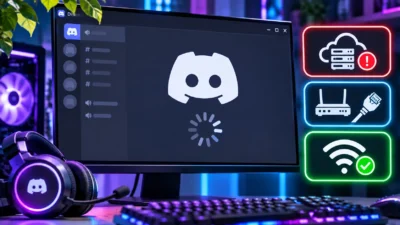
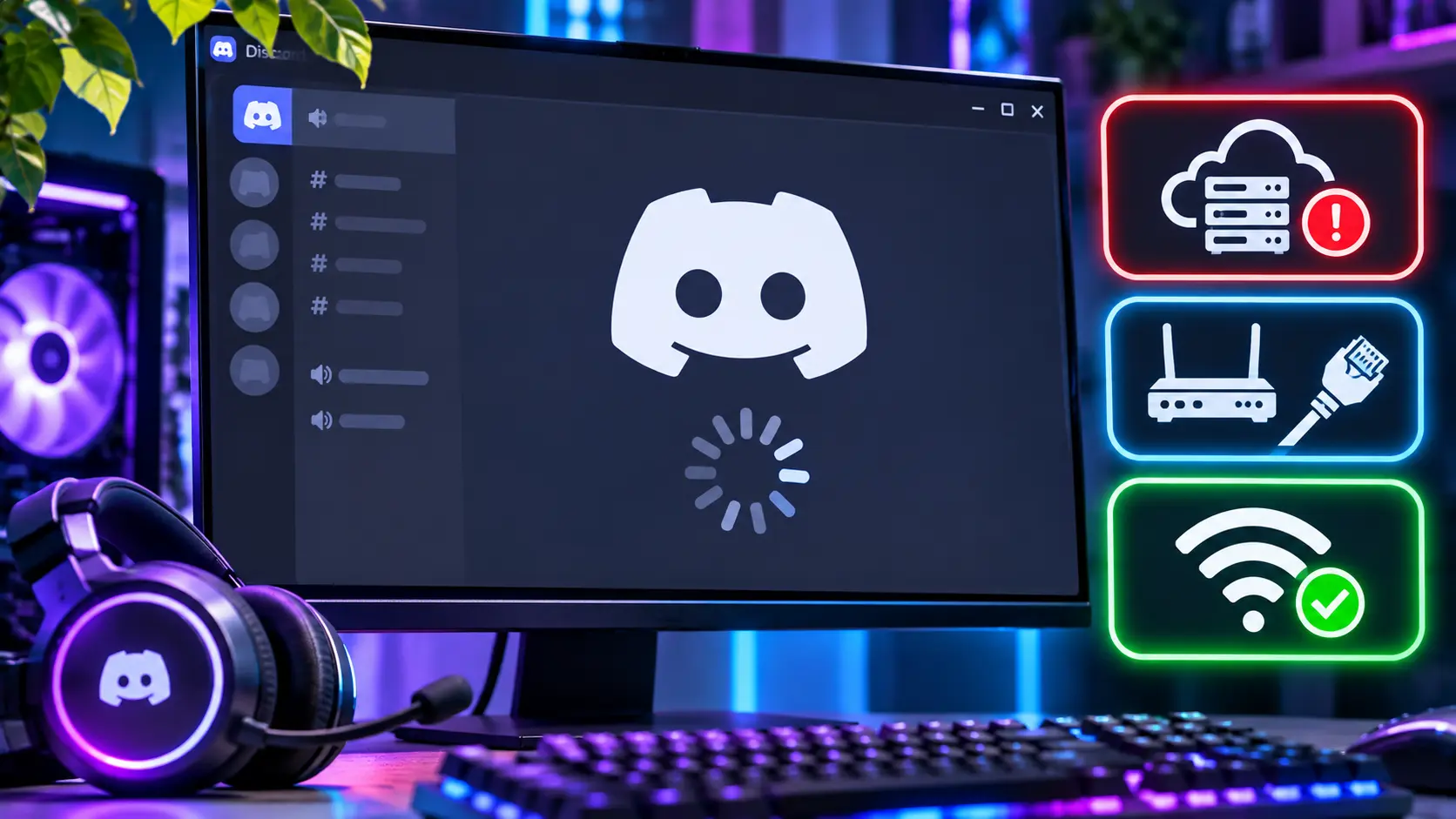
Discord(ディスコード)のボイスチャンネルに入ると「音声サーバーを待機中」と出て、いつまでも通話につながらない。マイクやヘッドセットの設定を疑いたくなりますが、この表示はそれらとは関係のない段階で止まっています。
Discordの公式ヘルプは、この待機状態を「Discord側のエラー」に分類しています。通常は表示されにくく、続くのはDiscord側のサーバーに問題があるときとされています。最初にやることは設定変更ではなく、Discord Statusで音声の障害が出ていないかの確認です。
Statusに障害が載っていないのに続くときだけ、別回線・VPN・音声地域の順に切り分けます。「RTC接続中」「ルートがありません」「ICEチェック中」は手元の通信経路側の表示で、扱いが逆になります。
目次
表示音声サーバー待ちはDiscord側、RTC接続中は手元側
公式ヘルプ「音声接続エラー」は、音声に入れないときの表示を原因の所在で2つに分けています。
画面に出ている文言が音声サーバーの待機なら、次の手順に進みます。RTC接続中などの表示なら、DiscordのRTC接続中・ルートがありませんの直し方のほうが合っています。
通話にまだ入れていない状態なので、入力・出力デバイスの変更やドライバーの入れ替えで直る見込みはありません。接続できたあとに声が届かない場合は別の症状です。
障害最初にDiscord Statusで音声の障害を確認する
公式ヘルプは、この表示が続くときにDiscord Statusの確認を案内しています。見る場所は次のとおりです。
- ブラウザでDiscord Statusを開き、ページ上部の障害の告知を読みます。
- コンポーネント一覧のVoiceと、日本から使うならJapanの状態を見ます。
- 音声通話に関する障害が進行中なら、解消の告知が出るまで待ち、そのあとで通話に入り直します。
Statusには、音声の接続先を決める処理の障害も載ります。2026年9月2日(米国太平洋時間)の「Voice endpoint selection issues」では、通話が開始できない、または接続先を取得できない可能性があると告知され、約16分で解消しています。音声接続の障害は短いものばかりではありません。10月30日(同)の障害は約55分、10月31日(同)の障害は約6時間でした。
障害が出ている間は、ルーターの再起動やセキュリティソフトの設定変更をしても通話は戻りません。変更だけが残ってしまうので、告知が出ているあいだは待つほうが安全です。
手順Statusが正常なのに続くときの切り分け
障害が載っていないのに続くなら、手元の環境も確認します。変えるのは1回に1つにし、結果をメモしながら進めます。
- 通話から抜けて入り直す。いったん切断し、同じチャンネルへ入り直します。ほかのボイスチャンネルでも同じか試すと、特定のチャンネルだけの問題かを分けられます。
- ほかの人が入れるかを聞く。同じチャンネルに入っている人が通話できているなら、手元の環境の可能性が上がります。全員が止まるなら、Discord側の可能性が高いままです。
- Discordを完全に終了して起動し直す。タスクトレイからも終了させたうえで、アプリを立ち上げ直します。
- 別の回線で同じPCから試す。スマホのテザリングなどにつないで同じ通話へ入ります。成功するなら宅内回線側、失敗するなら回線以外を疑います。通信量には注意してください。
- VPNを使っているなら一時的に切る。公式ヘルプは、DiscordはUDPに対応したVPNでないと動かないとしています。学校・職場の回線では、Discordが管理者に遮断されている場合もあります。
- サーバー管理者なら音声地域を変える。ボイスチャンネルの設定の「概要」にある「地域の上書き」で、一時的に別の地域を選べます。プライベート通話でも音声地域は変更できます。
手順1〜3は手元で完結し、元に戻す必要のない操作です。4以降は環境を変えるので、試したあとに元の状態へ戻します。ルーターとPCの再起動、プロバイダーの障害確認、ファイアウォールやウイルス対策でのDiscordの許可は、手元側の表示への手順としてまとめられています。ここまでで直らなければ、次の公式窓口に進みます。
相談それでも進まないときはサポートへ状況を渡す
公式ヘルプは、「エンドポイントを待っています」が表示され続ける場合に、サポートセンターから問い合わせるよう案内しています。Statusを確認しても止まったままの場合や、ヘルプに載っていない状態で止まる場合も、問い合わせ先は同じです。
連絡するときは、次の情報をまとめておくと伝わりやすくなります。
- 画面に出ている表示の文言と、発生した日時
- Statusの確認結果(障害の告知の有無)
- 別回線や別チャンネル、VPN切断で試した結果
公式ヘルプはコンソールログのスクリーンショットも求めていますが、手順はPTB版またはCanary版のクライアントを入れて開発者ツールを開くものです。通常版のアプリでは同じ操作を前提にしないでください。ログに個人情報が写っていないかも確認してから提出します。
FAQ音声サーバー待機中で迷いやすいこと
まとめ設定をいじる前にStatusを見て、続けば別回線で比べる
「音声サーバーを待機中」は、公式ヘルプがDiscord側のエラーとして扱う表示です。まずDiscord StatusでVoiceとJapanの障害を確認し、告知が出ていれば解消を待ちます。
Statusに障害がなければ、入り直し、Discordの再起動、別回線、VPN切断、音声地域の変更の順に1つずつ比べます。それでも止まったら、表示の文言・日時・試した結果を添えてサポートへ連絡してください。
あわせて読みたい





Amazonの価格・在庫情報について


Amazonの価格・在庫情報について