Windows 11の「アプリの起動の高速化」でEdgeは何%速くなる?対応バージョン・KB番号と設定が要らない理由【2026年10月】

本記事にはアフィリエイト広告(Amazon・楽天市場等)のリンクが含まれています。
出典:Microsoft Edge Dev Blog「Edge is faster on Windows with Accelerated App Launches」(2026年10月29日)・Microsoft:KB5127936(25H2・26H2)・Microsoft:KB5127653(26H1)・Microsoft Learn「Register your application for accelerated warm launches」・Microsoft:スタートアップ ブーストのヘルプ・Windows Experience Blog「How to get the Windows 11, version 26H2 update」
Windowsの「アプリの起動の高速化」(英語名はAccelerated App Launch)に、Microsoftは10月29日、Microsoft Edgeが対応したと発表しました。見出しの数字は大きく見えますが、どんな条件の数字なのかが分かりにくい発表です。
Microsoftが示しているのは、多くのユーザーで起動速度が15%改善し、複数の作業を同時に動かしている高負荷時には最大33%改善するという値です。比較の相手は、Edgeがすでに動いている状態で、この機能を使わずに起動した場合です。PCを起動した直後や、Edgeを完全に閉じてからの初回起動の数字ではありません。
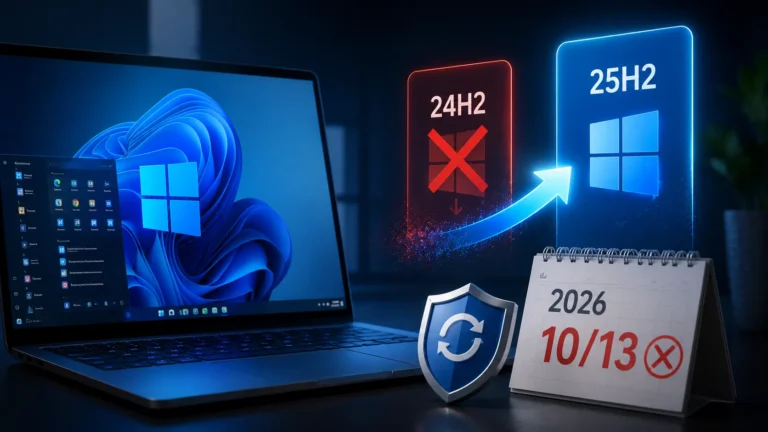
利用者が切り替える設定は案内されていません。必要なのは、Windows 11が25H2・26H2・26H1のいずれかで対応の更新プログラムが入っていること、Edgeが150以降であることの3点です。24H2は、確認した公式資料の対応版に含まれていません。
目次
数字15%と最大33%は、どんな条件の数字なのか
脚注の比較条件は、アプリの起動の高速化を使わずにEdgeを起動した場合との比較で、Edgeが実行中であること、Windows 11の25H2・26H1・26H2でKB5127936以降、Edge 150以降が必要です。
| 公表されている内容 | 読み方 | 公表されていないこと |
|---|---|---|
| 多くのユーザーで15% | ほとんどの利用者が受ける改善の目安として示された値 | 平均値かどうか、測定したPCの構成、試行回数、起動時間の絶対値(何ミリ秒短くなるか) |
| 最大33% | 複数の作業を同時に動かす高負荷時に出た最も大きい改善 | 高負荷の具体的な中身。全PCで33%になるという意味ではない |
| 比較の相手 | Edgeが実行中の状態で、この機能なしに起動したとき | Edgeを完全に閉じた状態からの初回起動や、ページ表示の速さの改善値 |
15%を自分のPCの起動時間にそのまま当てはめず、「受け取れる環境なら、実行中のEdgeを呼び出す操作が少し軽くなる」程度に読むのが安全です。
対応条件確認するのはWindowsの版・更新プログラム・Edgeの版の3つ
公式ブログでは、Edge 150以降がすでにこの機能を使える状態で、Windows 11の25H2・26H2・26H1に2026年10月の非セキュリティ更新プログラム(KB5127936)以降が入っていることが条件です。KBのページは版ごとに分かれており、25H2・26H2はKB5127936、26H1はKB5127653の説明に同じ記載があります。
| 確認すること | 必要な条件 | 見る場所 |
|---|---|---|
| Windows 11の版 | 25H2・26H2・26H1のいずれか | Windowsキーを押して「winver」と入力 |
| 更新プログラム | 25H2・26H2はKB5127936以降(OSビルド26200.9818/26300.9818以降)。26H1はKB5127653以降(OSビルド28000.3365以降) | 「設定」→「Windows Update」→「更新の履歴」、またはwinverのOSビルド |
| Edgeの版 | 150以降 | Edgeのアドレス欄に edge://settings/help を入力 |
KB5127936とKB5127653はどちらも10月28日公開のプレビュー更新で、月例のセキュリティ更新とは別です。プレビュー更新なので、Windows Updateの「最新の更新プログラムを入手可能になり次第取得する」をオンにするか、更新プログラムの確認で表示されるオプション更新を手動で入れると先に届きます。急がなければ、後続の月例更新で届くのを待つ選択もあります。
対象になる起動経路は、スタートメニュー、タスクバー、既定でEdgeで開く設定のリンクです。ほかのアプリの中のリンクを開く場合に、すべて対象になるとは書かれていません。今後の予定として、PDFファイルを開くときへの拡大と、Chromiumへの提供が挙げられています。
設定設定が要らないと考えてよい理由
公式ブログとKBの説明には、オンとオフを切り替える手順が載っていません。仕組みを見ると、その理由が分かります。Edgeが起動すると、Windowsに「自分が起動中である」という登録を送ります。次に誰かがEdgeを呼び出したとき、Windowsはこの登録をもとに、実行中のEdgeへ直接通知します。
従来は、リンクをクリックしたりタスクバーから開いたりするたびに、Windowsが仲介用のプロセスを立ち上げ、すでに動いているEdgeを探して要求を転送していました。新しい経路では、この仲介が要りません。登録と通知はEdgeとWindowsの間で自動的に行われ、利用者が操作する場面はありません。
確認した公式発表・KB・開発者向け資料には専用の操作が出てこない、という範囲の話です。今後の更新で設定が追加される可能性は否定できません。
この仕組みは、アプリ側が起動の登録を実装して初めて使えます。さらに加速起動のAPIは限定アクセス機能に含まれ、利用にはMicrosoftからのトークンが必要です。Windowsを更新するだけで、ほかのアプリまで自動的に速くなるわけではありません。
違いスタートアップ ブーストとは役割が違う
Edgeには以前から「スタートアップ ブースト」があります。Edge 88で導入された機能で、ブラウザーを閉じても主要なプロセスをバックグラウンドに残しておき、次の起動を早くします。今回の機能は、起動の要求を実行中のプロセスへ直接渡す側の仕組みです。
| 比べる点 | スタートアップ ブースト | アプリの起動の高速化 |
|---|---|---|
| 何をするか | 閉じたあとも最小限のプロセスを待機させ、次の起動に備える | 起動要求を、実行中のプロセスへ直接渡す |
| 効く場面 | Edgeのウィンドウをすべて閉じたあとの次の起動 | Edgeのプロセスが動いているとき(ウィンドウが開いている場合と、スタートアップ ブーストなどでバックグラウンドに残っている場合) |
| 利用者の設定 | edge://settings/system/manageSystem でオン・オフを切り替えられる | 専用の設定は案内されていない |
| 条件 | 既定でオンになる目安は、RAMが4GB超のWindows(モダンなディスクなら1GB超)、競合する拡張機能がない、数日おきにEdgeを使う、の3つ。条件外でも設定から手動でオンにできる | 対応版のWindows、対応する更新プログラム、Edge 150以降 |
| 改善率の公表 | 今回の発表には含まれない | 15%・最大33% |
公式ブログは、Edgeが実行中になる例として「ウィンドウが開いている場合」と、スタートアップ ブーストのような機能で「バックグラウンドで動いている場合」の両方を挙げています。スタートアップ ブーストがオフでも、Edgeのウィンドウを開いたままにしていれば、今回の機能の対象になります。
両方を併用したときの合計の改善率は公表されていません。15%と別の改善率を足し合わせることはできません。使い分けの考え方は次のとおりです。
スタートアップ ブーストの状態は、Edgeのアドレス欄に edge://settings/system/manageSystem を入力すると確認できます。ブラウザーのウィンドウがすでに開いている間は、スタートアップ ブーストは追加のリソースを使いません。
旧バージョン24H2を使っている場合はどうするか
公式ブログ、KB5127936、KB5127653のいずれにも、対応版として24H2は挙がっていません。「24H2は永久に対象外」と断定できる材料はありませんが、現時点では対象として案内されていない、という扱いになります。
24H2側の事情もあります。KB5127936のページには、2026年10月以降、非セキュリティのプレビュー更新は25H2と26H2でしか提供されない、という注記があります。24H2のHomeとProは、同じく2026年10月13日に更新の提供が終了しました。EnterpriseとEducationは月例のセキュリティ更新を2027年10月12日まで受け取りますが、非セキュリティのプレビュー更新は9月22日公開の分が最後でした。
この機能を使うには、25H2か26H2に上げます。26H2は9月29日に提供が始まっており、25H2と24H2の対象PCには、小さな有効化パッケージで入る形です。互換性の確認で保留されているPCには、すぐには表示されません。サポート終了の影響とアップデートの手順は、24H2のサポート終了を扱った記事に、26H2の変更点は26H2のゲーム向けの記事にまとめています。更新に必要な空き容量が気になる場合は更新サイズを解説した記事が参考になります。
ゲームゲームの起動やfpsは、今回の発表の対象外
今回の公表値はEdgeの起動に関するもので、ゲームの起動時間やfpsを測った数字ではありません。Steamやゲーム側がこの仕組みに対応しているという発表もありません。ゲーム用途で更新を急ぐ理由にはなりません。ゲーム側の対応の見通しと、KB5127936に含まれるほかの変更は、アプリ起動の高速化とゲームの関係を扱った記事に書いています。
確認手順自分のPCが条件を満たしているかの確かめ方
- Windowsキーを押して「winver」と入力し、バージョンが25H2・26H2・26H1のどれかを確かめます。24H2以前なら、この機能の対象としては案内されていません。
- 同じ画面のOSビルドを見ます。25H2・26H2なら26200.9818/26300.9818以降、26H1なら28000.3365以降であれば、対応の更新プログラムが入っています。「設定」→「Windows Update」→「更新の履歴」にKB5127936(26H1はKB5127653)があるかでも確認できます。
- Edgeのアドレス欄に edge://settings/help と入力し、バージョンが150以上かを見ます。更新の確認も同じ画面で自動的に始まります。
3つがそろっていれば、条件は満たしています。この機能が自分のPCで働いているかを直接示す画面は、案内されていません。Edgeを開いたままタスクバーのアイコンを押したときに、反応が重いと感じていた人が違いに気づく、という形で確かめることになります。
速くならない条件を満たしているのに速くならないとき
3つの条件がそろっていても、起動のしかたによっては今回の経路を通りません。速くなったと感じないときは、次の3つを見直します。
| よくある状況 | 起きていること | 確かめ方 |
|---|---|---|
| Edgeを完全に閉じてから開いている | 呼び出し先のEdgeのプロセスがないため、通常の起動になる | タスクマネージャーの「プロセス」に「Microsoft Edge」が残っているかを見る。残っていなければ公表値の比較条件の外 |
| ほかのブラウザーが既定になっている | メールやDiscordのリンクはEdgeではなく既定のブラウザーで開く | 「設定」→「アプリ」→「既定のアプリ」で、Webリンクを開くブラウザーを見る |
| もともと起動が速いPC | 短い待ち時間の15%なので、体感の差が小さい | 差が出やすいのは、ゲームや配信ソフトを動かしてCPUに負荷がかかっているとき |
既定のブラウザーをEdge以外にしている人は、リンクを開く場面では今回の機能を受け取れません。スタートメニューやタスクバーからEdgeを開く場面だけが対象になります。この機能のために既定のブラウザーを変える必要はありません。
FAQよくある質問
まとめまとめ|条件がそろっていれば何もせず使える
Edgeの起動が速くなる幅は、Microsoftの公表値で多くのユーザー15%、高負荷時は最大33%です。Edgeが実行中の状態で、この機能を使わない場合と比べた数字で、起動時間の絶対値や測定したPCの構成は公表されていません。
確認するのは、Windows 11が25H2・26H2・26H1であること、KB5127936(26H1はKB5127653)以降が入っていること、Edgeが150以降であることの3つです。24H2は対応版に挙がっていないため、25H2か26H2への更新が前提になります。スタートアップ ブーストは別の機能で、両方を使ったときの合計の効果は公表されていません。
あわせて読みたい






Amazonの価格・在庫情報について


Amazonの価格・在庫情報について