Windows 11 23H2から26H2へ更新するときの容量|174KBにならない理由と必要な空き容量【2026年10月】

本記事にはアフィリエイト広告(Amazon・楽天市場等)のリンクが含まれています。
174KBは24H2・25H2だけの話。23H2はOS入れ替え
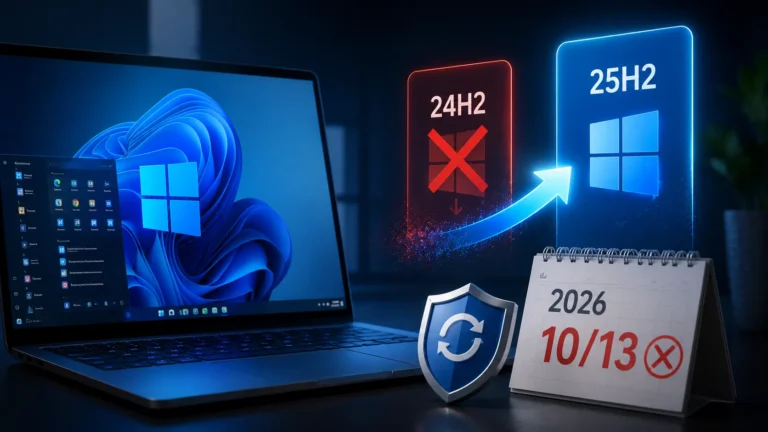
Windows 11 26H2の更新が「たった174KB」と報じられていますが、これは24H2か25H2を使っているPCの話です。23H2のPCでは、同じ感覚でWindows Updateを待つと、容量不足で更新が止まることがあります。
23H2は26H2の有効化パッケージ(KB5121794)の対象外で、OSそのものを入れ替える大型更新になります。Microsoftの白書にある23H2から25H2への例では、更新に約6.5GBのダウンロードが要ります。更新に必要な空き容量はそれより大きく、Microsoftは機能更新で6〜11GB以上と案内しています。
23H2のHomeとProは2025年11月11日に更新が終わっています。EnterpriseとEducationも2026年11月10日までです。容量を空けて更新するのは、先延ばしにしない前提で進めてください。
目次
結論24H2・25H2は約173KB、23H2はOS入れ替え
26H2の更新サイズは、今使っている版で大きく変わります。Windows 11の24H2・25H2・26H2は、共通のコアOSと同じシステムファイル群を共有しています。26H2の新機能は月次更新ですでに入っていて、休止状態になっています。有効化パッケージは、それをオンにするだけです。
| 今の版 | 26H2への更新方法 | サイズと所要の目安 |
|---|---|---|
| 24H2・25H2 | 有効化パッケージ(KB5121794)。前提は2026年9月22日のKB5124010以降の累積更新 | 約173KB(実測)。再起動は1回 |
| 23H2 | 有効化パッケージの対象外。OSを入れ替える大型の機能更新 | 白書の例(25H2向け)で約6.5GB。再起動を伴う大型更新で、24H2・25H2より時間がかかる |
KB5121794の「前提条件」には、24H2または25H2を実行している必要があると書かれています。23H2は含まれていません。パッケージの実ファイルは、x64版で177,535バイト(約173KB)でした。
出典:Microsoft サポート「KB5121794 Windows 11 バージョン 26H2 への機能更新プログラム」、Windows Latest(2026年10月30日。.msuの実ファイルサイズの実測)
理由23H2だけ別の系統にあるから
Windowsには、ソースコードを共有する「ブランチ」があります。同じブランチの版どうしなら、新機能を休止状態で先に配り、後から有効化パッケージで切り替えられます。Windows 11には2つの共有ブランチがあります。22H2と23H2が1つ、24H2・25H2・26H2がもう1つです。
23H2は旧ブランチにいるので、月次更新に26H2のコードが入っていません。切り替えるものがないため、OSを丸ごと入れ替える方式になります。白書の分類では、24H2より前の版からの更新は、Windows Updateの機能更新でもISOでもOSの入れ替えです。
23H2に有効化パッケージが使えるのは、同じブランチの22H2から23H2へ上げたときまでです。2023年当時の23H2がまさにそれで、719KBの有効化パッケージでした。
出典:Microsoft白書「Windows Updates and the Shared Servicing Model」V1.3(2026年6月)、同V1.2(2025年6月、Microsoft Tech Community掲載)
容量の読み方「6.5GB」はダウンロード量で、必要な空き容量ではない
6.5GBは、白書が23H2から25H2への更新を例に示した数字です。x64、米国英語、Business版の構成で、24H2のベースイメージ5.3GBと、25H2向けの内容を含む最終の累積更新887MBを足したものです。2つを足すと約6.2GBで、白書は「close to 6.5GB」と書いています。
26H2について、白書のこの例は同じ構成の数字を示していません。日本語環境やHome・Proの実際のダウンロード量は、版や言語、その時点の累積更新で変わります。容量の数字は、次のように別々のものです。
| 数字 | 何の数字か | 読み方 |
|---|---|---|
| 約6.5GB | 白書の例で、23H2から25H2へ更新するときのダウンロード量(x64・米国英語・Business版) | 26H2や日本語版の確定値ではない。空き容量の条件でもない |
| 6〜11GB以上 | Microsoftが案内する、機能更新を完了するために必要な空き容量の目安。更新経路やオプション機能で変わる | 「以上」なので、11GBは上限ではない。足りないときは更新前に空ける |
| 9GB | インストールアシスタントでWindows 11をダウンロードするときの空きディスク容量の条件 | ダウンロード開始の条件。作業全体で足りる保証ではない |
| 10GB | 更新に外部ストレージを使うときに必要な、外部側の空き容量 | 内蔵ドライブが足りなければ、さらに空けるよう求められることがある |
更新では、ダウンロードの分に加えて、インストール済みのオプション機能や言語の新しい版、更新の適用作業、更新を取り消すための退避領域が必要です。退避領域は通常10日間残り、更新後にクリーンアップで回収できます。
出典:Microsoft サポート「Free up space for Windows updates」、Microsoft「Windows 11 のダウンロード」、Microsoft白書 V1.3
期限23H2のサポートは終わっている、または11月10日に終わる
HomeとProの23H2は、2025年11月11日で更新が終了しました。以降はセキュリティ更新を受け取れません。EnterpriseとEducationの23H2は、Windows 11のリリース情報で2026年11月10日が更新終了日です。
自分のエディションは、設定の「システム」→「バージョン情報」にある「Windowsの仕様」で確かめられます。Home・Proなら、すでにセキュリティ更新が止まっています。Enterprise・Educationの学校や会社のPCは、管理者の指示に従ってください。個人で更新を止めている場合を除き、容量を空けるのを待つ理由はありません。
出典:Microsoft Lifecycle「Windows 11, version 23H2 reaching end of updates (Home, Pro)」、Microsoft Learn「Windows 11 release information」
確認更新の前に確かめる4つのこと
出典:Microsoft Learn「Windows 11, version 26H2 のリリース正常性(Known issues)」、Microsoft「Windows 11 のダウンロード」
空き容量足りないときに容量を空ける手順
- 「スタート」→「設定」→「システム」→「記憶域」を開き、「クリーンアップの推奨事項」を選びます。
- 一時ファイルや、もう使わないファイルなどの項目を確認して、消してよいものにチェックを入れ、「クリーンアップ」を押します。
- それでも足りなければ、使っていないアプリやゲームをアンインストールするか、ゲームのライブラリを別ドライブに移します。
- 空きが11GBを超えたら、Windows Updateを開いて更新を確認します。
内蔵ドライブをどうしても空けられないときは、10GB以上の空きがある外部ストレージを更新に使う方法もあります。Windows Updateが容量不足の画面を出したときに、外部ストレージを選べます。ただし、外部を選んでも内蔵ドライブの追加の整理を求められることがあります。更新のあいだは外部ストレージを抜かないでください。
出典:Microsoft サポート「Free up space for Windows updates」
更新方法23H2から26H2へ更新する3つの方法
基本はWindows Updateです。「設定」→「Windows Update」→「更新プログラムのチェック」を押して、26H2が表示されたら「ダウンロードしてインストール」を選びます。表示されない理由には、互換性の問題で配信が保留されている場合(セーフガードホールド)や、更新が管理者の設定で止められている場合があります。互換性の保留では、Windows Updateに保留の理由が出たり、メーカーのドライバー更新を求められたりします。保留のメッセージが出ているPCは、解除されるまで手動で更新しないでください。
| 方法 | 向いている人 | 注意点 |
|---|---|---|
| Windows Update | 表示されるまで待てる人。いちばん手間が少ない | 互換性の保留中や管理設定のPCでは、手動で入れない |
| インストールアシスタント | Windows Updateに出ないが、保留や管理設定の理由がないPCに入れたい人 | x64のPC専用で、ArmベースのPCでは使えない。ダウンロードに9GBの空きが必要 |
| メディア作成ツール・ISO | ISOを現在のWindowsで実行して更新したい人、複数台に入れる人 | メディア作成ツールもx64のみ。ISOは右クリックの「マウント」で開き、中のsetup.exeを実行する。USBメモリに作る場合、USBの中身はすべて消える |
ISOからは、現在のWindows上でsetup.exeを実行すると更新になります。USBメモリから起動して入れる方法は新規インストールの扱いで、アプリや設定は引き継がれません。セットアップ中は、個人用ファイルとアプリを引き継ぐ選択になっているかを確かめ、引き継げない場合は進めずにバックアップを取り直してください。
どの方法でも、容量の準備は同じです。更新が始まると再起動を繰り返すため、ノートPCは電源につないだままにしてください。更新の前後の確認は、26H2の更新判断と戻し方の記事にまとめています。
出典:Microsoft「Windows 11 のダウンロード」、Microsoft Learn「Windows 11, version 26H2 のリリース正常性」
FAQよくある質問
まとめまとめ|23H2は数GBの大型更新。11GB以上空けて、期限の前に更新する
174KBで済むのは24H2・25H2のPCだけで、23H2は有効化パッケージの対象外です。まずwinverで版を確かめ、Cドライブの空きを11GB以上にしてから更新してください。
23H2から26H2へは、OSを入れ替える大型の機能更新です。6.5GBは白書の例のダウンロード量で、必要な空き容量はMicrosoft案内で6〜11GB以上です。HomeとProの23H2はすでにサポートが終わり、EnterpriseとEducationも2026年11月10日に終わります。バックアップと回復キーの控えを済ませてから、Windows Updateかインストールアシスタントで更新してください。
あわせて読みたい




Amazonの価格・在庫情報について


Amazonの価格・在庫情報について