Windows 10からWindows 11 26H2へ直接更新する方法|対象PCの条件とゲーマーが入れる前に確認すること【2026年11月】
本記事にはアフィリエイト広告(Amazon・楽天市場等)のリンクが含まれています。
24H2・25H2を経由せず、条件を満たせば1回で上がる
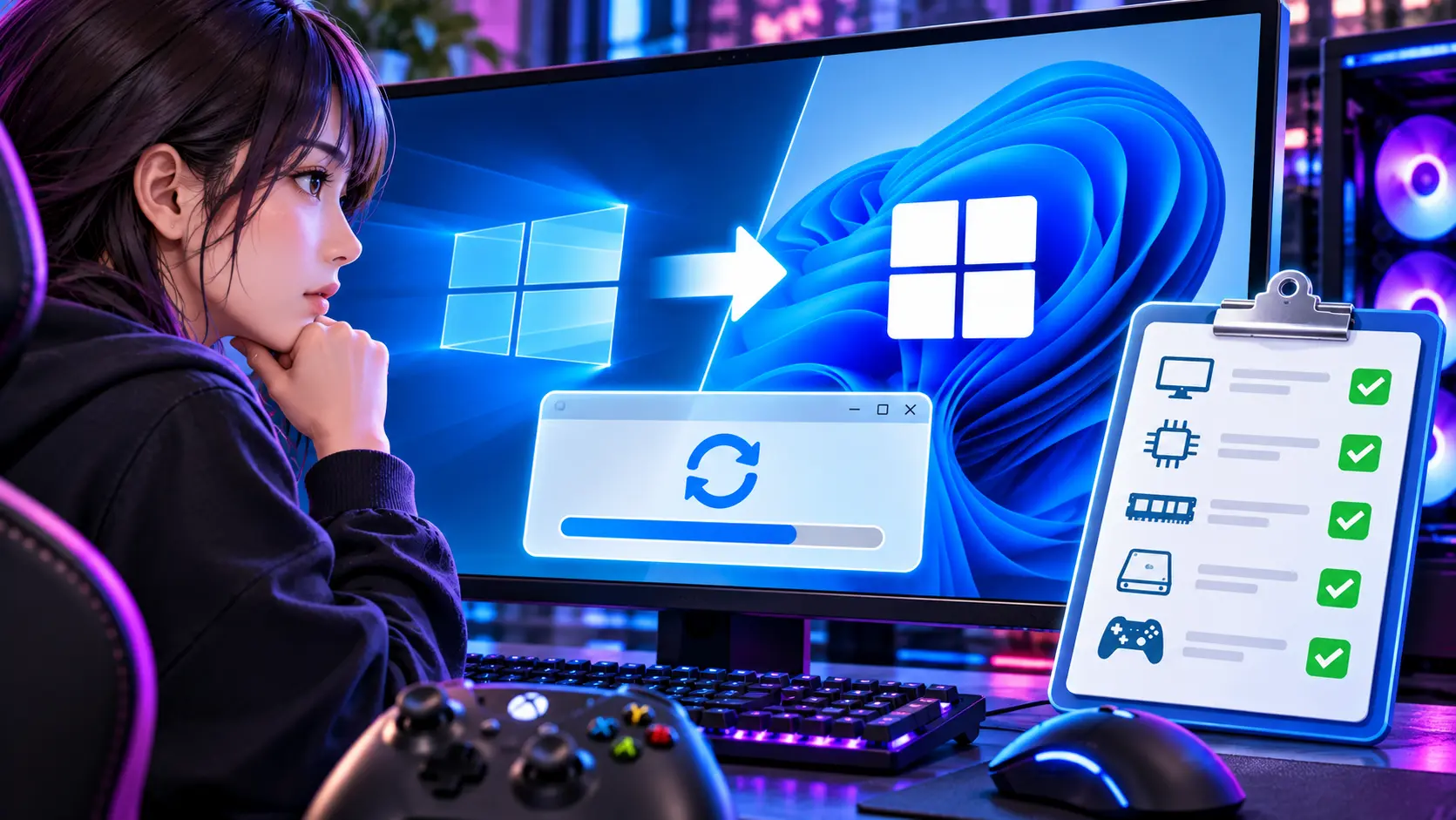
Windows 10のPCを、Windows 11 26H2へ直接更新できます。24H2や25H2をいったん入れる必要はなく、Microsoftのダウンロードページの現行リリースはすでに26H2です。
条件は、Windows 10 バージョン2004以降であることと、PCがWindows 11の最小要件(TPM 2.0、UEFIとセキュアブート、DirectX 12対応のGPUなど)を満たしていることです。満たしていれば、Windows Update、インストール アシスタント、ISOのどれでも更新できます。
24H2・25H2のPCはごく小さな有効化パッケージで済みますが、Windows 10からはOSを丸ごと入れ替える更新です。再起動を何度か挟んで時間がかかり、ドライバー、常駐ソフト、アンチチートの動作も変わるため、遊んでいるゲームの確認を先に済ませてから更新してください。
目次
結論Windows 10からは26H2へ直接。ただし小さな更新ではない
| 今のOS | 26H2への上がり方 | 作業の重さ |
|---|---|---|
| Windows 10(2004以降) | OSを入れ替える機能更新。Windows Update、インストール アシスタント、ISOで上げる | 数GBのダウンロードと複数回の再起動。バックアップが前提 |
| Windows 11 24H2・25H2 | 有効化パッケージ(KB5121794)。前提は2026年9月22日のKB5124010以降 | ごく小さな更新。再起動は1回 |
| Windows 11 26H1 | 26H2へは上がれない(別のコアのため) | 次のWindowsを待つ |
出典:Microsoft「Windows 11 のダウンロード」、Microsoft サポート KB5121794、Microsoft Tech Community「Get ready for Windows 11, version 26H2」
KB5121794の前提条件は24H2または25H2であることなので、Windows 10に有効化パッケージは使えません。Windows 10 バージョン2004以降なら、「設定」の「更新とセキュリティ」にあるWindows Updateから無料で更新できます。
Windows 10から26H2へ上げると、サポート期限も変わります。Windows 11 26H2のHome・Proは2028年10月10日まで更新を受け取れます。Windows 10はサポートが2025年10月14日に終わっていて、ESUで延ばしても2027年10月12日までです。
出典:Microsoft Learn「Windows 11 release information」、Microsoft サポート「Windows 10サポートは 2025 年 10 月 14 日に終了しました」、Microsoft「Windows 10 の拡張セキュリティ アップデート」
対象PC直接更新できるPCの条件と確認方法
Windows 10を使っているPCがすべて更新できるわけではありません。Microsoftは、更新できるかどうかを仕様の最小要件で決めています。ゲーミングPCで引っかかりやすいのは、TPMとセキュアブートの2つです。
| 項目 | Microsoftの最小要件 | ゲーマー向けの確認方法 |
|---|---|---|
| Windowsの版 | Windows 10 バージョン2004以降 | 「設定」→「システム」→「バージョン情報」のバージョン。22H2なら問題なし |
| CPU | 1GHz以上・2コア以上の64ビット互換プロセッサー(対応CPUであること) | PC正常性チェックアプリで判定 |
| メモリ・ストレージ | 4GB以上、64GB以上 | 最近のゲーミングPCなら問題なし。Cドライブの空きは別に必要 |
| UEFIとセキュアブート | UEFIファームウェアでセキュアブート対応 | 「システム情報」(msinfo32)のBIOSモードがUEFI、セキュアブートの状態が有効 |
| TPM | TPM バージョン2.0 | Win+Rでtpm.mscを開き、仕様バージョンが2.0か見る |
| GPU | DirectX 12以上(WDDM 2.0ドライバー) | GPUドライバーが古いと外れることがある。最新に更新しておく |
出典:Microsoft「Windows 11 の仕様とシステム要件」
TPMが見つからないPCでも、BIOS(UEFI)設定でfTPMやIntel PTTを有効にすると使えることがあります。fTPM・Pluton・専用チップの違いはWindows 11のTPM 2.0の確認方法で、セキュアブートやTPMがどうしても満たせない古いPCはWindows 11 26H2を非対応PCに入れる場合の可否で扱っています。
Microsoftのダウンロードページは、要件を満たさないPCにWindows 11を入れると、サポート対象外になり、更新プログラムを受け取れなくなる場合があること、不具合がメーカー保証の対象外になることを案内しています。ゲーム用PCを長く使うなら、満たしているPCで素直に更新するほうが安全です。
出典:Microsoft「Windows 11 のダウンロード」
更新方法Windows 10から26H2へ上げる3つの方法
| 方法 | 向く人 | 注意点 |
|---|---|---|
| Windows Update | まず試す人。個人用ファイル・アプリ・設定を引き継ぐ | PCごとに配信の順番がある。案内が出ない間は待つか、下の方法へ |
| インストール アシスタント | Windows Updateに出ないが、要件は満たしている人 | Windows 10 2004以降、9GBの空き容量、x64のPCのみ。ArmのPCは使えない |
| ISO(メディア作成ツール) | 失敗したときの予備や、クリーンインストールをしたい人 | 新規インストールは個人用ファイルとアプリが消える。Windows 11へのアップグレード対象のWindows 10 PCであることが前提 |
出典:Microsoft「Windows 11 のダウンロード」
Windows 10の画面でWindows Updateの「更新プログラムのチェック」を押し、Windows 11の案内が出た場合は、そのまま「ダウンロードしてインストール」で進められます。案内が出ない場合に、無理に待つ必要はありません。要件を満たしているなら、インストール アシスタントで上げられます。
インストール アシスタントで上げる手順
- 先にバックアップとBitLocker回復キーの控えを済ませ、Cドライブの空きを9GB以上にします。
- Microsoftの「Windows 11 のダウンロード」ページを開き、「Windows 11 インストール アシスタント」の「今すぐダウンロード」を押して実行します。
- 使用許諾の画面で「同意してインストール」を押します。
- ダウンロードと準備が終わったら「今すぐ再起動」で再起動し、更新が終わるのを待ちます。途中で電源を切らないでください。
- デスクトップに入ったら、設定の「Windows Update」で更新プログラムを入れ切り、バージョンが26H2(ビルド26300)か確かめます。
出典:Microsoft「Windows 11 のダウンロード」
更新後に「winver」を実行すると、26H2はビルド26300になっています。24H2は26100、25H2は26200です。旧版のまま止まっているときは、Windows Updateの再実行か、ISOからの更新で上げ直します。
ゲーマー向け更新前に確かめる5つのこと
24H2から26H2への更新と違い、Windows 10からの更新はOSの入れ替えなので、ドライバーや常駐ソフトの扱いが変わります。ゲームが動かなくなって困りやすいのは次の5点です。
出典:Microsoft Learn「Windows 11, version 26H2 のリリース正常性」(2026年10月28日時点)、Microsoft サポート「インストール メディアを使用して Windows を再インストールする」
Windows 11への更新で、廃止される機能や変わる機能もあります。廃止される機能の一覧はMicrosoftの仕様ページにあるので、Windows 10で使っていた機能が残るか更新前に見ておきます。
判断今すぐ入れるべきか、待つべきか
| あなたのPC | 判断 | 理由 |
|---|---|---|
| 要件を満たし、Windows 10のまま使っている | バックアップを取ってから早めに入れる | Windows 10は2025年10月にサポートが終わり、ESUは2027年10月12日までのセキュリティ更新だけ。26H2は2028年10月10日まで更新される |
| 主に遊ぶゲームがWindows 11の公式対応を明記していない | 対応を確かめるまで待つ | 戻せるのは原則10日。確認できないままOSを入れ替えると、遊べない期間が出る |
| 要件を満たさない | ESUで延ばすか、PCの更新を計画する | 回避して入れるとサポート対象外になる。Windows 10のESUは2027年10月12日まで |
| 大会・配信・締切の直前 | 終わってから入れる | 更新に時間がかかり、直後はドライバーとアンチチートの確認が要る |
出典:Microsoft Learn「Windows 11 release information」、Microsoft「Windows 10 の拡張セキュリティ アップデート」、Microsoft「Windows 11 のダウンロード」
どのWindows 11の版に上げるかで迷う必要はありません。ダウンロードページの現行リリースは26H2で、24H2はHome・Proの更新がすでに終わっています。Windows 10から上げるなら、26H2を選ぶと次の更新をもう一度やらずに済みます。26H2そのものの既知の問題と性能の判断は、Windows 11 26H2のゲーミングPC向け判断で解説しています。
OSを入れ替えるついでに、古い設定を引き継がず真っさらにしたい場合は、Windows 11のクリーンインストール手順が役立ちます。Windows自体を離れる選択肢はWindows 10のゲーム用PCをUbuntuへ移行する確認手順、Windows 10のまま遊べる期間はWindows 10でゲームはいつまで遊べるかにあります。
戻し方更新後に調子が悪いときは10日以内なら戻せる
Windows Update、インストール アシスタント、ISOで上げたPCは、「設定」→「システム」→「回復」の「戻る」から、Windows 10に戻せます。使えるのは原則として更新から10日間です。個人用ファイルは残りますが、更新後に入れたアプリとドライバー、変えた設定は消えます。
10日では様子を見きれない場合は、更新した直後に管理者のターミナルで次のコマンドを実行すると、戻せる期間を最長60日(指定は2〜60日)まで延ばせます。
DISM /Online /Set-OSUninstallWindow /Value:60「戻る」はWindows.oldフォルダーのファイルを使うので、ディスクのクリーンアップで消すと戻せなくなります。クリーンインストールした場合は、元に戻す機能はありません。
出典:Microsoft サポート「以前のバージョンの Windows に戻す」、Microsoft Learn「DISM OS Uninstall のコマンドライン オプション」
FAQよくある質問
まとめまとめ|要件を満たすなら26H2へ直接。バックアップと対応確認を先に
Windows 10 バージョン2004以降で、TPM 2.0・UEFIとセキュアブート・DirectX 12のGPUなどの要件を満たすPCは、24H2・25H2を経由せずWindows 11 26H2へ直接更新できます。Windows Updateに案内が出なければ、インストール アシスタントかISOで上げます。
OSを入れ替える更新なので、セーブデータのバックアップ、BitLocker回復キー、GPUドライバー、遊ぶゲームのWindows 11対応を先に確かめてください。更新後は原則10日以内なら戻せます。要件を満たさないPCは、回避して入れるより、ESUで2027年10月12日まで延ばしながらPCの更新を計画するほうが安全です。
あわせて読みたい





Amazonの価格・在庫情報について


Amazonの価格・在庫情報について