Apex Legendsがタイトル画面から進まない原因と対処法|サーバー障害・接続・ゲームファイル・アンチチートの切り分け【2026年11月】
本記事にはアフィリエイト広告(Amazon・楽天市場等)のリンクが含まれています。
サーバー障害かPC側かを先に見分け、再起動・接続・修復の順に確認
Apex Legendsを起動してタイトル画面までは出るのに、「Continue」を押しても先へ進まない、サーバーに接続中のまま変わらない。EA appやSteamからは起動できているので、ゲームが壊れているのか、EA側の障害なのか判断しづらい症状です。
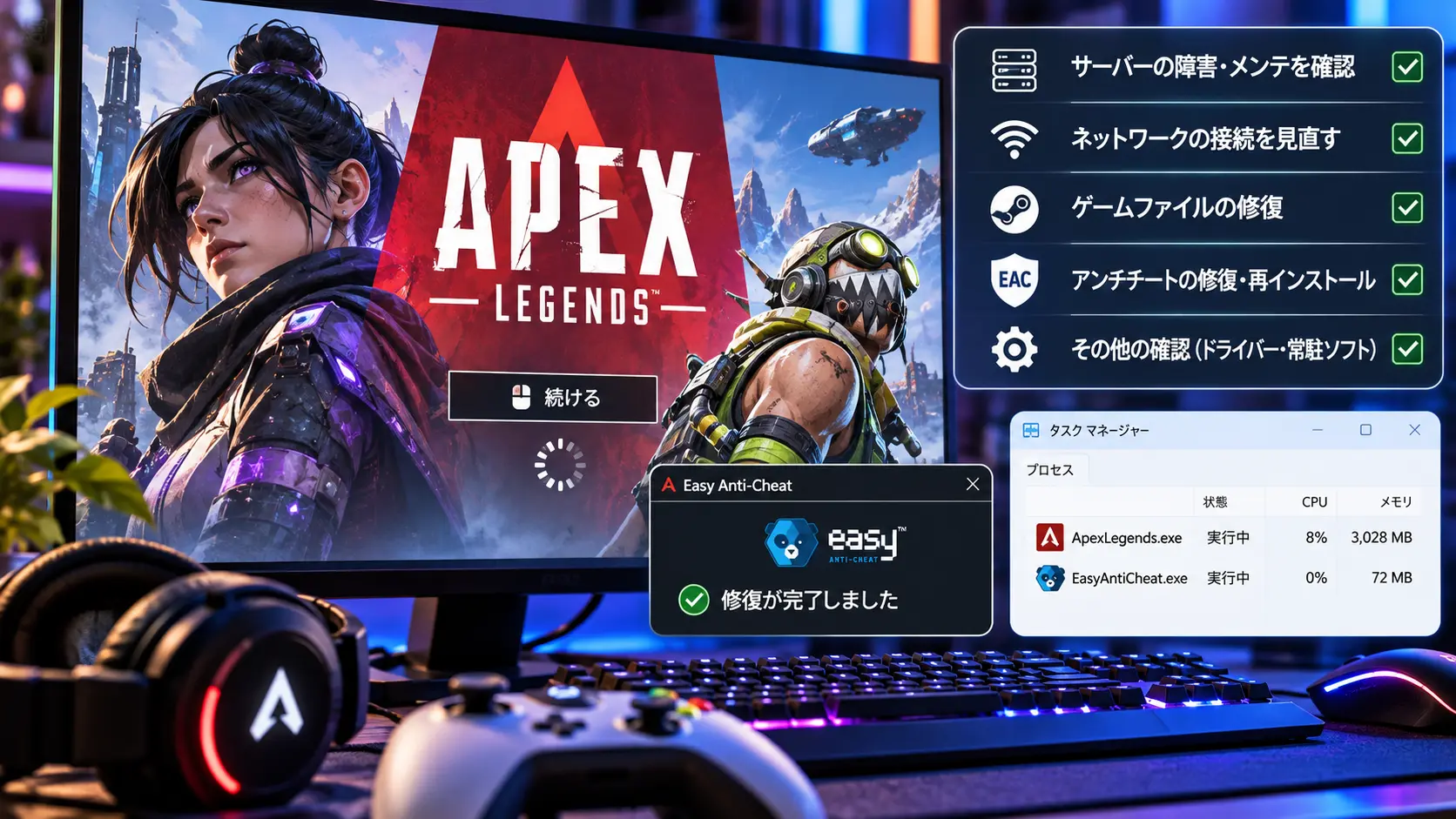
最初にやるのは、EAのサーバー状況と@PlayApexの障害報告の確認です。EAは、メンテナンスや障害のときは復旧を待つしかないと案内しています。障害が出ていなければ、ゲームとPCの再起動、ルーターの再起動と有線接続、データセンターの変更の順に試します。
ゲームファイルの修復や再インストールは、ここまでで変わらなかったときの手段です。画面にエラーコードが出ている場合は、後半の早見表で対処を選べます。
目次
症状の整理「タイトル画面から進まない」は4つの止まり方に分かれる
同じタイトル画面でも、止まり方によって疑う場所が変わります。自分の症状に近いものを先に決めてください。
最初の確認EAのサーバー状況と障害報告を見る
EAのヘルプは、エラー対処の最初に試すこととして、@PlayApexの障害報告の確認、ゲームとシステムの再起動、ゲームの再インストールを挙げています。そのうえで、Apex Legendsが停止していないかをサーバー状況のページで確認するよう案内しています。EA側の障害やメンテナンスかどうかを先に切り分けると、PC側の作業が無駄になりません。
- EAヘルプのサーバーの状態を確認するページでApex Legendsの状態を見る。
- @PlayApexで、障害やメンテナンスの告知が出ていないかを見る。
- どちらかに障害が出ているなら、PC側の設定は変えずに復旧を待つ。
EAのエラーコード一覧では、エラーコード429の原因は「サーバーのメンテナンスや停止」とされ、障害がなければゲームとシステムを再起動してゲームの更新を確認するよう案内されています。「[type=null]」は、シーズンの切り替わりでクラッシュが起きたときのコードで、ゲームの更新で直るとされています。
再起動と更新ゲームとPCを再起動し、最新のパッチか確かめる
EAは、一時的な不具合の多くはゲームの再起動で直るとしています。EA Accountに関わる「110」は一時的なアカウントの問題で、対処はゲームの再起動です。「102122」はEA Accountのリンクに関する一時的な問題で、これも再起動が対処です。
- Apex Legendsを完全に終了し、Steam版はSteamも終了する。
- PCを再起動する。
- EA app(Steam版はSteam)を起動し、ゲームの更新が残っていないか見る。
- もう一度Apex Legendsを起動する。
「Game version does not match host」が出る場合は、古いパッチのまま起動しています。Steamでは、起動画面にダウンロードの進行バーが出ていれば更新がバックグラウンドで進んでいるので、完了を待つ必要があります。インストールには数分かかることがあります。
「This profile is already logged in on another device」と出るのは、別のプラットフォームで直前にログアウトしたときです。EAは数分待てば消えるとしています。
ネットワークルーター・有線接続・データセンターを確認する
再起動で変わらず、サーバーにも障害がないなら、回線側を確認します。EAの接続トラブル対処は、影響の小さい順に次のとおりです。
- ルーターの電源を切ってコンセントを抜き、約1分待ってから戻して接続し直す。
- Wi-Fiで遊んでいるなら、LANケーブルで有線接続にする。
- PCの日付と時刻が正しいか確かめる。EAは、日時がずれていると問題の原因になることがあるとしています。
- ISPのDNSで解決しない場合に備えて、Google DNSなど別のDNSを試す。設定の変更が不安な場合はISPに相談する。
- バックグラウンドで動いているアプリを閉じる。
データセンターを変える
EAは「clock」エラー(Unable to connect)の対処に、データセンターの変更を挙げています。変更の手順は次のとおりです。
- Apex Legendsを起動し、「Continue」は選ばない。
- 起動画面の左下にある「Data Center」を選ぶ。
- 自分のいる場所にいちばん近いデータセンターを選ぶ。
遠いデータセンターを選ぶと、pingやパケットロスが大きくなることがあります。接続できたあとは、元の近いデータセンターに戻してください。
ファイルとアンチチートゲームファイルを修復し、アンチチートの警告を確認する
サーバーに障害がなく、回線も問題ないのに症状が続くときは、ゲームのインストール状態を疑います。EAのエラーコード一覧では、r5apex.exeに関するエラーの原因が「ゲームインストールの不整合」とされ、EA appからの修復が案内されています。
アンチチートのエラーは別の対処になります。「client failed Anti-Cheat runtime integrity check」は、ファイルの破損が原因になることがあり、EA appの修復が案内されています。エラーコード30005(Anti-Cheat起動失敗)は、EA appまたはSteamのゲームファイル修復が最初の対処です。
EAのJavelin AntiCheatへ移行したあとの個別のエラー(#119・#95・#701)は、EA Javelin AntiCheatが起動しない原因と対処法にまとめています。
EAは、この表示が出るときの対処として、Apex Legendsをセキュリティソフトの例外に追加するよう案内しています。AvastとAVGでは、設定の例外にr5apex.exeを追加し、そのあとEA appでApex Legendsを修復する手順が載っています。
EA appEA appのキャッシュとアカウント設定を確認する
EA app側で止まっている場合は、キャッシュの削除が最初の手段です。EAは、キャッシュ削除で直るのはEA appがオフラインモードのまま動かない・自身を更新できない、ダウンロードや更新が途中で止まるといった問題で、ゲームの障害やサーバー停止は直らないとしています。EA appの「アプリの回復」から「キャッシュの削除」を実行します。手順はEA appで「ゲームを準備しています」から進まない原因で詳しく書いています。
エラーコード100は、EA Accountとプラットフォームのアカウントで、タイムゾーンや生年月日が一致していないときに出ることがあります。両方の設定をそろえてください。エラーコード23は、グラフィックドライバーの古さやゲームファイルの欠損・破損が原因とされ、EA Accountの言語・地域設定がEA appと一致しているかの確認も案内されています。
早見表表示されるエラー別の対処
EAのエラーコード一覧のうち、タイトル画面や接続で見かけるものは次のとおりです。
| 表示 | EAの説明 | 最初の対処 |
|---|---|---|
| net | EAのサーバーがゲームに応答しなくなった | ルーターの再起動、有線接続、PCの再起動 |
| leaf | EAのサーバーが応答せず、マッチに接続できない | ルーターの再起動、有線接続、PCの再起動 |
| clock | 「Unable to connect」と表示される。Apexのサーバーが接続待ちをやめた | サーバー状況の確認、速度テスト、データセンター変更、ルーターとプラットフォームの再起動 |
| shoe | ゲームとEAのサーバーの接続に問題がある | ルーターの再起動と再インストール。PCではゲーム内のビデオ設定でビデオメモリの使用量を下げる |
| 110 | 一時的なアカウントの問題 | ゲームの再起動。変わらなければサーバー状況を確認 |
| 429 | サーバーのメンテナンスや停止 | サーバー状況の確認。障害がなければ再起動と更新の確認 |
| バージョン不一致 | 「Game version does not match host」と表示される。古いパッチで起動している | 最新パッチに更新する。Steamは更新の完了を待つ |
| 同期ずれ | 「Out of Sync with server」と表示される。ゲームがサーバーと同期していない | ゲーム内ビデオ設定の「Texture Streaming Budget」を「None」にする |
| 100 | EA Accountとプラットフォームのタイムゾーンや生年月日の不一致 | 両方の設定をそろえる |
| 30005 | アンチチートの起動失敗 | EA appまたはSteamでゲームファイルを修復 |
注意やらなくてよい対処
再インストールしてもゲームの進行状況は残るとEAは案内していますが、サーバー障害が原因なら症状は変わりません。サーバー状況の確認と再起動を先に済ませてください。セキュリティソフトを止めたり消したりする前に、Invalid game executableの対処にあるように、例外の追加で済むかを確かめます。
それでも直らないときEAフォーラムと報告に使う情報
エラーコードが一覧にない場合や、手順を試しても変わらない場合は、EAフォーラムとEAサポートへの問い合わせが案内されています。報告するときは、次の情報を添えると状況が伝わります。
- EA app版かSteam版か
- 画面に出たエラー名やコード
- 試した対処と、そのあとの変化
- 他のEAゲームでも同じ症状が出るか
FAQApexがタイトル画面から進まないときのよくある質問
まとめ障害を確かめてから、再起動・接続・修復の順に進める
Apex Legendsがタイトル画面から進まないときは、サーバー状況と@PlayApexの確認から始めます。障害がなければ、ゲームとPCの再起動、最新パッチの確認、ルーターの再起動と有線接続、データセンターの変更、ゲームファイルの修復の順で試してください。
障害が出ているなら待つ。出ていなければ再起動→接続→データセンター→修復の順に進め、画面にエラー名があれば早見表の対処を選びます。
出典:EA Help “How to fix Apex Legends™ error codes”、EA Help “Troubleshoot your connection to EA games”、EA Help “Troubleshoot high ping, packet loss, and lag in Apex Legends™”、EA Help “How to clear your cache to fix your game download or upload”。確認日:2026年11月2日。
あわせて読みたい





Amazonの価格・在庫情報について



Amazonの価格・在庫情報について