Apex Legendsが起動しない・クラッシュする原因まとめ|Javelin・ファイル破損・ドライバーを切り分ける【2026年10月】

本記事にはアフィリエイト広告(Amazon・楽天市場等)のリンクが含まれています。
Javelinのエラー・発生段階・直前の変更で切り分ける
出典:EA公式「Apex Legends システム要件」、Apex Legends公式Steamコミュニティ告知、EA・ApexのJavelin移行発表(2026年9月24日)、EA Help・Javelinのインストールとエラー対処、AMD・Adrenalin 26.9.1リリースノート、EA Help・Apexのエラーコードとサーバー状況、EA Help・EA appの修復とロード対処。
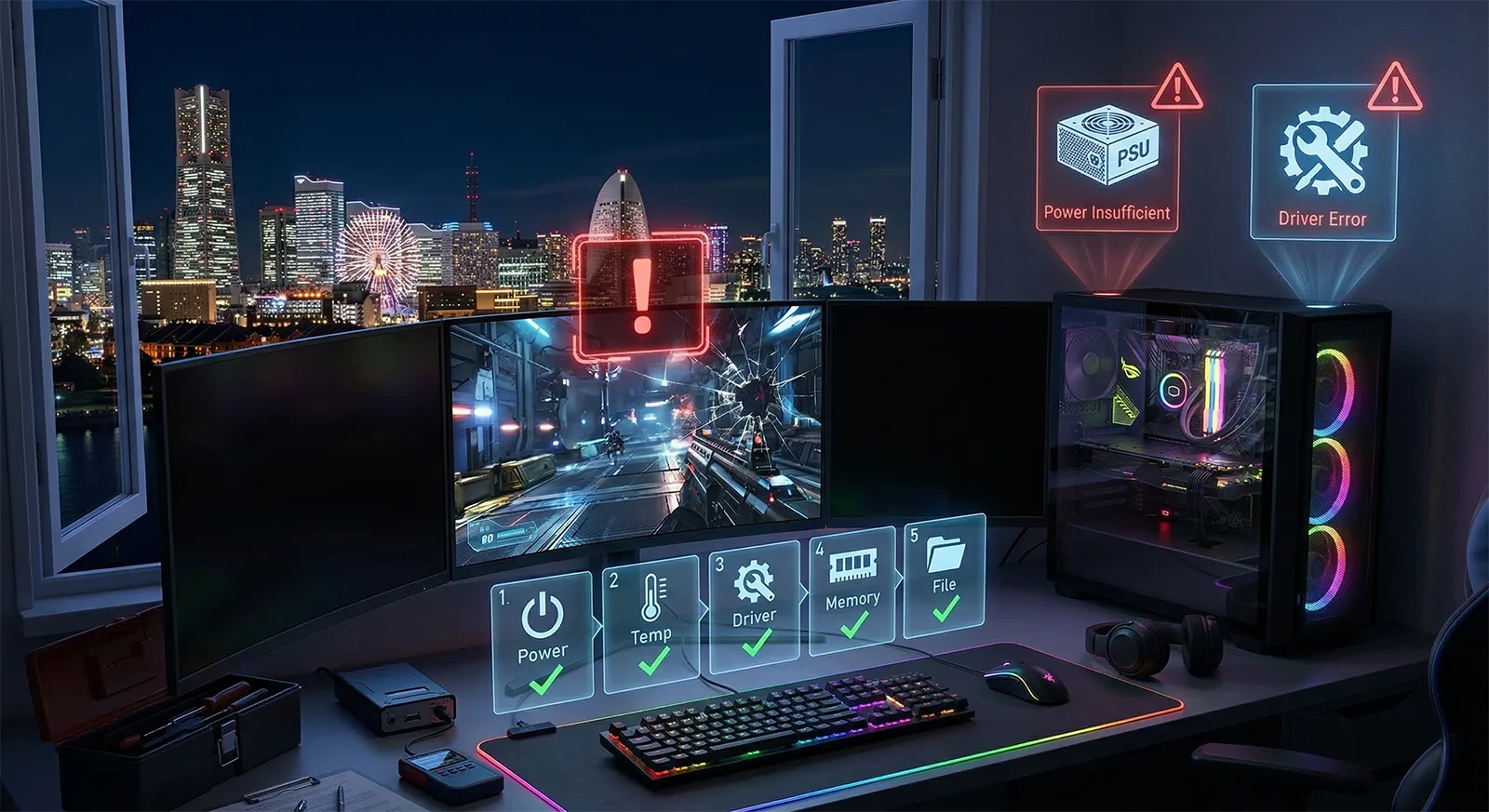
「起動アイコンを押しても進まない」「ロビーに入った後やマッチ開始時に落ちる」「Fatal Errorで強制終了する」場合は、エラー画面を保存し、Steam/EA appのどちらで起動したか、最後に正常起動した日時も記録してください。
Javelinの表示がある場合はエラー別対処、表示がない場合はゲーム更新・PC再起動・ファイル修復から切り分けます。GPUドライバー更新の直後から落ちる場合は、GPU名と更新前後の版を控えてください。
Secure BootなどのBIOS設定は、起動しないという理由だけで変更しないでください。2026年9月24日のApex公式発表は、移行時点でSecure Bootを有効化するBIOS操作を求めないと説明しています。現在表示されているエラーの公式案内とApex固有の告知を照合して判断します。
目次
切り分け方まず何から確認すべきか
接続やマッチングで止まる場合は、EA Helpのサーバー状況と公式障害告知を先に確認します。障害・メンテナンス中なら復旧を待ち、ランチャーがゲームを更新中なら完了を待ってください。ゲーム自体が終了するクラッシュとは分けて判断します。
一度に複数の設定を変えず、同じ起動操作や場面で症状が変わるか確認してください。
エラー別EA Javelin Anticheatで起動が止まる場合
PC版Apexは2026年9月29日からJavelinへ切り替わりました。古いEasyAntiCheatフォルダーが残っていても、現在使われるアンチチートの判定材料にはしないでください。旧EACインストーラーのRepairは現行Apex向けの標準手順ではありません。
まずゲームを再起動し、解消しなければEA HelpのJavelin共通案内で表示されたエラーを探します。共通ヘルプは他のEAゲームも対象なので、Apexの告知と表示条件を併せて確認してください。
- Installer Error #41はWindows 11 Insider Previewで更新された証明書がない場合の案内です。該当する環境ではInsider Previewの更新を適用し、PCを再起動します。
- 非互換ドライバーのError #119は表示されたドライバー名から関連ソフトを特定し、そのソフトを更新して再起動します。名前が分からなければ共通ヘルプの対応表を確認し、ドライバーファイルを直接削除しないでください。
- 起動できずインストーラーで#701が出る場合は、EA Helpの該当節へ進みます。管理者コマンドはエラー条件を確認してから実施し、他の症状への一般初手にしません。
再導入は、該当エラーの公式手順で必要な場合に限ります。インストーラーではApexを選択し、全ゲームを対象にする「Uninstall All」と区別してください。Javelinを削除すると、保護対象のEAゲームは再導入まで起動できなくなるため、ほかに遊んでいるEAタイトルへの影響も確認します。Windowsの保護機能やウイルス対策を無効化する回避策は使いません。
エラー別の詳しい手順と移行の経緯はApex LegendsのJavelin移行と起動エラー対処を参照してください。
ファイル確認ゲームファイルの破損
特定の場面だけでクラッシュする、あるいはテクスチャが正しく表示されない場合は、ゲームファイルの一部が破損している可能性があります。
| プラットフォーム | ファイル整合性確認の手順 |
|---|---|
| Steam版 | ライブラリでApex Legendsを右クリック→プロパティ→インストールされたファイル→「ゲームファイルの整合性を確認」 |
| EA App版 | ライブラリ→Apex Legendsのゲームタイルの3点メニュー(管理)→「修復」 |
整合性確認で問題が見つかった場合は該当ファイルが自動的に再ダウンロードされます。それでも改善しない場合は、再インストールを検討する前に、エラー全文・発生段階・直前の変更を再確認してください。再インストールでの解消は保証されません。
EA appが準備中のまま進まない場合
EA appの「ヘルプ」→「アプリの回復」→「キャッシュの削除」を実行し、再度起動します。ゲーム内オーバーレイを使っている場合は、EA appのプロフィール画像→「設定」→「アプリケーション」でオーバーレイを一時的にオフにし、同じ操作で起動できるか比較してください。ほかのオーバーレイも一つずつ試し、変化がなければ元に戻します。EAのオーバーレイは招待・メッセージの表示にも使うため、問題解消後はオンに戻してください。
過去の既知問題Radeon RX 9070 XT×Adrenalin 26.8.1のクラッシュ
Apex Legends運営は2026年8月25日、Radeon RX 9070 XT環境でクラッシュが発生していることを確認し調査中と発表し、当面の回避策としてドライバーを26.7.1へ戻すよう案内しました。その後AMDは9月3日公開のAdrenalin 26.9.1で、Radeon RX 9000シリーズのApex Legendsクラッシュの修正を掲載しています。26.9.1は修正掲載版です。GPUとインストール済みの版、症状の開始日が一致するか確認し、更新先は対応GPUと既知の問題を確認して選んでください。すべてのクラッシュが解消する保証ではありません。
症状と更新・ロールバックの手順はRX 9070 XTでApex Legendsが落ちる原因と対処にまとめています。経緯はAMD Adrenalin 26.8.1ドライバーガイドで確認できます。
Radeon RX 9070 XT以外の環境でも、ドライバー更新の直後からクラッシュが増えた場合はドライバーの相性問題を疑い、一つ前のバージョンへ戻して症状が改善するか確認するのが基本的な切り分け方になります。
見落としがちVRAM不足・DirectX関連
Apex LegendsはDirectX 12対応のGPUが必須です。公式のシステム要件では最低GeForce GTX 950/Radeon HD 7790(いずれも2GB以上のVRAM)が挙げられていますが、テクスチャ品質を上げすぎるとVRAM不足でクラッシュや描画異常が起きることがあります。グラフィック設定のテクスチャ品質・解像度を一段階下げて改善するか確認してください。
症状別エラーメッセージ別の対処
| エラー・症状 | 考えられる原因 | まず試すこと |
|---|---|---|
| Fatal Error | GPUドライバとの相性、ゲームファイル破損 | エラー全文を保存、直前の変更を確認、ファイル整合性確認 |
| DXGI_ERROR_DEVICE_HUNG | GPUへの過負荷、ドライバー不具合 | Windowsを完全に再起動。改善しなければ設定・ドライバーを確認 |
| DXGI_ERROR_DEVICE_REMOVED | GPUのオーバークロック、電源不足、ドライバークラッシュ | OC設定を初期値に戻す、電源ユニットの容量を確認 |
| Javelinのエラー(#41・#119など) | エラーごとに異なる。#119は非互換ドライバー名を確認 | ゲームを再起動後、該当エラーの公式手順へ |
| 起動画面から進まない(ブラックスクリーン) | ゲームファイル破損、常駐ソフトとの競合 | ファイル整合性確認、不要な常駐ソフトを終了してから起動 |
FAQよくある質問
まとめ
Apex Legendsが起動しないときは、エラー全文・番号、発生段階、直前の変更を先に確認します。Javelinエラーは公式のエラー別対処へ、表示のない停止は更新・再起動・ファイル修復へ進みます。保護機能の無効化や旧EACの修復を一律に試さないでください。
Radeonの過去の不具合はGPU・ドライバー版・時期が一致する場合に照合します。Fatal ErrorやDXGIコードの詳細はApex LegendsのFatal Error・DXGI対処法で確認できます。
あわせて読みたい


Amazonの価格・在庫情報について


Amazonの価格・在庫情報について