Surface Laptop Ultraは自分で修理できる?iFixit 8/10の分解結果とSSD・バッテリー交換の可否【2026年11月】
本記事にはアフィリエイト広告(Amazon・楽天市場等)のリンクが含まれています。
SSDとバッテリーはネジ留め、メモリは交換不可
高価なゲーム・クリエイター向けノートは、数年使ううちにSSDの容量不足やバッテリーの劣化が出てきます。そのとき自分で換えられるのか、メーカーに出すしかないのかで、買ったあとの出費は大きく変わります。
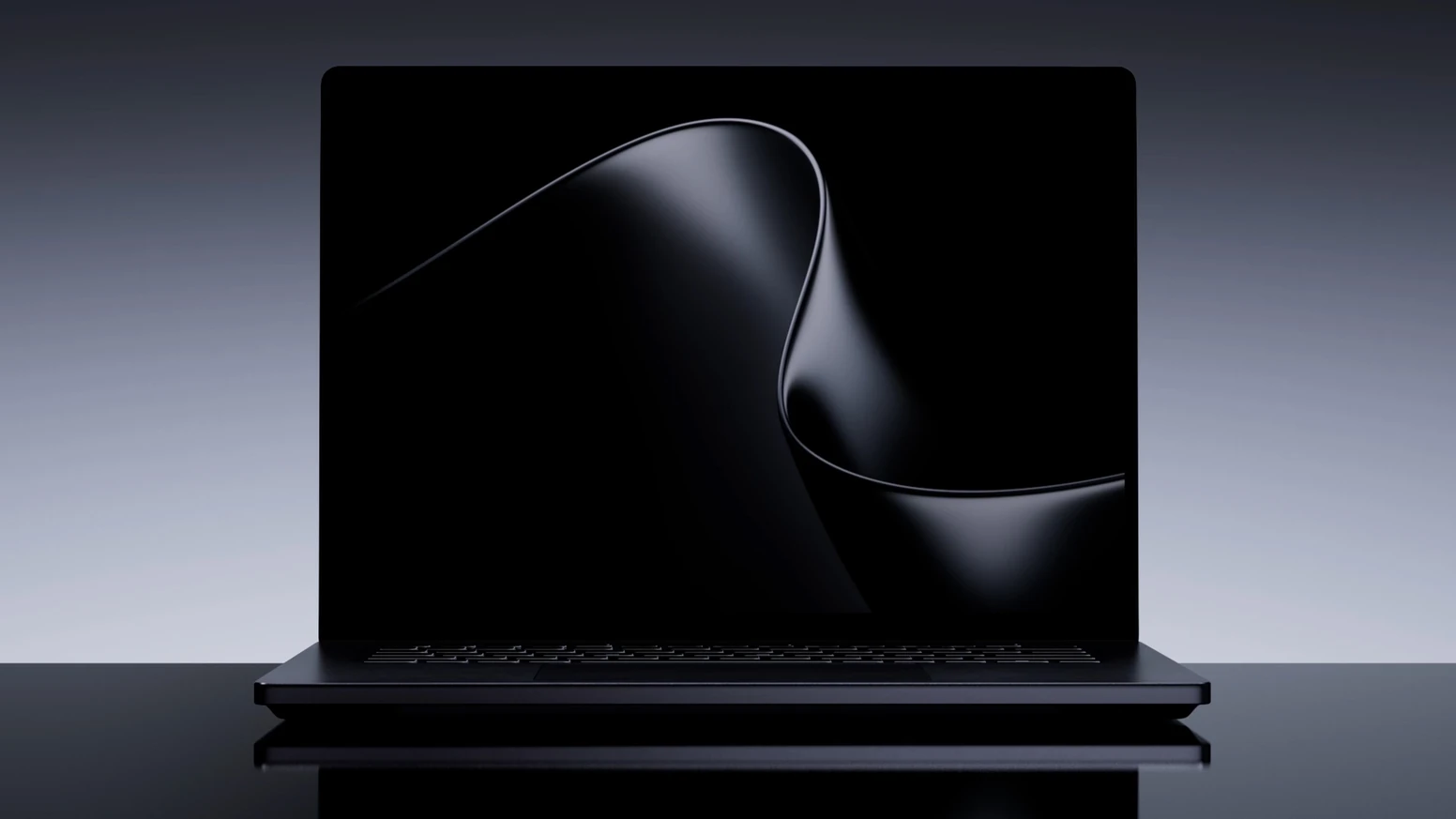
Surface Laptop Ultraは、換えられる側です。修理しやすさの評価は10点満点の8点で、同じ評価で4点だったM5 MacBook Proの2倍でした。底面の4つのゴム足の下にあるネジを外せば裏蓋が開き、SSDは1本のネジ、92Whのバッテリーもネジ留めです。
一方で、メモリは基板に載っていて後から増やせません。キーボードを換えるときは本体の大半を分解する必要があります。メモリ24GBの最小構成で買ってから増やす、という選び方は通用しない点に注意してください。
目次
要点分解の結果は8/10、交換できる部品とできない部品
裏蓋はネジを外すだけで開き、SSD・92Whバッテリー・ファン・スピーカー・3.5mmジャックは部品単位で外せます。メモリの増設はできません。基板・画面・トラックパッドの修理は手間がかかります。
10点満点で8点という評価は、ノートPCではかなり高い水準です。Microsoftは発売時点で公式の修理手順書を公開していて、交換用の部品もMicrosoft StoreとiFixitで扱っています。部品の購入可否は国や時期で変わると公式が明記しているので、日本でそろうかは修理の前に確かめてください。
部品別SSD・バッテリー・メモリ・キーボードの交換しやすさ
| 部品 | 自分で交換 | ポイント |
|---|---|---|
| SSD | できる | 取り外し式。512GB・1TB・2TBの交換部品がある。ネジ1本で外れる |
| バッテリー | できる | 92Wh。接着ではなくネジ留め。底面にQRコードがあり手順書へ飛べる |
| ファン・スピーカー・3.5mmジャック | できる | ファンは2基。スピーカーとジャックも単体の部品がある |
| 磁石式USB-C(充電ポート) | できる | 単体の交換部品がある |
| そのほかのUSB-Cポート | 難しい | 基板にはんだ付けされている |
| メモリ | できない | RTX Spark搭載機は基板上のメモリを共有する設計。容量は購入時に決まる |
| キーボード | 手間が大きい | 裏蓋側の部品とセットで、ほぼ全分解になる |
| 基板・画面・トラックパッド | 手間が大きい | 手順書はあるが、作業工程が多く、複数の部品を同時にそろえる必要がある |
出典:Notebookcheck|iFixit分解のまとめ、Microsoft Learn|交換部品の一覧、Microsoft Learn|分解・組み立て手順書
SSDSSDを大容量に換える手順と注意
ゲームを何本も入れる人にとって、いちばん役立つのがSSDの交換です。SSDは取り外し式で、交換部品は512GB・1TB・2TBが用意されています。購入時の容量を最小にして、あとから2TBに換える選び方もできます。
作業の流れは、底面のゴム足4つを外し、現れた4本のネジ(5IPのトルクス・プラス)を外して裏蓋を開け、SSDを留めているネジ(3IP)を1本外す、というものです。放熱パッドはSSDを換えるたびに交換が必要で、状態が良くても使い回せません。手順書では、Surface Repair Toolkitを入れたUSBメモリも用意するよう求めています。
Microsoftは、セルフ修理と交換部品を保証期間外の修理向けと案内しています。保証期間中に自分で開ける前に、保証への影響を購入元で確かめてください。
バッテリーバッテリー交換は自分でできるが手順書の警告が重い
バッテリーは接着剤ではなくネジで固定されていて、剥がす作業がありません。数年使って持ちが落ちたときに、本体を買い替えず部品交換で延命できます。
ただし、手順書の安全上の注意は厳重です。取り外す前に本体の電源を完全に落としてバッテリーを使い切ること、貴金属を外して手袋と保護メガネを着けること、万一の発火に備えて砂を入れたバケツを用意することが書かれています。作業に自信がなければ、無理をせずMicrosoftのサポートに相談してください。
メモリメモリは増やせない、購入時に決める
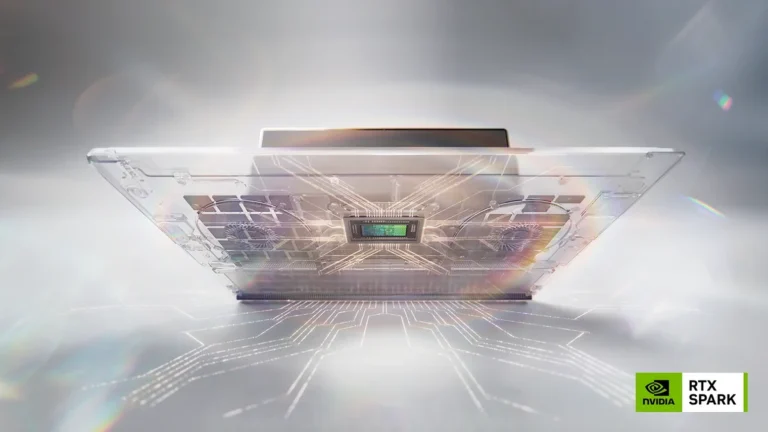
RTX Sparkを積むノートはメモリが基板上にあり、後から増設できません。メモリはCPUとGPUで共有するため、ゲームで使える量は全体からOSやほかのアプリの分を引いた残りです。足りなくなったとき、増設ではなく基板ごとの交換になります。交換用の基板も、メモリ容量ごとに別の部品として用意されています。
国内の構成は、メモリ24GBの最小構成が税込51万3,480円、32GB・1TBが63万6,680円からです。ゲームも遊ぶなら、最小構成にこだわらず32GB以上を基準に考えるのが安全です。構成ごとの価格はSurface Laptop Ultraの日本価格と構成の記事にまとめています。
日本日本で修理するときの注意
Microsoftは、2024年4月9日以降に出たSurfaceについて、生産終了から最低3年間、交換部品を提供すると案内しています。対象地域には日本が含まれます。ただし、部品の取り扱いは機種・国や地域・時期によって変わるとも書かれているので、国内のMicrosoft StoreやiFixitで買えるかは、修理を決める時点で確認が要ります。
キーボードの交換部品には日本語配列が用意されています。国内版を選べば、交換のときも日本語配列のまま使えます。
自分で作業しない場合は、Microsoftのサポートへ送る方法が安全です。ファームウェアの不具合で画面がちらつく場合は、部品交換の前にファームウェア200.0.7.0の更新手順を試してください。
比較MacBook Proやx86ゲーミングノートとの違い
同じ基準で比べたとき、M5 MacBook Proの修理しやすさは4点でした。8点のSurface Laptop Ultraは、ストレージとバッテリーの交換のしやすさで上回ります。
ゲームを遊ぶ目的なら、修理のしやすさとは別に、Arm版Windowsで動くゲームの範囲を見る必要があります。対戦ゲームのアンチチートや遅延が気になる人は、GeForce搭載のx86ゲーミングノートのほうが確実です。性能はSurface Laptop Ultraのゲーム性能の記事で確認できます。
- 数年使い続けたい人。SSDとバッテリーを換えて延命できる
- SSD容量を最小構成で買い、後から増やしたい人
- ゲームより制作やローカルAIが中心の人
- メモリを後から増やすつもりの人。増設できない
- 対戦ゲームのアンチチートや低遅延を重視する人
- 保証期間中に自分で開けたい人。公式のセルフ修理は保証期間外が前提
おすすめ修理のしやすさで選ぶ前に比べたい2台
Surface Laptop Ultraの国内販売はMicrosoft Storeのみのため、ここでは比較の相手になる2台を挙げます。


よくある疑問
まとめまとめ|SSDとバッテリーは換えられる、メモリだけは買う時に決める
Surface Laptop Ultraの修理しやすさは10点満点で8点、M5 MacBook Proの2倍です。SSDとバッテリーを自分で換えられるので、長く使う前提なら安心材料になります。メモリは増設できないため、ゲームも遊ぶなら32GB以上を選んでください。
修理評価は8/10。SSDとバッテリーは交換でき、メモリは後から増やせない。
出典:Notebookcheck|Surface Laptop Ultra iFixit分解、Microsoft Learn|分解・組み立て手順書、Microsoft Learn|交換部品の一覧、Microsoft公式|Surfaceのセルフ修理情報
あわせて読みたい




Amazonの価格・在庫情報について


Amazonの価格・在庫情報について