Steam Deckの電池持ちを伸ばすTDP設定|DeckyTDPTunerの導入手順と効果の確かめ方【2026年11月】
本記事にはアフィリエイト広告(Amazon・楽天市場等)のリンクが含まれています。
フレーム上限とTDP制限の手動設定、自動調整プラグインとの使い分け
Steam Deckの電池は、ゲームが必要以上にAPUの電力を使っていると早く減ります。60fpsで足りるのに、上限なしで描画してTDP(APUに許す電力の上限)を15W近く使い続けるのが典型です。
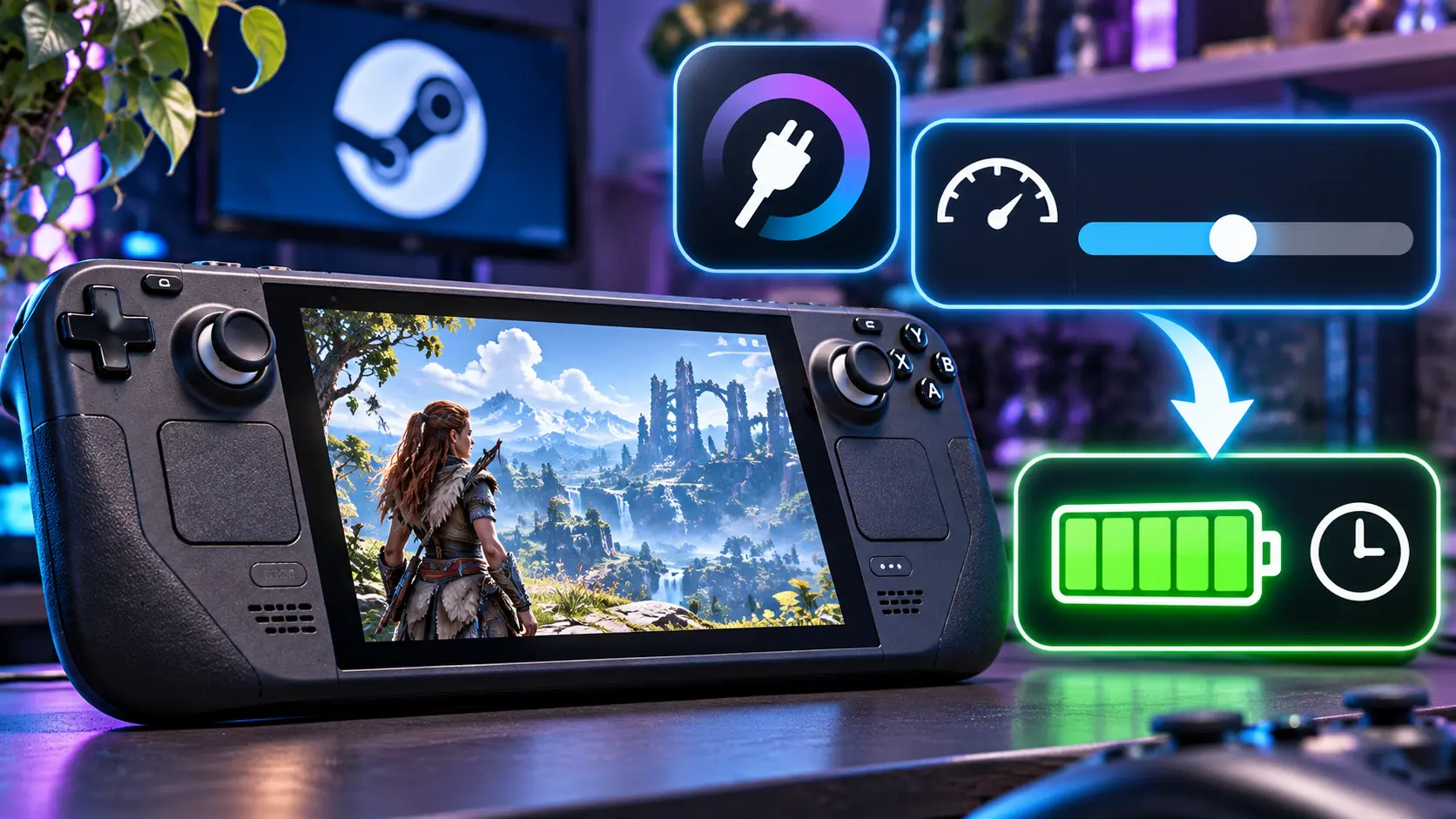
同じ体感で電池を延ばす基本は、フレーム上限を目標のfpsに固定し、TDP制限をfpsが落ちる手前まで下げることです。この作業は標準のQuick Accessメニューだけでできます。Deckyプラグイン「DeckyTDPTuner」は、この「どこまで下げられるか」の探索を1〜2分で自動化するもので、結果はゲームごとに保存されます。
ただしプラグインは未審査のv0.0.1で、root権限で動きます。電池持ちが何分伸びるかを示す測定は、開発者の側にも第三者にもまだありません。まず標準機能で試し、ゲームを何本も調整するのが面倒な人だけ導入を検討してください。
目次
仕組み電池持ちを決めるのはAPUの電力
Valveの公式仕様では、Steam DeckのAPU電力は4〜15Wです。電池容量は初代(LCD)が40Wh、OLEDが50Whで、ゲームプレイ時間は公式にそれぞれ2〜8時間、3〜12時間と案内されています。幅が大きいのは、遊ぶゲームと設定でAPUの消費電力が大きく変わるためです。
電池に効く設定は次の3つです。
手動標準機能で電池持ちを伸ばす手順
プラグインなしで、Quick Accessメニューのバッテリーアイコンから開く「Performance」で調整します。設定をゲームごとに保存するプロファイルを有効にしてから変更すると、ほかのゲームに影響しません。
- 遊ぶゲームを起動し、Quick Accessメニューを開いてバッテリーのアイコンを選びます。
- 画面上部のプロファイル(ゲームごとの設定)を有効にします。
- フレーム上限(Framerate Limit)を目標のfpsに固定します。迷ったら60fps、重いゲームは40fpsや30fpsにします。リフレッシュレートも合わせます。
- 「Thermal Power (TDP) Limit」を有効にし、スライダーを15Wから1〜2Wずつ下げます。
- 戦闘や人の多い街など、そのゲームでいちばん重い場面で、fpsと操作感を確かめます。目標のfpsを保てなくなったり、動きがカクついたりしたら、1段階戻します。
2Dやインディーゲームは、30〜40fpsでも遊べる場合があります。下限まで下げる必要はなく、重い場面でも目標のfpsを保てる最小の電力が狙いです。
この方法は手間がかかります。ゲームごとに重い場面を探して数回調整するためです。プラグインが自動化するのはこの探索の部分です。
プラグインDeckyTDPTunerが自動でやること
DeckyTDPTunerは、Decky Loader用のプラグインです。GitHubで個人の開発者が公開しており、Deckyの画面では「TDP Tuner」の名前で表示されます。動作は次のとおりです。
- Quick Accessメニューで目標のフレームレートを指定し、「Find lowest TDP」を押します。
- 15Wで目標を保てるかを確かめ、保てれば電力を二分探索で下げていきます。1段階ごとに5秒待ち、10秒間のフレームを測ります。
- 平均fpsと下位5%のfpsの両方が目標を上回る最小の電力を探します。
- 最小の電力でもフレームの間隔が乱れる場合は、次の1Wがさらに25%以上なめらかになる限り1Wずつ上げます。
- 全体で1〜2分かかります。結果はゲームごとに保存され、そのゲームを起動するたびに自動で適用されます。
15Wでも目標を保てない場合は、赤い警告と実際に出たfpsが表示され、何も保存されません。目標を下げるボタンも出ます。
オプションも3つあります。
- Adjust live:調整後も遊んでいる間はフレームを監視します。目標の93%を数秒下回ると電力を2W上げ(75%未満なら4W)、安定した状態が15秒続いた場合に1Wずつ下げます。ボス戦のように後から重くなる場面へ対応するための機能です。
- Full power on charger:充電器をつないでいる間は電力を15W(初期値)に上げ、GPUクロックを1600MHz(初期値)に固定します。取り外すと、ゲームに設定された電力へ戻ります。
- Lowest TDP(Advancedの中):調整とAdjust liveが下げてよい下限です。初期値は4Wで、一部のゲームは4W未満で落ちたり止まったりするためです。ドライバが許す値から10Wまで動かせます。
対応機種はSteam Deck(LCD・OLED)と記載されています。ほかのSteamOS機器は、amdgpuの電力上限を示す項目があれば動く「かもしれない」とされるだけで、保証はありません。
導入DeckyTDPTunerの入れ方
Decky Loaderが入っていることが前提です。未導入なら、先にDecky Loaderの公式手順で導入し、ゲームモードへ戻ってください。DeckyTDPTunerは2026年11月2日時点で、Decky公式ストアの掲載を確認できません。配布はGitHubのReleasesにあるZIPです。
- Steam Deckのデスクトップモードで、DeckyTDPTunerのReleasesから「DeckyTDPTuner-0.0.1.zip」をダウンロードします。配布元は開発者のGitHubリポジトリであることを確認してください。デスクトップモードへの切り替えはSteam公式FAQにあります。
- ゲームモードへ戻り、Quick AccessメニューのDeckyタブで歯車アイコンを開き、「General」でDeveloper modeを有効にします。
- 追加された「Developer」を開き、「Install Plugin From ZIP」からダウンロードしたZIPを選びます。
- インストール後、Deckyのプラグイン一覧に「TDP Tuner」が表示されます。ゲームを起動してから開きます。
使う前に、次の2つを確認します。
- Steamのフレーム上限を、プラグインの目標fpsと同じ値にします。上限がないと、ゲームは表示されないフレームまで描いて15Wを使い切るため、下げた電力が意味を持ちません。
- Steam標準のTDP制限スライダーは使わず、オフにします。両方が電力を書き換えて競合します。手動のGPUクロック設定も、充電器モードと競合します。
調整はゲームの「いちばん重い場面」に近い状態で実行します。ロード画面ではなく、街中や戦闘のようにそのゲームで負荷が高い場所で「Find lowest TDP」を押してください。軽い場面で測ると、下げすぎた値が保存されます。
リスク導入前に知っておく注意点と元に戻し方
READMEは、プラグインがroot権限で動き、amdgpuの電力上限(power1_cap・power2_cap)をsysfsへ直接書き込むと警告しています。ドライバが示す範囲の外には出ず、問題が起きたら再起動で標準の状態へ戻るとされています。リリースは2026年11月1日のプレリリース(v0.0.1)で、動作がおかしいときは不具合報告にtdptuner.logを添付するよう案内されています。
- 効果は未測定です:電池持ちが何分、何%伸びるかのデータはありません。同じfpsで電力が下がることは仕組み上期待できますが、数字は自分のDeckで測ってください。
- 下げすぎるとfpsや滑らかさが落ちます:調整は測った場面だけの結果です。後から重くなる場面はAdjust liveで補えますが、不安なら手動で余裕を残してください。
- ゲームが落ちる場合があります:Geometry Dashは4Wで90fpsを保てる一方でフレーム間隔が乱れ、3Wでは止まります。電力の上限を下げてもDeck本体は壊れませんが、止まったゲームの未保存の進行は失われます。
- 動作が不安定なとき:再起動すれば標準の電力設定へ戻ります。外すときはDeckyのプラグイン一覧で「TDP Tuner」を選んでアンインストールします。ゲームごとの結果はホームフォルダの
homebrew/settings/profiles.json、充電器などの設定はsettings.jsonに保存され、ログはhomebrew/logs/のtdptuner.logにあります。
検証電池が本当に伸びたかを確かめる方法
効果は、条件をそろえた比較で確かめます。
- 同じゲームの同じ場面を、調整前に15〜30分遊びます。開始前と終了後のバッテリー残量(%)を記録します。
- 調整後に、同じ時間、同じ場面、同じ明るさと音量で遊び、残量の減りを比べます。
- パフォーマンスオーバーレイの表示を上げると消費電力(W)が見られる場合があります。表示される項目はレベルで変わるので、スライダーを動かして確認してください。
- 減りが小さくなっていても、fpsやカクつきが悪化していないかをあわせて確かめます。
充電しながら測ると差が出ません。測るときは充電器を外してください。電池の減りは温度や画面輝度でも変わるため、1回の差だけで判断せず、2〜3回繰り返すと信頼しやすくなります。
FAQよくある質問
まとめまとめ|まず手動、面倒ならプラグインを試す
電池持ちはフレーム上限とTDP制限の組み合わせで決まります。手動で足りるならそのまま、調整するゲームが多い人は、非公式のDeckyTDPTunerを試す価値があります。効果は自分のDeckで測り、動作が不安定なら再起動かアンインストールで戻してください。
DeckyTDPTunerの動作・導入・設定・注意は開発者のGitHubリポジトリ(README)とv0.0.1のReleases、公開の経緯と効果が未検証である点はプラグイン公開を伝える報道記事、APU電力・電池容量・駆動時間はValve公式のSteam Deck(LCD)仕様ページとOLEDの仕様ページ、Performanceメニューの項目はSteamDeckHQの設定解説、Decky Loaderの導入はDecky Loader公式README、デスクトップモードはSteam公式FAQを参照しました(2026年11月2日確認)。
あわせて読みたい





Amazonの価格・在庫情報について



Amazonの価格・在庫情報について