Steam DeckをPS5・Xbox風のホーム画面にする方法|Decky Loaderプラグインの導入手順と元に戻し方
本記事にはアフィリエイト広告(Amazon・楽天市場等)のリンクが含まれています。
PS5 Dashboard/Xbox Dashboardの導入と戻し方
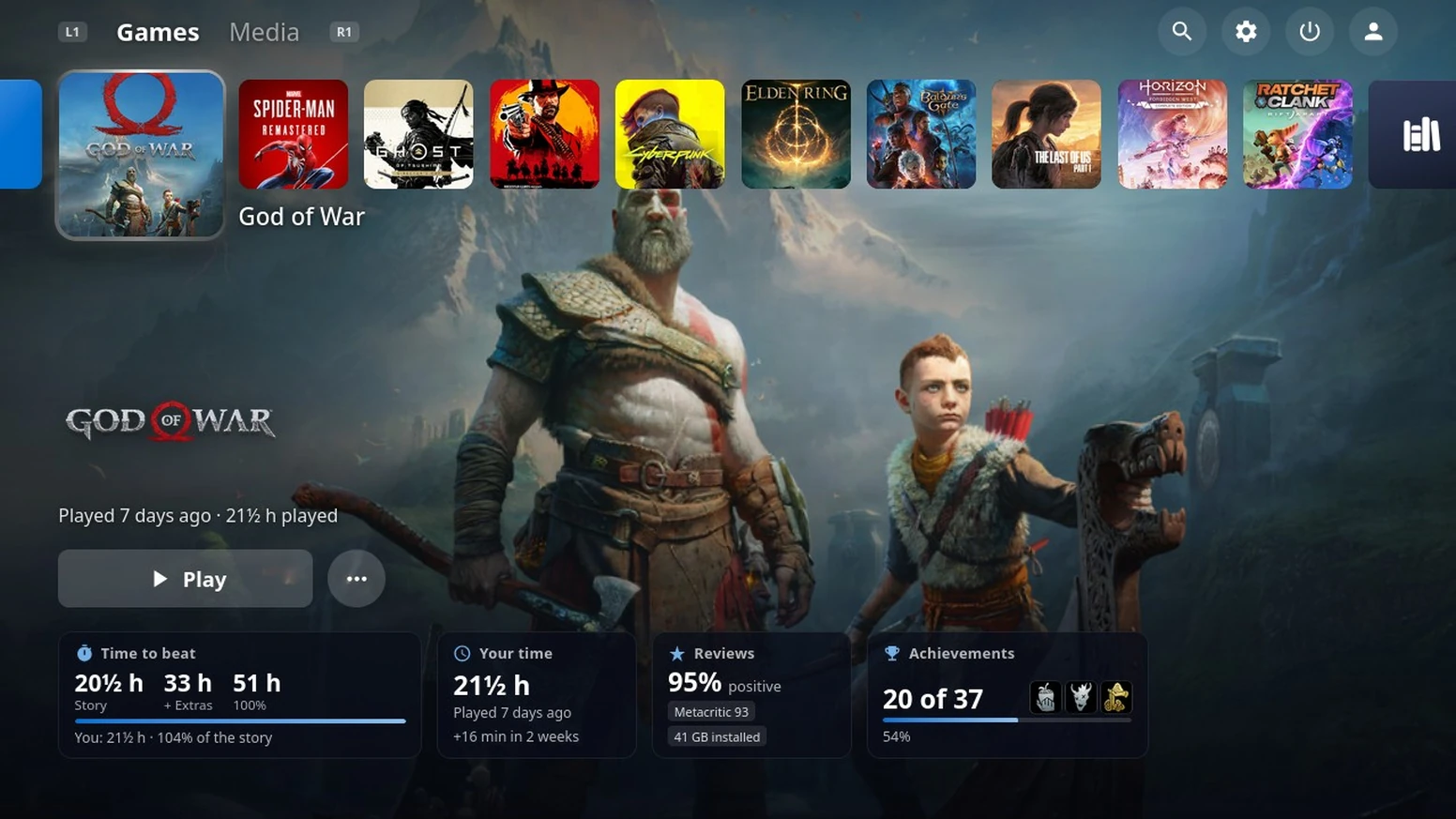
Steam Deckのゲームモードのホーム画面を、PS5やXbox Series X|Sのような見た目に変えるDeckyプラグインが2本公開されています。ゲーム機から移ってきた人や、リビングのテレビにつないで使う人には気になる変更です。
2026年11月1日時点の最新版は「PS5 Dashboard」がv1.10.0、「Xbox Dashboard」がv0.0.9-alphaです。どちらもDecky LoaderのDeveloper modeでZIPを選んで入れる方式で、プラグインのパネルでスイッチを切れば元のSteam画面に戻ります。日本語のまま使いたいなら、日本語を含む14言語に対応したPS5版が向いています。
変わるのは画面のデザインと操作の流れだけです。PS5やXboxのゲームが遊べるようになるわけではなく、Game Passも追加されません。2本を同時に有効にすると画面が競合するため、どちらか1本を選びます。
目次
比較PS5 DashboardとXbox Dashboardの違い
どちらも同じ作者が公開しているDecky Loader用プラグインです。ホーム画面の構成と、いまの完成度が異なります。
| 項目 | PS5 Dashboard | Xbox Dashboard |
|---|---|---|
| 最新版(11月1日時点) | v1.10.0(10月31日公開) | v0.0.9-alpha(10月29日公開) |
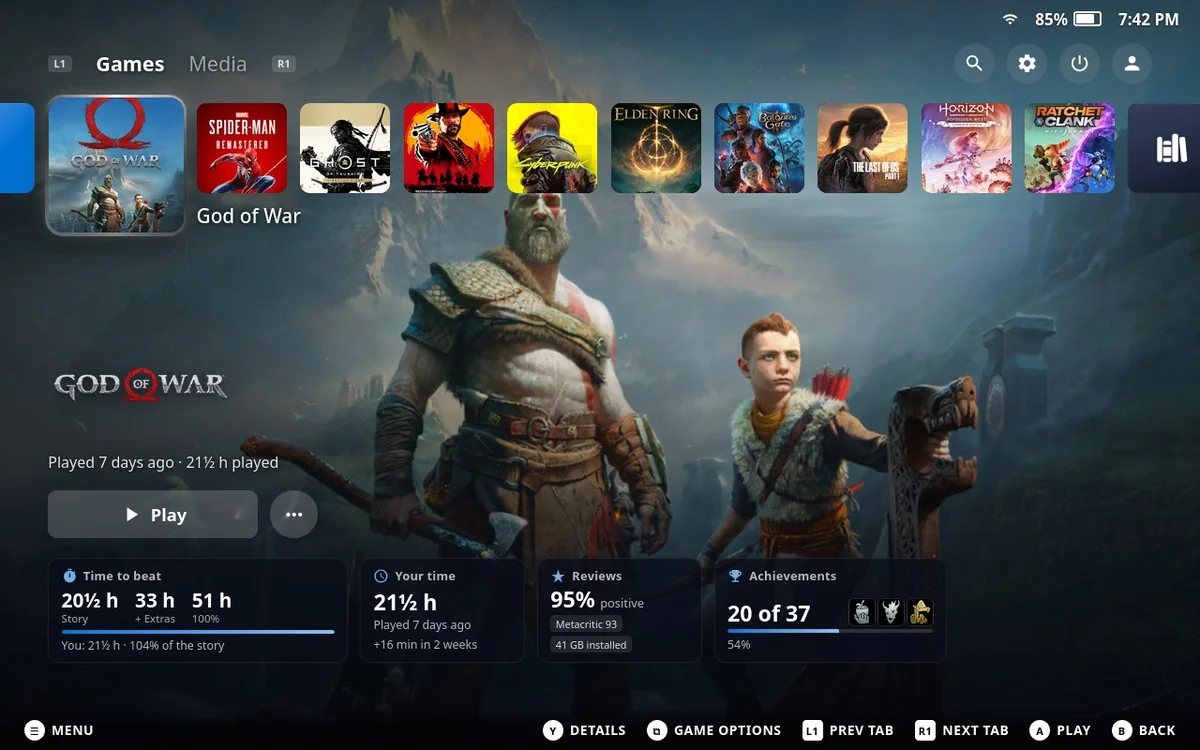
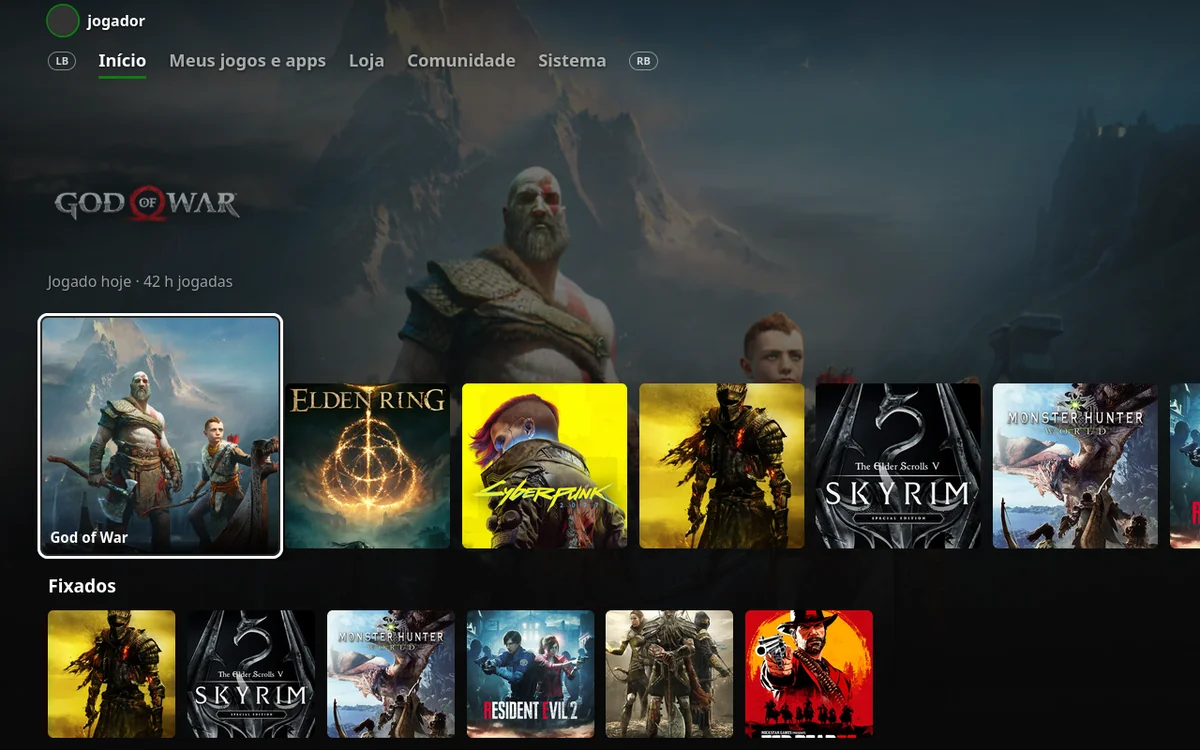
| ホームの構成 | 上部に正方形のタイル。Steamストア、最近のゲーム、ライブラリの順。選んだゲームのアートが全画面に広がる | 最近のゲームの先頭タイルが大きく、末尾に「My games & apps」とストア。下にピン留め・インストール済み・ショートカットの行 |
| タブ移動 | L1/R1でGamesとMediaを切り替え | LB/RBでHome・My games & apps・Store・Community・Systemを移動 |
| 表示言語 | Steamの言語に追従。日本語を含む14言語 | 英語とポルトガル語のみ。Steamが日本語でも英語表示 |
| ゲーム情報 | プレイ時間、HowLongToBeatのクリア時間、レビュー、実績のカード | ゲームページにDeck互換性、HowLongToBeat、実績。Xボタンでピン留め |
| 開発の段階 | 正式版の番号(1.x) | alpha(試験版) |
ホーム画面だけでなく、Steamのメニュー、クイックアクセス、電源メニューの配色や見た目も各機の雰囲気に寄せます。PS5版は「ライブラリのタイル表示」、Xbox版は「Guide風のメニュー」が見た目の違いとして目立つ部分です。
導入ZIPからインストールする手順
両方とも手順は同じです。事前にDecky Loaderを入れておきます。未導入ならDecky Loaderの公式手順に沿って導入し、ゲームモードに戻ってください。
- Deck上のブラウザで、各プラグインの配布ページからZIPをダウンロードします。PS5版は最新リリースの
ps5-dashboard.zip、Xbox版は最新リリースのxbox-dashboard.zipです。 - ゲームモードでクイックアクセス(「…」ボタン)を開き、Deckyタブの歯車アイコンから「General」へ進んで「Developer mode」をオンにします。
- 新しく出る「Developer」を開き、「Install plugin from ZIP」でダウンロードしたZIPを選びます。
- クイックアクセスのDeckyタブに「PS5 Dashboard」または「Xbox Dashboard」が追加されます。開いて設定を確認します。
ここで言うDeveloper modeはDecky Loaderの設定項目で、SteamOS本体の開発者向け設定とは別のものです。更新するときも同じ手順で新しいZIPを入れます。PS5版は、新しいZIPを入れても設定が保持されます。
どちらも個人が公開しているファンプロジェクトで、Valve、Sony、Microsoftとは無関係です。Decky Loader公式も、信頼できない配布元からのプラグイン導入は勧めていません。ZIPは上のリンクの作者リポジトリから取得し、別サイトで再配布されているファイルは使わないでください。
操作主なボタン操作
基本の操作は各ゲーム機に近い形に作られています。Deckのボタン名に置き換えると次のとおりです。
- Aボタン:ゲームを起動します。未インストールならゲームのページが開きます。
- Yボタン:選んだゲームの詳細ページを開きます。
- Select(ビュー)ボタン:Steam標準のゲームメニュー(お気に入り、プロパティなど)を開きます。
- L1/R1(Xbox版はLB/RB相当):タブを切り替えます。
- Xボタン(Xbox版):ゲームをホームにピン留めします。
- Bボタン:PS5版ではライブラリやMediaからGamesへ、Xbox版ではホームへ戻ります。
PS5版のHowLongToBeat表示は、選んだゲームのクリア時間を見て遊ぶ作品を決めるための機能です。Xbox版のピン留めは、よく遊ぶゲームをホームの手前に置く機能で、別の役割です。HowLongToBeatの検索ではゲーム名が外部に送られます。気になる場合は設定でオフにできます。
戻し方元のSteam画面に戻す方法
戻す方法は軽い順に3段階あります。いずれもDeckの再起動を前提にしない手順です。
- ホーム画面だけ戻す:プラグインのパネルで「PS5 home screen」または「Xbox home screen」をオフにします。Steam標準のホームに戻ります。
- 見た目を全部戻す:「Enable PS5 look」または「Enable Xbox look」をオフにします。配色もメニューも元に戻ります。Xbox版は再起動なしで戻ると案内されています。
- プラグインを削除する:Deckyのプラグイン一覧から対象を選んでアンインストールします。PS5版は、オフにするか削除すると元の配色に戻ります。
配色だけ気になる場合は、「PS5 colors everywhere」や「Xbox colors everywhere」だけをオフにする方法もあります。ホームは家庭用ゲーム機風のまま、Steamの標準色に戻せます。
プラグインのホーム画面が描画できなくなった場合は、Steam標準のホームが代わりに表示されます。それでもメニュー操作ができなくなったときは、デスクトップモードでDecky Loader自体をアンインストールする方法が残ります。Steamメニューの「電源」から「デスクトップに切り替え」を選び、Decky Loaderの公式インストーラーを再実行して「uninstall decky loader」を選びます。ただし、この復旧手順は作者のプラグインではなくDecky Loaderの仕様に基づくもので、すべての不具合を想定したものではありません。
注意点導入前に知っておきたい4つの条件
判断入れる人・見送る人
ゲーム機のホーム画面に慣れていて、Deckをテレビにつないで遊ぶ時間が長い人は、試す価値があります。入れても失うものが少なく、スイッチ1つで戻せるからです。
一方で、Steam標準の画面で不自由していない人や、SteamOSの更新直後に不具合を増やしたくない人は、見送って構いません。日本語表示を重視するならPS5版、Xbox風の画面構成が好みなら英語表示を許容してXbox版という選び方になります。
FAQよくある質問
まとめまとめ|非公式と理解したうえで、戻し方を覚えて試す
Steam DeckをPS5・Xbox風にするには、Decky Loaderを入れ、Developer modeでPS5 DashboardかXbox DashboardのZIPを導入します。日本語表示ならPS5版、画面構成の好みと試験版である点を許容できるならXbox版です。
どちらも非公式で、見た目を変えるだけのプラグインです。2本を同時に使わず、「Enable ○○ look」をオフにすれば元に戻せることを確認してから使い始めてください。
PS5 Dashboardの機能・導入・設定・性能に関する説明・更新内容(2026年11月1日確認)は作者のGitHubリポジトリとリリースページ、Xbox Dashboardは作者のGitHubリポジトリとリリースページに基づきます。Decky Loaderの導入・削除手順はDecky Loader公式README、デスクトップモードの切り替えはSteam公式FAQを参照しました。
あわせて読みたい





Amazonの価格・在庫情報について



Amazonの価格・在庫情報について