Steam Deckをコントローラーとして使う方法|無料プラグイン「Deck as Controller」の導入手順、Windowsは未検証
本記事にはアフィリエイト広告(Amazon・楽天市場等)のリンクが含まれています。
Bluetoothで直接つなぐ「Deck as Controller」、Windowsは未検証
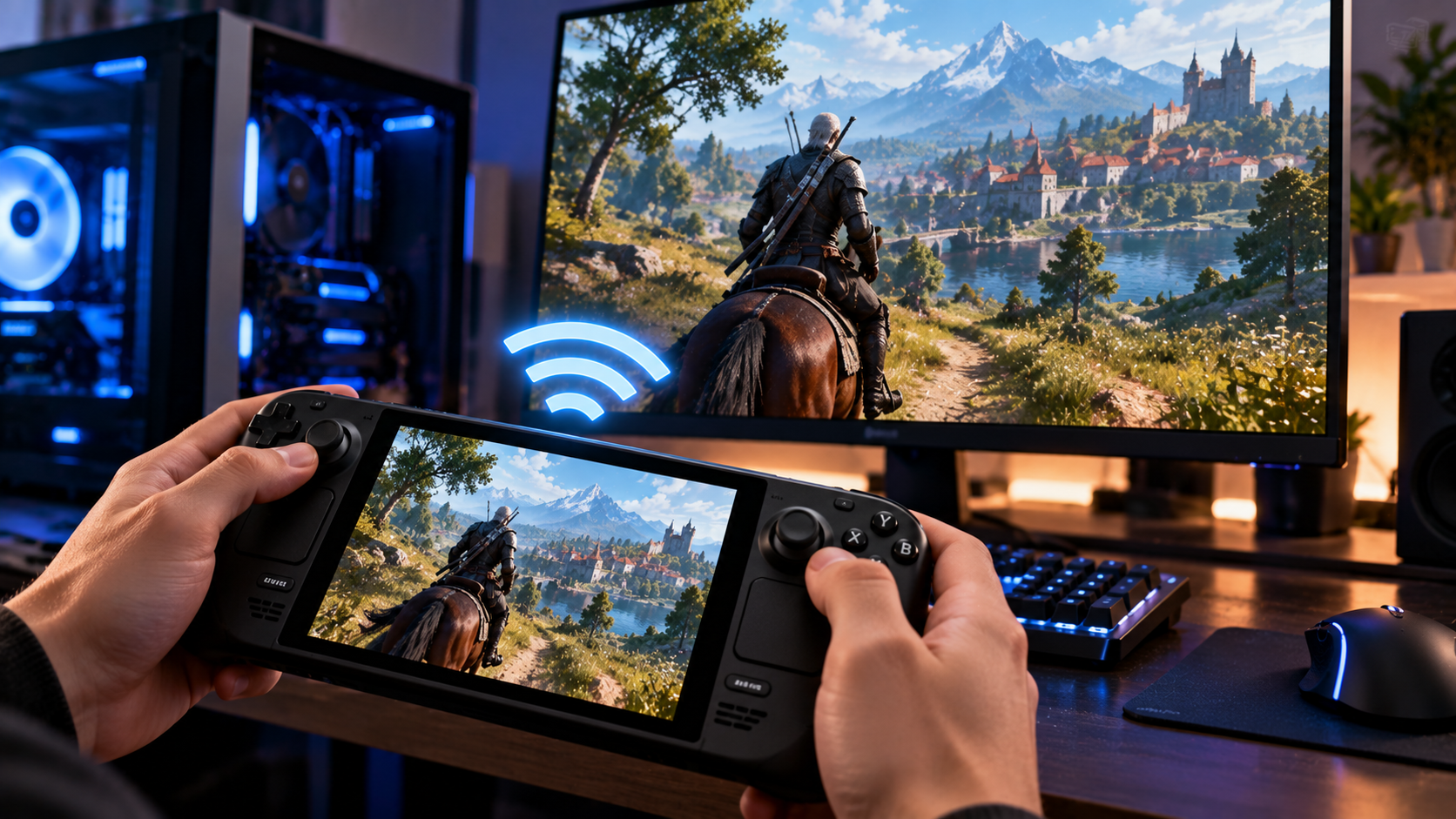
Steam DeckをPCのコントローラー代わりにする方法は、これまでSteam Remote Play(Steam Link)を使うものが中心でした。PCのゲームをDeckへ配信し、Deckの画面は見ずに入力だけをPCへ送る使い方です。映像の配信が裏で続くため、Deckの電池を消費し、家のネットワークの状態によっては操作が遅れます。
2026年9月末にGitHubで公開された「Deck as Controller」は、Deckそのものを市販のBluetoothコントローラーと同じものとして接続先に認識させるプラグインです。接続先には何も入れる必要がなく、DualSense Edgeとしてつなげば背面ボタン4つ・トラックパッド・ジャイロまで使えます。ただし作者は「ごく初期のビルドで、遅延や接続の問題が起きる」と明記しており、作者自身が試した接続先はMacとiPadだけです。
概要Deck as ControllerはDeckをBluetoothのゲームパッドに変える
Deck as Controllerは、Steam Deckの拡張ツール「Decky Loader」で動くプラグインです。開発者のjmedina21がMITライセンスの無料ソフトとしてGitHubで配布しており、最新版は日本時間2026年10月1日公開のv0.2.0です。Valveの公式機能ではなく、Valveとも無関係の個人プロジェクトです。
仕組みは、DeckのBluetoothにゲームパッドとしての身元を与え、Deckのボタンやスティックの入力を選んだコントローラーの形式に変換して送るというものです。接続先からは、DualSenseやXbox Elite Series 2をBluetoothでつないだときと同じに見えます。そのためPCやMacの側には、ドライバーもアプリも入れる必要がありません。
出典:GitHubjmedina21/deck-as-controller(READMEとリリース)
v0.2.0でできることは次のとおりです。
- DualSense・DualSense Edge・Xbox Elite Series 2の3種類から、どれとして接続するかを選べる
- DualSense Edgeとして接続すると、Deckの背面ボタン4つがすべて使える
- Deckのトラックパッドが、DualSenseのタッチパッドとして働く(押し込むと小さな振動で手応えを返す)
- DualSense系の種類では、ジャイロ(本体の傾き操作)が使える
- 接続中はDeckの画面を消しておける
- プラグインをオンにすると、前回の接続先へ自動でつながる。MacとiPadのように複数の接続先も覚えておける
- 振動に対応する(効く場面は種類によって違う。種類の選び方を参照)
Deckの画面に地図やメニューを映すような、Wii U風の使い方はできません。作者はRedditで「今はただのBluetoothコントローラー」と答えており、画面に情報を出すにはゲーム側の対応が必要だとしています。
対応状況どこで動くか、接続先ごとの状況(2026年10月2日時点)
安心して試せるのはMacとiPadです。Linuxは環境によって成功と失敗の報告が分かれ、Windowsは作者も利用者もまだ動作を確認できていません。
| 接続先 | 状況 | 確認できた内容 |
|---|---|---|
| Mac | 作者が動作を確認 | Mac mini(M4 Pro)とmacOS 27で、『バルダーズ・ゲート3』『Hollow Knight: Silksong』『フォートナイト』を遊べた |
| iPad | 作者が動作を確認 | iPad mini(第7世代)で確認。確かめたのはXbox Eliteとしての接続だけで、DualSense系は未検証 |
| Linux | 成功と失敗の両方の報告 | NixOSでは背面ボタン・トラックパッドまで動いた。CachyOSはペアリングの認証で失敗した報告と、動いた報告が1件ずつ |
| Windows | 作者は未検証、報告も不確か | 作者は「Apple以外のコンピューターで試せるのは数週間後」と回答。Windows 11で試そうとした利用者は、Deck側でプラグインの画面がエラーで開けなかった |
| Android | つながるが遅延の報告 | Galaxy Tab S9でつながったものの、操作がはっきり遅れるという報告 |
| PS5・Xbox本体 | 非対応 | 作者はゲーム機を持っておらず対応していない。Xbox Eliteとしてつないだが、Xbox本体には認識されなかったという報告 |
| Steam Frame | 利用者の報告で動作 | ValveのVRヘッドセット。全種類でつながった報告が1件 |
出典:GitHubdeck-as-controllerのIssue(#2〜#4)、Reddit r/SteamDeck作者の公開スレッド
Windowsについては、READMEの検証環境に入っていないうえ、作者は公開直後に「Apple以外のコンピューターで試せるのは数週間後」と答えています。海外のSteam Deck専門メディアの記者がWindows PCで試していますが、原文は「問題なく動いたとは確認できない(I can’t confirm that it worked perfectly fine)」で、動いたのか不具合があったのかは読み取れません。CachyOSで出たように、接続先のBluetoothの仕組みとの相性で認証の段階で止まる例がすでにあるため、Windowsで動くかどうかは、はっきりした成功報告が出るまで判断できません。
出典:Steam Deck HQ「New Decky Plugin Allows Us To Turn Our Steam Deck Into a Bluetooth Controller」
作者が使っているのはSteam Deck OLEDで、READMEは初代のLCD版を「まだ試していない機器」に挙げています。LCD版とNixOSの組み合わせで動いた報告がある一方、LCD版でプラグインの画面を開けなかったという報告も出ています。
手順導入手順、Decky Loaderからプラグインを入れて接続するまで
用意するのはSteam Deckと、Bluetoothが使える接続先だけです。Deck as ControllerはDeckyのプラグインストアにまだ並んでいないため、配布されているZIPファイルから手動で入れます。
Decky Loaderを入れる
すでにDecky Loaderを使っているなら、この手順は飛ばしてください。作者が検証に使ったのはDecky Loader 3.2系で、2026年10月2日時点の最新版は9月15日公開の3.2.9です。Decky LoaderもValveの公式機能ではないため、SteamOSの更新直後にDeckyのメニューが正しく表示されなくなる不具合が起きることがあります(Decky Linksの解説で触れた不具合報告もその一例です)。
- STEAMボタンから電源メニューを開き、「デスクトップに切り替え」を選ぶ
- ブラウザでDecky Loaderの公式サイト(decky.xyz)を開き、インストーラー(decky_installer.desktop)をダウンロードする。Firefoxではファイル名の末尾に「.download」が付くので外す
- インストーラーをデスクトップに置いてダブルクリックし、管理者パスワードを入力する。パスワードを設定していない場合は、インストール中だけ一時的なパスワードを設定させる方法も選べる
- 「Latest Release」(安定版)を選んでインストールし、デスクトップの「Return to Gaming Mode」でゲームモードに戻る
出典:GitHubSteamDeckHomebrew/decky-loader(インストール手順)
ZIPファイルからプラグインを入れる
- デスクトップモードのブラウザでGitHubのリリースページを開き、「deck-as-controller.zip」をDeckにダウンロードする
- ゲームモードで「…」ボタンを押し、Deckyのタブから歯車アイコンの設定を開く。「General」にある「Developer mode」をオンにする
- 設定に追加された「Developer」を開き、「Install Plugin from ZIP File」でダウンロードしたZIPを選ぶ
接続先とペアリングする
- 「…」ボタンからDeckyのタブを開き、「Deck as Controller」でコントローラーの種類を選んで「Use as controller」をオンにする
- 接続先のBluetooth設定(Windows 11なら「設定」→「Bluetoothとデバイス」→「デバイスの追加」→「Bluetooth」)を開き、「DualSense Edge Wireless Controller」のように選んだ種類の名前で出てきた機器に接続する。一覧に出るまで30秒以上かかることがある
- 2回目からは、プラグインをオンにするだけで前回の接続先に自動でつながる
接続中は、Deckのボタンとスティックの入力がすべて接続先へ送られ、Deck上のSteamは反応しなくなります。画面は「…」を軽く押すか、消えた画面をタップすると点灯と消灯を切り替えられます。「…」を2秒長押しすると接続が止まり、Deckに操作が戻ります。
接続する種類をあとから変えるときは、ペアリングし直しが必要です。接続先はDeckを最初にペアリングしたときの種類で覚えているため、接続先のBluetooth設定からDeckを削除し、プラグインで新しい種類を選んで「Pair a new device」を押してから、もう一度つなぎます。
以前にDeckと接続先を普通のBluetooth機器としてペアリングしていた場合、そのままではつながらないことがあります。LCD版のDeckでつながらなかった利用者は、Deckと接続先の両方の一覧から相手を削除し、プラグインからペアリングし直したところ接続できています。
選び方DualSense EdgeとXbox Eliteのどちらでつなぐか
迷ったらDualSense Edge(プラグイン上の表記は「PS5 Edge」)を選んでください。作者がMacでいちばん無難な選択として挙げている種類で、v0.2.0の初期設定でもあります。Deckの背面ボタン4つがすべて割り当たり、トラックパッドとジャイロも使えます。
Xbox Eliteを選ぶ理由は、Steam経由の振動が要るときと、iPadでつなぐときです。作者の検証では、DualSense系はBluetooth接続だとSteamから振動の指示が届かず、Steamの振動テストやSteam Input経由で振動するゲームでは震えません。作者がMacで試した結果は次のとおりです。
| 使う場面 | DualSense/DualSense Edge | Xbox Elite Series 2 |
|---|---|---|
| Steamと、Steamから起動するゲーム | 使える | 使える |
| コントローラーを直接読むMacのゲーム 例『Hollow Knight: Silksong』 | 使える | 認識されない |
| Steamからの振動 Steamの振動テスト、Steam Input経由で振動するゲーム | 振動しない | 振動する |
| Macのコントローラー機能を使うゲームの振動 | 振動する | 振動する |
| 背面ボタン | DualSense Edgeなら使える | 未検証 |
| iPad | 未検証 | 使える |
Deckのボタンは、それぞれ次のように割り当てられます。「…」ボタンは画面の切り替えと接続の停止に使うため、接続先には送られません。
| Deckのボタン | DualSense/DualSense Edge | Xbox Elite Series 2 |
|---|---|---|
| A・B・X・Y | ×・○・□・△ | A・B・X・Y |
| 表示・メニュー | クリエイト・オプション | ビュー・メニュー |
| STEAMボタン | PSボタン | Xboxボタン |
| トラックパッドの押し込み | タッチパッドの押し込み | 割り当てなし |
| L4・R4 | DualSense Edgeの左右のFnボタン | パドルP3・P1 |
| L5・R5 | DualSense Edgeの左右の背面ボタン | パドルP4・P2 |
PCのSteamでボタン配置を組み替えたい人も、DualSense Edgeでつなぐのが向いています。作者はRedditで、背面ボタンとトラックパッドを持つDualSense EdgeとしてつなげばSteam Inputで割り当てを変えられると説明しています。DualSenseをPCでつないだときにボタン表示がXboxになる場合は、DualSenseをPCで使うとXbox表示になる原因と同じ設定を確認してください。
注意点使う前に知っておきたい5つの制約
出典:Valve公式Steam Deck 技術仕様、ソニー・インタラクティブエンタテインメントDualSense Edge 取扱説明書(CFI-ZCP1)
プラグインはDeckのBluetoothを一時的な設定で再起動し、Deck内蔵のコントローラーを独占して読み取ります。設定は再起動で消える領域に書かれるため、プラグインを止めるか本体を再起動すれば元の状態に戻ります。READMEは利用を自己責任としています。
電池の持ちについて、作者は「入力を送って受け取るだけなので長持ちする」と説明していますが、何時間持つかの計測値はまだ出ていません。
比較Remote Play経由やほかの方法との違い
DeckをPCの入力機器にする方法はほかにもあります。Windows PCで今日から確実に使えるのは、Valve公式のSteam Remote Playを使う方法です。
| 方法 | 仕組みと接続先で必要なもの | 向いている人 |
|---|---|---|
| Deck as Controller Decky Loaderプラグイン | DeckがBluetoothのDualSense・Xbox Eliteとしてつながる。接続先には何も入れない | MacやiPadで手軽に使いたい人。Windowsは報告待ち |
| Steam Remote Play Valve公式の配信機能 | PCのゲームをDeckへ配信し、Deckの入力をPCへ送る。PCにSteamが必要で、映像の配信は止まらない | Windowsで今すぐ使いたい人。Steamのライブラリから起動するゲームが対象 |
| SISR GitHubで配布の実験的ツール | Deck上のSteam Inputの出力を、ネットワーク越しにXbox 360コントローラーとキーボード・マウスとしてPCへ送る。PCにUSBIPとVIIPERを入れる | Deckのボタン割り当てを作り込んだまま使いたい人。Windows・Linuxに対応 |
出典:SISR公式ドキュメントSISR – Steam Input System Redirector
Remote Play方式の使い方は、PCでSteamを起動したまま、DeckでPCと同じSteamアカウントにログインし、DeckのライブラリからPCにインストール済みのゲームを選んで配信で起動するだけです。遊ぶときはPCのモニターを見て、Deckは画面の明るさを最低まで下げて手元のコントローラーとして使います。
Remote Play方式の弱点は、Deckに映像を送り続けることです。Deck as Controllerの作者は、この方法では電池の減りが早く、遅延が大きかったと述べています。一方でRedditには、Steam Linkで遅延をほとんど感じず電池の減りも問題ないという利用者もいて、評価は家のネットワーク環境によって分かれます。Remote Playの遅延を詰めたい場合は、Remote Playに追加された低遅延のPyrowaveを先に試す価値があります。
SISRは、Steamの外で起動するゲームにもSteam Inputの割り当てを効かせるためのツールで、ネットワーク越しにDeckを専用コントローラーとして使う機能を持っています。配布元は「非常に実験的」と明記しており、PC側にもUSBIPとVIIPERの導入が必要です。手軽さではDeck as Controllerに及びませんが、Windows版が配布されている点が違います。
USBケーブルでつなぎたい場合は、別のDeckyプラグイン「Decky Controller」があります。DeckをXbox 360互換の有線コントローラーとしてPCに認識させるもので、PC側には何も入れません。ただしDeckのBIOSでUSBの動作モードを「XHCI」から「DRD」に切り替える必要があり、ジャイロ・トラックパッド・振動には対応していません。2026年8月にGitHubで公開されてから、利用者の報告はまだ1件も付いていません。
出典:GitHubFlexlug/decky-controller(README)
判断使う環境別、今どうすればいいか
FAQよくある質問
まとめMacとiPadなら今すぐ、Windowsは報告待ち
Deck as Controllerは、Steam DeckをBluetoothのDualSense・DualSense Edge・Xbox Elite Series 2として接続先に認識させるDecky Loader向けのプラグインです。接続先に何も入れずにつながり、DualSense Edgeとしてつなげば背面ボタン4つ・トラックパッド・ジャイロまで使えます。
一方で、作者が動作を確かめたのはSteam Deck OLEDとMac・iPadの組み合わせだけで、Windowsではまだ動作がはっきり確認されていません。使っている間はDeck側のBluetooth機器が使えず、USBケーブルでの接続にも対応していません。Steam DeckでDualSenseそのものがうまく動かない場合は、GE-ProtonのDualSense向け環境変数のほうが解決の近道です。
MacやiPadで遊ぶ人は、DualSense Edgeを選んでペアリングするだけで試せます。Windowsで使いたい人は、今はSteam Remote Playを使い、GitHubのIssueにWindowsでの成功報告が出てからDeck as Controllerに切り替えるのが安全です。
あわせて読みたい