DualSenseをPCで使うとXbox表示になる原因|Steam InputとPlayStation表示の仕組み【2026年版】
本記事にはアフィリエイト広告(Amazon・楽天市場等)のリンクが含まれています。
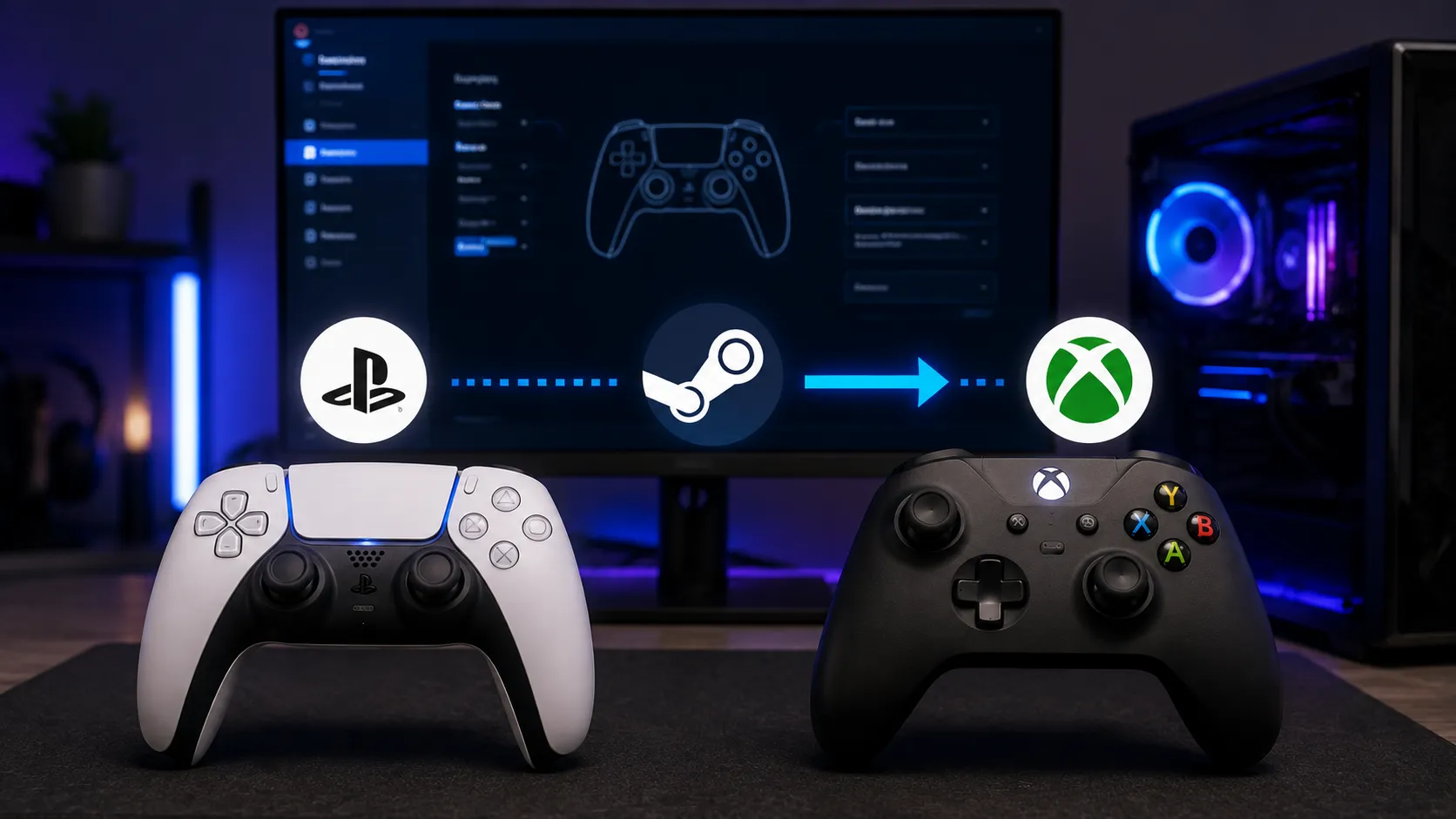
原因はSteam Inputの変換層、直し方はゲーム側の対応次第
出典:Steamworks:Steam Inputのゲームパッドエミュレーション、Steamworks:ISteamInput API、Steamworks:開発者向け導入ガイド、PlayStation公式:DualSenseの接続方法、PlayStation Blog:DualSense + USBケーブル for PC。Steamクライアントの設定名称・API仕様は更新で変わる場合があります。
DualSenseをPCに接続してゲームをプレイしていると、操作自体は何の問題もないのに、画面のボタン案内だけがA/B/X/YというXbox表記になることがあります。DualSenseとして認識されていないのか、接続方式を間違えているのか、と気になった方もいるはずです。
この表示のずれは、多くの場合Steam Inputのゲームパッドエミュレーションが働いていることが原因です。ただし、Steam Inputが有効だからといって必ずXbox表示になるわけではありません。Valveが提供するSteam Input APIをゲーム側が使っていれば、Steam Inputを無効化しなくても○×△□のPlayStation向け表示へ切り替えられる場合があります。
この記事では、Steam Inputのゲームパッドエミュレーションとゲーム側の表示対応がどう別れているのかを軸に、なぜ表示だけがずれるのかを掘り下げます。DualSenseの接続・基本設定の手順はPCコントローラーの接続・設定ガイドで、ゲーム別にSteam Inputを切り替える具体的な操作はSteamで認識するのにゲーム内で動かないときの対処で詳しく解説しているため、本記事では表示が決まる仕組みに絞って解説します。
目次
変換DualSenseがXbox表示になる最大の理由
PCでSteamを起動していると、多くの場合Steam Inputというシステムがコントローラーの入力を橋渡ししています。Steamworksの公式ドキュメントによると、WindowsではSteamがXInput・DirectInput・RawInput・Windows.Gaming.Inputといった従来のゲームパッド入力APIをフックし、エミュレートされたXboxコントローラーをゲーム側へ挿入する仕組みになっています。ゲームの内部から見ると、実際に接続しているのがDualSenseであっても「Xboxコントローラーが繋がっている」ことになります。
この変換が働いている間は、ゲームが表示するボタン案内もXbox基準のA/B/X/Yになりやすくなります。操作自体はSteamを経由して正しく届いているため、これは接続不良やコントローラー本体の故障ではなく、入力経路の途中でXbox形式へ変換されていることが理由です。
APISteam Inputが有効でも正しい表示に戻る場合がある理由
ここで押さえておきたいのは、Steam Inputのゲームパッドエミュレーションと、ゲームが受け取るコントローラーの種類判定は別の仕組みだという点です。Valveは開発者向けにISteamInputというAPIを公開しており、GetInputTypeForHandleという関数を使うと、接続しているコントローラーが実際にはXbox系なのかPlayStation系なのか、Steamコントローラーなのかといったハードウェアの種類を判定できます。ゲームがこの判定結果をもとにGetGlyphForActionOriginを呼び出すと、入力元に対応したボタン画像のローカルパスが返され、DualSenseの実機に合わせたボタン案内を表示できるようになります。
ゲームパッドエミュレーションはゲームへ渡す入力信号をXbox形式にそろえる仕組みで、画面上のボタン表示とは別の情報経路です。ゲーム側がSteam Input APIで実際のコントローラー種類を読み取り、対応するボタン画像を表示する実装をしていれば、Steam Inputを有効にしたままでも○×△□のPlayStation向け表示にできます。
Steamworksの公式ドキュメントでも、デバイスごとのボタン画像を表示することが開発者への推奨事項の一つとして挙げられています。裏を返せば、ゲームがこの実装をしていない、またはPlayStation向けの画像素材そのものを持っていない場合は、Steam Inputを無効にしても表示はXboxのまま変わりません。表示が変わるかどうかは、Steam Inputの設定以上に、ゲーム側の実装状況に左右されます。
確認PlayStation表示に近づけるために見る場所
3つのうちどれが効くかはゲームによって異なります。表示専用の設定がなく、Steam Inputを切ると操作できなくなるゲームでは、Xbox表示のまま使い続けるのが現実的な選択になることもあります。
接続方式USBかBluetoothかは表示にほとんど関係しない
USB接続かBluetooth接続かという違いは、Xbox表示になるかどうかにはほとんど関係しません。表示を左右しているのは、あくまでSteam Inputのゲームパッドエミュレーションが働いているかと、ゲーム側がSteam Input APIに対応しているかの2点です。
一方で接続方式は、DualSense固有のハプティックフィードバックやアダプティブトリガーには影響します。PlayStation公式のサポート情報によると、ハプティックフィードバックはPCではUSB接続時に対応する一方、Mac・モバイル端末では利用できません。ボタン表示とは別軸の話として区別してください。接続方法そのものの手順は、この記事の冒頭で紹介した接続・設定ガイドを参照してください。
注意Steam Inputを無効にする前に知っておくこと
Xbox表示が気になるからといって、確認せずにSteam Inputを無効にすると、ゲームによっては操作そのものができなくなることがあります。ゲームがXbox系のゲームパッド入力しか想定していない場合、Steam Inputを切るとDualSenseからの入力をゲームが受け取れなくなるためです。
Steam Inputを無効にしてもXbox表示のままなら、そのゲームがPlayStation向けのボタン画像素材を用意していない可能性があります。この場合は表示側の対応をゲーム側に委ねるしかなく、設定の見落としとは限りません。
比較する際は、ゲームとSteamを完全に終了してから設定を切り替え、同じ画面・同じメニューで確認してください。ゲームを起動したままの状態では、設定変更がすぐに反映されないことがあります。
FAQDualSenseのXbox表示についてよくある質問
総括DualSenseのXbox表示は仕組みの違いであって故障ではない
DualSenseで正常に操作できているのにボタン案内がXbox表記になるのは、多くの場合Steam Inputのゲームパッドエミュレーションが入力経路をXbox形式へ変換しているためです。
この変換と画面上の表示は別の仕組みで動いています。ゲーム側がSteam Input APIで実際のコントローラー種類を判定し、対応するボタン画像を表示する実装をしていれば、Steam Inputを無効化しなくても○×△□のPlayStation向け表示に戻せる場合があります。ゲーム内の表示設定、DualSenseへの対応状況、Steam Inputの有効・無効の順に確認してください。
あわせて読みたい