Steamではコントローラーを認識するのにゲーム内で動かない原因|Steam Inputをゲーム別に確認
本記事にはアフィリエイト広告(Amazon・楽天市場等)のリンクが含まれています。
Steam Inputをゲーム別に切り替えて、入力経路を絞り込む
出典:Steamworks:Steam Inputのゲームパッドエミュレーション、Steamworks:ISteamInput API。Steamクライアントの設定名称・配置は更新で変わる場合があります。
Steamの「設定」ではXboxコントローラー、DualSense、DualShock 4、Switch Proコントローラーが表示され、入力テストでもボタンが反応する。それでもゲームを始めると一切操作できない場合があります。
この症状では、コントローラー本体を買い替えたりゲームを再インストールしたりする前に、Steamからゲームへ入力がどう渡るかを確認するのが近道です。
目次
最短手順最初に試す4ステップ
Steam Inputは物理コントローラーの入力を、ゲームパッド、キーボード・マウス、Steam Input APIなどゲームが理解できる形式へ変換できます。Steamのテストが通っていても、ゲーム別の変換設定やレイアウトが合わなければ、ゲーム内だけ無反応になることがあります。
Steam Input有効・無効はどちらから試すべき?
| 状況 | 先に試す設定 | 判断のポイント |
|---|---|---|
| DualSense・DS4・Switch Pro ゲームが直接対応していない | Steam Inputを有効 | Steam Inputがゲームの理解できるゲームパッド入力やキーボード・マウス入力へ変換できるためです。 |
| DualSenseなどを ゲームがネイティブ対応 | Steam Inputを無効 | ゲームが物理コントローラーを直接認識する構成なら、変換を挟まない方が正常になる場合があります。 |
| Xboxコントローラー だけ無反応 | 現在と反対を比較 | Xbox入力を直接受けるゲームも、Steam Inputを通すことで正常になるゲームもあるため、タイトル単位で確認します。 |
| マウスカーソルだけ動く またはボタン表記が混在 | レイアウトを標準へ戻す | Steam Inputがマウス・キーボード操作を割り当てている可能性があります。 |
Steam Inputは「有効なら常に正しい」「無効なら常に正しい」という機能ではありません。ゲーム側が何を直接受け取れるかで最適な経路が変わるため、対象ゲームだけを切り替え、同じタイトル画面やメニューで比較してください。
ゲーム別設定Steam Inputを切り替えても動かないとき
切り替える場所|ライブラリのゲーム別「コントローラ」設定
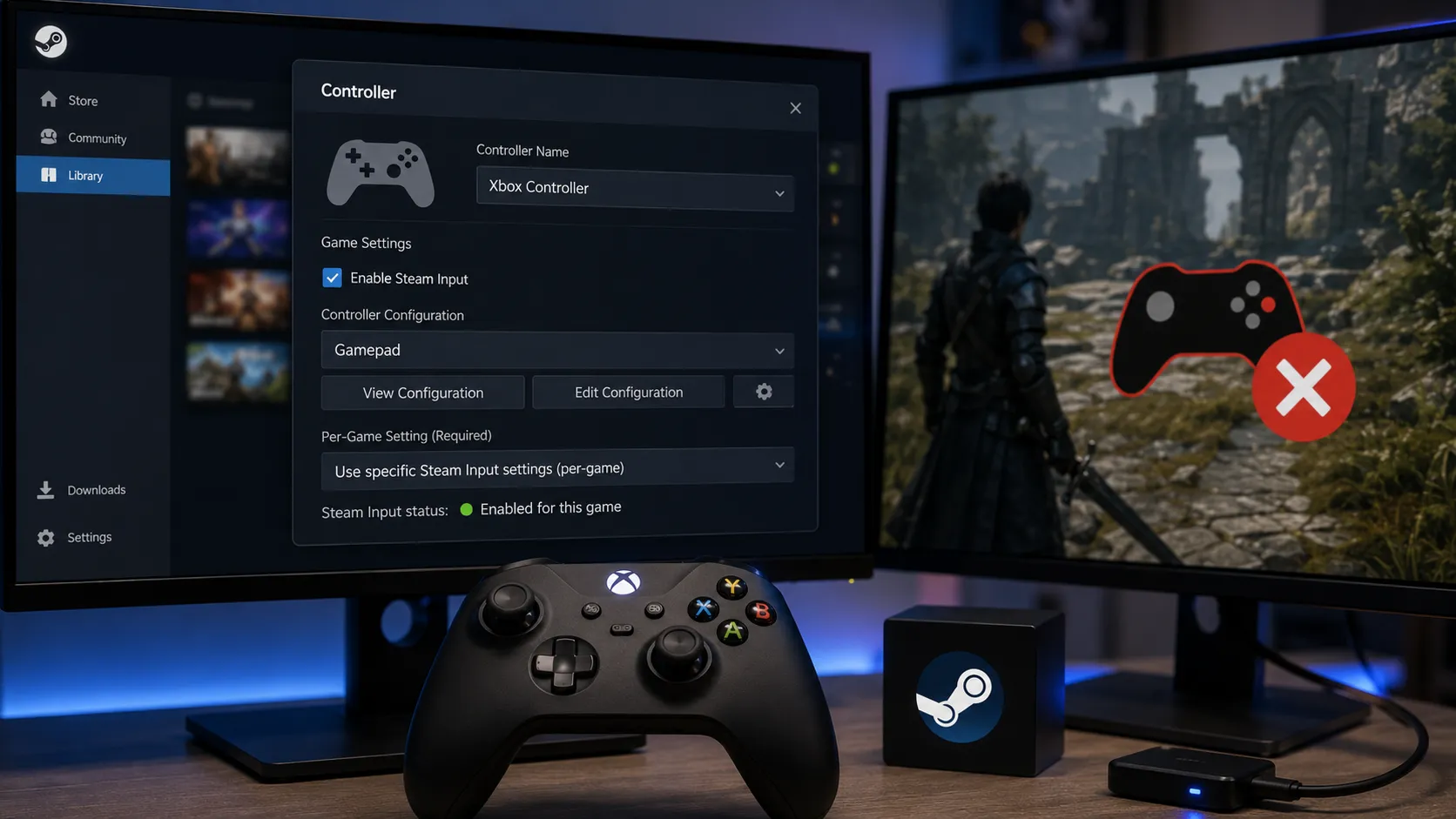
全体設定を変える前に、問題が出るゲームだけを切り替えます。Steamライブラリで対象ゲームを右クリックし、「プロパティ」→「コントローラ」→「対象ゲームのオーバーライド」を開いてください。ここで現在の設定と反対の「Steam Inputを有効にする」または「Steam Inputを無効にする」を選び、ゲームを終了した状態で比較します。
設定名はSteamクライアントの更新やゲームの対応状況で異なる場合があります。「デフォルトを使用」のままなら、まず有効・無効のどちらかを明示的に選んで、同じ画面で操作できるか確認します。全ゲームに影響するSteam全体の設定を変えるのは、ゲーム別の比較で原因を絞ってからです。
- コントローラーレイアウトを確認する:Steam Inputを使う場合、スティックや決定ボタンがゲームパッド入力として割り当てられているか確認します。コミュニティレイアウトを入れた後から不調なら、標準・公式レイアウトへ戻します。
- ゲーム側の入力設定を確認する:ゲーム内に「Controller」「Gamepad」「Input Device」などの項目があれば、キーボード・マウス固定になっていないか確認します。
- ゲームをSteamライブラリから起動する:ゲームフォルダー内のEXEを直接起動せず、Steamの「プレイ」から起動します。Steam InputやOverlayがゲームへ適用される経路を揃えるためです。
- 起動前にコントローラーを接続する:ゲームが起動時だけ入力デバイスを列挙する場合があります。ゲームを完全に終了し、コントローラーを先に接続してから起動します。
ゲーム自体がゲームパッド入力に対応していない場合、Steam Inputを有効にしてもゲームパッド用の操作はそのままでは届きません。この場合はゲームのコントローラー対応表記を確認し、必要ならSteam Inputでキーボード・マウス操作を割り当てます。
競合外部ランチャー・変換ソフト・複数デバイスを外す
Ubisoft ConnectやEA appなどを経由するゲームは、ランチャー画面とゲーム本編でコントローラーの挙動が異なることがあります。ランチャー画面だけを操作できないのか、実際のゲーム内でも無反応なのかを分けて確認してください。Steam Overlayが出ない場合も、Steamとの連携状態を確認する材料になりますが、それだけで原因を断定はできません。
DualSenseやDualShock 4でDS4Windows、DSX、reWASDなどの外部変換ソフトを併用している場合は、Steam Inputと同時に使わず、どちらか一方だけで確認します。変換レイヤーが重なると、無反応だけでなく二重入力や別デバイスとしての認識につながることがあります。
複数の入力デバイスがあると、ゲームが別の機器を優先して「Controller 1」として扱う場合があります。まずキーボード、マウス、使うゲームパッド1台だけにして、動作を確認します。
症状別無反応と似た症状を分ける
| 見えている症状 | 優先して見る場所 | 今回の記事との違い |
|---|---|---|
| 1回押すと2回動く | Steam Inputと外部変換ソフトの二重入力 | 無反応ではなく、同じ操作が複数経路から届く症状です。 |
| DualSenseなのにXbox表記 | Steam Inputのゲームパッドエミュレーション | 操作できるなら故障ではありません。表記だけの問題と無反応を分けます。 |
| 接続・切断通知が繰り返す | USB・Bluetooth・ケーブル・省電力設定 | Steamでの入力テストも不安定なら、接続側を優先します。 |
FAQSteamで認識するコントローラーがゲームで動かないときの質問
まとめSteamで認識するなら、まずゲーム別Steam Inputを比較する
Steamでコントローラー名が表示され、入力テストも反応するなら、最初に疑うのは物理的な接続ではなく、Steamからゲームへ入力を渡す経路です。
対象ゲームのSteam Inputを現在と反対へ切り替え、ゲームとSteamを完全に終了してからSteamライブラリで起動します。直らなければ、レイアウト、ゲーム側入力設定、外部変換ソフト、別ゲームパッド・ハンコンの順で一つずつ外して確認してください。
あわせて読みたい