Steamでコントローラーの接続通知が何度も出る原因|Controller Connected通知を消す設定と見分け方【2026年版】
本記事にはアフィリエイト広告(Amazon・楽天市場等)のリンクが含まれています。
Controller Connected通知を消す設定と見分け方【2026年版】
出典:Steam公式 Client Update – May 5th・Steam公式 Client Update – April 28th・Steam Client Betaコミュニティ 通知オフ機能の要望スレッド・Microsoft Learn USB Selective Suspendにもとづきます。
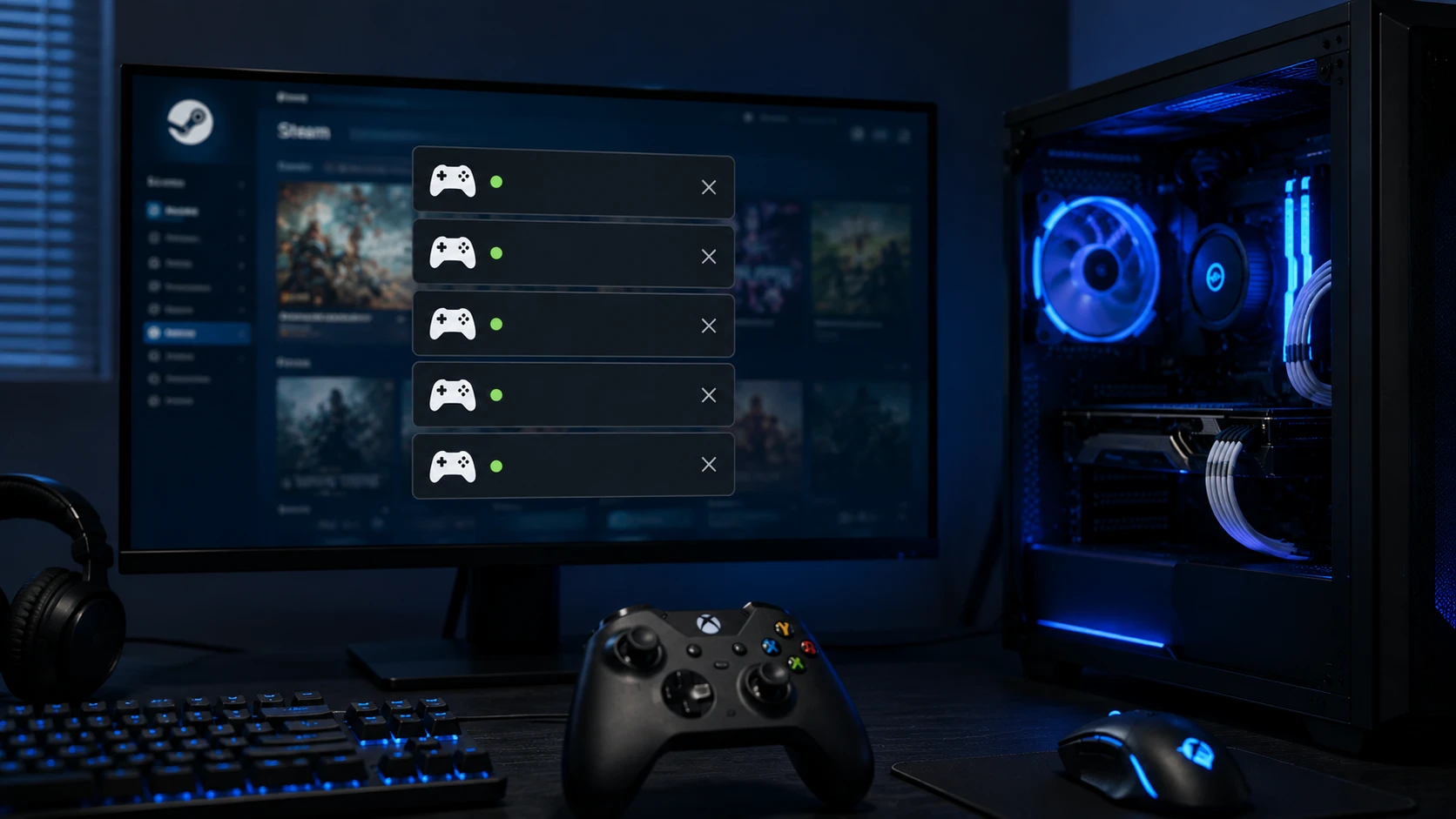
Steamを起動したときやゲーム中に、「Controller Connected」「Controller Disconnected」といったコントローラーの接続・切断通知が何度も表示されることがあります。2026年になって突然表示されるようになった場合、コントローラー本体の異常とは限りません。
確認したところ、Valveは2026年4月28日の安定版アップデートでワイヤレスコントローラーのバッテリー残量トーストとBig Picture Modeのバッテリー表示を追加し、続く5月5日のアップデートでコントローラーの接続・切断時にポップアップメッセージを表示する機能を正式に追加していました。以前から同じコントローラーを使っていても、Steam更新後から通知が目につくようになった可能性があります。
ただし、ゲーム中に「Disconnected → Connected」が何度も繰り返され、同時に操作が数秒間止まる場合は話が別です。この記事では、Steamの通知だけが表示されているケースと、USBケーブル、USBポート、Bluetooth、省電力機能、Steam Input、DS4WindowsやreWASDなどが原因で本当に再接続が発生しているケースを、症状の早見表と確認手順に分けて整理します。
目次
背景2026年からコントローラーの接続・切断通知が増えました
Steamのコントローラー接続通知自体は以前から存在していましたが、2026年のクライアント更新では接続だけでなく切断も分かりやすいポップアップとして表示する変更が加えられました。Steam公式の5月5日付Client Updateには「Added popup message when a controller connects or disconnects.(コントローラーが接続・切断されたときにポップアップメッセージを追加)」「Added setting to enable or disable controller battery notifications.(コントローラーのバッテリー通知を有効・無効にする設定を追加)」という項目が明記されています。
この機能の元になったのは、2026年4月末のSteam Client Betaです。Steam Client Betaコミュニティのスレッドでは、ユーザーから「コントローラーの接続・切断通知をオフにできるようにしてほしい」という要望が寄せられ、Valveスタッフが次のベータクライアントで設定を追加すると回答しています。この要望と前後して、Big Picture Modeのヘッダーにワイヤレスコントローラーのバッテリー残量を表示するインジケーターや、バッテリー残量が少なくなったときのトースト通知も4月28日のアップデートで追加されました。
「2026年ごろから急に通知が出始めた」「コントローラーは以前から使っていたのにSteam更新後だけ表示される」という場合は、コントローラー故障ではなくSteam側の表示仕様が変わった可能性が高いといえます。一方で、通知機能によって今まで気付かなかった一瞬の再接続が見えるようになったケースもあります。通知を消す前に、本当に入力が途切れているかを確認しておくと安心です。
判定通知だけかUSBが本当に切れているかを見分けます
最も重要なのは、Steamの「Controller Disconnected」が表示された瞬間に、実際の操作も途切れるかどうかです。下の表は、よくある症状の組み合わせと、そこから考えられる原因をまとめたものです。
| 症状 | 考えられる原因 |
|---|---|
| Steam起動時だけ1〜数回表示される | Steamの初期化処理やコントローラー自体の再認識による可能性があります。 |
| 通知は出るが操作は途切れない | Steam内部の認識処理が働いているだけで、実害はない可能性が高い状態です。 |
| 通知と同時に操作不能になる | USBまたはBluetoothの実際の切断を疑います。 |
| WindowsのUSB接続音も鳴る | Windowsレベルでもデバイスを再認識している可能性が高い状態です。 |
| コントローラーのLEDも消える | ケーブル・電源・Bluetoothの接続状態を優先して確認します。 |
| DS4Windows起動時だけ出る | DS4Windowsが仮想コントローラーを生成した可能性があります。 |
| reWASDのプロファイル変更時に出る | 仮想デバイスが切り替わったことをSteamが検知した可能性があります。 |
| ゲーム中だけ何度も出る | USB、無線環境、省電力設定、Steam Inputのいずれかを確認します。 |
| Steamを終了すると症状が消える | Steam InputやSteam側の認識処理そのものを疑います。 |
通知が出てもゲーム操作がまったく途切れず、Windows側でもデバイスが消えていないなら、物理的なUSB切断とは限りません。反対に、通知のたびに1〜2秒操作できなくなるなら、通知を非表示にするだけでは根本的な解決になりません。
設定Steamでコントローラーの接続・切断通知を消す方法
通知が表示されるだけでコントローラー自体は正常に使える場合は、Steam側で通知を無効化できます。
- Steamを開き、「Steam」→「設定」の順に進みます。
- 左側のメニューから「通知」を選びます。
- 「クライアント通知」の項目から、コントローラーの接続・切断通知を無効にします。
Steamコミュニティのヘルプフォーラムでも、この通知を無効にする設定は「設定」→「通知」→「クライアント通知」にあると案内されています。Steamのバージョンや日本語訳によって表示名が多少異なる可能性があります。以前のSteamクライアントではコントローラー設定内に接続通知の項目が置かれていた時期もありました。現在のSteamで見つからない場合は「設定」の「通知」と「コントローラー」の両方を確認してください。通知をオフにしても、コントローラーの接続機能やSteam Inputそのものが無効になるわけではありません。ゲーム操作に問題がなく、ポップアップだけが邪魔な場合は、この設定を変更するだけで十分です。
起点Steam起動時だけ「Disconnected → Connected」と出る場合
Steamを起動した瞬間だけ、Controller Disconnected、Controller Connectedの順に表示され、その後は正常に使用できる場合があります。この状態では、物理的にUSBケーブルが抜けているとは限りません。Steamコミュニティのバグ報告スレッドでは、コントローラーがシリアル番号未確定の状態でいったん接続され、その後シリアル番号が確定した状態で再接続される三段階の初期化処理を経ることがあり、この処理がSteam側には切断・再接続のペアとして記録され、起動のたびに通知が出てしまうケースが報告されています。
Steam起動時だけ通知され、その後数時間ゲームをしても入力が途切れない場合は、USBポートを交換したりコントローラーを買い替えたりする前に、まずSteamクライアントを最新版へ更新してください。「Steam」メニューから「Steamクライアントのアップデートを確認」を実行し、長期間終了していない場合は一度完全に終了して再起動します。Steam Client Betaへ参加していて症状が続く場合は、安定版へ戻して比較する方法もあります。通知自体が不要なら、前述の接続・切断通知をオフにしても問題ありません。
確認WindowsのUSB接続音とデバイスマネージャーで実切断を確かめます
USB接続音が鳴るか確認します
Steam通知と本当のUSB切断を見分ける簡単な方法が、Windowsのデバイス接続音です。Steamの「Controller Disconnected」と同時にWindowsからUSBを抜いたときの音が鳴り、直後にUSB接続音も鳴る場合は、Steam内部だけではなくWindows側でもデバイスを再認識している可能性が高くなります。その場合はSteam通知をオフにするだけでは直りません。有線接続ならUSBケーブルとUSBポート、無線ならBluetoothやUSBレシーバーを確認します。通知は表示されるもののWindowsの接続音はなく、ゲーム操作も途切れない場合は、Steam側の認識切り替えを優先して疑います。
デバイスマネージャーで消えるか確認します
より確実に調べるなら、デバイスマネージャーを開いた状態でコントローラーを使用します。Windowsキーを右クリックし、「デバイスマネージャー」を開きます。「ヒューマン インターフェイス デバイス」「Xbox 周辺機器」「Bluetooth」「サウンド、ビデオ、およびゲーム コントローラー」などから対象デバイスを確認します。Steamの切断通知が出た瞬間に対象デバイスが一覧から消え、数秒後に再び表示されるなら、Windowsレベルで再接続が発生している可能性があります。一方、Steam通知が出てもデバイスマネージャー上では接続されたままなら、Steam Inputや仮想コントローラー側を優先して確認します。
対処有線コントローラーはUSBケーブルとポートを確認します
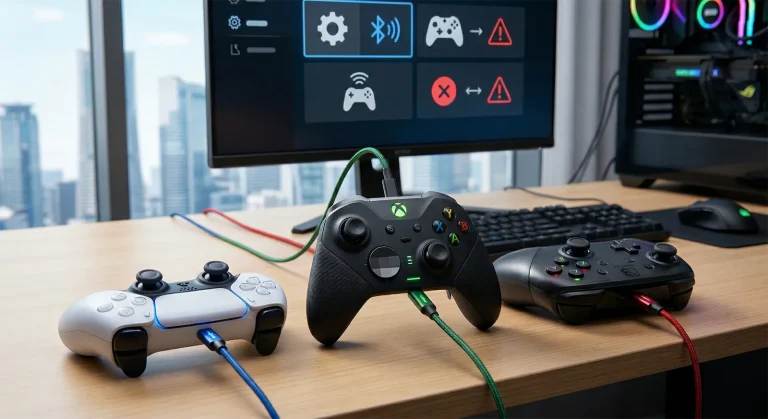
ゲーム中に実際に操作が途切れる場合、最初に試したいのがUSBケーブルの交換です。特にUSB-Cコネクターを使うXbox系、DualSense、DUALSHOCK 4、8BitDo、GameSirなどでは、充電はできてもデータ通信が不安定なケーブルがあります。ケーブルを少し動かしただけで接続・切断通知が出る場合は、コントローラー側のUSB端子、ケーブル、PC側USBポートのどこかで接触不良が起きている可能性があります。別のデータ通信対応USBケーブルへ交換して確認してください。
USB延長ケーブルやUSBハブを経由している場合は、一度外してPC本体のUSBポートへ直接接続します。前面USBだけで症状が出る場合は、背面のマザーボード直結USBへ変更して比較します。背面では安定するなら、PCケース前面USB、内部USBケーブル、USBハブなどを疑えます。
USBハブ経由ならPCへ直接つなぎます
USBハブにコントローラー、USB DAC、Webカメラ、キャプチャーボード、RGB機器などをまとめて接続していると、ハブ側の電力供給や通信状態が影響する場合があります。切り分けでは、コントローラーだけをPC本体へ直接接続してください。これで接続通知が止まるなら、SteamよりUSBハブ側を疑います。セルフパワー型USBハブを使用している場合は、ACアダプターが正しく接続されているかも確認してください。USBハブに多数の機器を接続したときだけ発生するなら、ポートを分散する方法もあります。
注意USBの省電力機能は原因を確認してから変更します
Windowsには、アイドル状態のUSBポートを個別に一時停止するUSB Selective Suspendという省電力機能があります。Microsoft公式のドキュメントでは、この機能は既定で有効になっており、無効化しないことを強く推奨すると説明されています。ハブ側のポートを個別に休止させることでバッテリー消費を抑える仕組みで、通常はこれをオフにする必要はないという立場です。
そのため、「コントローラーが切れるならUSB Selective Suspendを必ずオフにする」という対処を最初から選ぶのはおすすめしません。まずケーブル、ポート、USBハブ、ドライバーを確認してください。特定のPCでアイドル復帰直後だけUSBコントローラーが再接続されるなど、省電力との関連が強く疑われる場合に限り、切り分け目的で電源管理を確認します。設定変更で改善しても、USB Selective SuspendをPC全体で永久に無効化する前に、コントローラーやUSBドライバー側の更新を確認する方が適切です。
無線Bluetooth接続はバッテリーと電波干渉を確認します
バッテリー残量を確認します
Bluetoothコントローラーだけ接続・切断通知を繰り返す場合は、最初にバッテリー残量を確認します。残量が少ない状態では、無線接続が不安定になる可能性があります。満充電した状態で再度確認してください。2026年4月28日のSteam Client Updateでは、ワイヤレスゲームパッド向けのバッテリー残量トーストとBig Picture Modeのヘッダーへのバッテリーインジケーターが追加されています。Steamの表示する残量が実際と違うと感じる場合でも、コントローラーメーカー独自のアプリやLED表示で残量を確認できる機種があります。有線では安定しBluetoothだけ切れるなら、USBケーブルより無線側を優先して調べます。
電波干渉を確認します
Bluetoothは2.4GHz帯を利用します。2.4GHz Wi-Fi、ワイヤレスマウス、ワイヤレスヘッドセット、USB 3.x機器などが密集している環境では、無線状態が悪化する場合があります。デスクトップPCで背面USBに小型Bluetoothアダプターを挿している場合は、金属製PCケースによって電波が遮られていることもあります。USB延長ケーブルを使用してBluetoothアダプターをPCケースから少し離した状態で改善するか確認します。Wi-Fiを5GHzまたは6GHz帯へ変更できる環境なら、2.4GHz帯の混雑を減らす方法もあります。ただし、通知だけ出て実際の操作に問題がない場合は、電波対策をする前にまずSteam側の通知設定を確認してください。
変換DS4Windows使用時は仮想コントローラーの生成・削除を確認します
DualSenseやDUALSHOCK 4でDS4Windowsを使用している場合、Steamからは実物のPlayStation系コントローラーとは別に、DS4Windowsが作成した仮想Xboxコントローラーが見える場合があります。DS4Windowsの起動・終了やプロファイル切り替えによって仮想デバイスが生成・削除されると、Steamから見ればコントローラーが新しく接続・切断されたように見える可能性があります。この場合、物理的なUSBケーブルが切れていなくてもSteam通知が表示されます。
Steam InputとDS4Windowsを同時に使用する必要があるか確認してください。ゲームがDualSenseを直接認識できる場合はDS4Windowsを終了して比較し、Steam Inputだけで使用できる場合はSteam側へ統一します。設定を同時に複数変更せず、DS4Windowsだけ終了した状態で通知が止まるか確認すると原因を特定しやすくなります。DS4WindowsとSteam Inputが同時に動作すると、通知だけでなく1回の操作が2回反応する二重入力も起きやすくなります。この二重入力の原因と直し方は姉妹記事の「Steamでコントローラーが二重入力になる原因」で詳しく解説しています。
reWASDなどでも同じ考え方で確認します
reWASDなどのリマップソフトでも、物理コントローラーから仮想Xboxコントローラーなどを作成する構成があります。プロファイルを変更したときに仮想デバイスが再作成されれば、Steamが接続・切断として検出する可能性があります。Steamを終了した状態ではコントローラー自体が安定しており、Steam起動後やリマップソフトのプロファイル適用時だけ通知が増えるなら、物理USB切断とは分けて考えます。使用目的がなければ、入力変換ソフトは1つへ整理した方がトラブルを切り分けやすくなります。
個別Steam Inputをゲームごとに切り替えて確認します
特定のゲームを起動したときだけ接続・切断通知が発生する場合は、Steam Inputを確認します。Steamライブラリで対象ゲームを右クリックし、「プロパティ」→「コントローラー」を開きます。Steam Inputを使用する設定と、ゲーム側へ直接コントローラーを認識させる設定を切り替えて症状を比較します。ただし、Steam Inputを無効化すると、Nintendo Switch Pro Controllerや一部のPlayStation系コントローラーで入力できなくなるゲームがあります。通知対策だけを目的に一律で無効にするのではなく、そのゲームが使用中のコントローラーにネイティブ対応しているかを確認してください。
機種Xbox・DualSenseは接続方式を変えて比較します
Xbox Wireless Controllerの場合
Xbox Wireless Controllerでは、有線USB、Bluetooth、Xbox Wireless Adapterなど複数の接続方法を利用できます。Bluetoothだけで切断が頻発する場合は、有線USBで比較してください。有線では安定するなら、コントローラー本体の入力処理よりBluetooth側を優先して調べます。有線でも同じタイミングで切断する場合は、ケーブルやUSBポートを確認します。
DualSenseの場合
DualSenseではUSB-Cケーブルを使った有線接続ができます。スマートフォンの充電用として使えているケーブルでも、データ通信に問題がある場合があります。通知と同時にDualSenseのライトが変化したり、Windowsから一時的に消えたりする場合は、別のUSBデータケーブルを使用します。PC前面USBでは切れるのに背面USBでは安定する場合も、Steam側ではなくUSB経路の問題が疑われます。
拡大PC全体のUSB問題まで調査範囲を広げます
Steam以外でも切れるか確認します
物理的な接続問題かを判断するうえで、Steamを完全終了した状態でコントローラーを使う方法も有効です。Windowsの「USBゲームコントローラーのセットアップ」やコントローラーメーカーの設定アプリを開き、ボタン入力を確認します。Steamを終了していてもデバイスが消えたり入力が止まったりするなら、Steam通知機能が原因ではありません。USB、Bluetooth、ドライバー、コントローラー本体などWindows側の問題を調べます。USB接続が不安定でゲーム中に切断・再接続を繰り返す症状全般は「ゲーム中にUSB機器が一瞬切れる原因」でも扱っているので、コントローラー以外の機器も同時に切れる場合はあわせて確認してください。
別のUSB機器も同時に切れる場合
コントローラーだけでなく、USB DAC、キーボード、マウスなども同じ瞬間に切断される場合は、コントローラー単体の故障ではない可能性があります。同じUSBハブやUSBコントローラー配下の複数デバイスが同時に再接続されているなら、USBハブ、マザーボードのUSB、チップセットドライバー、BIOSなどまで調査対象を広げます。
BIOSとチップセットドライバーを確認します
AMDやIntelプラットフォームでは、USB互換性や省電力制御に関する修正がBIOSやチップセットドライバーへ含まれる場合があります。複数のUSBポートで同じコントローラーが切断される場合は、マザーボードメーカーのサポートページからBIOSとチップセットドライバーを確認してください。BIOS更新時はメーカー指定の手順を守り、更新中に電源を切らないでください。
コントローラーのファームウェアも更新します
Xbox Wireless Controller、DualSense、8BitDoなど、一部のコントローラーでは本体ファームウェアを更新できます。特定のPCやSteamだけでなく複数の環境で切断する場合は、コントローラーメーカーの公式ツールを確認してください。
基準通知を消すだけでよいか・ダメかを見極めます
- Steam起動時に一度だけ「Connected」と表示される
- Bluetoothコントローラーの電源を入れたときだけ表示される
- 通知が出てもゲーム操作は途切れない
- WindowsのUSB接続音がなく、デバイスマネージャーからも消えない
- ゲーム中に何度もDisconnectedとConnectedが交互に出る
- 通知のたびにキャラクターが数秒動かなくなる
- WindowsのUSB接続音が鳴り、LEDも消える
- デバイスマネージャーから対象デバイスが一瞬消える
2026年のSteam更新では、コントローラーが接続・切断されたときにポップアップを出すこと自体が正式な機能として追加されています。ゲーム操作が途切れず、Windows側でも再接続されていないなら、通知が不要な場合はSteam設定からオフにすれば問題ありません。反対に、実際の接続問題を示す症状があれば、通知を非表示にするだけでは解決しないため、次の確認順序に沿って原因を切り分けてください。
手順Steamの接続通知が何度も出るときのおすすめ確認順序
Q&Aよくある質問
接続・切断通知は出ないのに、Steamではコントローラーを認識してもゲーム内だけ操作できない場合は、USBやBluetoothではなく入力経路を確認します。Steam Inputをゲーム別に切り替える手順を先に試してください。
総括まとめ|通知と実切断を切り分けてから判断します
Steamで「Controller Connected」「Controller Disconnected」が表示されるようになった場合、まず2026年にSteamの通知仕様が変更されたことを確認してください。Valveは4月28日のアップデートでワイヤレスコントローラーのバッテリー通知を、5月5日のアップデートで接続・切断ポップアップを正式に追加しています。通知は表示されてもゲーム操作が途切れず、Windowsでもデバイスが接続されたままなら、物理的なUSB切断とは限りません。ポップアップが不要なら、Steamの「設定」→「通知」→「クライアント通知」からコントローラーの接続・切断通知をオフにします。
一方、通知と同時に操作が止まる、WindowsのUSB接続音が鳴る、コントローラーのLEDが消える、デバイスマネージャーから一瞬消える場合は、本当に再接続が発生している可能性があります。有線接続ならケーブル、USBポート、USBハブを確認し、Bluetoothならバッテリーや電波状態を確認してください。DS4WindowsやreWASDを使用している場合は、仮想コントローラーの生成・削除をSteamが接続・切断として認識している可能性もあります。
USB Selective Suspendについては、Microsoftが既定で有効にしたまま無効化しないことを推奨しているため、最初からオフにするのではなく、ケーブルやポートなどを確認したうえで原因切り分けの一つとして扱うのが適切です。「通知が出た=コントローラーが故障した」と判断せず、Steamだけが再認識しているのか、Windowsレベルで本当に切断されているのかを確認することが重要です。
出典一覧:Steam公式 Client Update – May 5th/Steam公式 Client Update – April 28th/Steam Client Betaコミュニティ 通知オフ機能の要望スレッド/Steamコミュニティ ヘルプフォーラム 通知設定に関するスレッド/Steamコミュニティ Big Pictureグループ 起動時通知に関するバグ報告/Microsoft Learn USB Selective Suspend
あわせて読みたい




Amazonの価格・在庫情報について


Amazonの価格・在庫情報について