デスクトップPCを「母艦」にSteam Deck・Steam Frameへリモートプレイ|電池2倍超、要るのはGPUよりLAN【2026年】
本記事にはアフィリエイト広告(Amazon・楽天市場等)のリンクが含まれています。
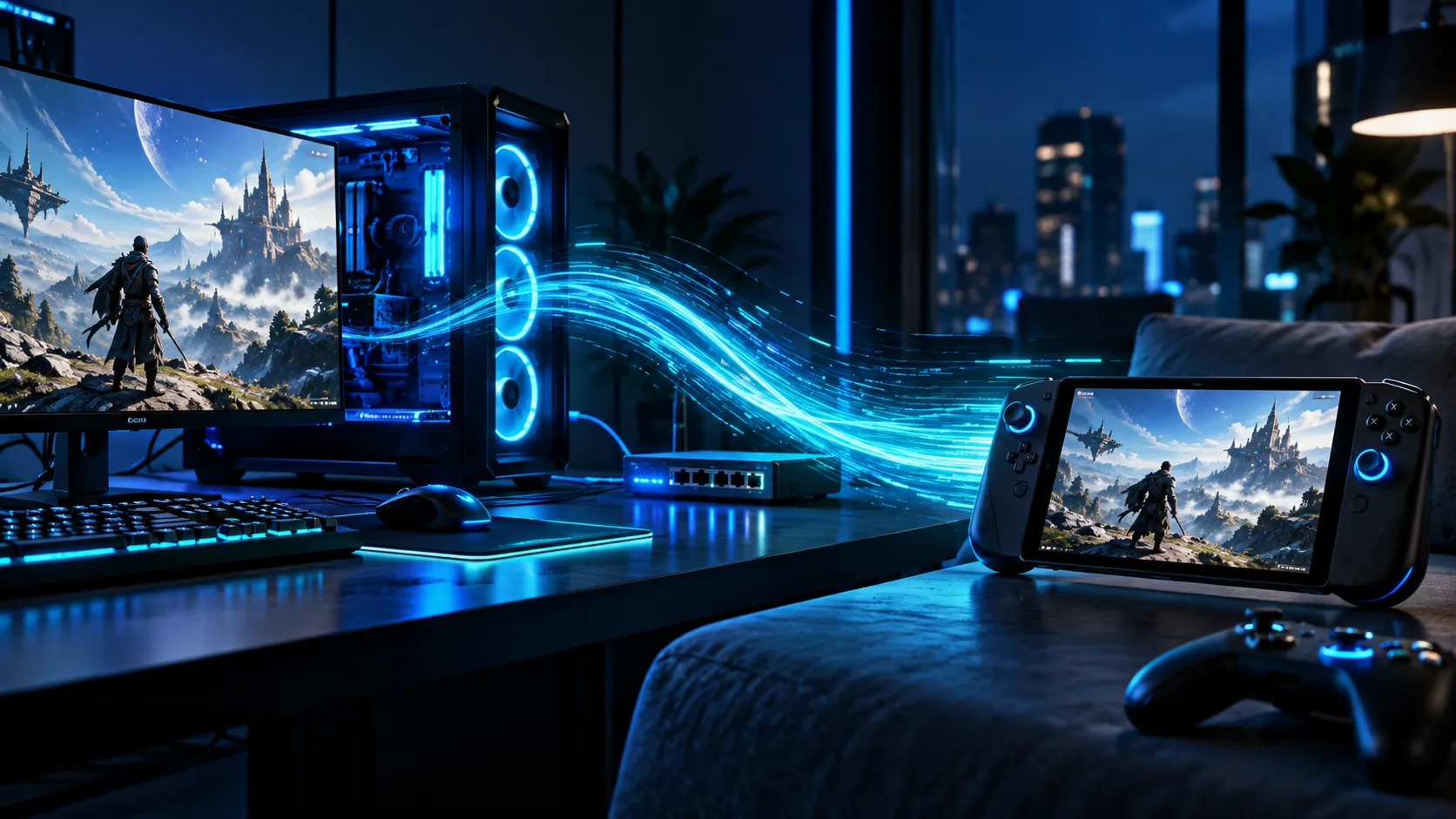
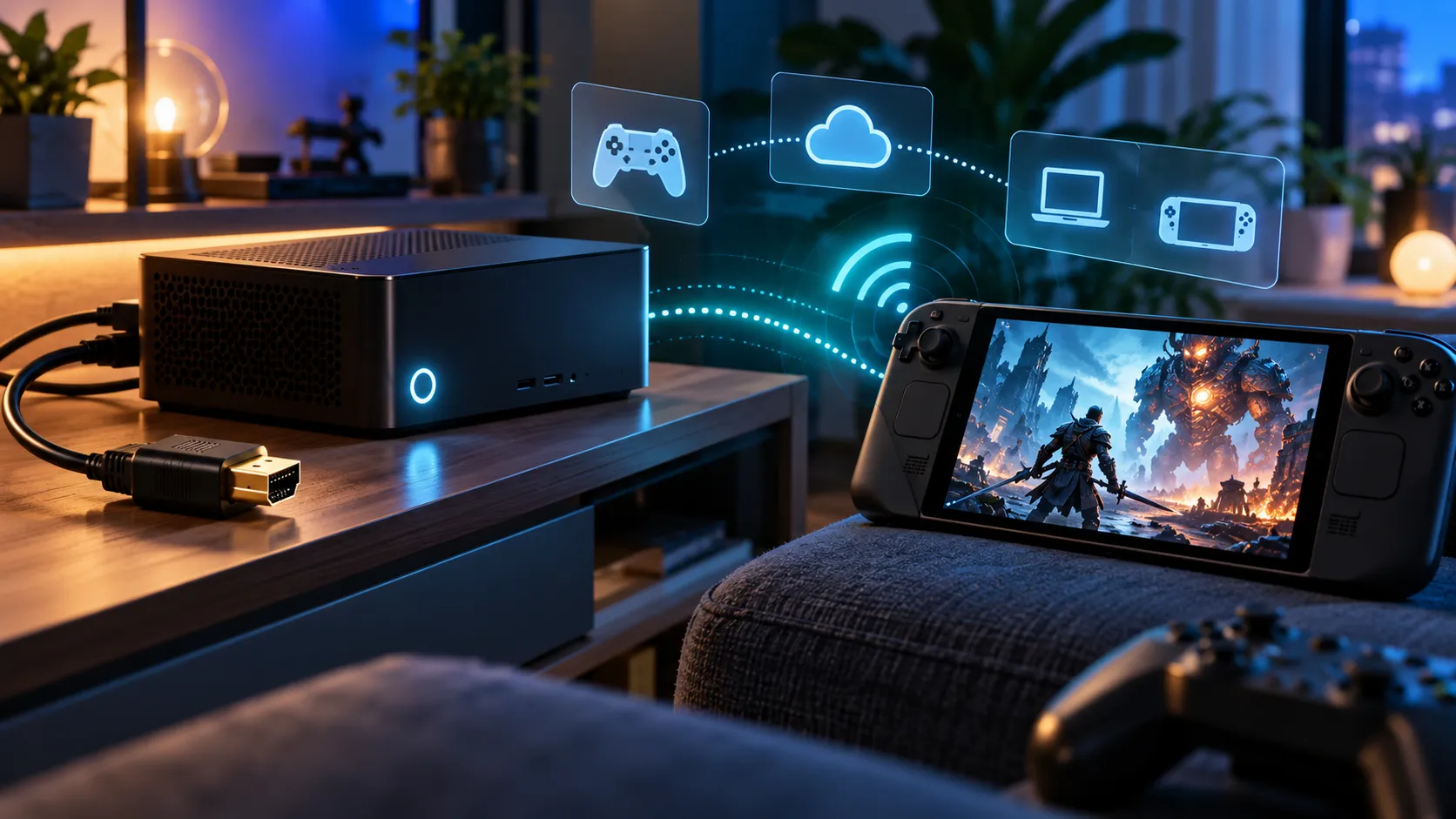
ゲームはPCで動かし、手元の端末には映像だけを送る
Steam Frameが2026年9月15日に国内で発売され、価格は256GBモデルで199,980円からです。Steam Deck OLEDも512GBで137,980円と、どちらも気軽に買える金額ではありません。すでに高性能なデスクトップPCを持っている人がこれらを買うとき、本体の処理性能だけで比べると、手元のPCの使い道を見落とします。
自宅で遊ぶ時間が長いなら、重いゲームはデスクトップPCで動かし、Steam DeckやSteam Frameには映像だけを送るのが効率的です。PCから配信している間のSteam Deck OLEDは消費電力が6W前後に収まり、AAAタイトルでも7〜8時間台遊べた実測があります。重いゲームを本体で動かすと2時間台で切れるので、約3倍です。Steam Frameも、PCから配信すると本体実行の2倍以上電池がもちます。
一方で、家全体の電気代は減らず、配信の品質はGPUより家の中のLANで決まります。対戦FPSのように遅延を少しでも削りたいゲームはモニター直結が有利で、UAC(ユーザーアカウント制御)の確認画面のように配信先から操作できない場面もあります。携帯機を買い足す前に、手持ちのスマートフォンとSteam Linkで試し、デスク以外で本当に遊ぶのかを確かめるのが確実です。
目次
要点ゲームを動かすPCと、遊ぶ端末を分ける
Steam Remote Playでは、ゲームの描画はデスクトップPCが行い、Steam DeckやSteam Frameは届いた映像を表示して操作を送り返します。携帯機のGPU性能に関係なくデスクトップPCの画質で遊べて、携帯機の電池も長くもちます。外出先でだけ、携帯機の本体でゲームを動かします。
遊ぶ場所ごとに、どの機械がゲームを動かし、どの端末で見るかを分けると次の形になります。
| 遊ぶ場所 | ゲームを動かす機械 | 画面と操作 |
|---|---|---|
| デスク | デスクトップPC | ゲーミングモニター |
| リビング | デスクトップPC | テレビ(Fire TV・Apple TVなどのSteam Link) |
| ソファ・ベッド | デスクトップPC | Steam Deckなどの携帯機 |
| VR | デスクトップPC | Steam Frame |
| 外出先 | 携帯機の本体 | 携帯機の本体 |
仕組みRemote Playでは携帯機のGPUはほとんど使わない
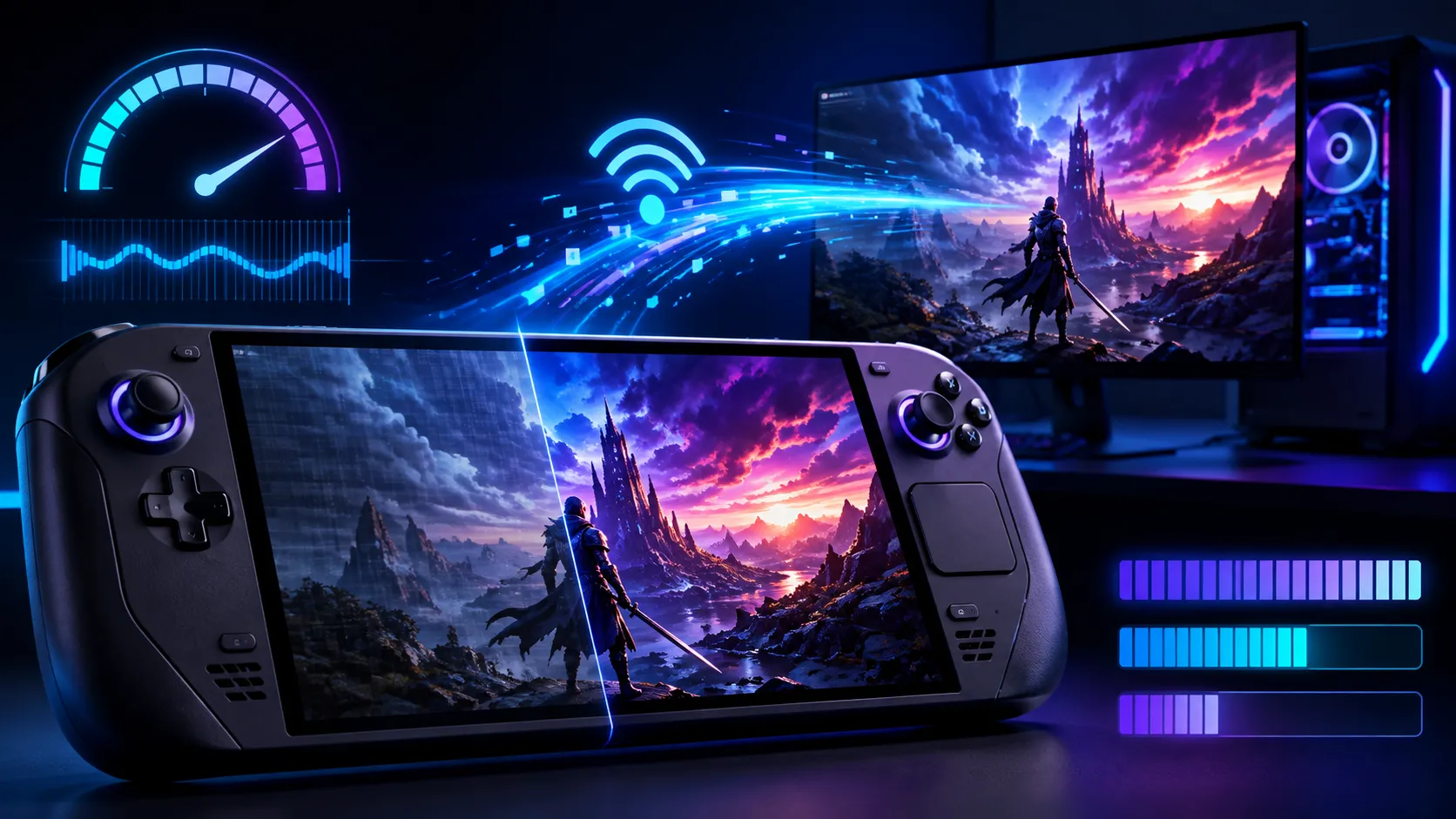
Steam Remote Playは、ゲーミングPCで動いているゲームの映像と音声を別の端末へ送り、端末側の操作とボイスチャットをPCへ送り返す仕組みです。ゲームの描画はすべてPC側で行われ、端末は届いた映像を展開して表示します。
そのため、携帯機の本体では重すぎるゲームでも、デスクトップPCのGPUで描いた映像をそのまま受け取れます。RTX 3090搭載PCからSteam Deck OLEDへ配信した実測では、『サイバーパンク 2077』をレイトレーシングのOverdriveモードとDLSSの品質モードで60fps、『ウィッチャー3 ワイルドハント』と『Forza Horizon 5』をレイトレーシング有効のまま90fpsで遊べています。
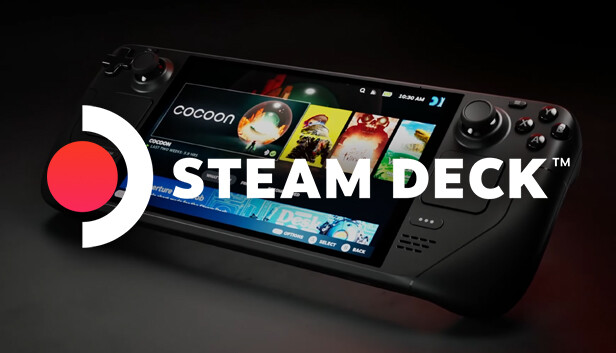
携帯機の側で効いてくるのは、GPUより画面と無線です。Steam Deck OLEDの画面は1280×800・最大90Hzで、Wi-Fiは2.4GHz・5GHz・6GHzの3つの帯域を使えるWi-Fi 6Eです。デスクトップPCに4K・120fpsを出す力があっても、Steam Deckへ送る映像は1280×800・90fpsで足ります。
余った性能は画質に回せます。先の実測では、『Days Gone』を描画解像度200%(1440p相当)に上げたまま90fpsで配信しています。携帯機の画面に合わせて解像度を抑え、そのぶんレイトレーシングや高い画質設定を使えるのが配信の強みです。
Steam Deck OLEDのHDR・AV1での配信や、テレビへ配信したときのカクつきは、Steam Deck OLEDのHDR・AV1リモートプレイの解説とRemote Playの映像がカクつく原因で詳しく扱っています。
設計Steam FrameとSteam Machineは配信を前提に作られている
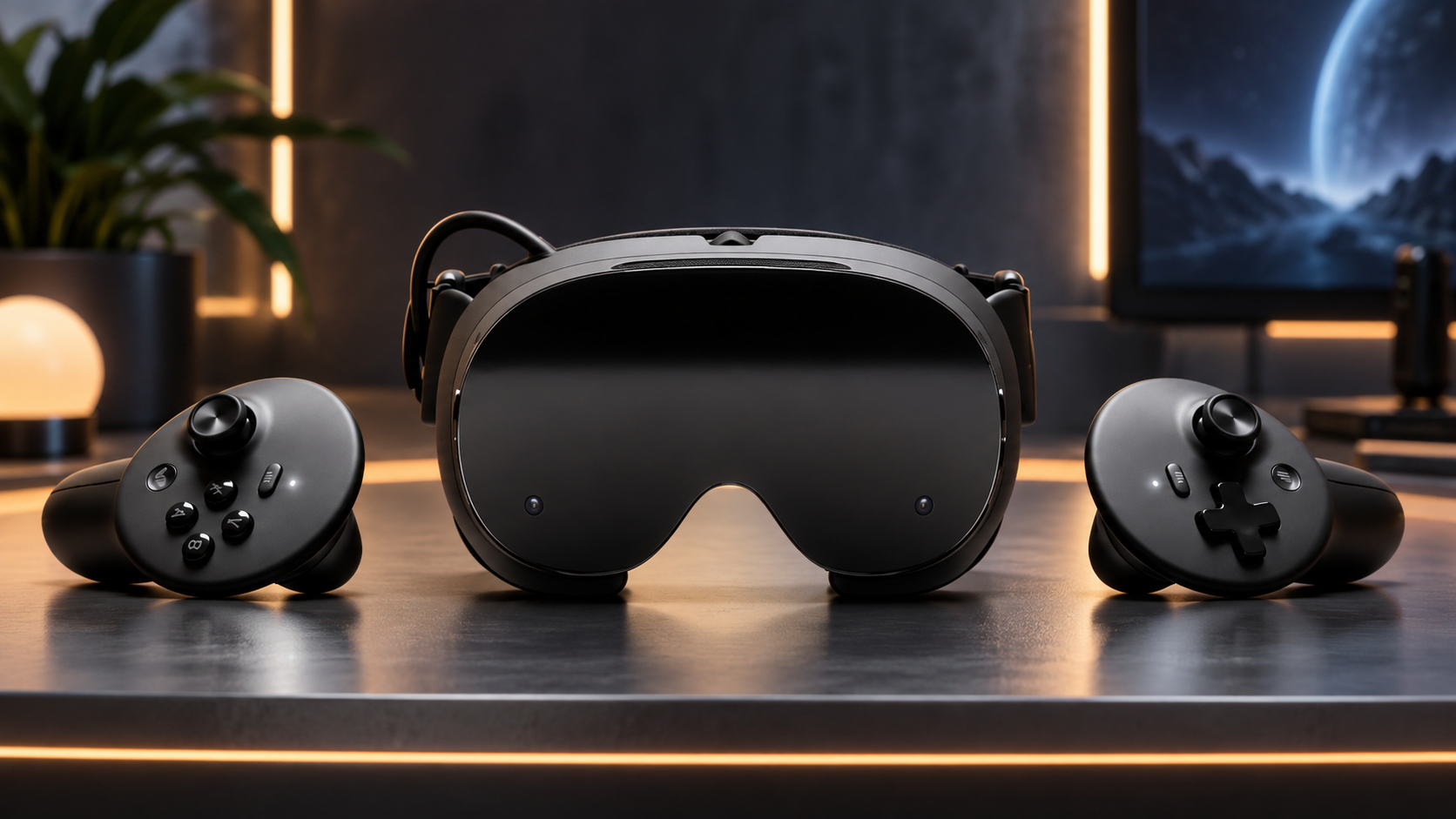
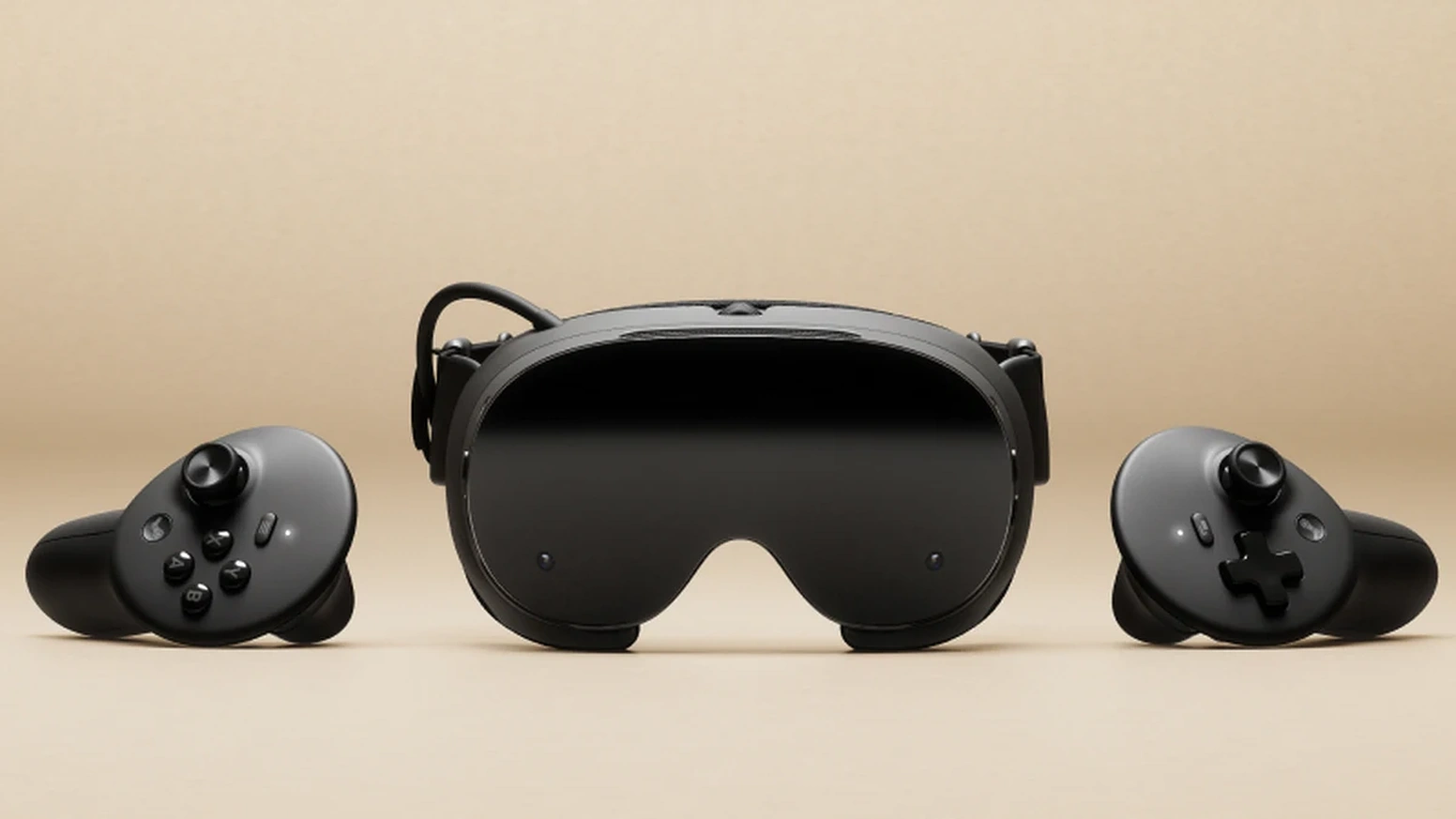
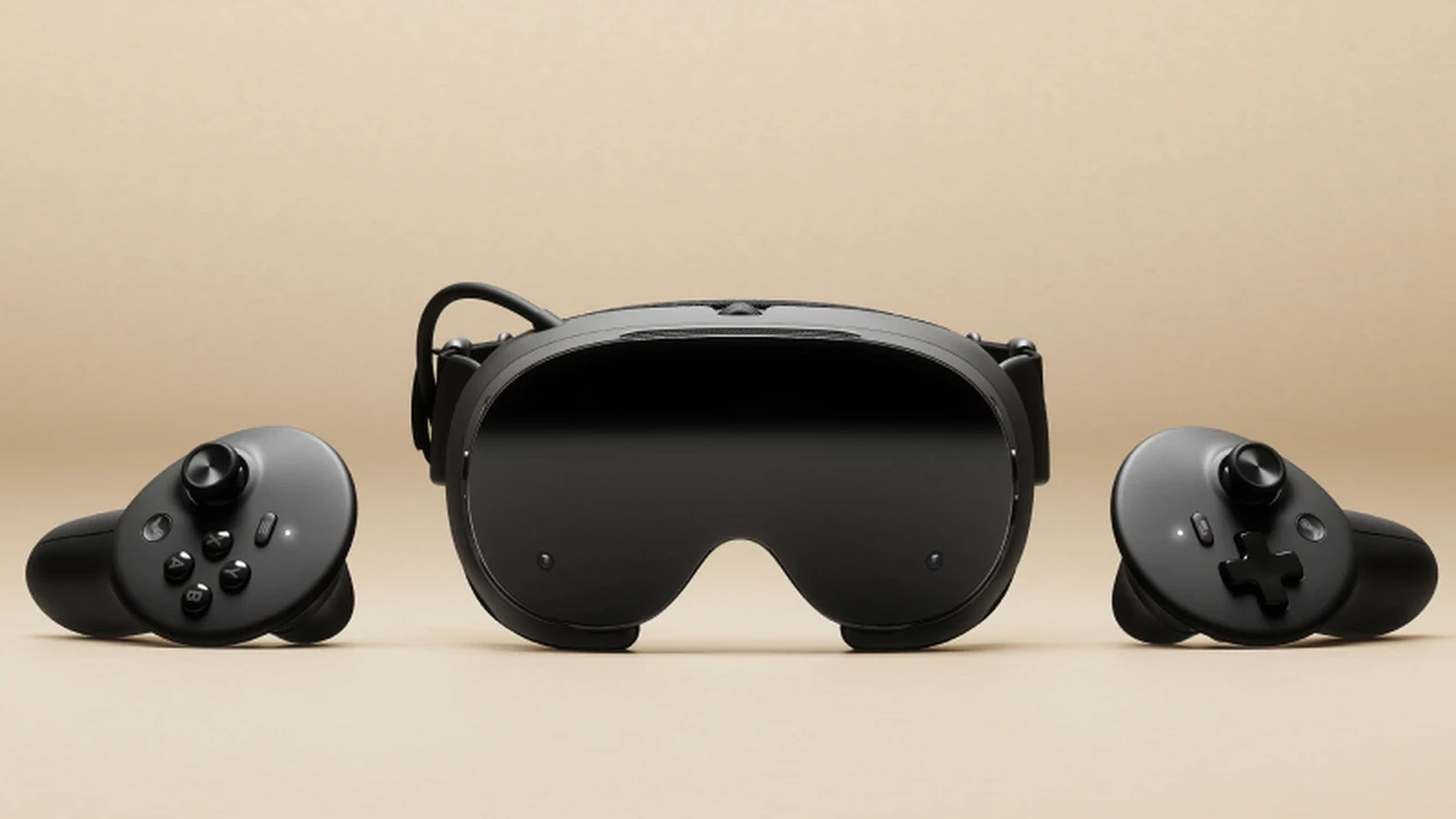
Valveは2026年のハードウェアを、この使い方に合わせて設計しています。Steam FrameはValve自身が「ストリーミング重視のワイヤレスVRヘッドセット」と位置づける製品で、品質が変動しやすいストリーミングを安定させることを優先して作られています。本体にはSnapdragon 8 Gen 3と16GBメモリを積み、PCなしの単体動作にも対応しますが、主役はPCからの配信です。
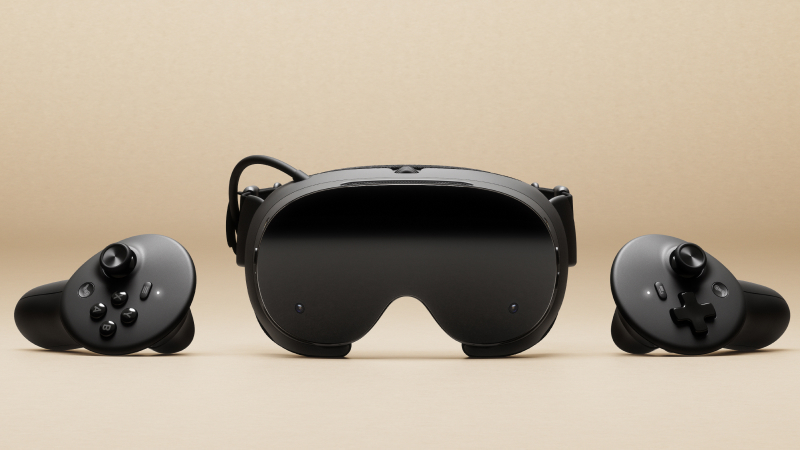
その中心が、付属する6GHzのワイヤレスアダプターです。PCに挿すとヘッドセットとPCを直接結ぶ低遅延の専用リンクになり、Steam Frameの2つの無線のうち1つを映像と音声の配信専用に、もう1つを家のWi-Fiにつなぎます。配信と普段の通信が帯域を取り合わないので、家族がスマートフォンで動画を見ていても、VRの映像の通り道は分かれたままです。
目の動きを追うアイトラッキングも配信のために使われます。見ている部分にだけ最も高画質な映像を送る「中心窩ストリーミング(Foveated Streaming)」で、Valveは画質と実効帯域が通常10倍以上改善するとしています。
据え置き型のSteam Machineも同じ考え方です。Valveは製品ページで、Steam Machineを「他のデバイスへのストリーミングに最適なホストPC」と位置づけ、Steam Deck、Steam Frame、Steam Linkを動かす端末への配信をうたっています。
ValveのSteam Frameのサポート情報では、SteamVRと付属アダプター経由の配信を完全にサポートしているのはWindowsだけです。Steam MachineとデスクトップLinuxのSteamVRは「現時点では完全にはサポートしていない」とされ、多くのゲームは動くものの、性能や互換性の問題が出る場合があります。VRの母艦にするなら、WindowsのゲーミングPCが確実です。
Steam Machine側の改善は続いており、SteamOS 3.9.2 BetaではSteam FrameへのVR配信にかかっていたフレームレート上限の誤適用が直っています。画面をつながずにRemote Playのホストにする使い方は、Steam Machineをモニターなしでリモートプレイに使う方法にまとめています。
電池Steam Deck OLEDは配信なら7〜8時間台、本体実行の約3倍
配信の効果がいちばんはっきり出るのは携帯機の電池です。Steam Deck OLEDの電池は50Whで、Valveは遊ぶゲームによって3〜12時間と案内しています。重いゲームを本体で動かすと短い側に寄り、『サイバーパンク 2077』を30fpsに固定しても2時間30分ほどで切れたという実測があります。
デスクトップPCから配信すると、Steam Deck OLEDは主に映像を受け取って表示するだけになります。RTX 3090搭載PCを有線LAN、Steam Deck OLEDをWi-Fi 6Eでつなぎ、Steam Remote Playで6本のゲームを配信した2024年2月の実測では、Steam Deck側の消費電力は5.2〜6.8W、駆動時間の目安は7時間15分〜8時間45分でした。
| ゲーム | 配信の解像度・fps | Steam Deck側の消費電力 | 駆動時間の目安 |
|---|---|---|---|
| Days Gone | 1440p(描画200%)・90fps | 5.5〜6.0W | 8時間15分〜8時間45分 |
| ディアブロ IV | 720p・90fps | 5.2〜5.8W | 8時間15分〜8時間45分 |
| Horizon Zero Dawn | 720p・90fps | 5.6〜6.1W | 7時間45分〜8時間30分 |
| Forza Horizon 5 | 720p・90fps(レイトレーシング有効) | 5.7〜6.2W | 7時間45分〜8時間30分 |
| ウィッチャー3 ワイルドハント | 720p・90fps(レイトレーシング有効) | 6.0〜6.8W | 7時間15分〜7時間45分 |
| サイバーパンク 2077 | 720p・60fps(Overdrive・DLSS品質) | 5.7〜6.7W | 7時間15分〜7時間45分 |
表の駆動時間は画面の明るさが中くらいのときの値です。明るさを最大にしてHDRを有効にしても5時間もち、60fps・60Hzに下げると9時間30分を超えました。
ただし、これは「Steam DeckでAAAゲームを8時間動かせる」という意味ではありません。重い処理をデスクトップPCに移し、Steam Deckが映像を受けて表示するだけの端末になっているから出る数字です。
VRSteam Frameも配信のほうが電池が2倍以上もつ
Steam Frameの電池は21.6Whで、Steam Deck OLEDの半分以下です。実機レビューでは、本体で『Half-Life: Alyx』を72Hzで動かすと約1時間で電池が切れた一方、同じ72HzでPCから配信すると2倍以上もちました。VRではない『Forza Horizon 6』をPCから配信したときも、2時間を大きく超えています。
Valveは米国時間2026年10月1日、BetaチャンネルでSteamOS 0.4.3を配信し、本体実行と配信の両方で駆動時間を最大12%延ばしました。伸びるのは1時間あたり約7分で、配信と本体実行の差を埋めるほどではありません。詳しくはSteamOS 0.4.3でSteam Frameの電池が何分伸びるかで計算しています。
本体のSnapdragon 8 Gen 3が無駄になるわけではありません。PCを起動せずに軽いゲームを遊ぶときや、PCのない場所へ持ち出すときは単体動作が役に立ちます。ただ、Windows向けのゲームを本体で動かすときはArm向けへの変換を挟むため、重いゲームはPCに任せたほうが、画質・fps・電池のどれも取りやすくなります。
選び方配信が中心なら、携帯機は画面・無線・持ちやすさで選ぶ
調査会社Omdiaは2025年8月、携帯型ゲーミングPCの世界販売台数が2024年の170万台から2025年は230万台(32%増)に伸び、2029年には年間470万台に達すると予測しました。そのうえで、携帯型はデスクトップやゲーミングノートを置き換えるのではなく、補い合う機器として共存すると分析しています。
自宅で配信して遊ぶ時間が長い人にとって、携帯機はまさに「補う機器」です。数万円を足して本体の処理性能を上げても、配信中はその性能をほとんど使いません。画面の見やすさ、Wi-Fiの対応帯域、電池、重さとグリップに予算を回したほうが、遊んでいるときの満足度に直結します。
Steam Deck OLEDは1280×800・最大90Hzで、1080p・120Hzの新しい携帯機より数字では見劣りします。しかし配信が中心なら、解像度が低いぶんデスクトップPCが描く映像も軽く済みますし、6GHz帯を使えるWi-Fi 6Eと有機ELの画面という、配信で効く部分は備えています。逆に、新幹線やホテルなど配信できない場所で重いゲームを遊ぶ時間が長いなら、本体の処理性能が再び大事になります。機種ごとの違いは携帯ゲーミングPCの比較で比べられます。
ストレージ容量の考え方も変わります。配信で遊ぶゲームは携帯機にインストールしなくてよいため、100GBを超える大作はデスクトップPCに置き、持ち歩くゲームだけを携帯機に入れれば済みます。Steam Frameも同じで、PCからの配信が中心なら256GBモデルで足り、単体で動かすゲームをたくさん入れたい人ほど1TBモデルの意味が大きくなります。容量ごとの価格差はSteam Frameの日本価格と256GB・1TBの選び方にあります。
互換性SteamOSで動かないゲームも、配信なら遊べる場合がある
Steam DeckはSteamOS(Linux)上でProtonを使い、Windows向けのゲームを動かしています。大半のゲームは動きますが、アンチチートの都合でLinuxからの起動を止めるゲームもあり、『For Honor』は2026年9月10日からSteam Deckを含むLinux環境で遊べなくなりました(For HonorがSteam Deckで遊べなくなった経緯)。
配信なら、ゲームそのものはWindowsのデスクトップPCで動きます。Steam Deckは映像を受け取るだけなので、「SteamOSでそのゲームが動くか」と「Steam Deckの画面で遊べるか」を切り分けられます。携帯機のOSをSteamOSにするかWindowsにするかで迷っている人にとっても、Windowsのゲームは母艦で動かすという逃げ道があると、SteamOSを選びやすくなります。OSごとの違いはSteamOSとWindows 11の比較で扱っています。
ただし確実な逃げ道ではありません。管理者権限で動くゲームには、Windowsの保護機能が働き、配信先からの操作が届かないことがあります。Steam以外で買ったゲームの配信も公式にはサポートされていません。当てにする前に、遊びたいゲームで一度試しておくのが安全です。
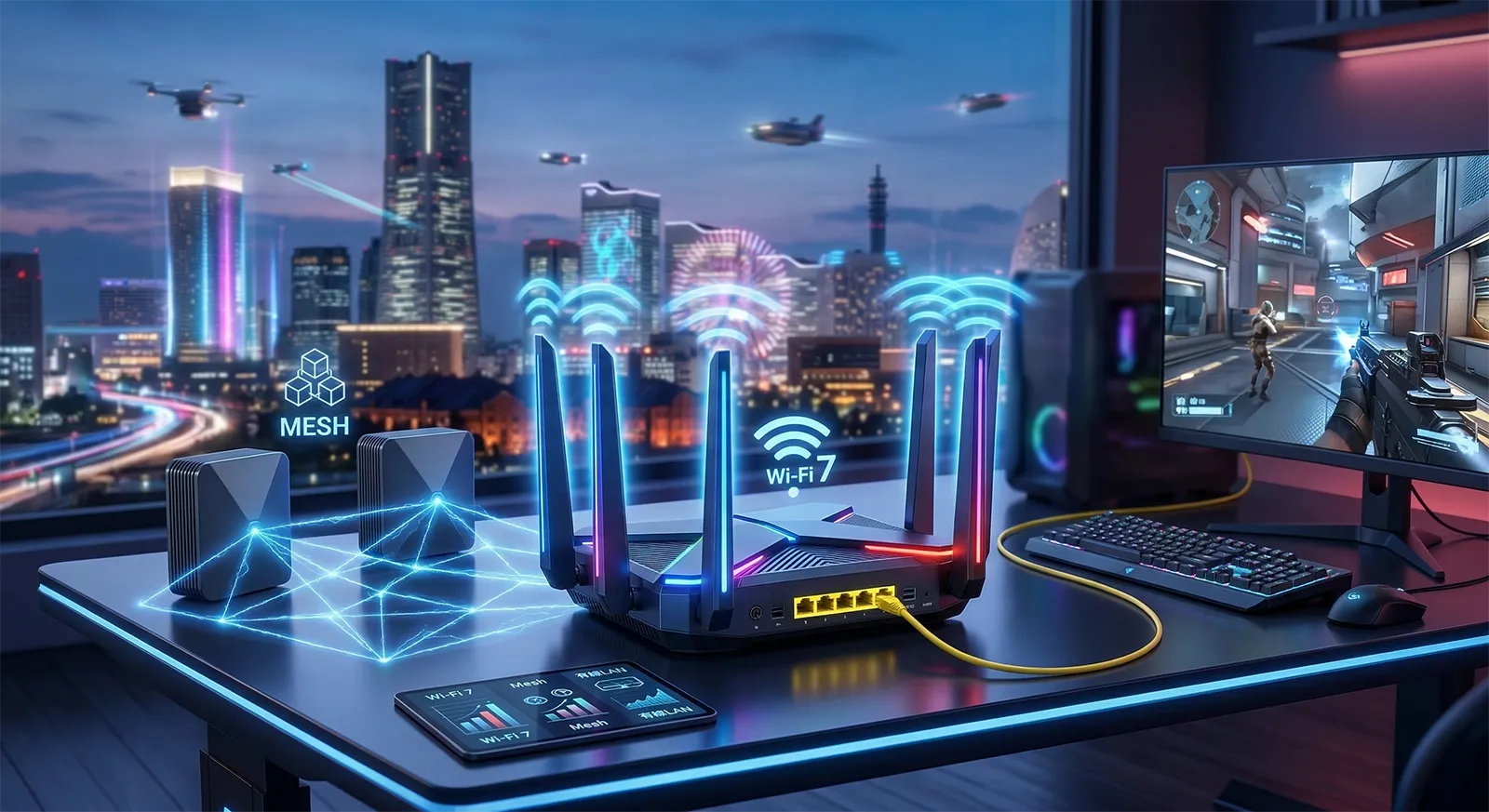
LAN快適さを決めるのは、GPUより家の中のLAN
配信では、ゲームの映像を圧縮してLANで送り、端末で展開します。デスクトップPCで直接遊ぶときには無かった経路が増え、その経路の品質がそのまま遊び心地になります。
よくある誤解が、光回線を10Gbpsのプランに変えれば配信が速くなるというものです。家の中でPCからSteam Deckへ送る映像はインターネットに出ず、ルーターを通って家の中で完結します。効くのは回線の契約速度ではなく、PCからルーター、ルーターから端末までの家の中の経路です。
Valveのサポート情報が最初に挙げる対策は、PCを有線LANでルーターにつなぐことです。PCと端末の両方が無線だと電波どうしがぶつかるため、どちらか一方は有線にするよう勧めています。
| 確認すること | 目安 | 理由 |
|---|---|---|
| 母艦PCの接続 | 有線LANでルーターへ直結 | Valveが最も強く勧める対策。PCと端末が両方無線だと電波がぶつかる |
| 携帯機のWi-Fiの帯域 | 5GHzか6GHz。2.4GHzは避ける | 2.4GHz帯は混雑しやすい。Steam Deck OLEDは6GHz帯にも対応 |
| ルーターのファームウェア | 最新に更新 | Remote PlayのUDP通信量をうまく扱えない不具合を抱えたルーターがある |
| Wi-Fiのチャンネル | 近所と重ならないチャンネル | 近所のWi-Fiと干渉すると、通信速度の半分以上を失う |
| ルーターの優先設定 | 配信するPCと端末を優先 | 帯域や優先度を割り当てると配信の品質が上がる |
| Steam Frameの アダプター | 遊ぶ場所から約6m以内で見通しのよい位置 | ヘッドセットとの間に遮る物が少ないほど安定する |
Wi-Fi 6EやWi-Fi 7のルーターなのに6GHz帯が出てこない場合は、6GHz帯が表示されない原因を順に確認してください。Meta QuestへSteam Link(VR)で配信する場合も、Valveの最低条件は「PCとルーターを有線でつなぐ」「ヘッドセットは5GHzのWi-Fiにつなぐ」の2つです。
2026年9月には、Steam Remote Playに最大500Mbit/sを使う低遅延コーデック「Pyrowave」がSteamクライアントのBeta版で加わりました。従来のコーデックの5〜10倍の帯域を使う代わりに遅延を削る方式で、ValveはPCと端末の両方を有線でルーターにつなぐよう求めています。Wi-FiでつないだSteam Deckなら、まず従来のコーデックで安定させるのが先です。帯域の目安はPyrowaveは1GbEで足りるかで検証しています。
始め方Steam DeckでPCのゲームをリモートプレイする手順
特別なソフトは要らず、PCとSteam DeckのSteamだけで始められます。
- 母艦PCを有線LANでルーターにつなぎ、Steam Deckは同じルーターの5GHz帯か6GHz帯のWi-Fiにつなぎます。
- PCとSteam Deckで同じSteamアカウントにログインし、両方のSteamの設定にある「リモートプレイ」で、リモートプレイを有効にします。
- PC側のリモートプレイの詳細なホスト設定では、配信先に合わせてデスクトップの解像度を変える設定や、配信の通信を優先する設定を選べます。映像が乱れるときに有効にします。
- Steam Deckのライブラリでゲームを開きます。PCにだけ入っているゲームは、プレイの代わりに配信用のボタン(英語表示ではStream)が出ます。両方に入っている場合は、ボタンの横の切り替えでPCを選びます。
- 遅延や映像の乱れが気になるときは、Steam Deck側のリモートプレイ設定で、速度と画質のどちらを優先するか、通信帯域の上限、取り込む解像度の上限を変えます。
PCはスリープさせず、Steamを起動したままにしておきます。スマートフォンやテレビで試す場合は、端末にSteam Linkアプリを入れ、同じネットワークのPCを選べば同じように配信できます。
遅延対戦FPSはモニター直結のほうが有利
配信では、画面の取り込み、圧縮、転送、展開という処理が加わるため、モニターに直接映すより遅延が増えます。有線LANでつないだ携帯機へ、Pyrowaveで1080p・60fpsを配信した実測では、配信の経路で生じた遅延は10ms(入力1ms未満、表示9ms)でした。条件のよい組み合わせでもゼロにはならず、Wi-Fiでは電波の混み具合しだいでさらに増えます。
『Counter-Strike 2』や『VALORANT』のように、入力遅延を少しでも削りたい対戦FPSは、デスクトップPCにつないだ高リフレッシュレートのモニターで遊ぶほうが有利です。RPG、シミュレーション、アクションアドベンチャー、ターン制のゲームなら、わずかな遅延より、ソファやベッドで遊べる利点のほうが大きくなります。
配信の遅延を詰めたいときは、先の手順のリモートプレイ設定に加えて、ゲーム側の解像度を下げて垂直同期を切る方法もValveが勧めています。
電気代携帯機の電池はもっても、家全体の電気代は増える
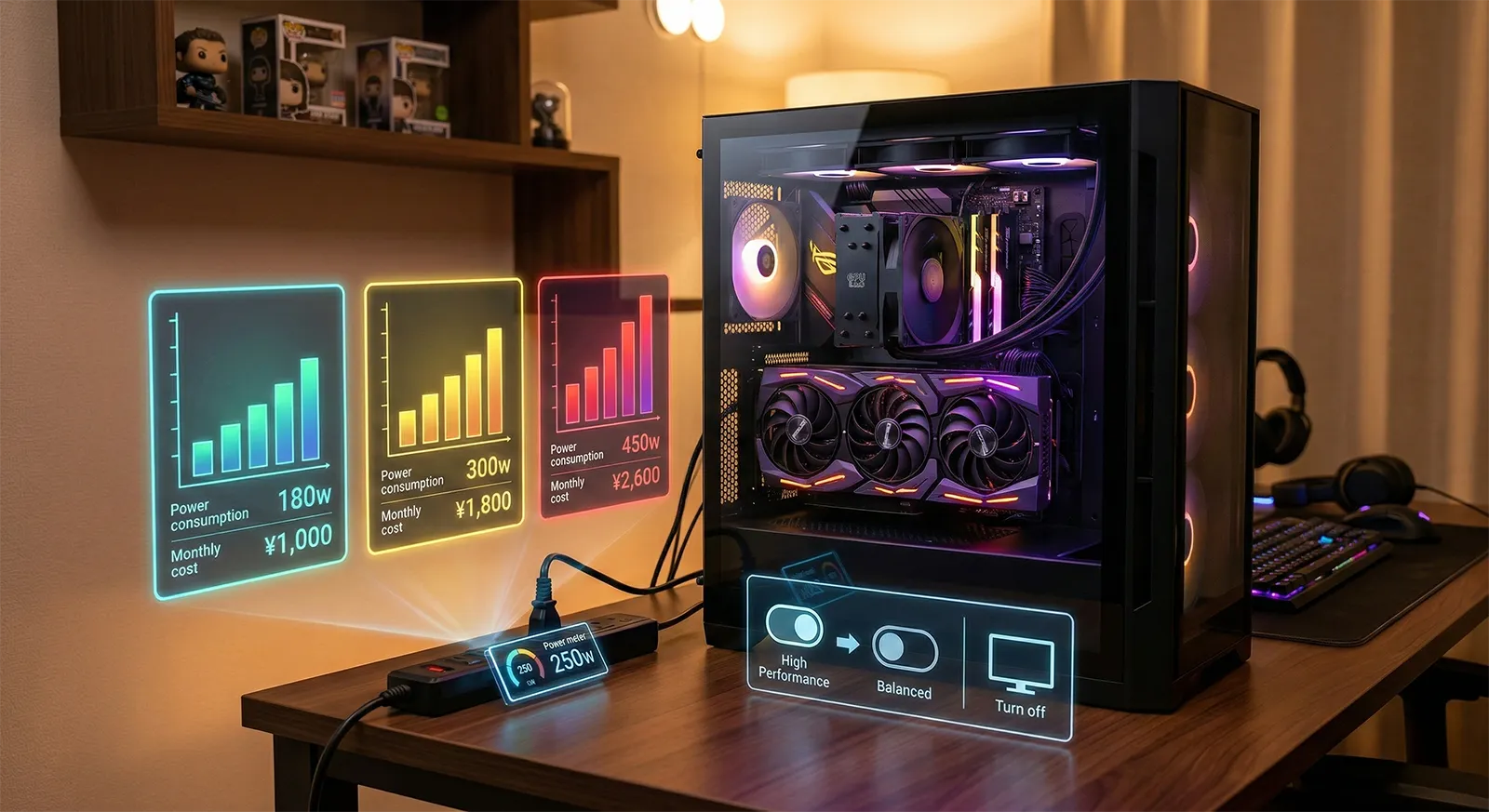
配信で携帯機の電池が長くもつのは、処理を別の部屋のデスクトップPCに移しているからです。家全体で見ると、携帯機の本体で遊ぶより消費電力は大きく増えます。電力単価44.67円/kWhで計算すると、デスクトップPCからの配信には、携帯機の本体で遊ぶ場合の20倍以上の電気代がかかります。
| 遊び方 | 消費電力の目安 | 電気代(1時間/1日3時間×30日) |
|---|---|---|
| Steam Deck OLEDの 本体で重いゲーム | 約20W(50Whが2時間30分で切れる場合の平均) | 約0.9円/約80円 |
| RTX 5070 Ti搭載PCから Steam Deckへ配信 | PC全体約470W+Steam Deck約6W | 約21.3円/約1,914円 |
| RTX 5070 Ti搭載PCを モニターで | PC全体約470W(モニターは含まない) | 約21.0円/約1,890円 |
PC全体の約470Wは、RTX 5070 Ti構成が高負荷で動いているときの目安です(GPU別の電気代と同じ前提)。1280×800・90fpsへの配信ならGPUの負荷は下がりやすく、先のRTX 3090の実測では、GPUの電力上限を250Wまで下げても6本すべてで60〜90fpsを保てました。配信で遊ぶ時間が長いなら、fpsの上限やGPUの電力上限を絞ると、fpsを保ったまま母艦PCの消費電力を抑えられます。
構成母艦PCと端末の組み合わせ別の向き不向き
Steamのライブラリは1つでも、どの機械で動かし、どこで見るかは組み合わせで選べます。全部入りの構成が誰にとっても正解というわけではありません。
| 構成 | 強み | 弱点 | 向いている人 |
|---|---|---|---|
| デスクトップPCだけ | 遅延が最も小さく、画質とfpsも最大 | PCの前でしか遊べない | 対戦FPSが中心、デスクで遊ぶ時間がほとんど |
| 携帯ゲーミングPCだけ | 1台で家でも外でも遊べる | 重いゲームは画質を落とし、電池も2時間台 | 据え置きのPCを置けない・持っていない |
| デスクトップPC+携帯PC | 家ではPCの性能で長時間、外では本体で遊べる | 2台分の費用と、LANの整備が要る | ソファやベッドでも遊びたいPCゲーマー |
| デスクトップPC+Steam Frame | 高画質なPCVRを無線で遊べ、VRではないゲームも大きな仮想画面で遊べる | 199,980円からと高く、VRで遊ばないと割高 | PCVRをケーブルなしで遊びたい(Windows PCがある) |
| デスクトップPC+携帯PC+Steam Frame | デスク・ソファ・ベッド・VRを1つのライブラリで使い分けられる | 費用が最も高い | 高性能なPCがあり、次のGPU更新の代わりに遊ぶ場所を増やしたい |
デスクでしか遊ばない人は、デスクトップPCとモニターに予算を集めたほうが満足度は高くなります。VRに興味がなければSteam Frameは要りません。すでに高性能なデスクトップPCを持っている人ほど、GPUをさらに上位のモデルへ替える以外に「遊べる場所を増やす」という選び方の価値が大きくなります。
お試し携帯機を買う前に、スマホとSteam Linkで試す
配信で遊ぶ生活が自分に合うかは、手持ちの端末で試せます。無料のSteam Linkアプリは、iPhone・iPad・Apple TV、Androidのスマートフォン・タブレット・テレビ、Amazon Fire TV、Raspberry Pi、Windows・macOS・Linux、Meta Quest 2・3・Proで使えます。
スマートフォンにコントローラーをつなぎ、自宅のゲーミングPCから配信してみてください。画質や遅延に不満がなく、それでも「画面とコントローラーが一体になった機械でベッドから遊びたい」と感じたら、Steam Deckなどを検討する順番が失敗しにくい選び方です。
反対に、試してみてデスク以外で遊ぶ機会がほとんど無かったなら、十数万円の携帯機を買っても使わなくなる可能性が高いと言えます。これはスペック表では分からない部分です。
注意点配信ならではのつまずきもある
デスクトップPCを母艦にすると、PCの前で遊ぶときには無かった弱点も増えます。
- PCの電源が入っていないと遊べない。スリープ中のPCを離れた場所から起こすWake on LANは、基本的に有線LANでつないだPCが対象で、BIOSやネットワークアダプターの設定も必要です。
- UACの確認画面が出ると配信が止まる。ゲームやランチャーが管理者権限を求めると、配信先からは先へ進めなくなります。
- ゲームが前面から外れるとデスクトップが映る。ランチャーの画面などでゲームが前面から外れると、SteamはPCのデスクトップを配信します。操作はできますが、携帯機の小さな画面では手間取ります。
- ハンドルやフライトスティックは使えない。ゲームパッド型以外のDirectInputのコントローラーは、配信に対応していません。
- 家族とPCを取り合う。配信中のPCは、その場で別の人が普段どおりに使うことはできません。
デスクトップPCとSteam Deckを組み合わせても、デスクトップPC単体の完全な上位互換にはなりません。ゲームを遊べる場所を増やす仕組みだと考えると、期待とのずれが小さくなります。
判断母艦方式が向く人・向かない人
- 高性能なデスクトップPCがあり、ソファやベッドでも遊びたい
- RPG・シミュレーション・アクションなど、遅延に敏感でないゲームが中心
- WindowsのゲーミングPCがあり、PCVRをケーブルなしで遊びたい
- 携帯機の電池切れに困っている
- 遊ぶのはほぼデスクの前だけ
- 対戦FPSで入力遅延を詰めたい
- PCを有線LANにつなげず、Wi-Fiも2.4GHz帯しか使えない
- 外出先で重いゲームを遊ぶ時間が長い
おすすめ配信の土台を整える機材
配信の品質を上げるのに、GPUの買い替えより先に効くのがLANです。母艦PCを有線にするケーブル、6GHz帯を使えるルーター、受け側を有線にするアダプター、スマートフォンで試すためのコントローラーの4つです。


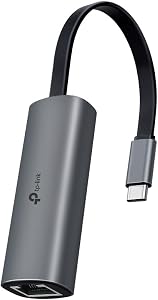

※価格・在庫は変動します。最新の価格はAmazonの商品ページでご確認ください。
FAQよくある質問
まとめまとめ|家ではPCで動かし、携帯機とSteam Frameは画面として使う
Steam Deck、Steam Frame、Steam Machineを並べると、ValveはPCゲームを「1台のPCの前で遊ぶもの」から「1つのライブラリに複数の端末からつなぐもの」へ広げようとしています。携帯型ゲーミングPCが伸びても、デスクトップPCの価値はなくならず、高性能なデスクトップPCを持っている人ほど、そのGPUをデスク以外でも使える利点が大きくなります。
配信にすると、Steam Deck OLEDの電池は約3倍、Steam Frameは2倍以上もちます。その代わり、家全体の電気代は増え、快適さはLANで決まり、対戦FPSやUACの確認画面のように配信が向かない場面も残ります。
すでに高性能なデスクトップPCがあるなら、次にGPUを替える前に、そのPCを母艦にして遊ぶ場所を増やすほうが満足度は上がる場合があります。まず母艦PCを有線LANでルーターにつなぎ、手持ちのスマートフォンとSteam Linkで配信を試してください。デスク以外で遊ぶ時間が本当にあると分かってから、Steam DeckやSteam Frameを選べば失敗しにくくなります。
出典:Valve「Steam Frame」製品ページ、Steamサポート「Steam Frame – Feature and Troubleshooting Guide」、Valve「Steam Machine」製品ページ、Steam「Remote Play」、Steamサポート「Steam Remote Play」、Steamサポート「Steam Link – Suggested Network Settings」、Steam Deck 技術仕様、Omdia「2.3 million PC gaming handhelds will be sold in 2025」、PC Games Hardware「Steam Remote Play in der Praxis」、GamingOnLinux「Steam Deck OLED review」、Tom’s Hardware「Valve Steam Frame review」、Digital Foundry「Steam client beta adds Pyrowave」
あわせて読みたい