Wi-Fi 6E・Wi-Fi 7なのに6GHzが表示されない原因|Windows 11・ドライバー・ルーターを順番に確認
本記事にはアフィリエイト広告(Amazon・楽天市場等)のリンクが含まれています。
Windows 11・ドライバー・ルーターを順番に確認
出典:Microsoft公式サポート「Faster and more secure Wi-Fi in Windows」、Intel公式サポート「How to Enable 6 GHz Band」、Intel製品仕様(Wi-Fi 6E AX210)にもとづきます。本記事の情報は2026年8月15日時点のものです。
Wi-Fi 6EやWi-Fi 7対応のゲーミングPC・ゲーミングノートへ買い替えたのに、Windows 11のWi-Fi一覧を見ると2.4GHzや5GHzしか表示されず、6GHzへ接続できないことがあります。ルーターも「Wi-Fi 6E対応」「Wi-Fi 7対応」と表記されているのに6GHz用のネットワークが見つからず、Wi-Fiアダプターの故障を疑ってしまうかもしれません。
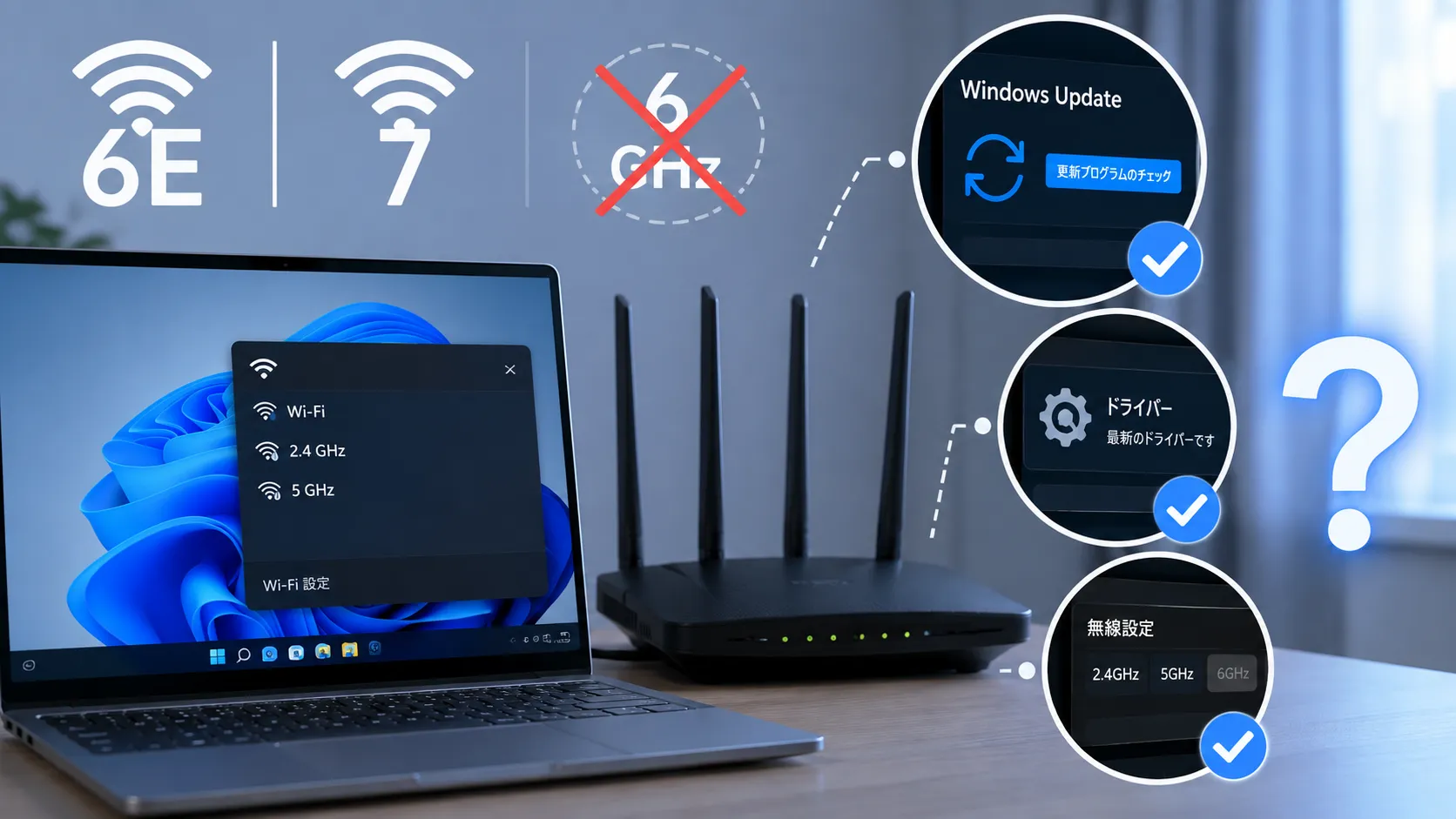
しかし、6GHzを利用するにはPC側のWi-Fiアダプターが対応しているだけでは不十分です。MicrosoftはWindows 11でWi-Fi 6EとWi-Fi 7を利用するために、対応ルーター・Windows 11・対応ワイヤレスネットワークアダプターが必要と説明しており、Wi-Fi 7についてはWindows 11 バージョン24H2以降が必要としています。さらにIntelは、6GHzの利用にはWindows 11と最新ドライバー、Wi-Fi 6E/Wi-Fi 7対応ルーターが必要で、国の規制やPCメーカー側の実装によって6GHzが有効にならない場合もあると案内しています。
この記事では、Windows 11でWi-Fi 6E・Wi-Fi 7の6GHzが表示されない原因と、5GHzにしか接続できない場合の確認方法を、PC側・Windows側・ルーター側・電波環境の順に整理します。
目次
要点まず何を確認すればよいか
規格の違いWi-Fi 6とWi-Fi 6E・Wi-Fi 7は対応する周波数帯が違う
最初に確認したいのが、PCのWi-Fiアダプターが本当にWi-Fi 6EまたはWi-Fi 7に対応しているのかという点です。「Wi-Fi 6対応」という表記だけでは6GHzを利用できません。
Wi-Fi 6EはWi-Fi 6と同じ802.11axという規格を使いますが、対応する周波数帯が異なります。Wi-Fi 6は2.4GHzと5GHzの2バンドまでで、Wi-Fi 6EとWi-Fi 7は2.4GHz・5GHz・6GHzの3バンドに対応します。MicrosoftもWi-Fi 6Eについて、Wi-Fi 6の機能を6GHz帯へ拡張するものと説明しています。そのため「802.11ax対応だから6GHzも使える」とは限らず、Wi-Fi 6製品の中には2.4GHzと5GHzまでしか対応しない製品があります。
| 規格 | 対応する周波数帯 |
|---|---|
| Wi-Fi 6Intel AX200 / AX201など | 2.4GHz・5GHz |
| Wi-Fi 6EIntel AX210 / AX211 / AX411など | 2.4GHz・5GHz・6GHz |
| Wi-Fi 7Intel BE200など | 2.4GHz・5GHz・6GHz(MLOで複数帯域の同時利用も) |
型番確認デバイスマネージャーで正確なアダプター名を確認する
Windows 11ではスタートボタンを右クリックして「デバイス マネージャー」を開き、「ネットワーク アダプター」を展開します。ここにIntel(R) Wi-Fi 6E AX210 160MHz、Intel(R) Wi-Fi 6E AX211 160MHz、Intel(R) Wi-Fi 7 BE200などと表示されていれば、少なくともアダプター自体はWi-Fi 6EまたはWi-Fi 7世代です。Intel製Wi-Fi 6E製品はAX210、AX211、AX411などがラインナップされており、いずれも公式仕様で2.4GHz・5GHz・6GHzに対応するとされています。反対に「Wi-Fi 6」とだけ記載されたAX200やAX201のようなアダプターは、2.4GHzと5GHzまでの対応で6GHz非対応です。
コマンドプロンプトまたはWindows Terminalからnetsh wlan show driversを実行し、「サポートされている無線の種類」を確認する方法もあります。Microsoftはこのコマンドで、802.11axが含まれていればWi-Fi 6/6E、802.11beが含まれていればWi-Fi 7に対応していることを確認できると案内しています。ただし、Wi-Fi 6とWi-Fi 6Eはどちらも802.11axを使用するため、このコマンドの表示だけでは両者を完全には区別できません。6GHz対応を確定させたいときは、netshの結果だけで判断せず、アダプターの正確な型番をメーカーの製品仕様と照らし合わせてください。
WindowsバージョンWi-Fi 7の利用にはWindows 11 バージョン24H2以降が必要
アダプターがWi-Fi 7対応と確認できても、Windows 11のバージョンが古いと機能を利用できません。MicrosoftはWi-Fi 7についてWindows 11 バージョン24H2以降で利用可能としています。「設定」から「システム」→「バージョン情報」を開けば、使用しているWindows 11のバージョンを確認できます。24H2より前のバージョンであれば、Windows Updateを実行してアップデートし、その後さらに最新の更新プログラムまで適用してください。なお、Wi-Fi 6Eについては、Windows 11がインストールされていれば利用できる可能性がありますが、Windows 10では6GHz帯自体を利用できません。「Wi-Fi 6E対応・Wi-Fi 7対応PCだから自動的に最新機能が使える」わけではなく、Windows Updateの状態もあわせて確認してください。
ドライバーWi-Fiドライバーを要求バージョン以降へ更新する
Wi-Fi 6E・Wi-Fi 7対応アダプターなのに6GHzが見つからない場合は、ドライバーのバージョンを確認します。Intelは6GHzを有効にする条件として、Windows 11の最新アップデートと最新のWi-Fiドライバーの使用を挙げており、Intel Wi-Fi 6E製品ではドライバーバージョン22.70.0以降、Wi-Fi 7製品では23.10.0以降を要件としています。これは最低要件であり、現在ではさらに新しいバージョンが提供されています。
Intel製アダプターであればIntel公式のドライバーを確認できますが、メーカー製PCやゲーミングノートでは、PCメーカー独自にカスタマイズされたドライバーが提供されている場合があります。Intel自身も、6GHzがPCメーカー側で有効になっていない場合があると説明しているため、BTOやメーカー製PCではPCメーカーのサポートページも確認してください。
ドライバー更新後に突然6GHzだけ表示されなくなった場合は、更新処理自体が正常に完了していない可能性があります。まずWindowsを再起動し、デバイスマネージャーからWi-Fiアダプターの「プロパティ」を開いて「ドライバー」タブでバージョンを確認してください。通常の上書き更新で改善しない場合は、PCメーカーまたはWi-Fiアダプターメーカーが案内するクリーンインストール手順を使用します。
ルーター側ルーターもWi-Fi 6EまたはWi-Fi 7に対応している必要がある
PC側だけWi-Fi 6Eへ対応していても、ルーターがWi-Fi 6までなら6GHzネットワークはそもそも存在しません。MicrosoftはWi-Fi 6EやWi-Fi 7を利用するために対応ルーターが必要と明記しており、Intelも6GHz帯へアクセスするにはWi-Fi 6EまたはWi-Fi 7対応ルーターが必要としています。ルーターの商品説明に「802.11ax対応」「160MHz対応」「最大4804Mbps」など高速そうな仕様が書かれていても、6GHzには対応していない製品があるため、「Wi-Fi 6E」「Wi-Fi 7」「6GHz」の記載を必ず確認してください。
Wi-Fi 7ルーターの場合も、製品名に「Wi-Fi 7」と書かれていることだけでなく、実際に「2.4GHz+5GHz+6GHz」のトライバンド構成なのかを確認する必要があります。国内向けWi-Fi 7ルーターでは、バッファローのWXR9300BE6Pのように、6GHz・5GHz・2.4GHzの3帯域に対応し、複数帯域を同時利用する「3バンド同時モード」を備えた製品もあります。Microsoftも、Wi-Fi機能を利用できるかはルーターのマニュアルやメーカーサイトで確認するよう案内しています。
6GHz有効化ルーターで6GHz無線が有効になっているか、SSID構成を確認する
Wi-Fi 6E・Wi-Fi 7対応ルーターでも、6GHz無線がオフならWindowsのWi-Fi一覧には表示されません。ルーターの管理画面へ入り、6GHz帯の無線機能が有効になっているか確認してください。設定名はメーカーごとに異なり、「6GHz」「6GHz Wireless」「Wi-Fi 6E」などの名称になっています。
ルーターによっては2.4GHz、5GHz、6GHzへ別々のSSIDを設定している場合と、3帯域を同じSSIDへまとめている場合があります。別々のSSIDを設定している構成なら、Windowsのネットワーク一覧に6GHz用のSSIDが別に表示されていないか確認してください。一方、3帯域を同じSSIDへまとめている構成では、Windowsのネットワーク一覧にはネットワーク名が1個しか表示されないことがあります。Microsoftは、複数帯域を1つのネットワーク名として提供する構成では、Windowsが利用可能な最適な帯域へ自動接続すると説明しています。そのため「6GHzという名前のSSIDがない」という理由だけで、6GHzが使えていないとは判断できません。原因を切り分けたいときは、一時的に6GHzだけ別名のSSIDへ変更すると、PCがそのSSIDを検出できるかどうかで判断しやすくなります。
接続確認Windows 11で現在の接続帯域を確認する
Windows 11では、「設定」→「ネットワークとインターネット」→「Wi-Fi」から接続中ネットワークのプロパティを開き、「ネットワーク バンド(チャネル)」を確認できます。Microsoftもこの画面から接続中の帯域を確認する方法を案内しています。ここに「6GHz」と表示されていれば、6GHzネットワークへ正常に接続しています。「5GHz」と表示されている場合は、PCやルーターが6GHz対応でも、実際の通信は5GHzで行われています。
Wi-Fi 7環境では、MLO(Multi-Link Operation)によって2.4GHz・5GHz・6GHzなど複数の帯域を同時利用できます。ネットワークプロパティに「5GHz、6GHz」のように複数帯域が表示されている場合は、MLOによって6GHzも使用されている可能性があります。そのためWi-Fi 7環境では、「6GHzへ単独で接続されていないから失敗」とは限らず、複数帯域が表示されているならMLOが機能していると判断できます。
電波環境6GHzは通信距離が短く障害物にも弱い
6GHzは高速通信に向いていますが、2.4GHzや5GHzより通信距離には不利です。Microsoftは6GHzについて、高速で低混雑・低遅延という利点がある一方、ほかの帯域より通信範囲が短く、壁などの障害物にも弱いと説明しています。そのため「リビングのルーター付近では6GHzが見える」「自室へ移動すると6GHzだけ消える」という症状であれば、Windowsやドライバーより電波強度の問題を疑いやすくなります。まずはPCをルーターと同じ部屋へ移動し、数メートル程度の距離で6GHzが表示されるか確認してください。ルーター付近で表示されるなら、アダプターの故障とは考えにくくなります。同じSSIDを2.4GHz・5GHz・6GHzで共有している場合、ルーターから離れるとWindowsがより安定した5GHzへ自動的に接続することもあります。
地域差国の規制やPCメーカー側の実装によって制限される場合もある
6GHz Wi-Fiでは、国や地域ごとの電波規制も関係します。Intelは、国によっては規制機関が6GHzの利用を禁止している場合があり、さらにシステムメーカー側で特定地域の6GHz利用を有効化していない場合もあると明記しています。海外向けノートPCや海外仕様のWi-Fiカードを利用している場合は、この点に注意が必要です。Windowsの「地域」設定を別の国へ変更して6GHzを強制的に有効化するような使い方は、使用地域の法規制に反する可能性があるためおすすめできません。使用地域の規制と、PC・ルーターメーカーが正式にサポートしている設定の範囲で確認してください。
それでも直らない場合カード交換・優先バンド設定・ネットワークリセットの注意点
ノートPCやミニPCのWi-Fiカードを自分でAX210やBE200などへ交換した場合、カード単体が6GHz対応でもPC全体として6GHzが使えるとは限りません。Intelは6GHzの利用について、システムメーカー側でそのプラットフォームに対して6GHzが有効化されていない場合があると明記しています。メーカー製ノートPCでは、まずその型番でWi-Fi 6E・7モジュールへの交換が正式に対応しているか確認してください。
Intelアダプターでは、ドライバーや機種によってデバイスマネージャーの詳細設定に「優先するバンド」に相当する項目が表示されることがありますが、これは6GHzネットワークを新しく作り出す設定ではありません。ルーターが6GHzを送信していない、PC自体がWi-Fi 6までしか対応していない、ドライバーが古いという状態では、優先バンドの設定を変更しても解決しません。先にハードウェアとドライバーの対応状況を確認してください。
Windowsの「ネットワークのリセット」も、6GHzが表示されないという理由だけで最初に実行する必要はありません。Wi-Fi 6までしか対応していないアダプターや、6GHzが無効なルーターをネットワークリセットしても6GHz対応にはなりません。アダプター・Windows・ドライバー・ルーターの対応状況をすべて確認したうえで、それでもWi-Fi一覧だけがおかしい場合に、Windows側のトラブルシューティングへ進む方が効率的です。
Q&Aよくある質問
総括まとめ|PC・Windows・ドライバー・ルーターの4条件をすべて確認する
Wi-Fi 6EやWi-Fi 7対応PCなのに6GHzが表示されない場合は、「Wi-Fiカードが故障した」と判断する前にPCとルーター双方の対応状況を確認してください。Wi-Fi 6とWi-Fi 6Eは名前が似ていますが、対応する周波数帯には明確な違いがあり、IntelはWi-Fi 6を2.4GHz・5GHz対応、Wi-Fi 6EとWi-Fi 7を2.4GHz・5GHz・6GHz対応として区別しています。
Intel製Wi-Fi 6E・Wi-Fi 7アダプターで6GHzを利用するには、Windows 11、要求バージョン以降のWi-Fiドライバー、Wi-Fi 6E・Wi-Fi 7対応ルーターが必要です。Wi-Fi 7についてはWindows 11 バージョン24H2以降も必須で、さらに国の規制やPCメーカー側の実装によって6GHzが利用できない場合もあります。また、6GHz専用SSIDが見えないからといって、必ずしも6GHzが無効とは限りません。ルーターが複数帯域を同じSSIDへまとめている場合、Windows上にネットワーク名が1個だけ表示されることがあり、接続後にWindows 11のWi-Fiプロパティで「ネットワーク バンド(チャネル)」を確認する必要があります。
Wi-Fi 6E・Wi-Fi 7対応PCで6GHzが表示されない場合、まずデバイスマネージャーでアダプターの型番を確認し、Wi-Fi 6ではなくWi-Fi 6E・Wi-Fi 7対応であることを確認します。次にWindows 11のバージョン(Wi-Fi 7は24H2以降)とWi-Fiドライバー(Wi-Fi 6Eは22.70.0以降、Wi-Fi 7は23.10.0以降)を最新化し、ルーター側がWi-Fi 6E・7対応で6GHz無線が有効になっているか確認してください。SSIDが1個しか表示されない場合でも6GHz非対応とは限らないため、接続後は「ネットワーク バンド(チャネル)」で実際の帯域を確認します。6GHzは通信距離が短いため、まずルーターの近くで検証すると原因を切り分けやすくなります。
あわせて読みたい