BTOゲーミングPCのWi-Fi・Bluetoothが非搭載でも買っていい?購入前に確認すべき8項目と後付け4方法を解説
本記事にはアフィリエイト広告(Amazon・楽天市場等)のリンクが含まれています。
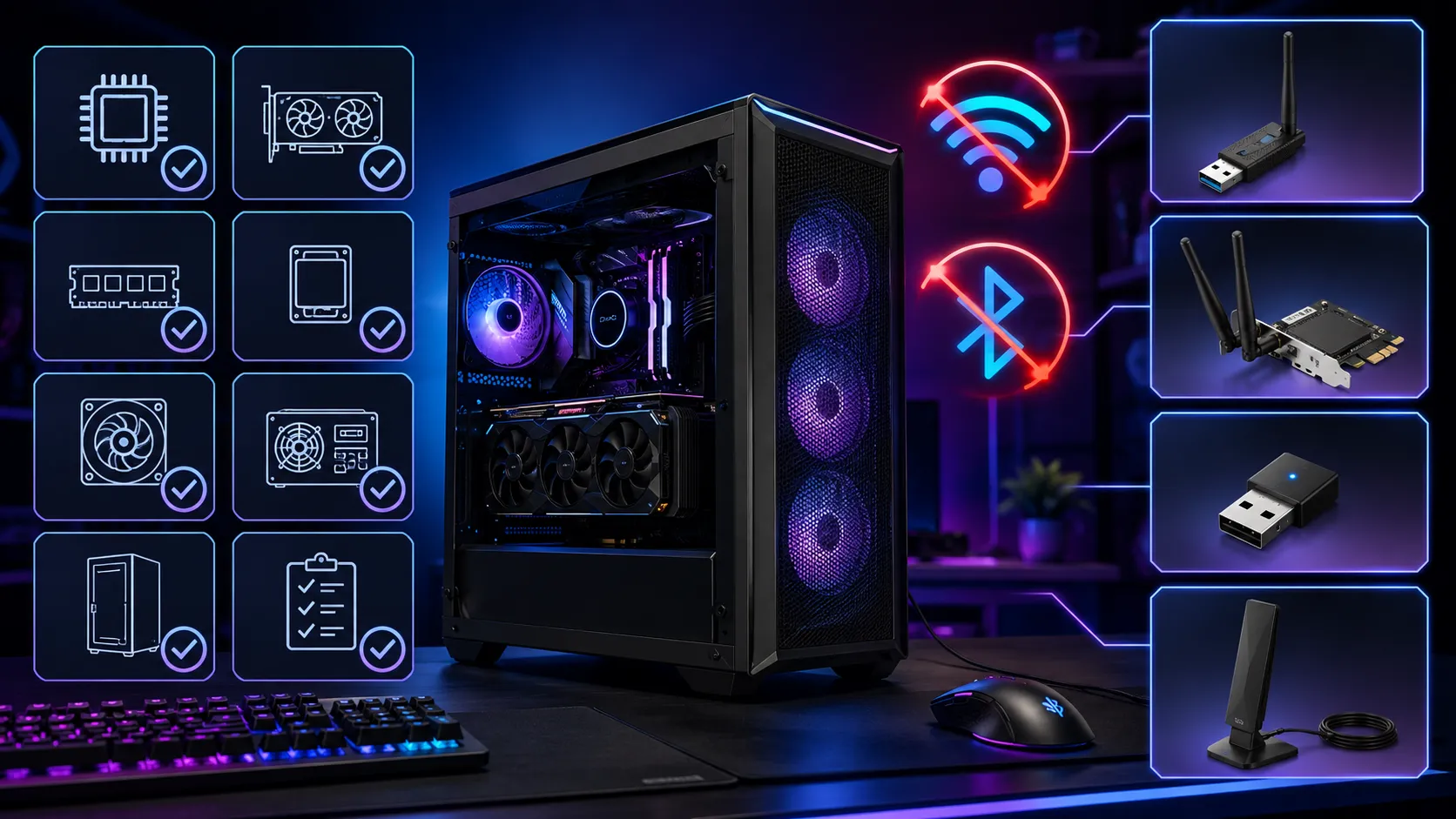
後付けできるかどうかを、購入前の8項目で判断する
「無線LAN:なし」「無線機能:非搭載」と書かれたBTOゲーミングPCは珍しくありません。結論として、非搭載というだけで候補から外す必要はありません。ただしWi-FiとBluetoothは別々の機能のため、それぞれ本当に必要かを分けて確認し、後から追加できるかどうかまで購入前に把握しておくことが大切です。
仕様欄の通信機能の項目に「有線LAN」としか書かれておらず、Wi-FiやBluetoothの記載が見当たらないBTOゲーミングPCに戸惑った経験がある人は少なくないはずです。オンラインゲームをプレイするなら有線LANが基本というのは事実ですが、Bluetoothはまた別の話で、ワイヤレスコントローラーやイヤホンの接続に使いたい人もいます。
本記事では、Wi-FiとBluetoothを別々の機能として切り分け、商品ページの「無線機能:非搭載」「802.11ax」「Wi-Fi 6E」といった表記が何を意味するのか、実際に非搭載と明記されているBTOの実例、購入前に確認したい項目、そして後付けする場合の4つの方法を比較しながら解説します。
有線LANとWi-Fiそのものの速度やping値の違いは他の解説に譲り、本記事ではBTOのWi-Fi・Bluetooth非搭載という購入判断そのものに絞って整理します。
目次
結論まずはこの2分岐|Wi-Fiと有線LANは分けて考える
- 有線LANでプレイする予定で、無線LAN機能を重視しない
- Bluetoothで接続したい周辺機器が今のところない
- 空きM.2スロットやPCIeスロットで後から追加できる
- 増設作業に抵抗がない、または販売店に依頼できる
- 部屋の配置上、有線LANケーブルを配線しにくい
- ワイヤレスコントローラーやイヤホンをBluetoothで直結したい
- マザーボード交換や増設用パーツの取り付けに不安がある
- 保証や動作確認込みの完成品として無線機能も使いたい
「Wi-Fi非搭載は避けるべきBTO」とは限りません。オンラインゲームの通信は有線LANが基本のため、Wi-Fi非搭載自体が大きな弱点にならない場合が多い一方、Bluetoothは有線LANの有無とは無関係に必要かどうかを別途判断する必要があります。
実例「無線機能は非搭載」と明記されたBTOは実在する
パソコン工房のLEVEL∞シリーズには、GeForce RTX 5070を搭載する現行モデルの仕様表に「無線機能:非搭載」と明記されているモデルがあります。Wi-FiとBluetoothのどちらも標準では組み込まれておらず、無線で接続したい場合は別途対応が必要です。
現行仕様の例:パソコン工房 LEVEL∞ 製品仕様(仕様は変更される場合があります)
一方、すべてのBTOが非搭載というわけではありません。パソコンショップSEVENのZEFT R60IUは、標準構成のマザーボードにWi-Fi 7・Bluetooth 5対応のモデルが採用されており、無線LANのオプション追加なしで使える構成になっています。選択できるマザーボードによって対応する規格が変わる点も、カスタマイズ画面で確認できます。
現行仕様の例:パソコンショップSEVEN ZEFT R60IU カスタマイズ画面(仕様は変更される場合があります)
ドスパラのGALLERIAシリーズも、多くのデスクトップモデルで無線LANを標準搭載していません。GALLERIA XA7C-R56の注文画面では、無線LANの項目が「無線LAN子機 無し」を初期選択とする構成になっており、Wi-Fi 6・Bluetooth 5.2対応の無線LANカードへ変更したい場合はカスタマイズのオプション代金が加算されます。
現行仕様の例:ドスパラ GALLERIA XA7C-R56 注文画面(仕様は変更される場合があります)
一方、マウスコンピューターのG TUNEシリーズには、標準構成の段階でWi-Fi・Bluetoothを内蔵しているモデルもあります。G-Tune DG-I7G60はWi-Fi 6E(最大2.4Gbps)とBluetooth 5を標準搭載しており、無線LANを追加オプションとして選ばなくてもそのまま無線接続を使えます。
現行仕様の例:マウスコンピューター G-Tune DG-I7G60 製品ページ(仕様は変更される場合があります)
主要BTOメーカー4社の無線LAN標準搭載傾向(目安)
ここまでの実例を踏まえ、代表的なBTOメーカー4社の傾向を整理すると次のとおりです。同じシリーズでも型番やカスタマイズ内容によって搭載有無・対応規格が変わるため、あくまで目安として参考にしてください。
| BTOメーカーシリーズ | 無線LANの標準搭載傾向 | 備考 |
|---|---|---|
| パソコン工房 | 非搭載が基本 | 仕様表に「無線機能:非搭載」と明記されるモデルがある |
| パソコンショップSEVEN | モデルにより標準搭載あり | ZEFT R60IUはWi-Fi 7、ZEFT R61GDはWi-Fi 6Eを標準搭載 |
| ドスパラ | 非搭載が基本 | 無線LAN子機はカスタマイズのオプション扱い |
| マウスコンピューター | モデルにより標準搭載あり | DG-I7G60はWi-Fi 6E・Bluetooth 5を標準搭載 |
上記は2026年8月17日時点で確認した代表モデルにもとづく傾向です。搭載有無は型番やカスタマイズ選択によって変わるため、購入前に該当モデルの仕様表・注文画面で必ず確認してください。
| 商品ページの表記 | 意味 | 購入前に必要な行動 |
|---|---|---|
| 無線機能:非搭載 | Wi-Fi・Bluetoothどちらも組み込まれていない | 有線LANの配線可否と、後付け方法を確認する |
| 有線LANのみ記載 | 記載が省略されているだけの可能性がある | 仕様書に載っていなくても搭載有無を問い合わせる |
| Wi-Fi 7・Bluetooth 5対応 | マザーボードに無線モジュールが標準搭載 | 自宅ルーターとの対応バンドやチャンネル幅を確認する |
判定Wi-FiとBluetoothは別々に必要性を判断する
Wi-FiとBluetoothは同じ無線モジュールに同居していることが多いものの、必要になる理由はまったく別です。有線LANでプレイするからといってBluetoothまで不要とは限らず、逆に無線ルーターの近くに置けるならWi-Fiだけ後回しにしてよい場合もあります。オンラインゲームの通信環境そのものは有線LANを基本にした光回線の選び方で扱っているため、本記事ではBTOの無線機能そのものの要否に絞って整理します。
| 機能 | 必要と判断してよい目安 | 後回し・不要でよい目安 |
|---|---|---|
| Wi-Fi(無線LAN) | 有線LANケーブルを配線しにくい設置場所にPCを置く | デスクの近くにルーターがあり、有線LANケーブルを配線できる |
| Bluetooth | ワイヤレスコントローラーやイヤホンを直接PCとペアリングして使いたい | USBレシーバー式の周辺機器や有線ヘッドセットだけで足りる |
市販の無線LANカードの多くはWi-FiとBluetoothが1枚のモジュールにまとまっています。ただしBluetoothだけが必要な場合は、Wi-Fi用の大きな増設をせず、数百円台から買えるUSB Bluetoothアダプターだけで済ませる方法もあります。
表記「802.11ax」「Wi-Fi 6E」「Bluetooth 5.3」は何を意味する?
BTOの仕様書には型番までは書かれず、通信規格の名称だけが記載されていることがあります。規格名の意味を知っておくと、Wi-Fiルーターとの組み合わせやBluetooth機器との互換性を判断しやすくなります。
| 表記 | 意味 | 確認したいこと |
|---|---|---|
| 無線LAN:なし | Wi-Fiユニット自体が搭載されていない | 有線LANの配線可否、後付けするかどうか |
| 802.11ax(Wi-Fi 6) | 2.4GHz帯・5GHz帯に対応する規格 | 自宅のルーターがWi-Fi 6以降に対応しているか |
| Wi-Fi 6E | Wi-Fi 6の機能に加えて6GHz帯を利用できる規格 | ルーター側も6GHz帯に対応しているか、設置場所で電波が届くか |
| Bluetooth 5.3 | 5.0以降の中でも省電力性と接続の安定性が向上したバージョン | 手持ちのコントローラーやイヤホンが対応バージョンか |
確認購入前に確かめたい8つのポイント
1. Wi-Fiが本当に必要か|有線LANで足りるなら後回しにできる
PCの設置場所からルーターまで有線LANケーブルを配線できるなら、Wi-Fi非搭載でも困る場面は限られます。一方、賃貸や配線工事が難しい部屋では、Wi-Fiの有無が購入の決め手になります。
2. Bluetoothが本当に必要か|Wi-Fiとは別に判断する
手持ちのコントローラーをPCに直結したい、Bluetoothイヤホンを使いたいといった用途があるかを確認します。有線LANを使う予定でも、Bluetoothだけは必要というケースは珍しくありません。
3. 商品ページの表記を読む|「非搭載」と「記載なし」は違う
「無線機能:非搭載」と明記されている場合は搭載していないと判断できますが、単に記載が省略されているだけの場合もあります。判断がつかないときは販売店に問い合わせて確認しましょう。
4. 空きM.2スロットやPCIeスロットの有無|後付けの土台になる
将来PCIe Wi-Fiカードを追加したい場合、空きPCIeスロットが必要です。マザーボードの仕様やケース内部の写真で、グラフィックボードとの干渉がないかも合わせて確認します。
5. マザーボードでWi-Fi対応版を選べるか|選択式のBTOもある
BTOによっては、マザーボードをWi-Fi・Bluetooth対応モデルへカスタマイズできる場合があります。追加費用と対応規格をカスタマイズ画面で確認しましょう。
6. USB端子の空き|子機やアダプターを挿す場所を確保できるか
USB Wi-Fi子機やBluetoothアダプターを使う場合、背面や側面にUSBポートの空きが必要です。他の周辺機器と干渉しない位置に挿せるかも確認しておくと安心です。
7. Bluetoothの用途|コントローラーやヘッドセットの接続方式
一部のワイヤレスコントローラーは専用の無線レシーバーを使う方式で、Bluetooth接続に対応していない場合があります。手持ちの機器がBluetooth接続かどうかを事前に確認しましょう。
8. 増設後の保証条件|自分で追加した部品は対象外になる場合がある
購入後に自分でUSB子機やPCIeカードを追加した場合、その部品自体の保証はPC本体の保証とは別になるのが一般的です。改造扱いになるかどうかも含めて、購入前に販売店の保証規約を確認しておきましょう。
問い合わせWi-Fi・Bluetoothの搭載可否は、ここまで聞けばよい
Wi-FiとBluetoothはそれぞれ標準搭載されていますか。
非搭載の場合、空きM.2スロットやPCIeスロットで後付けできるか、マザーボードをWi-Fi対応版に変更できるか、変更した場合の追加金額も確認したいです。
回答を得られても、注文時点の在庫や構成変更のタイミングによって内容が変わる場合があります。「標準搭載の有無」と「カスタマイズでの変更可否」を分けて質問すると、回答がずれにくくなります。
おすすめWi-Fi対応を選びたい人と、価格を優先したい人のBTO
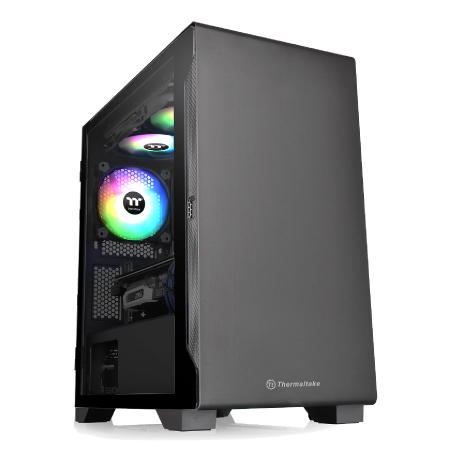
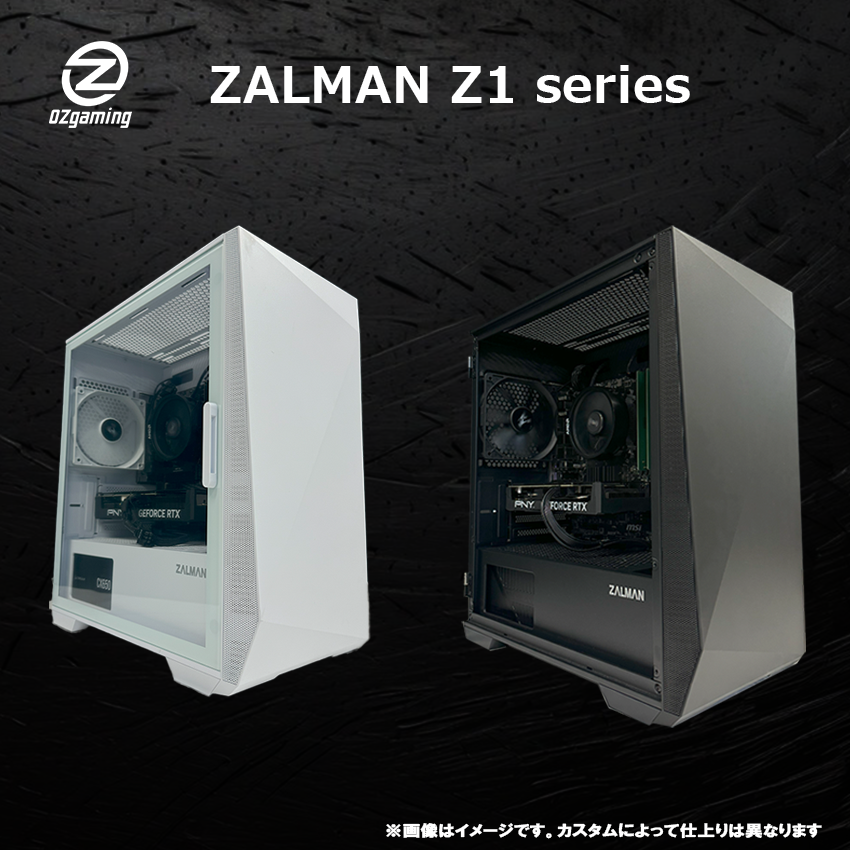
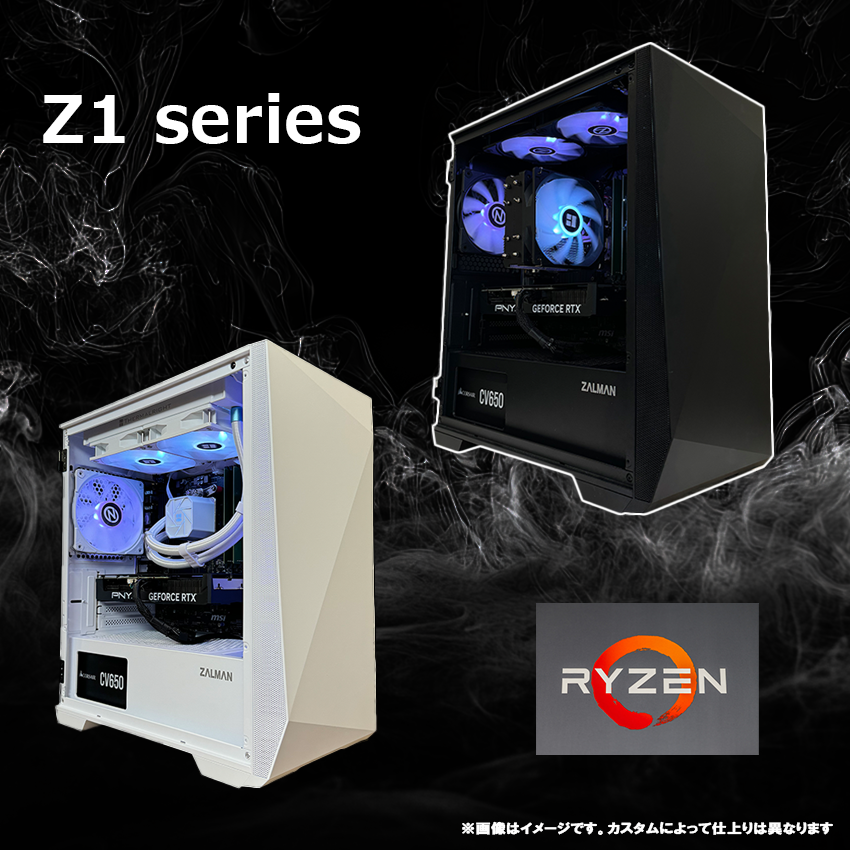
Wi-Fiを標準搭載のまま使いたい場合と、価格を抑えて必要なら後から足す場合では、選ぶべきBTOが変わります。パソコンショップSEVENの下記2モデルは、標準構成の時点で無線LANとBluetoothに対応しています。一方でOZ GAMINGは標準が有線接続のみで、注文画面のオプションとして無線LAN・Bluetooth内蔵タイプが5,000円、Bluetoothのみが1,500円で用意されています。後付けの前に、この注文時オプションと費用を比べておくと判断が早くなります。
パソコンショップSEVEN|マザーボードでWi-Fi対応を選べる2台
OZ GAMING|価格を優先して選ぶ2台
後付け購入後に自分でWi-Fi・Bluetoothを追加する選択肢もある
標準搭載にこだわらず、購入後に自分で無線機能を追加する方法もあります。USB接続なら分解不要で追加でき、PCIeカードやマザーボード交換まで踏み込めば、より安定した通信環境を組めます。
後付けが向いている人
普段は有線LANで困らないものの、来客時や模様替えのときだけ一時的にWi-Fiを使いたい人、Bluetoothコントローラーだけ追加したい人に向いています。分解に慣れていなくても、USB接続の製品なら差し込むだけで使えます。
| 方法 | 費用目安 | 特徴・注意点 |
|---|---|---|
| USB Wi-Fi子機 | 2,000円台〜 | 挿すだけで使える手軽さが利点。ケース内部の位置によっては電波が弱くなることがある |
| USB Bluetoothアダプター | 1,000円前後〜 | 最も安価で作業も簡単。複数機器を同時接続する場合は対応台数を確認する |
| PCIe Wi-Fiカード | 3,000円台〜 | アンテナ内蔵で受信感度が安定しやすい。空きPCIeスロットとケース背面の開口部が必要 |
| マザーボード交換 | 数万円〜(パーツ代と作業) | Wi-Fi・Bluetoothを同時に内蔵できるが、他パーツとの互換性確認とOS再セットアップの手間がかかる |
交換より「追加」を先に検討したい理由
無線機能だけが目的なら、マザーボードごと交換するより、USB子機やPCIeカードを追加する方が手順は少なく済みます。ただし、USB子機はUSBポートの位置によって感度が落ちる場合があり、PCIeカードは空きスロットとケース背面の開口部が必要です。分解や配線に不安がある場合は、購入時にWi-Fi対応のマザーボードへ変更するか、販売店へ増設を依頼する方法を選びましょう。
購入後届いたPCの無線機能を確認する方法
購入後は、Windowsの「設定」から「ネットワークとインターネット」を開くと、Wi-Fiの項目が表示されるかどうかで搭載の有無を確認できます。Bluetoothは「デバイス」の設定画面から確認できます。表示されない場合は、無線モジュール自体が搭載されていないか、ドライバーが未導入の可能性があります。
ただし、完成PCの保証は無線モジュールの動作を保証していても、後から自分で追加したUSB子機やPCIeカードまで保証対象に含むとは限りません。増設後に不具合が出た場合の切り分け方法は、購入前に販売店へ確認しておくと安心です。
FAQBTOのWi-Fi・Bluetoothに関するよくある質問
あわせて読みたい


Amazonの価格・在庫情報について





Amazonの価格・在庫情報について