BTOゲーミングPCのSSDメーカーが不明でも買っていい?購入前に確認すべき7項目と問い合わせの仕方【2026年版】
本記事にはアフィリエイト広告(Amazon・楽天市場等)のリンクが含まれています。
型番がなくても判断できる、購入前の7チェック
「1TB NVMe SSD」とだけ書かれ、メーカー名や型番が分からないBTOは珍しくありません。結論として、型番非公開だけで候補から外す必要はありません。ただし、容量・規格・増設性・完成品保証までを確認せずに選ぶのは危険です。
目次
結論まずはこの3分岐|メーカー名より「用途」と「保証」で決める
- ゲームが主な用途で、容量が1TB以上ある
- NVMeとPCIe世代が仕様に明記されている
- 空きM.2スロット、または増設方法を確認できる
- PC本体の保証とバックアップ方針に納得できる
- 4K動画編集や長時間の高画質録画をする
- TBW、TLC/QLC、DRAM搭載を指定したい
- 数百GB単位のコピーを頻繁に行う
- SSD単体の管理ソフトや保証条件も重視する
GPUやCPUほど目立たないSSDですが、ゲームの保存容量、インストール、更新、録画データの扱いやすさを左右します。メーカー非公開のBTOでは、上位SSDが入ることを期待せず、最低限の条件を満たすかで価格を評価するのが基本です。
実例「1TB NVMe Gen4×4」までしか分からないBTOは実在する
たとえばG TUNEの現行モデルには、ストレージを「1TB(NVMe Gen4×4)」と記載し、SSDのメーカー名・製品型番を明示しない構成があります。一方で、空きM.2スロットと3年間のセンドバック修理保証も仕様で確認できます。型番非公開でも、容量・規格・拡張性・完成品保証の一部は判断材料にできます。
現行仕様の例:G TUNE DG-I5G60 製品仕様(仕様は変更される場合があります)
| 商品ページの表記 | 購入前に分かること | 判断 |
|---|---|---|
| 1TB SSD | 容量だけ | NVMeかどうかを問い合わせたい |
| 1TB NVMe Gen4×4 | 容量・接続規格 | ゲーム用の最低判断は可能。ただし速度やTBWは不明 |
| 製品型番まで記載 | 速度・TBW・保証・管理ソフト | 録画・編集用途でも比較しやすい |
理由なぜ型番を固定しないのか|断定せず、販売方式として捉える
BTO各社が個別の仕入れ条件を公表しているわけではないため、理由を外部から断定できません。ただし、型番ではなく規格で表示する方式なら、部材の在庫や調達状況に応じて同等規格のSSDへ切り替えやすくなります。完成PCの受注停止や納期の長期化を避けるための販売上の選択肢と考えるのが妥当です。
重要なのは、型番非公開が「粗悪品の証拠」ではない一方で、上位モデルと同じ性能を約束する表示でもないことです。購入者はブランド名ではなく、商品ページが保証する容量・規格・保証・拡張性で判断しましょう。
性能差同じGen4・1TBでも、速度と耐久性は同じではない
PCIe Gen4×4は接続規格であり、性能等級ではありません。型番が分かれば、ゲーム用途で十分な製品か、書き込み負荷にも強い製品かを具体的に比較できます。
| 1TB製品の例 | 公称性能・耐久性 | 読み取れること |
|---|---|---|
| Kingston NV3 | 読込6,000MB/s、書込4,000MB/s、320TBW | Gen4×4でも、耐久性や書込性能は製品ごとに異なる |
| KIOXIA EXCERIA PLUS G3 | 読込5,000MB/s、書込3,900MB/s、600TBW、TLC | ゲーム向けとして十分でも、最高速モデルとは限らない |
| 型番非公開BTO | 容量・規格以外は商品ページ次第 | 上のどちらに近いかを事前には断定できない |
製品公称値:Kingston NV3/KIOXIA EXCERIA PLUS G3
なお、公称のシーケンシャル速度が高いほどゲームのロード時間が同じ割合で短くなるわけではありません。ゲーム側のデータ構成、CPUによる展開、メモリなども関係します。一般的なゲームプレイなら、型番より容量とNVMe対応を優先してもよいでしょう。ただし録画、動画編集、大容量コピーでは、キャッシュ後の書込速度やTBWを確認できる型番指定の価値が上がります。
7項目購入前に確認したいSSDチェックリスト
1. 容量|迷ったらメーカー名より2TBを優先
ゲームを数本だけ入れ替えながら遊ぶなら1TBでも運用できます。複数の大容量タイトル、MOD、録画データ、Game Passを使うなら2TBが安心です。メーカー不明の高速1TBへ追加料金を払うより、標準的な2TBへ増やす方が満足度につながる場合が多くあります。
2. NVMeか|M.2という表記だけで判断しない
M.2はSSDの形状名であり、NVMe対応を意味しません。新品のゲーミングPCでは、商品ページにNVMe対応と明記されているかをまず確認します。
3. PCIe世代か|Gen4×4なら現在の標準的な目安
Gen4×4は現在の標準的な目安です。ただし、Gen3搭載だからゲームが遊べないわけではありません。価格差と用途を踏まえて選びましょう。
4. 増設性|空きM.2スロットを確認
将来2TBや4TBを追加できるかは、メーカー非公開を補う大切な条件です。空きスロット数、ヒートシンクの有無、GPUとの物理的な干渉、増設作業後の保証条件を商品仕様またはサポートへ確認します。
5. TLC・QLC|重い書込み用途ではTLCを確認
TLCは一般に書込性能や耐久性で有利とされ、QLCは容量単価を下げやすいです。長時間録画、動画編集、仮想マシン、大量コピーを行うなら、TLCを選べる構成を優先しましょう。
6. DRAM|ゲーム中心なら最優先ではない
DRAMレスSSDも、ゲームの保存と読み込みが中心なら必ずしも避ける必要はありません。一方で、大容量データの書き込みを頻繁に行う場合は、DRAMキャッシュの有無も確認したい項目です。
7. TBW|書き込み耐久性を型番から確認
TBWは総書き込み可能量の目安です。長時間録画や動画編集など、書き込み量が増えやすい用途では、型番からTBWを確認できる構成を優先しましょう。
問い合わせ型番が気になる場合は、ここまで聞けばよい
搭載予定のSSDメーカーと製品型番を教えてください。
型番を確約できない場合は、NVMe対応、PCIe世代、最低読み込み・書き込み速度、TBW、TLC/QLC、DRAMキャッシュの有無、増設後の保証条件を確認したいです。
回答を得られても、その型番が注文条件として確約されるかは別問題です。「搭載予定」と「型番保証」を分けて確認します。回答できない場合は、エントリークラスのSSDが搭載されても価格に納得できるか、または型番を選べるBTOへ切り替えるかを判断しましょう。
おすすめ型番を確認したい人と、価格を優先したい人のBTO
掲載価格は2026年8月15日に各公式ページで再確認しています。パーツ価格の高騰を受けてBTOの実売も動いており、7月時点から4万〜5万円以上値上がりした構成もあります。購入前は必ずリンク先の最新価格を確認してください。
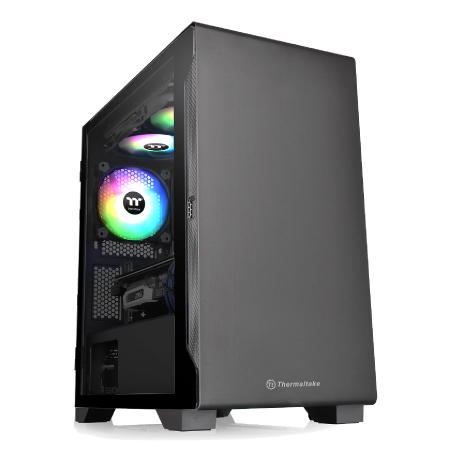
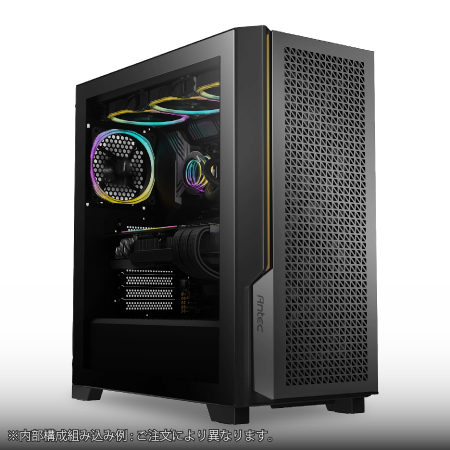
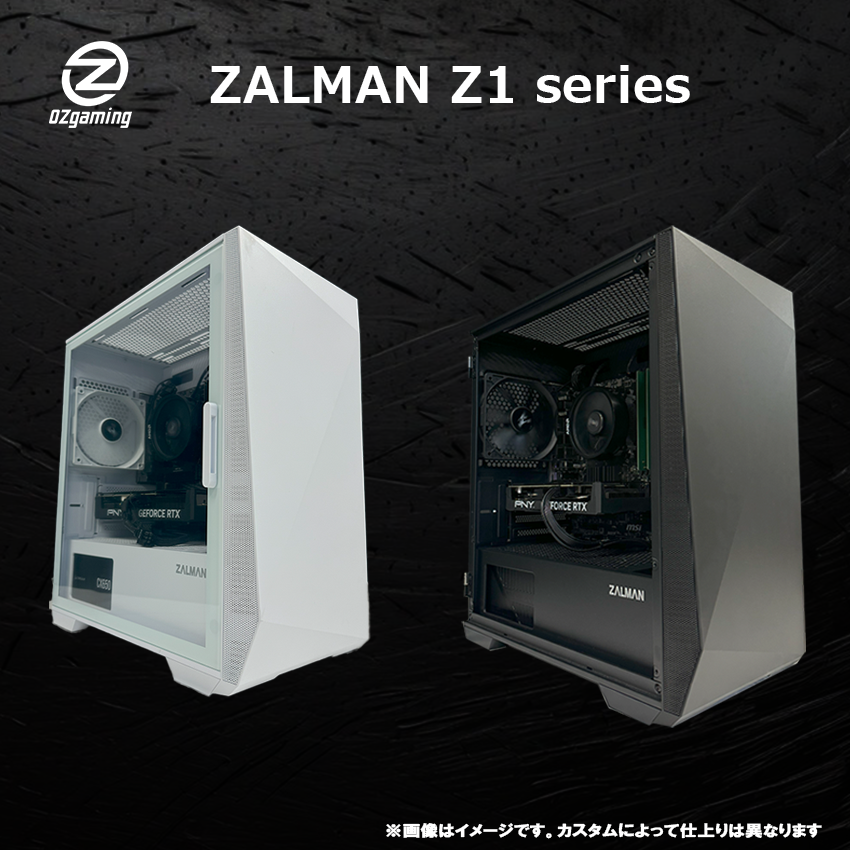
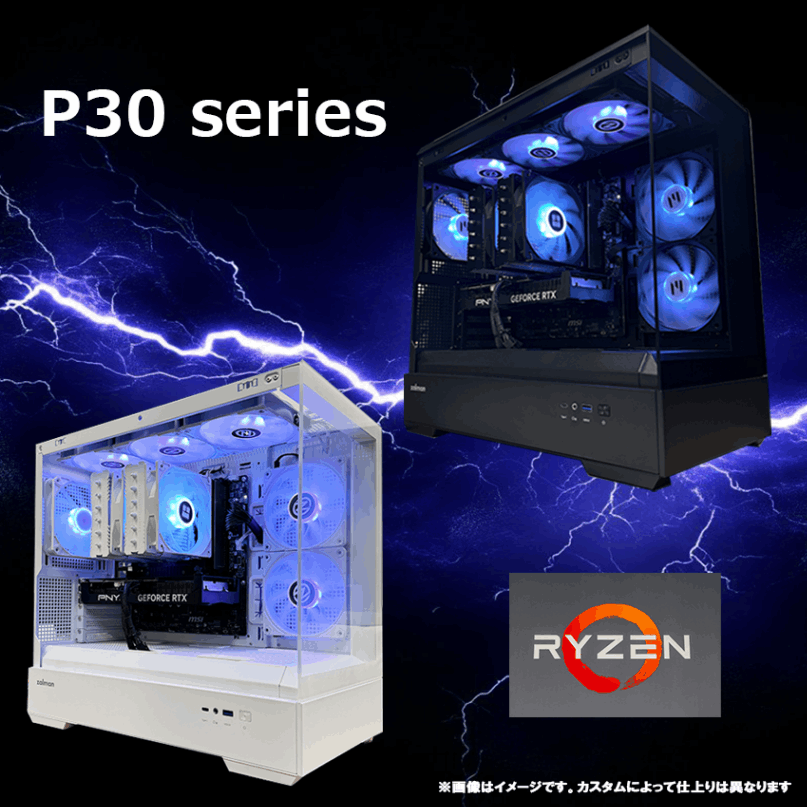
型番を確認してから選びたい場合と、初期費用を抑えたい場合では有力なショップが異なります。パソコンショップSEVENは標準SSDの型番まで確認でき、カスタマイズ時にも選択するパーツを細かく確認できます。OZ GAMINGは初期構成の価格を抑えやすい一方で、SSD容量やメモリは注文画面で変更後の内容と合計金額を確認しましょう。
パソコンショップSEVEN|SSD型番とカスタマイズ内容を確認して選ぶ2台
OZ GAMING|初期費用を抑えて選ぶ2台
OZ GAMING|価格重視で選ぶ
※価格・構成は変動します。最新情報は各BTOショップ公式ページでご確認ください。
後付け購入後に自分でSSDを増設する選択肢もある
最初から標準SSDを上位品や大容量品へ変更せず、購入後に空きM.2スロットへ自分でSSDを追加する方法もあります。標準SSDはOSとよく遊ぶゲーム用に残し、増設する2TBや4TB SSDは自分で型番を指定して選べます。標準SSDのメーカーが非公開でも、増設用SSDの性能・耐久性・保証を自分で選べることが利点です。
増設が向いている人
標準の1TB SSDで当面は足りるものの、ゲームの本数や録画データが増えた時点で容量を追加したい人に向いています。OSやアプリを入れ直さず、データ用ドライブを増やすだけなら、既存のSSDを交換するより作業を小さく抑えられます。
| 購入前に確認すること | 確認先 | 理由 |
|---|---|---|
| 空きM.2スロットの有無 | 商品仕様・マニュアル・サポート | 空きスロットがなければ、増設ではなく既存SSDの交換が必要です |
| 対応するSSDのサイズと世代 | マザーボード仕様 | 一般的なM.2 2280に対応するか、PCIe世代に制限があるかを確認します |
| ヒートシンクとGPU周辺の空間 | 内部写真・マニュアル | 増設SSDの冷却と取り付け作業のしやすさに関わります |
| 増設作業後の保証条件 | 保証規約・サポート | 作業中の破損や、その後の故障切り分けの扱いを事前に把握できます |
交換より「増設」を先に検討したい理由
容量不足の解決だけが目的なら、標準SSDを取り外してクローンや再インストールを行うより、別ドライブとして増設する方が手順は少なくなります。ゲームライブラリや録画の保存先を新しいSSDへ変更すればよく、元のシステムドライブはそのまま使えます。
ただし、空きM.2スロットがない機種では増設できません。また、ノートPCや小型ケースでは分解や放熱の難度が上がります。自分で作業することに不安がある場合は、購入時に2TBへカスタマイズするか、販売店へ増設を依頼する方法を選びましょう。
購入後届いたSSDを確認する方法と、保証より大切なこと
購入後はWindowsのデバイスマネージャーで「ディスクドライブ」を開くと、モデル名を確認できる場合があります。型番が分かれば、メーカーの管理ソフトやSMART確認ツールで温度、総書き込み量、ファームウェアを確認しやすくなります。
ただし、完成PCの保証はSSDの修理・交換を対象としても、保存データの復旧を保証するものではありません。セーブデータ、録画、仕事のファイルは別SSDやクラウドへバックアップします。これは高級な型番指定SSDを選んだ場合でも変わりません。
FAQBTOのSSDメーカーに関するよくある質問
あわせて読みたい


Amazonの価格・在庫情報について





Amazonの価格・在庫情報について