4K・144Hz/240Hzで10bitが選べない原因|8bit・RGB・YCbCr・DSCの関係を解説
本記事にはアフィリエイト広告(Amazon・楽天市場等)のリンクが含まれています。
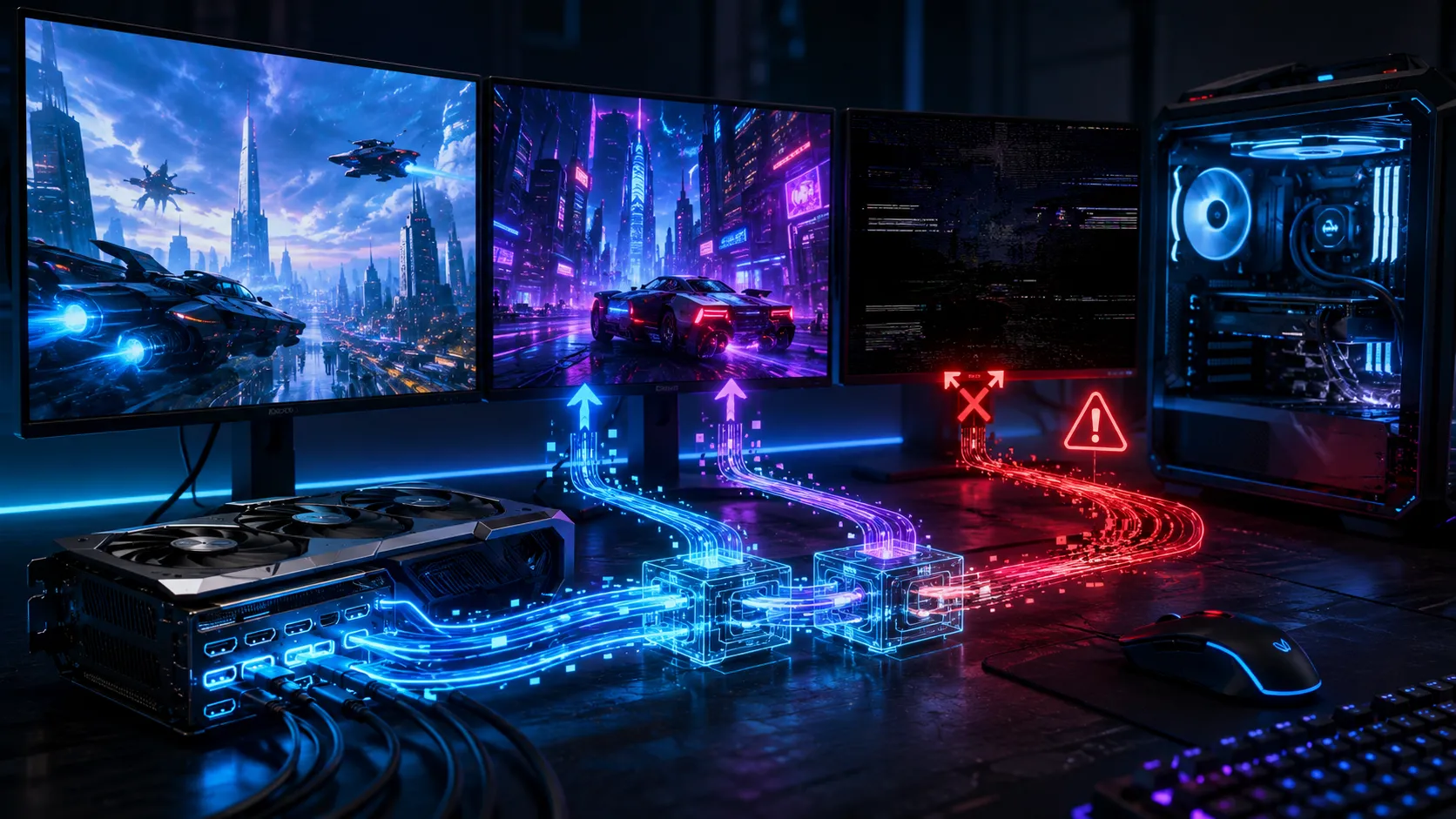
8bit・RGB・YCbCr・DSCを、接続帯域から切り分ける 4K・高リフレッシュレートで10 bpcが消える原因は、パネル故障ではなく映像出力の帯域不足であることが少なくありません。PCモニターでは、まずRGB 4:4:4・10bitをDSCで維持できるかを確認し、難しい場合にHz・色深度・色形式を用途に合わせて選びます。
出典:VESA「Display Stream Compression」、HDMI LA「HDMI 2.2 Specification」。接続可能な組み合わせはGPU・モニター・端子・ファームウェアにより異なります。
モニターが10bit入力に対応していても、解像度・Hz・色形式を組み合わせた信号が接続帯域に収まらなければ、GPU側で10 bpcを選べません。120Hzへ下げると10bitが出るなら、まず故障ではなく帯域を疑います。
目次
先に結論4K・高Hzで最初に試す設定の早見表
最初の候補はRGB 4:4:4・10bit+DSCです。GPUとモニターがDSCへ対応するなら、文字の表示を保ちながら高Hzと10bitを両立できる場合があります。
DSCが使えない、または10bitが出ない場合は、RGB 4:4:4・10bitで使えるHzまで下げる選択肢があります。120Hz・144Hzで出るかを確認します。
YCbCr 4:2:2・10bitで通ることがあります。ただし色差情報を間引くため、Windowsの細かい文字を常用するPCモニターではRGB 4:4:4を優先します。
基本10bit・RGB・YCbCrは何が違う?
NVIDIAコントロールパネルの8 bpc・10 bpcは、赤・緑・青の各チャンネルに割り当てるビット数です。8bitは各チャンネル256段階、10bitは1,024段階で階調を表現できます。HDR信号では10bit以上が一般的に使われます。
ただし、10 bpcを選べることと、液晶パネルがネイティブ10bitであることは同じではありません。8bit+FRCパネルでも10bit入力へ対応する製品があり、実際に選べる色深度はパネルだけでなく、GPU、端子、ケーブル、解像度、Hzを含めた接続全体で決まります。
| 項目 | 映像信号としての意味 | PCモニターでの見方 |
|---|---|---|
| 10bit | 1チャンネルあたり1,024段階で階調を表す。高Hz・4Kでは8bitより帯域を多く使う。 | HDRでは重要。SDRではゲームや表示内容によって差が小さいこともある。 |
| RGB/YCbCr 4:4:4 | 色の情報を画素ごとに保持する形式。帯域は大きく減らない。 | Windowsの文字やUIを表示するなら基本となる候補。 |
| YCbCr 4:2:2 | 水平方向の色差情報を間引き、必要な帯域を減らす。 | 映像では目立ちにくいことがある一方、色付きの小さな文字では輪郭に影響する場合がある。 |
帯域4K・240Hzで10bitが消えるのは、信号量が増えるため
映像出力の帯域は、解像度、リフレッシュレート、色深度、色形式を掛け合わせて増えます。4K・240Hzは4K・144Hzの約1.67倍のフレームを毎秒送るため、同じRGB・10bitでも必要な帯域が大きく増加します。
4K・240Hz・10bit・4:4:4は、有効画素だけで計算しても約59.7Gbpsの映像データを毎秒送ります。実際の映像信号にはブランキング期間なども加わります。DisplayPort 1.4のHBR3はリンク帯域32.4Gbps、映像データとしての実効帯域は25.92Gbpsのため、非圧縮のままでは収まりません。
このためRGB・10bitが消え、YCbCr 4:2:2へ変更すると10bitを選べる場合があります。これはGPUの10bit機能が復活したのではなく、色差情報を減らして信号量を帯域内へ収めた結果です。
DSCDSCなら、4:2:2より先に試す価値がある
DSC(Display Stream Compression)は、映像を圧縮して必要な伝送帯域を減らすVESAの技術です。VESAは低遅延で視覚的にロスレスとなるよう設計された圧縮方式と説明しています。DisplayPort 1.4ではDSC 1.2が導入され、対応するGPUとモニターでは高解像度・高リフレッシュレートの信号を限られた帯域へ収められます。
PCモニターで4K・240Hz・10bitを狙うなら、RGB 4:4:4を維持できるDSC対応をまず確認します。YCbCr 4:2:2はクロマ情報を恒常的に間引くのに対し、DSCは高帯域のRGB 4:4:4信号を帯域内に収めるための技術だからです。
モニターのOSDにDSC設定がある機種もありますが、設定項目がない機種もあります。4K・240Hz・10bit対応と書かれていても、どの端子で、DSCを使うかまで商品仕様や取扱説明書で確認してください。
規格DisplayPortとHDMIは「規格名」だけで判断しない
| 接続規格 | 4K・高Hz・10bitの考え方 | 確認する仕様 |
|---|---|---|
| DisplayPort 1.4(HBR3) | 4K・144Hz/240HzのRGB 4:4:4・10bitは、一般にDSCを前提とする組み合わせ。 | GPU・モニターのDSC対応、OSDのDisplayPortモード、端子ごとの最大Hz。 |
| DisplayPort 2.1系 | 広い帯域を使えるが、DP 2.1表記だけで非圧縮を保証しない。UHBR速度で変わる。 | UHBR10/13.5/20のどれに対応するか、対応ケーブルの認証。 |
| HDMI 2.1 | 4K・144HzでRGB 4:4:4・10bitを使える製品がある一方、FRL速度やDSC対応は製品差がある。 | GPU・モニター双方のFRL帯域、Ultra High Speed HDMI Cable、端子別仕様。 |
| HDMI 2.2 | 最大96Gbpsへ拡張された新規格。対応機器一式がそろえば4K・240Hz・4:4:4の非圧縮伝送を想定できる。 | GPU・モニター・Ultra96ケーブルの全てが対応しているか。 |
確認方法NVIDIA・Radeonで10bitが出ないときの見方
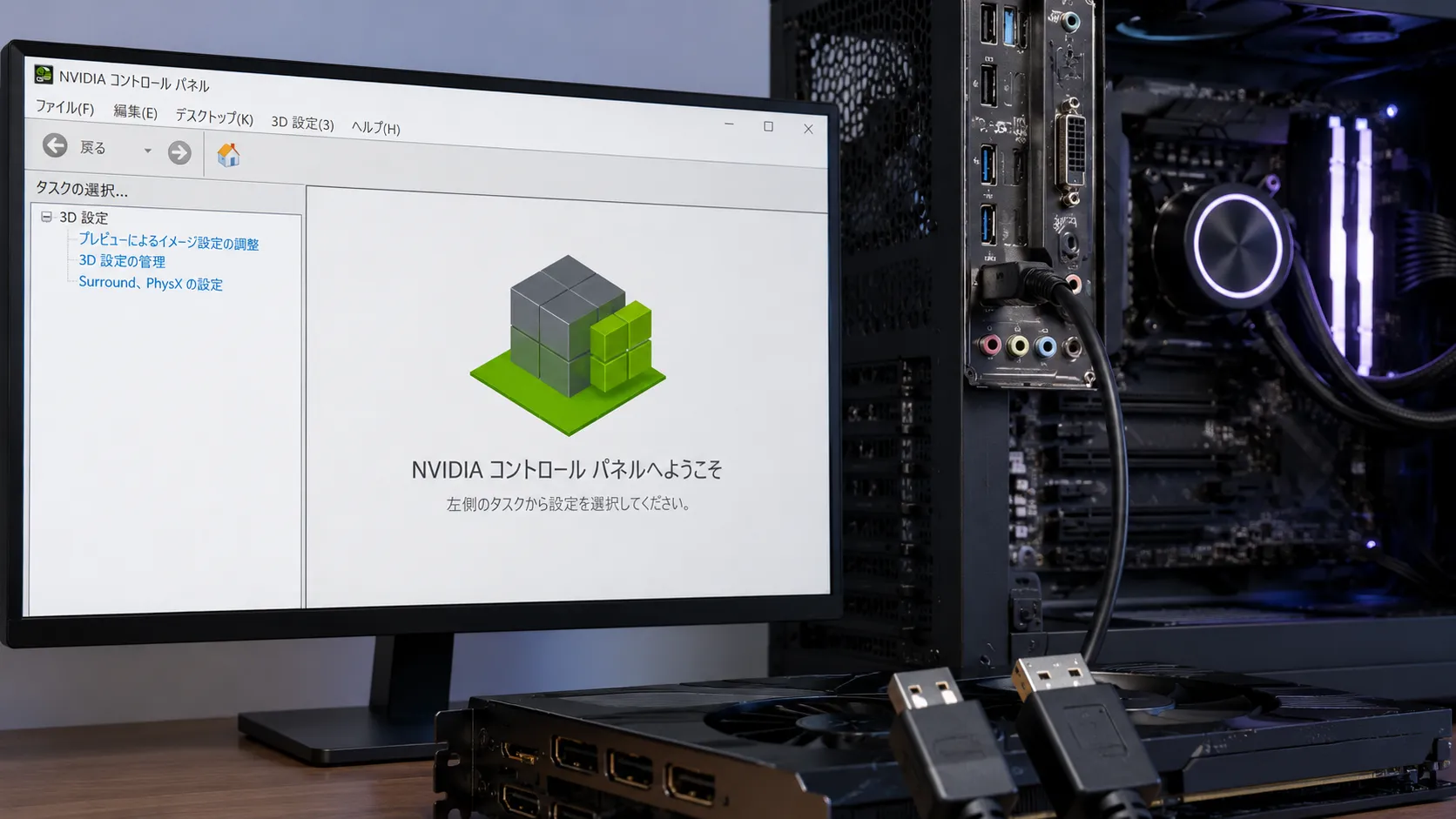
NVIDIAでは、NVIDIAコントロールパネルの「ディスプレイ」→「解像度の変更」から、解像度・リフレッシュレート・出力カラー形式・出力の色の深度を確認します。10 bpcがないときは、240Hzから144Hz、120Hzへ下げて、色深度の選択肢が変わるかを見ます。
RadeonではAMD Software: Adrenalin Editionのディスプレイ設定にあるPixel Formatを確認します。利用できるRGB/YCbCrの選択肢は、GPU、ディスプレイ、接続方法で変化します。変換アダプターやドックを使っている場合は、まずGPUとモニターをDisplayPortまたはHDMIで直接接続して確認してください。
手順4K・240Hzで10bitが選べないときの確認順
- 端子ごとの商品仕様を見る「4K・240Hz対応」だけでなく、DisplayPort・HDMIのどちらで10bit・RGB 4:4:4を使えるか確認します。
- 240Hzから144Hz・120Hzへ下げる低いHzで10 bpcが現れるなら、パネル故障より帯域制限を優先して考えます。
- DSCとモニターOSDを確認するDisplayPortモードが古い規格へ固定されていないか、DSCを無効化する設定がないかを取扱説明書で確認します。
- RGB・YCbCrで選択肢が変わるか見る4:2:2だけで10bitが出るなら帯域制限の手掛かりです。PC用途ではRGB 4:4:4を維持できる方法を先に探します。
- ケーブル・ドライバー・別端子を確認する認証ケーブルへ交換し、変換アダプターを外して直接接続します。改善しない場合にGPUドライバーとモニターのファームウェアを確認します。
FAQ4K・高Hz・10bitでよくある質問
まとめ10bitが消えたら、色深度ではなく接続帯域を確認する
4K・144Hz/240Hzで10bitが選べない場合、モニターが10bit非対応とは限りません。解像度、Hz、色深度、RGB/YCbCr、端子規格を組み合わせた映像信号が、接続帯域に収まらないことが主な原因です。
PCモニターでは、まずRGB 4:4:4・10bitをDSCで維持できるか確認します。4:2:2で10bitが出る場合は帯域制限の手掛かりになりますが、文字表示を優先するなら恒常的な4:2:2より、DSC・端子・ケーブルの条件を見直す方が分かりやすい選択です。
あわせて読みたい