
NVIDIAコントロールパネルに「ディスプレイ」がない原因|3D設定しかない・Optimus・GPU接続を確認
本記事にはアフィリエイト広告(Amazon・楽天市場等)のリンクが含まれています。
3D設定しかないときは、故障より先に画面を駆動するGPUを確認
出典:NVIDIA Control Panel Help: Display、Display Multiplexer、Windows 10 20H1以降のGPU選択。端子の内部配線とGPUモードは、必ず各PCのメーカー仕様も確認してください。
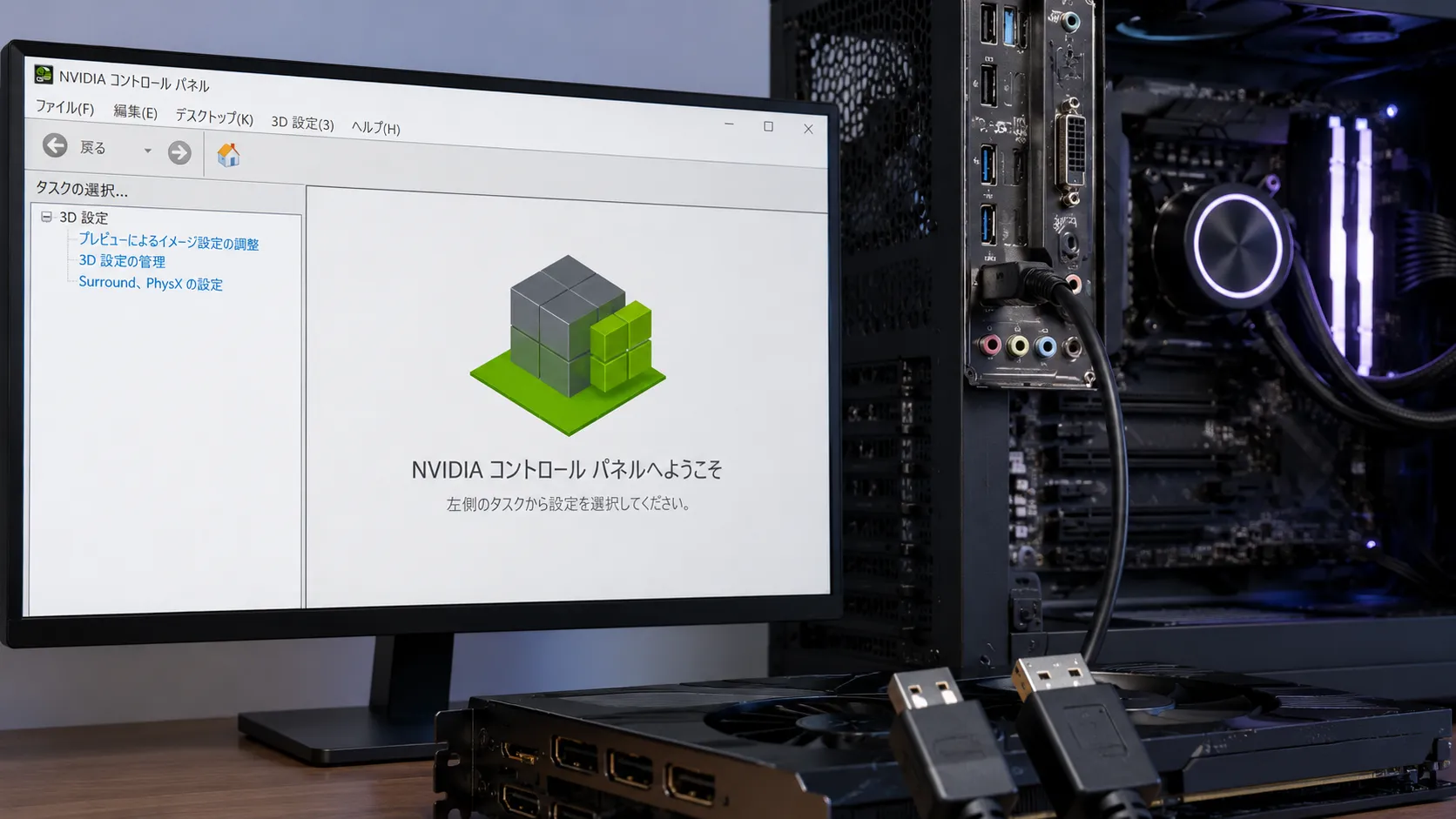
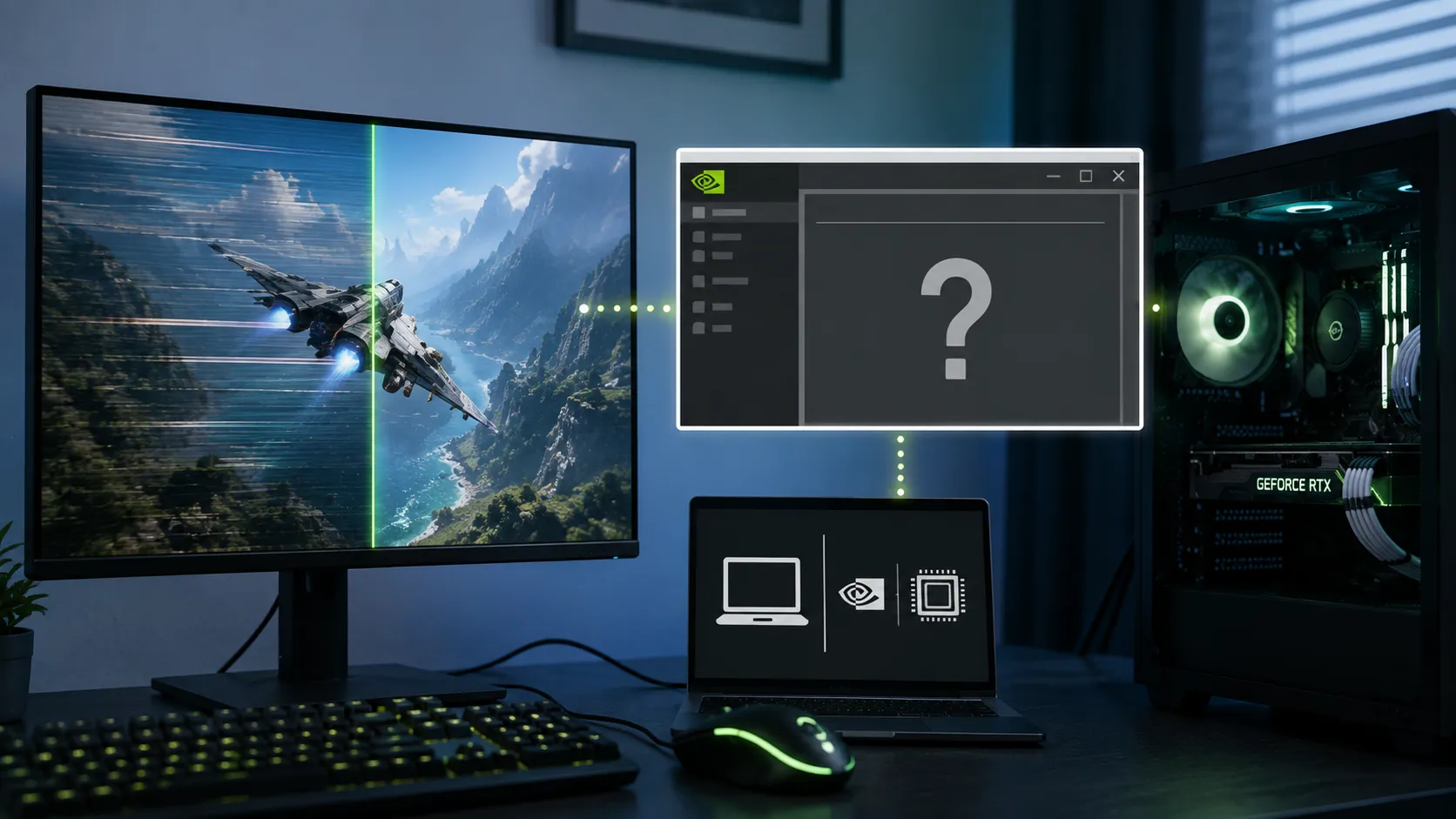
NVIDIAコントロールパネルを開いても「3D設定」しかなく、「ディスプレイ」や「解像度の変更」が見つからない。特にゲーミングノートではよくある状態です。NVIDIAは、表示機能の一部は実際にディスプレイを駆動しているGPUのコントロールパネルでのみ利用できると案内しています。
目次
先に判断最初に確認する場所はPCの種類で変わる
| 表示状態 | 優先して疑う原因 | 次に行う確認 |
|---|---|---|
| 3D設定だけ表示される | Optimus・iGPU駆動、または外部端子の接続先 | ノートはGPUモードと端子仕様、デスクトップはケーブル接続先を確認 |
| 外部モニター接続時だけ表示される | その端子がNVIDIA GPU直結 | 別端子・ドックを使わない直結でも比較 |
| dGPU Onlyで表示される | Hybrid / Optimus構成 | AC電源時だけdGPU Onlyを使うか判断 |
| カテゴリはあるがG-SYNCだけない | VRR対応、モニター設定、接続規格 | Adaptive-Sync・入力端子・リフレッシュレートを確認 |
| RTX直結でもカテゴリがない | GPU認識・ドライバー・機種固有の構成 | デバイスマネージャー、再起動、ドライバー更新へ進む |
仕組みRTXでゲームが動いていても「ディスプレイ」がない理由
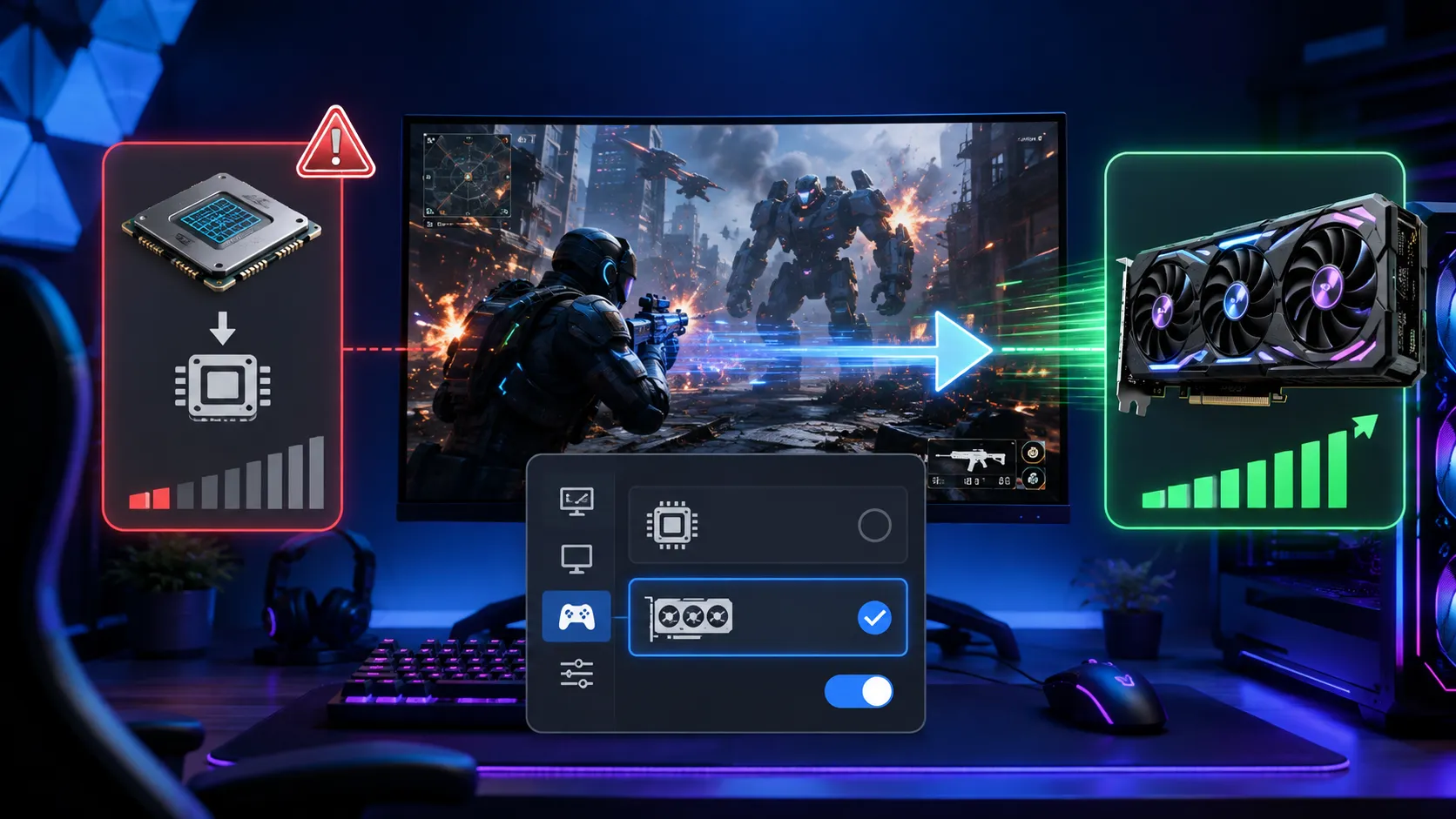
「3D設定」はゲームや3DアプリをどのGPUでレンダリングするかに関係する設定です。一方の「ディスプレイ」は、解像度、リフレッシュレート、デスクトップカラー、複数画面、G-SYNCなど、画面出力に関係する設定です。
従来のOptimusでは、GeForce GPUがゲームをレンダリングしても、完成したフレームを内蔵GPUへ渡し、内蔵GPUが内蔵液晶へ出力します。NVIDIAのOptimus開発者向け資料も、iGPUへ接続された画面でNVIDIA GPUが描画した最終フレームをiGPUの表示パイプラインへコピーする仕組みを説明しています。
ゲーム → GeForce RTXでレンダリング → 内蔵GPUへフレーム転送 → ノートPC内蔵ディスプレイこの経路なら、ゲーム中にRTX使用率が上がっていても、NVIDIAコントロールパネルに内蔵画面向けの表示設定が出ないことがあります。「RTXを使えているか」と「RTXが画面を直接駆動しているか」は別です。
デスクトップモニターはGeForce RTXの映像端子へ接続する
デスクトップPCなら、最初にPC背面の接続先を見ます。モニターケーブルがマザーボード上部のHDMI・DisplayPortへ挿さっていると、CPU内蔵GPUが画面を駆動します。NVIDIA側の解像度変更、カラー設定、G-SYNCを使いたい画面は、基本的にグラフィックボード側の端子へ接続してください。
| 接続先 | 画面を主に駆動するGPU | NVIDIAコントロールパネルの見方 |
|---|---|---|
| マザーボードの映像端子 | CPU内蔵GPU | RTXをゲーム用GPUにできても、表示設定はiGPU側にある場合があります。 |
| GeForce RTXの映像端子 | NVIDIA GPU | Displayカテゴリが必要な設定を確認しやすい接続です。 |
ノートPCOptimus・MUX・dGPU Onlyは「対応機種だけ」の選択肢
ゲーミングノートの内蔵画面で「3D設定しかない」なら、まずOptimusまたはメーカー独自のHybrid Modeを疑います。これは省電力と性能を両立するための構成で、故障とは限りません。
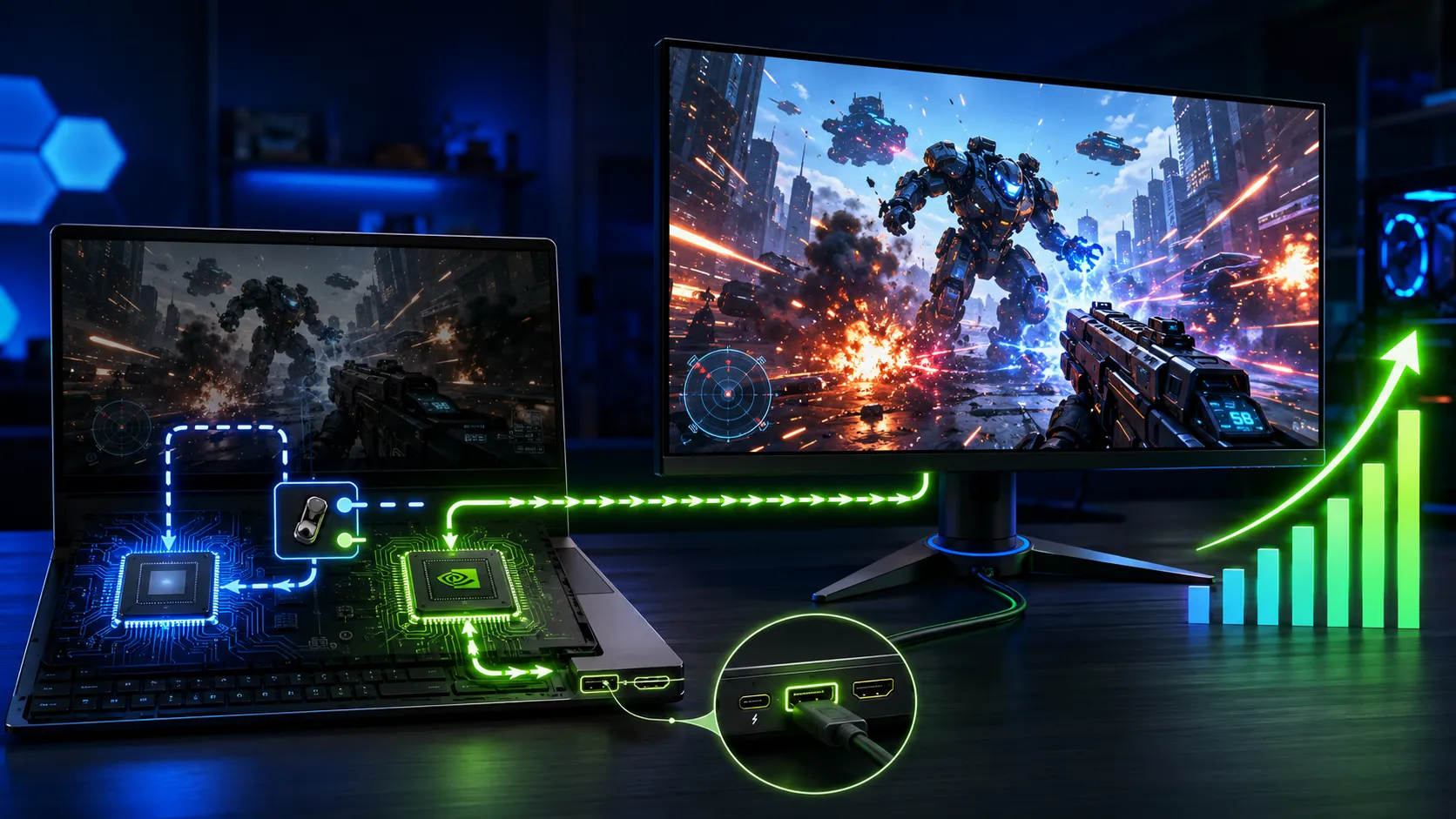
内蔵液晶をNVIDIA GPUへ直接つなぎ替えられるのは、Display Multiplexer(MUX)対応機です。NVIDIAのDisplay MultiplexerにはAutomatic、Only iGPU、Only dGPUがあり、Only dGPUは性能を優先してG-SYNCなどのGPU機能を有効にできる設定です。非対応機では、Windowsの設定だけで内蔵液晶をRTX直結に変更することはできません。
| 主な表記 | 意味の目安 | 確認したい点 |
|---|---|---|
| Hybrid / Optimus / Automatic | iGPUとdGPUを使い分ける | 内蔵画面のDisplayカテゴリが出ないことはあります。 |
| dGPU Only / Discrete GPU | 対応MUXでNVIDIA GPUが画面を駆動 | 再起動が必要な機種があります。バッテリー持続時間は短くなりやすいです。 |
| Ultimate Mode など | メーカー独自のGPUモード名 | 名称だけで断定せず、メーカーのマニュアルで接続経路を確認します。 |
外部出力HDMI・USB-C・ドックは端子ごとに接続先GPUが違う
ノートPCの外部端子は、すべてが同じGPUへ配線されているとは限りません。HDMIはRTX直結でも、USB-Cの映像出力はiGPU経由という構成があります。そのため、外部モニターをつないだときだけNVIDIAコントロールパネルに「ディスプレイ」が出ることがあります。
復旧手順RTX直結でも表示されないときだけドライバーを確認する
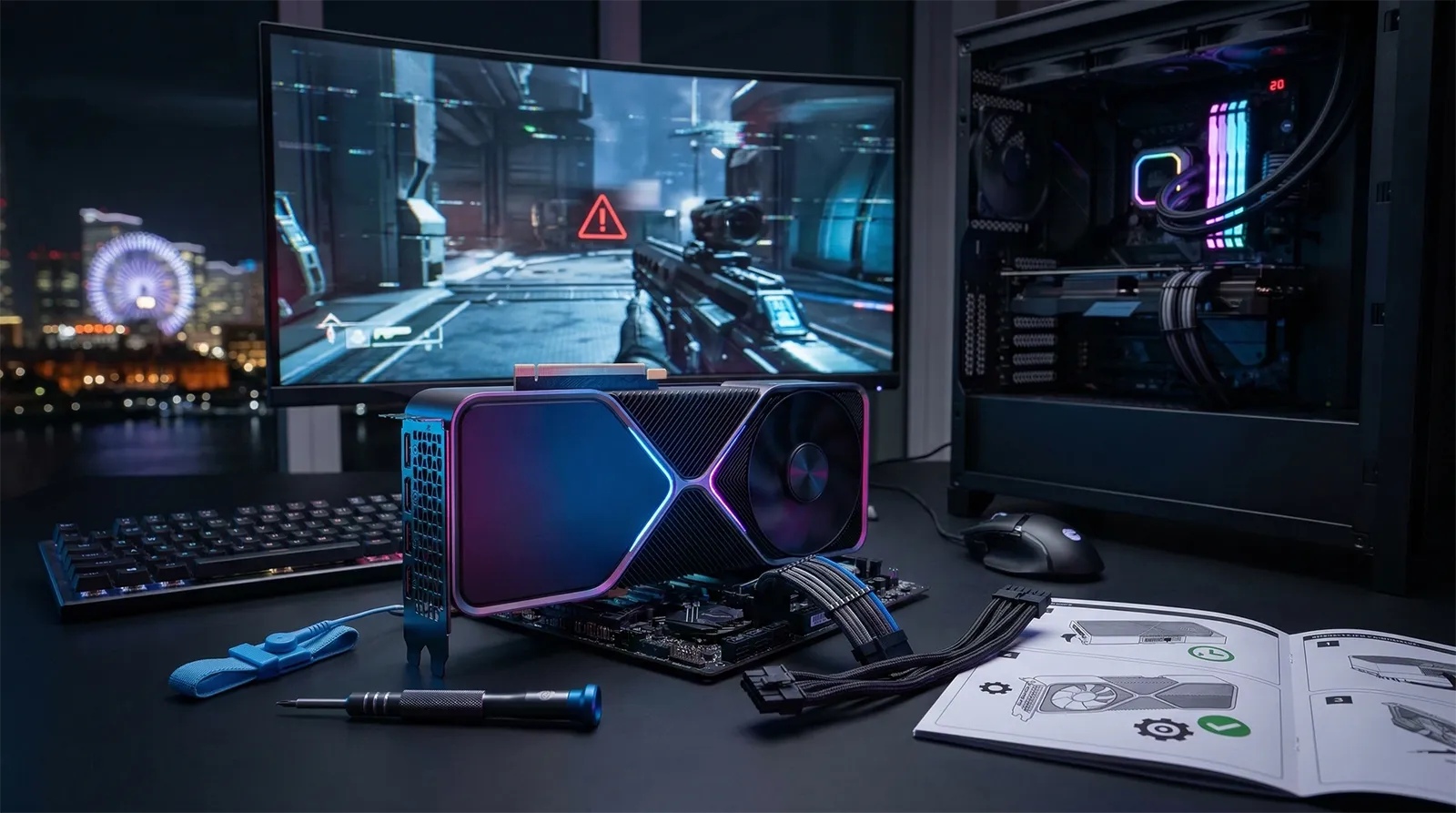
デスクトップでモニターをGeForce RTXへ直接接続している、またはMUX対応ノートをOnly dGPUにしたにもかかわらず「ディスプレイ」がない場合は、接続構成以外を確認します。
FAQNVIDIAコントロールパネルの「ディスプレイ」がないときの疑問
まとめ接続経路を先に確かめれば、不要なドライバー再インストールを避けられる
NVIDIAコントロールパネルに「ディスプレイ」がなく3D設定しかない場合、最重要なのはゲームがどのGPUで描画されているかではなく、モニターをどのGPUが実際に駆動しているかです。
デスクトップPCはモニターをGeForce RTXへ接続します。ノートPCの内蔵画面はOptimusなら正常な場合があり、MUX対応機だけがdGPU Onlyで表示経路を切り替えられます。外部モニターは端子ごとに接続先GPUが異なるため、ドックを外して本体端子で比較してください。
あわせて読みたい




Amazonの価格・在庫情報について





Amazonの価格・在庫情報について

























