
NVIDIAコントロールパネルに「G-SYNCの設定」がない原因|GPU接続・Optimus・モニター設定を確認【2026年版】
本記事にはアフィリエイト広告(Amazon・楽天市場等)のリンクが含まれています。
GPU接続・Optimus・モニター設定を確認する順番【2026年版】
出典:NVIDIA公式ヘルプ「To set up G-SYNC」、NVIDIAサポート「未検証のAdaptive-Syncモニターの手動有効化」、NVIDIAのGeForce向け機能移行の発表とNVIDIA Appリリースノートにもとづきます。記事内の情報は2026年10月時点で確認しています。 Microsoft Support: Change the refresh rate on your monitor in Windows; NVIDIA vGPU Documentation: Control Panel app installation
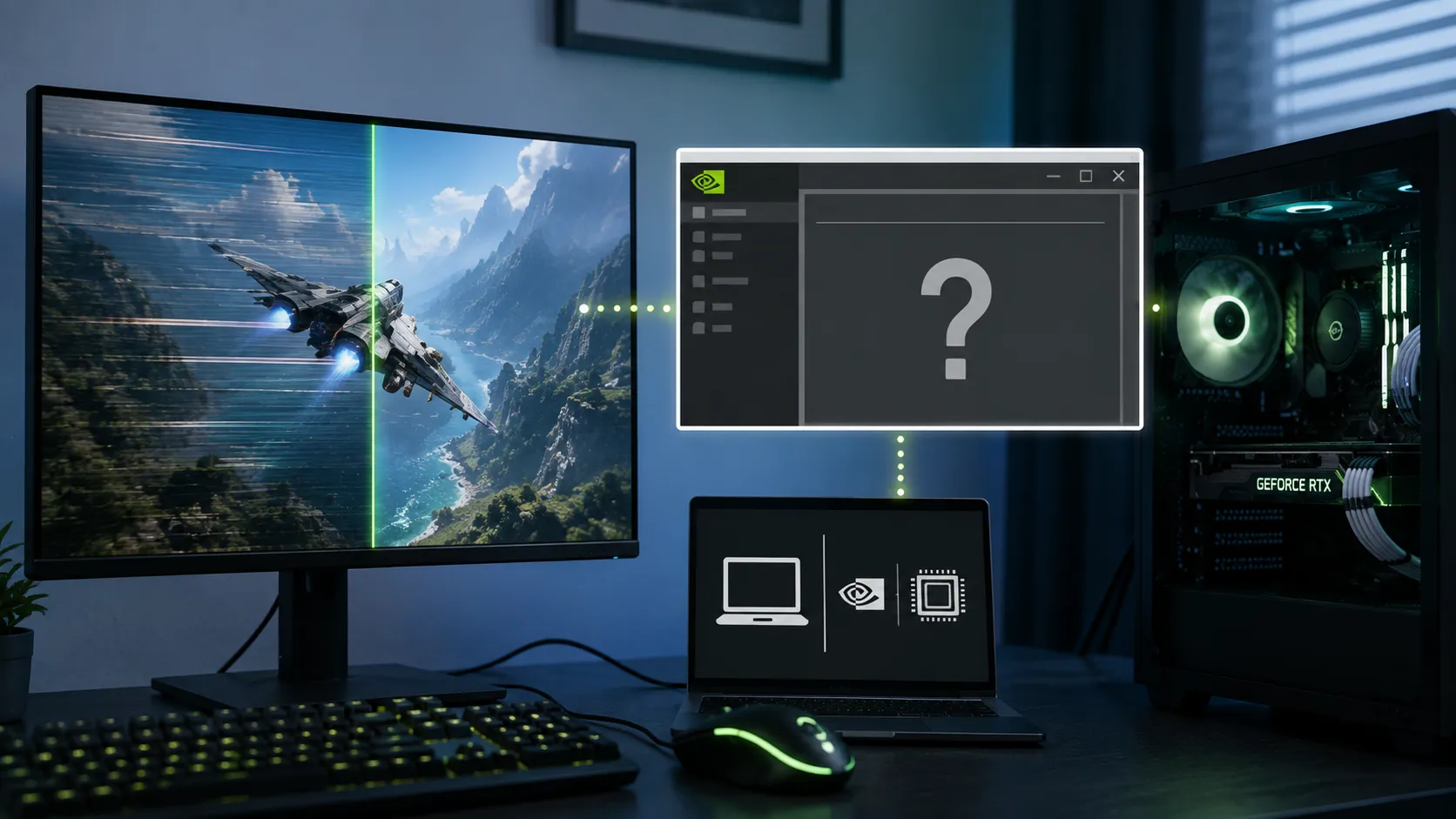
「G-SYNC対応モニターを使っているのに設定が見つからない」ときは、NVIDIA Appとコントロールパネルの両方を確認します。NVIDIA Appでは「System > Displays」からG-SYNCを有効にできます。
コントロールパネル全体からディスプレイ関連項目がなくなった場合は、設定先の移行に加えてGPUの接続経路も確認してください。デスクトップでは映像ケーブルの接続先、ノートPCではOptimusやHybrid Modeが関係します。
モニターのVRR対応やAdaptive-Sync、端子、GPU接続先を確認すると、設定が出ない理由を絞れます。GPU接続先の詳しい切り分け手順は、デスクトップならゲームがグラボではなく内蔵GPUで動く原因、ゲーミングノートならゲーミングノートPCは外部モニターでFPSが上がる?で詳しく解説しています。
目次
切り分けG-SYNCの設定がないときは3か所を確認する
最初に確認するのは、モニターの対応状況、モニター側のVRR設定、モニターとNVIDIA GPUの接続経路です。G-SYNCを使用するにはG-SYNCまたはG-SYNC Compatible対応ディスプレイが必要です。G-SYNC Compatibleとして検証されたモデルは、NVIDIAの公式モニター一覧で確認できます。
| 状況 | 優先して確認する場所 |
|---|---|
| G-SYNCの設定だけがない | モニターのVRR対応、Adaptive-Sync、接続先 |
| NVIDIAコントロールパネル自体がない | NVIDIA Appへの移行、Windowsのアプリ一覧 |
| 「ディスプレイ」カテゴリ自体がない | iGPU駆動、Optimus、マザーボード側端子 |
| リモート・仮想PCで設定がない | vGPUの構成、コントロールパネルアプリの有無 |
| ノートPCの内蔵画面だけ設定がない | Hybrid Mode、Optimus、MUXスイッチ |
| 外部モニターだけ設定がない | HDMI・DP・USB-Cポートの接続先 |
| 2台中1台だけG-SYNCを使えない | 対象モニターの対応規格とGPU接続 |
| モニターを交換してから設定が消えた | モニターOSDのAdaptive-Sync設定 |
| Windows再インストール後からない | NVIDIAドライバー、モニター認識 |
最初からドライバーをDDUで削除するより、この3点を確認したほうが原因を早く絞り込めます。
設定場所G-SYNCが見つからないときはNVIDIA Appも確認する
2026年5月、NVIDIAはGeForce向けにサポートするコントロールパネル機能をNVIDIA Appへ移行し、Game Ready/Studioドライバー向けの従来版コントロールパネルを終了すると発表しました。G-SYNCはNVIDIA Appの「System」タブにある「Displays」から有効にできます。アプリやドライバーの版によって表示名が異なる場合は、System内のディスプレイ関連設定を確認してください。
従来のコントロールパネルがすべてのPCから消えたわけではありません。既にインストール済みなら残る場合があり、Microsoft Storeからも入手できます。ただし、GeForce向けの新しい表示機能や設定の移行先はNVIDIA Appです。コントロールパネルにG-SYNC項目だけがない場合は、まずアプリ側を確認し、コントロールパネルの「ディスプレイ」カテゴリ自体もない場合はGPUの接続経路を調べてください。
Advanced Optimus対応ノートでは、NVIDIA Appの「System > Display」で表示モードを「NVIDIA GPU」に切り替えられる機種があります。内蔵GPUが画面を駆動するMSHybrid構成では、NVIDIA GPUが対応していてもG-SYNCなどのディスプレイ機能を使えない場合があります。設定名や切り替えの可否はノートPCの機種によって異なります。
NVIDIAコントロールパネルのアプリ自体が見つからない場合は、Windowsの「設定」「アプリ」でインストール状況を確認してください。NVIDIA vGPUを使う複数ユーザーの仮想デスクトップでは、リモート接続やMicrosoft Storeの制限によってコントロールパネルアプリがインストールされないことがあります。家庭用PCでアプリがない場合は、Microsoft Storeで「NVIDIA Control Panel」を検索して入手できます。
対応確認モニターがG-SYNC・VRR対応か確認する
使用しているモニターが可変リフレッシュレートに対応しているか確認してください。製品仕様では、G-SYNC、G-SYNC Compatible、Adaptive-Sync、FreeSync Premiumなどの名称が使われます。NVIDIA純正のG-SYNCプロセッサを搭載していないFreeSync・Adaptive-Sync対応モニターでも、G-SYNC Compatibleとして利用できる製品があります。NVIDIAは対応ディスプレイを検証し、公式のG-SYNCモニター一覧で公開しています。
NVIDIAの検証リストに掲載されていないVRRモニターでも、条件によってG-SYNC Compatible設定を手動で試せます。GTX 10シリーズ以降のGPUとDisplayPort接続、モニター側でのVRR有効化が前提です。コントロールパネルの「G-SYNCの設定」で「選択したディスプレイモデルの設定を有効化」を選びます。項目が表示されない場合は「3D設定の管理」の「グローバル」タブから「モニターテクノロジー」を「G-SYNC Compatible」へ変更する手順もあります。「FreeSyncモニターだからG-SYNC設定が絶対に出ない」とは限りません。重要なのは、そのモニターがVRRに対応し、現在の接続方法でもVRRを利用できることです。
モニター側Adaptive-Syncを有効にする
G-SYNC Compatibleモニターでは、モニター本体のOSDからAdaptive-SyncやFreeSyncを有効にしないと、NVIDIA側でVRRディスプレイとして認識されない場合があります。モニターの設定画面を開き、次のような名称の項目を確認します。
| メーカー・製品で使われる主な名称 | 意味 |
|---|---|
| Adaptive-Sync | VESA系の可変リフレッシュレート |
| FreeSync/FreeSync Premium | AMDのVRR名称とその上位認証 |
| VRR | Variable Refresh Rateの略称 |
| G-SYNC Compatible | NVIDIA互換モード |
項目がOffになっている場合はOnへ変更し、モニターの電源を一度切ってからPCを再起動します。モニターによっては、特定の映像モード、MPRT、残像低減、フレーム挿入機能などとAdaptive-Syncを同時利用できない場合があります。設定項目がグレーアウトしている場合は、モニターのマニュアルで排他機能を確認してください。
GPU接続モニターがNVIDIA GPUへ直結されているか確認する
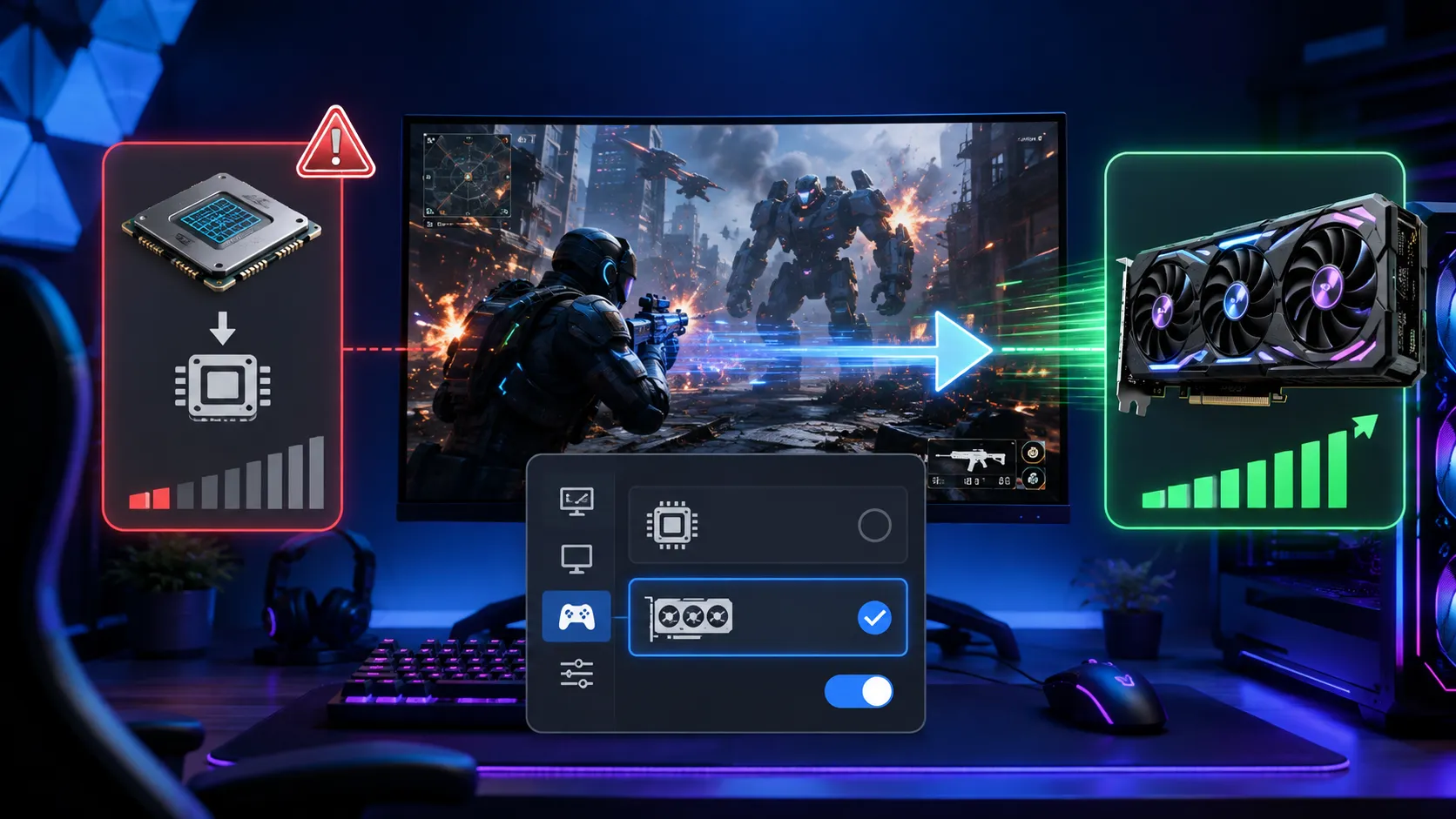
NVIDIAコントロールパネルを開いたときに「3D設定」は表示されるのに「ディスプレイ」カテゴリ自体がない場合は、モニターがNVIDIA GPUによって直接駆動されていない可能性があります。デスクトップPCでは、モニターケーブルをマザーボード側の映像端子ではなく、グラフィックボード側の端子へ接続してください。マザーボード側へ接続すると、画面出力をCPU内蔵GPUが担当します。ゲーミングノートでは、OptimusやHybrid ModeによってIntel・AMDの内蔵GPUが内蔵ディスプレイを駆動している場合があります。この切り分けと、デバイスマネージャー・GPUエンジンでの確認手順はゲームがグラボではなく内蔵GPUで動く原因にまとめています。
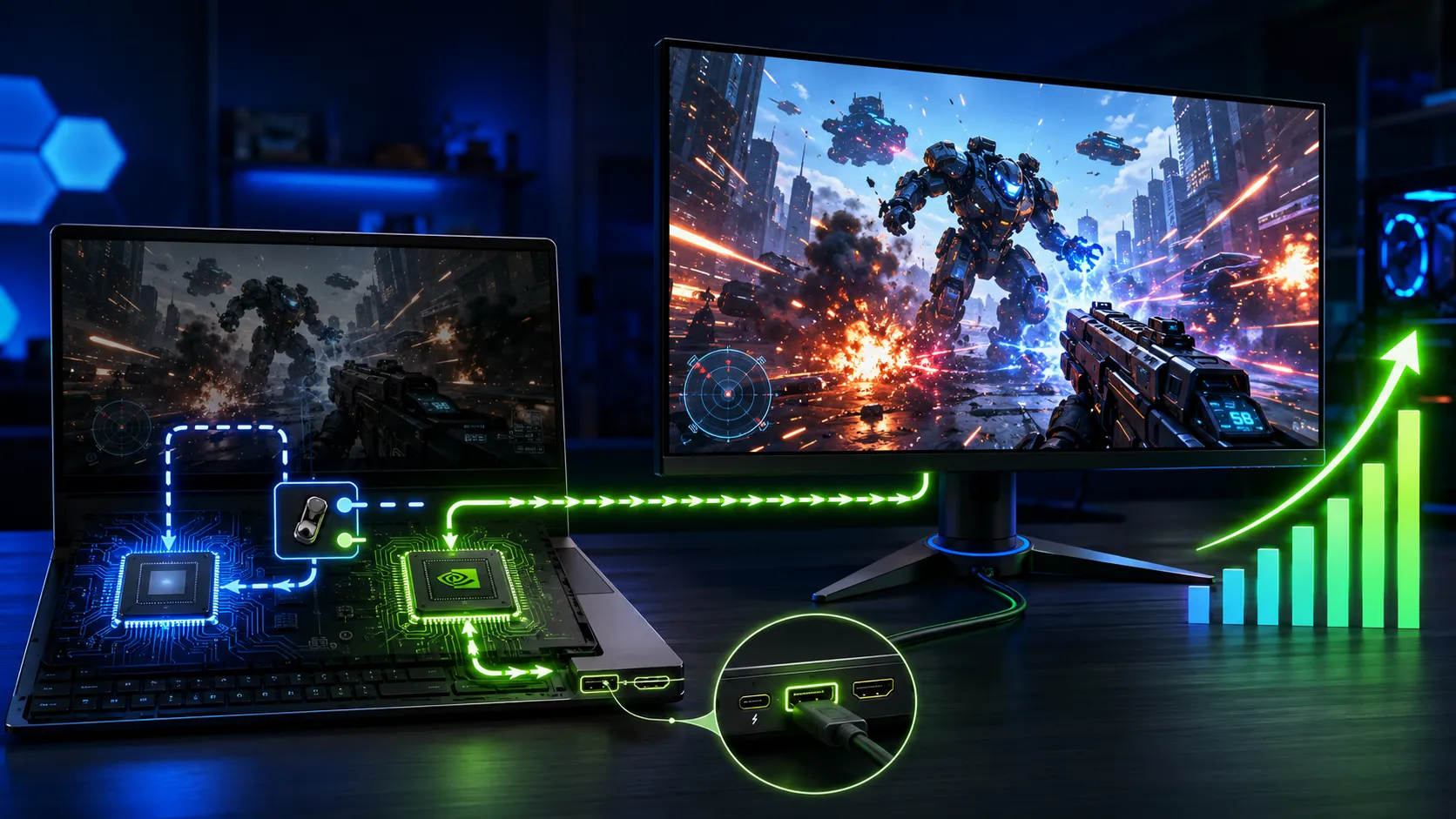
ゲーミングノートでMUXスイッチに対応している機種なら、Display Multiplexerを「Only dGPU」に切り替えることでG-SYNCなどのGPU機能を利用できる場合があります。メーカーごとの設定名称(ASUS Armoury CrateのUltimate、Lenovo VantageのdGPU Mode、MSI CenterのDiscrete Graphicsなど)や、Advanced Optimus対応機での自動切り替えの仕組みはゲーミングノートPCは外部モニターでFPSが上がる?で詳しく解説しています。dGPU固定はG-SYNCなどの機能を利用しやすくなる一方、内蔵GPU経由より消費電力が増えるため、バッテリー駆動時間は短くなりやすくなります。
接続先を確認する手掛かりとして、NVIDIAコントロールパネルの「3D設定」から「PhysX構成の設定」を開くと、GPU設定ビジュアライザーでモニターがどのGPUへ接続されているか確認できます。ノートPCでドッキングステーションを使う場合は、物理ポートの仕様もメーカー資料で確認してください。
端子の違いDisplayPortとHDMIでVRR対応が異なる場合がある
G-SYNC Compatibleモニターで設定が表示されない場合は、対応しているならDisplayPort接続を試す価値があります。PCモニターでは、DisplayPort接続時にAdaptive-Sync・G-SYNC Compatibleへ対応し、HDMIではVRRの条件が異なる製品があります。そのため、製品仕様でG-SYNC Compatible対応が確認できても、すべての映像端子で同じ条件とは限りません。DisplayPortケーブルをグラフィックボードへ直接接続し、モニター側でAdaptive-Syncを有効にして確認します。
ただし、G-SYNCには必ずDisplayPortが必要というわけではありません。GeForce RTX 30・40シリーズなどHDMI 2.1に対応するGPUでは、対応するHDMI 2.1 VRRディスプレイでもG-SYNC Compatibleを利用できます。NVIDIAはHDMI 2.1 VRRを利用したG-SYNC Compatible対応テレビも案内しており、48Gbps Ultra High-Speed認証のHDMIケーブルが必要です。HDMIで設定が出ない場合は、使用しているモニターやテレビが「HDMI接続時もG-SYNC Compatible・VRR対応」なのかをメーカー仕様で確認し、対応する規格のケーブルを使用してください。仕様上対応しているのに認識しない場合は、AVアンプ、HDMI切替器、キャプチャーボードなどを一度外し、GPUとモニターを直接接続して確認します。
複数モニター1台だけにしてプライマリディスプレイに設定する
2台以上のモニターを使っている場合は、G-SYNC対応モニターだけを残して一度確認します。複数モニターを接続していること自体が、G-SYNC設定が消える直接的な原因とは限りません。問題になるのは、それぞれのモニターが異なるGPUへ接続されている場合や、G-SYNC非対応側をプライマリとして使用している場合などです。一度G-SYNCモニターだけをRTXへ接続して起動し、「G-SYNCの設定」が表示されるか確認してください。表示されるなら、2台目を追加して症状が再発するか切り分けます。
G-SYNCを使用するモニターは、メインディスプレイに設定します。Windows 11の「設定」「システム」「ディスプレイ」から対象モニターを選び、「これをメインディスプレイにする」を有効にするか、NVIDIAコントロールパネルの「複数のディスプレイの設定」から対象画面をプライマリにしてください。Optimus搭載システムでは、NVIDIA GPU側へ接続した外部画面をメインにすると、ゲーム画面でG-SYNCを使える構成か確認しやすくなります。
Windows側VRR対応とリフレッシュレートを確認する
Windows側から、モニターが可変リフレッシュレート対応として認識されているか確認できます。「設定」「システム」「ディスプレイ」「ディスプレイの詳細設定」を開き、対象モニターを選択してください。画面情報には現在の解像度やリフレッシュレートとともに、選択したディスプレイのVRR対応状況が表示されます。Windows側でもVRR非対応なら、NVIDIA Appより先にモニターOSD、接続端子、ケーブル、ドックを確認してください。
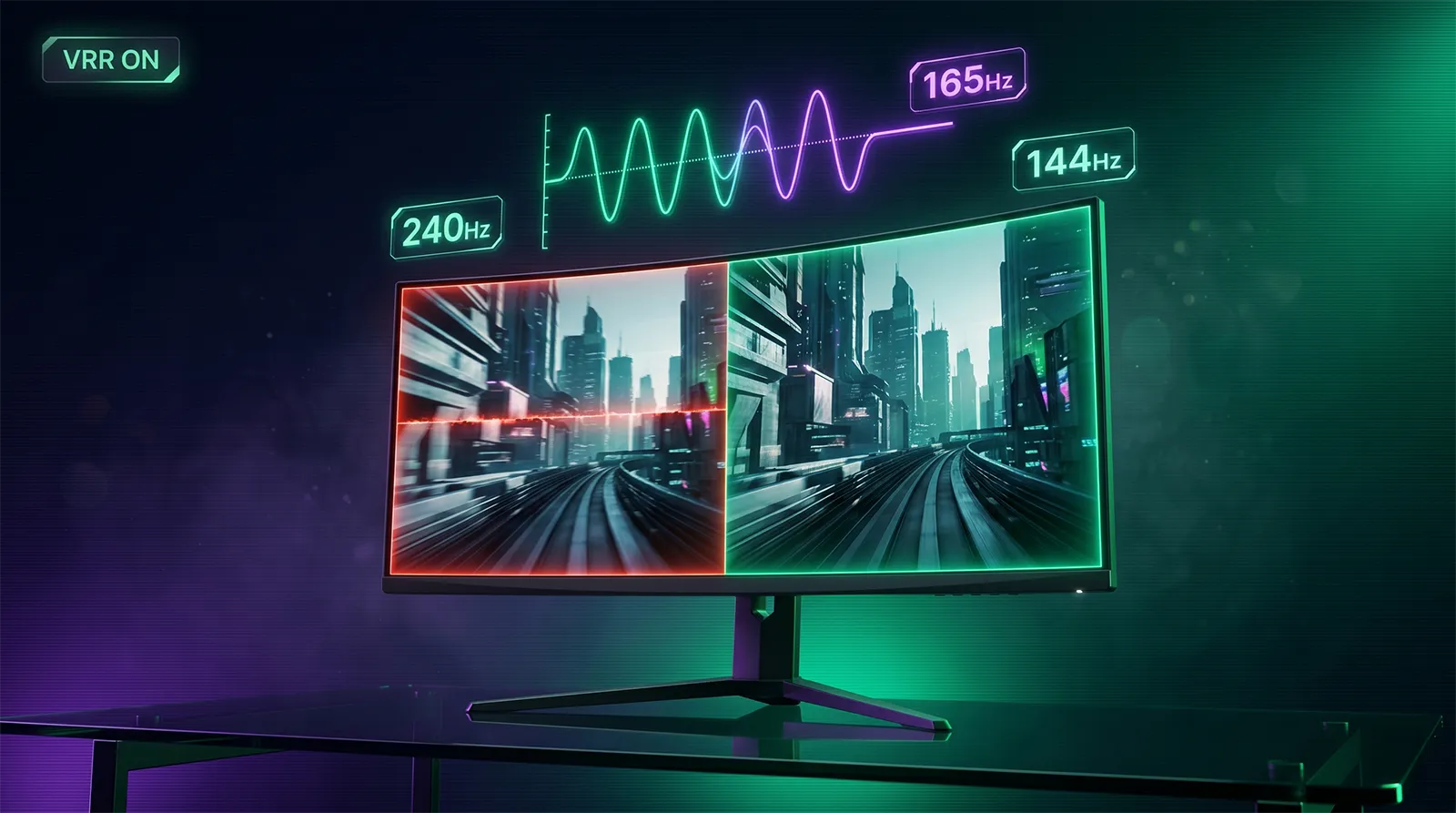
モニターが144Hz、165Hz、180Hz、240Hzなどに対応している場合は、同じ画面から利用可能な最大リフレッシュレートを選択します。利用可能なリフレッシュレートは接続方法によって変わり、たとえばDisplayPortでは180Hzまで使えるモニターが、HDMIでは144Hzまでという場合があります。G-SYNCの設定が表示されない問題と、高リフレッシュレートが選べない問題が同時に発生しているなら、ケーブルや接続端子を優先して確認してください。
有効化G-SYNC設定が見つかった後の手順
NVIDIA Appでは「System」「Displays」を開いてG-SYNCを有効にします。従来のNVIDIAコントロールパネルを使う場合は「ディスプレイ」「G-SYNCの設定」から「G-SYNC、G-SYNCとの互換性を有効化」をオンにします。続いて、全画面モードのみで使うか、ウィンドウ表示と全画面モードの両方で使うかを選択してください。ウィンドウ表示のアプリで問題が出る場合は全画面モードのみ、両方で使う場合はウィンドウ表示と全画面モードの両方を選びます。未検証のVRRモニターでは、「選択したディスプレイモデルの設定を有効化」といった追加項目が表示される場合があります。
動作確認G-SYNCが実際に動作しているか確認する
設定画面が表示されただけでは、ゲーム中にG-SYNCが動作しているかまでは分かりません。NVIDIAコントロールパネルの上部メニューから「ディスプレイ」を開き、「G-SYNCインジケーターを表示する」を有効にします。モニターによっては「G-SYNCへの互換性インジケーター」など別の名称が使われます。ゲームを起動し、画面上にG-SYNCの表示が出るか確認してください。
最終確認NVIDIAドライバーとモニタードライバーを確認する
モニター、接続先、Adaptive-Syncに問題がない場合は、NVIDIAドライバーを更新します。新しいモニターへ交換した直後や、Windowsを再インストールした直後は、古いドライバーやWindows Update経由のドライバーが使用されている場合があります。NVIDIA公式サイトまたはNVIDIA Appから、使用しているGPUに対応する最新のドライバーを導入してください。インストール後はPCを再起動し、モニター側のAdaptive-Syncが有効になっていることを確認してからNVIDIAコントロールパネルを開きます。通常の上書き更新で直らない場合に限り、クリーンインストールを検討してください。DDUによる完全削除は、接続先やモニター設定を確認する前に行う必要はありません。
Windowsでモニターが「汎用PnPモニター」として認識されていても、G-SYNCが必ず使えないわけではありません。ただし、メーカーがモニター用INFやドライバーを公開している場合は、導入することで製品情報や対応モードが正しく認識されることがあります。デバイスマネージャーの「モニター」を開き、製品名が正しく表示されているか確認し、メーカー公式サポートにモニタードライバーが提供されている場合は型番が一致するものを使用してください。
突然消えた場合以前は使えていたのに設定が消えたときの確認順序
以前は使えていたのに突然「G-SYNCの設定」が消えた場合は、ハードウェアの対応不足より設定変更を疑います。モニターの初期化後にAdaptive-SyncがOffへ戻った、ケーブルをDisplayPortから別のHDMI端子へ変更した、グラボ交換時にマザーボード側へケーブルを挿した、ノートPCのHybrid Modeが有効になった、といった変化がないか確認してください。NVIDIAドライバー更新後に発生した場合も、最初にモニターとGPUの接続状態を確認します。ドライバーを何度も入れ直す前に、モニターOSDでVRRが有効か、WindowsからVRR対応と認識されているか、PhysX設定でディスプレイがNVIDIA GPU側へつながっているかを確認すると原因を絞り込みやすくなります。
FAQよくある質問
まとめまとめ|モニター・VRR設定・GPU接続の順で確認する
NVIDIAコントロールパネルに「G-SYNCの設定」がない場合は、最初にNVIDIA Appの「System > Displays」を確認してください。設定が見つからない場合は、モニター、VRR設定、GPU接続の順番で切り分けます。G-SYNCまたはG-SYNC Compatibleを使用するには対応するVRRディスプレイが必要で、G-SYNC Compatibleモニターではモニター本体のAdaptive-SyncやFreeSyncを有効にする必要がある場合があります。
デスクトップPCでは、G-SYNCを使うモニターをマザーボード側ではなくGeForce RTXのHDMI・DisplayPortへ直接接続します。ノートPCでは、RTXでゲームを処理していてもOptimusやHybrid ModeによってiGPUが画面を駆動している場合があり、MUXスイッチ対応モデルならdGPU Onlyへ切り替えることでG-SYNCなどのNVIDIA側ディスプレイ機能を利用できる場合があります。複数モニター環境では、G-SYNC対応モニターだけを残してRTXへ直接接続し、プライマリディスプレイとして確認すると原因を切り分けやすくなります。
DisplayPortで認識しない場合だけでなく、HDMIやUSB-C接続ではモニターやノートPCの端子ごとにVRR対応とGPU接続先が異なることがあります。「G-SYNCの設定」が表示されるようになったら、G-SYNCを有効化し、最後にG-SYNCインジケーターを使ってゲーム中に実際に動作しているか確認してください。
あわせて読みたい




Amazonの価格・在庫情報について




Amazonの価格・在庫情報について

























