
グラボが外れない原因と対処法|PCIeラッチが押せない・補助電源(12V-2×6)が抜けない時の安全な外し方【2026年版】
本記事にはアフィリエイト広告(Amazon・楽天市場等)のリンクが含まれています。
PCIeラッチが押せない・補助電源(12V-2×6)が抜けない時の安全な外し方【2026年版】
出典:ASUS公式 Q-Release Slim解説・ASUS公式 PCIe Q-Release解説・ASRock公式 X870E Taichiユーザーマニュアル・MSI公式ブログ EZ PCIe Release解説・GIGABYTE公式 X870E AORUS MASTER製品ページ・Seasonic公式 12V-2×6接続ガイダンス・CORSAIR公式 ThermalProtect技術解説・ASUS公式声明の報道にもとづきます。
グラフィックボードを交換しようとして、ケース背面のネジを外したのにグラボが抜けない、PCIeスロットのラッチへ指が届かない、補助電源コネクタのツメを押しても外れないということがあります。ここで力任せに引っ張ると、グラボ側の端子だけでなくマザーボードのPCIeスロットそのものを傷める可能性があります。
グラボが外れない時に最初にやるべきことは、力を強くすることではなく、どこに固定が残っているかを順番に確認することです。この記事では、ケース側の固定、PCIeラッチ、8ピンや12V-2×6の補助電源のそれぞれについて、安全に外す手順を解説します。
2026年現在は、従来型のPCIeラッチに加えて、ASUS Q-Release、MSI EZ PCIe Release、GIGABYTE EZ-Latch、ASRock Graphics Card EZ Releaseといったメーカー独自の解除機構を搭載したマザーボードも増えています。通常のグラボ交換手順はグラボの交換・増設のやり方完全ガイドで解説しているので、今回は「途中で外れなくなった」場合の切り分けに絞って進めます。
目次
原因グラボが外れない主な原因は複数箇所の固定です
ケースの固定ネジを外しただけでは、グラボは取り外せません。グラボはケース背面、PCIeスロット、補助電源という複数箇所で固定されています。重量のあるモデルではGPUサポートステーやケース独自の固定具が追加されていることもあります。どこか一つでも固定が残った状態で引っ張ると、グラボが片側だけ浮いたり、PCIeラッチへさらに強い力がかかったりします。
最初に「グラボそのものが固い」と考えるのではなく、どこが固定されたままなのかを次の早見表で確認してください。
| 見えている状態 | 優先して確認する場所 |
|---|---|
| ケース側は動くがマザーボード側が抜けない | PCIeラッチが解除されているか |
| グラボ全体がほとんど動かない | ケース背面の固定ネジ・GPUステー |
| 片側だけ数mm浮く | PCIeラッチが完全に解除されていない可能性 |
| ラッチへ指が届かない | マザーボード独自の専用解除機構の有無 |
| ラッチを押しても動かない | GPUの自重や傾きによる荷重 |
| 電源ケーブルだけ外れない | 8ピン・12V-2×6のロック機構 |
| コネクタが変色している | 発熱・焼損の可能性 |
| スロット自体が動きそうになる | 作業を中止する |
準備作業前に電源を完全に切り、ケースを横にします
固定ケース側の固定とPCIeラッチをもう一度確認します
機構PCIeラッチへ指が届かない時はメーカー独自の解除機構を確認します
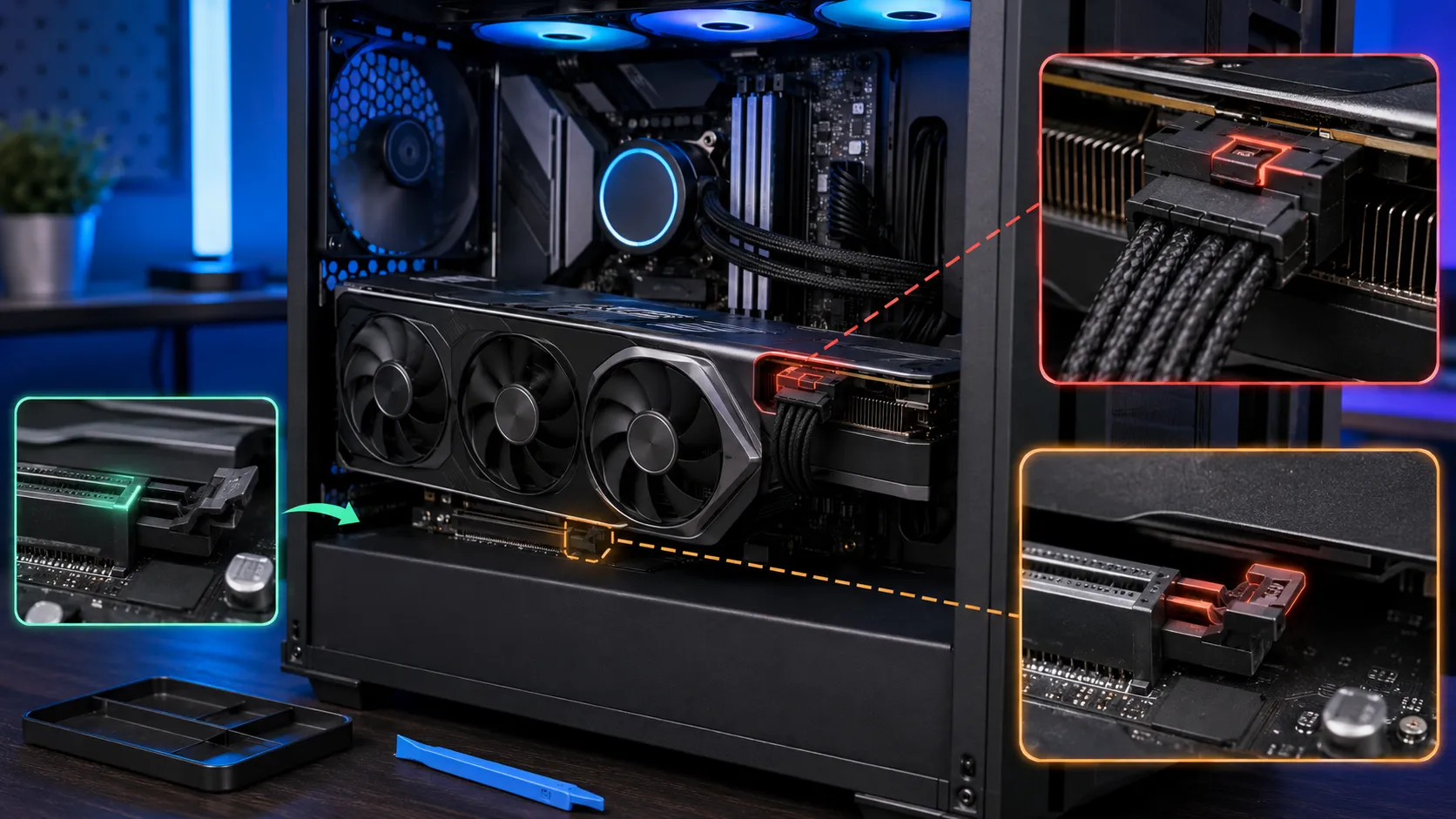
最近のマザーボードでは、大型グラボで通常のPCIeラッチへ触れなくなる問題に対応するため、専用の解除機構を採用している製品があります。従来のラッチが見えないからといって、すぐに細い工具を差し込むのは避けてください。マザーボードの製品名を確認し、メーカー公式サイトまたはマニュアルで専用機構の有無を確認します。2026年現在の代表的な仕組みは次のとおりです。
| メーカー | 名称例 | 解除方法の例 |
|---|---|---|
| ASUS | PCIe Slot Q-Release | 専用ボタンを押す、またはレバーを下げてラッチを解除する |
| ASUS | Q-Release Slim | マザーボードのI/O側の端を持ち、角度をつけて引き出す |
| MSI | EZ PCIe Release | 専用ボタンを押してアンロック状態へ切り替える |
| GIGABYTE | PCIe EZ-Latch | ラッチ上のボタンをワンクリックで解除する |
| ASRock | Graphics Card EZ Release | 専用ラッチを右へスライドして解除する |
同じメーカーでもシリーズや世代によって方法が異なります。「ASUSだから全部ボタン式」のように決めつけず、必ず自分の型番のマニュアルを確認してください。
ASUS Q-Releaseは通常のラッチを直接押さないモデルがあります
ASUS公式のPCIe Q-Release解説によると、ボタンを搭載したモデルでは、PCIeスロットのQ-Releaseボタンを押してプッシュラッチが解除されたことを確認してから、グラフィックボードを垂直に持ち上げて取り外します。レバーを搭載したモデルでは、レバーをクリック音がするまで下げてロック解除位置にあることを確認してから、グラボを慎重に引き出します。レバー式では、解除後のレバーを手で無理に戻さないよう注意が必要です。
さらにQ-Release Slimでは仕組みが異なります。ASUS公式のQ-Release Slim解説では、グラボがPCIeスロットに対して垂直に装着されていることを確認したうえで、マザーボードのリアI/Oポートに最も近い端をしっかり保持し、グラフィックボードを角度をつけてゆっくり引き出すことでロックが解除されるとしています。ASUSはこの作業について、I/Oポートに近い端以外の部分を過度な力で持つとグラボやマザーボードを傷める可能性があるとも注意しています。Q-Release Slim搭載モデルで通常のPCIeラッチを探し、無理に工具で押す必要はありません。
なお、Q-Release Slim搭載モデルでは、繰り返しグラボを抜き差しするとPCIeコネクタの端子部分がわずかに削れる事例が過去に指摘されたことがあり、ASUSの公式声明を確認したところ、報告された事例を内部調査した結果、機能や性能に影響する損傷は確認されなかったとしたうえで、PCIeカードは種類を問わず60回程度の連続した抜き差しで使用に伴う痕跡が生じるのが通常と説明していることが分かりました。案内どおりの手順で取り外すことでリスクを抑えられるとも述べられています。日常的な交換頻度であれば過度に心配する必要はありませんが、ここで解説した手順(I/Oポート側の端を持ち、角度をつけてゆっくり引き出す)を守ることが摩耗を抑えるうえでも重要です。
MSI EZ PCIe Releaseはボタンの状態を確認します
MSIの一部マザーボードにはEZ PCIe Release Buttonが搭載されています。MSI公式ブログの説明では、この機構は指1本でグラフィックボードをPCIeスロットから解放できるボタンとして紹介されています。ボタンが搭載されたモデルでは、ロック位置とアンロック位置を切り替えることで、グラボの取り付け・取り外しができる状態に変わります。GPUの下に手を入れて通常のラッチを押すのではなく、専用ボタンを使用してください。ボタンの位置はマザーボードによって異なるため、印字とマニュアルで確認します。
GIGABYTE PCIe EZ-Latchも直接ラッチへ指を入れずに済みます
GIGABYTEも複数のマザーボードにPCIe EZ-Latchを搭載しています。GIGABYTE公式の製品ページでは、上位機種向けのPCIe EZ-Latch Plusについて「グラフィックボードをワンクリックで簡単に取り外せる」機構として説明されています。見た目や位置はモデルによって異なるため、GIGABYTE製マザーボードだからといって、別モデルの写真を参考にするのは避けてください。使用しているモデルの製品ページやマニュアルから操作方法を確認します。
ASRock Graphics Card EZ Releaseはスライド式のモデルがあります
ASRockのX870E TaichiなどではGraphics Card EZ Releaseが採用されています。ASRock公式のX870E Taichiユーザーマニュアルには、PCIeスロットの専用ラッチを右方向へスライドするとロックが解除され、緑色のインジケーターで解除状態を確認してからグラフィックボードを取り外す構造だと記載されています。同マニュアルでは、取り外しの際にシステム電源ケーブルを外しておくことも明記されています。通常のPCIeラッチを上から押し込む構造とは異なるため、指が届かない時ほどマニュアルでの確認が重要です。
注意金属工具とCPUクーラーの隙間には注意が必要です
大型GPUの下にPCIeラッチが隠れていると、長いマイナスドライバーなどを使って押したくなることがあります。しかし、マザーボード上で金属製工具を使ってラッチを強く押す方法はおすすめしません。ラッチから工具が滑ると、配線パターンや小型コンデンサ、M.2ヒートシンクなどへ直接当たる可能性があります。電源コードを抜いていても、物理的に基板を削れば故障につながります。またPCIeラッチは樹脂製のため、斜めから強い力を加えるとラッチそのものが割れることもあります。指が届かない場合は、まず専用の解除機構がないか確認し、GPUをスロットへ戻して荷重を抜き、ケースを横にして作業スペースを確保してください。
大型空冷CPUクーラーとグラボの間が非常に狭い構成では、PCIeラッチへ手が届かないことがあります。無理に指を入れると、CPUクーラーのフィンで手を切ったり、グラボを斜め方向へ押したりする可能性があります。CPUクーラーを取り外せば確実にスペースを作れますが、その場合はCPUグリスの塗り直しが必要になります。まずはメーカー独自の解除機構、ケースを横にする方法、GPUの荷重を抜く方法を試してください。それでも作業空間が確保できず、高価なマザーボードやグラボを傷つける可能性があるなら、PCショップへの依頼を検討したほうが安全です。
電源補助電源(8ピン・12V-2×6)を安全に外します
Seasonicは公式のRTX 40シリーズ向け電源ガイダンスで、12V-2×6コネクタはすべて奥まで挿し込みラッチがロックされた状態にする必要があり、接続後はコネクタの近くでケーブルを曲げたり不要な力を加えたりしないよう案内しています。CORSAIRも公式の12V-2×6ケーブル解説で、コネクタの根元からおよそ30mmは直線部分を確保し、90度に近い急角度の曲げを避けるよう推奨しています。急角度で曲げるとコネクタ内部のピンが正しく接触しなくなり、一部のピンへ負荷が偏って過熱の原因になるとしています。取り外す時も同様に、コネクタを横へ大きく傾けず、GPU端子と平行な方向へ動かしてください。
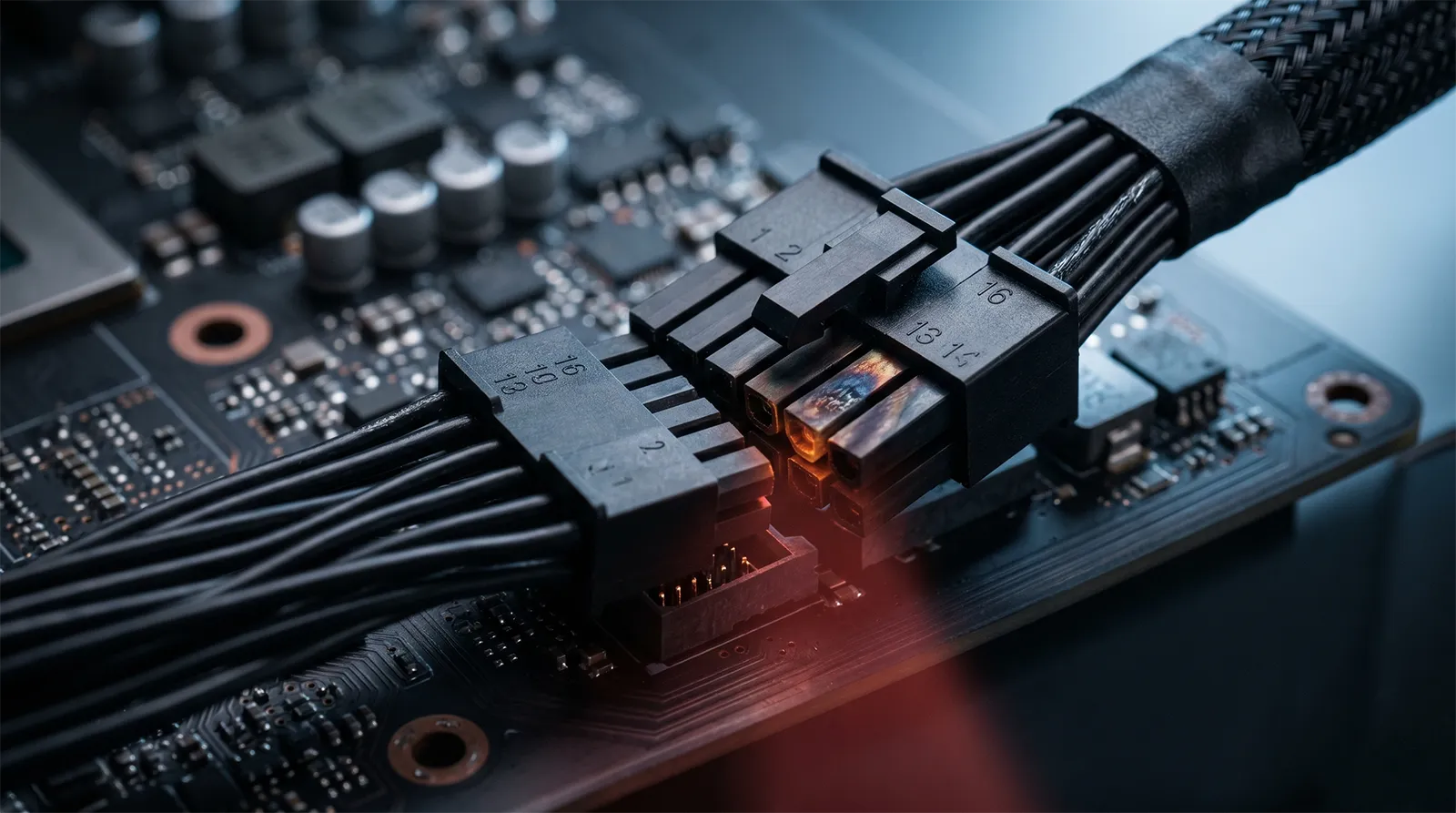
12V-2×6コネクタの周囲が茶色や黒色へ変色している、プラスチックが変形している、焦げた臭いがする場合は、通常の「固いコネクタ」として扱わないでください。CORSAIRは公式のThermalProtect技術解説で、異常発熱が疑われる場合の対応として、電源ボタンを2〜3秒長押ししてシステムをシャットダウンし、電源ユニット背面のスイッチを切って電源コードを抜き、サイドパネルを開けて少なくとも20分ほど冷ますよう案内しています。冷めた後にコネクタを両端とも取り外し、変色、溶融したプラスチック、変形したピンがないか確認し、いずれかが見つかった場合はそのケーブルを再使用しないとしています。熱を持った状態で無理に抜くことも避けてください。明らかな溶融や変形があり、自力で引き抜かなければ外れない場合は、GPUメーカー、電源メーカー、BTOメーカーへ相談します。12V-2×6の焼損原因や正しい挿し込み方については、12V-2×6/12VHPWR コネクタ焼損 完全対策ガイドで詳しく解説しています。
異常こんな状態は無理に引っ張らないでください
グラボを取り外した後は、PCIeラッチとスロットを目視で確認します。ラッチが割れていないか、スロットが傾いていないか、異物が入っていないかを確認してください。PCIe端子側にも削れ、深い傷、変色がないか確認します。新しいグラボへ交換する際は、12V-2×6を半挿しにしないことも重要です。Seasonicは、コネクタが完全に挿入されラッチがクリックしてロックされていることを確認するよう案内しており、CORSAIRもコネクタハウジングとGPUソケットの間に隙間が残らないことを確認するよう説明しています。取り外す時に固かったからといって、新しい接続を浅く挿すのは危険です。
判断自力作業を中止した方がよい状態を見極めます
- ケース側のネジ・GPUステーがすべて外れている
- ラッチや専用解除機構が正常に反応している
- コネクタに変色・溶融・焦げた臭いがない
- グラボが大きく揺らさなくてもまっすぐ動く
- PCIeラッチが折れ、内部ロックだけ残っている
- PCIeスロットごと動いたり基板がたわんだりする
- 金属工具を強く差し込まなければラッチへ届かない
- 12V-2×6や8ピンが変色・溶融して固着している
グラボ交換は自作PCの中では比較的行いやすい作業ですが、すべての状態を自力で解決する必要はありません。高価なRTX 5090やマザーボードを使用している場合は、数千円からの修理作業を避けようとして、数万円以上のパーツを壊すほうが損失が大きくなります。BTOパソコンや保証期間中のパーツでは、自力作業による破損が保証対象外になる可能性もあります。異常が見つかった段階で、メーカーや購入店へ相談してください。
Q&Aよくある質問
総括まとめ|力任せにせずどこが固定されているか確認します
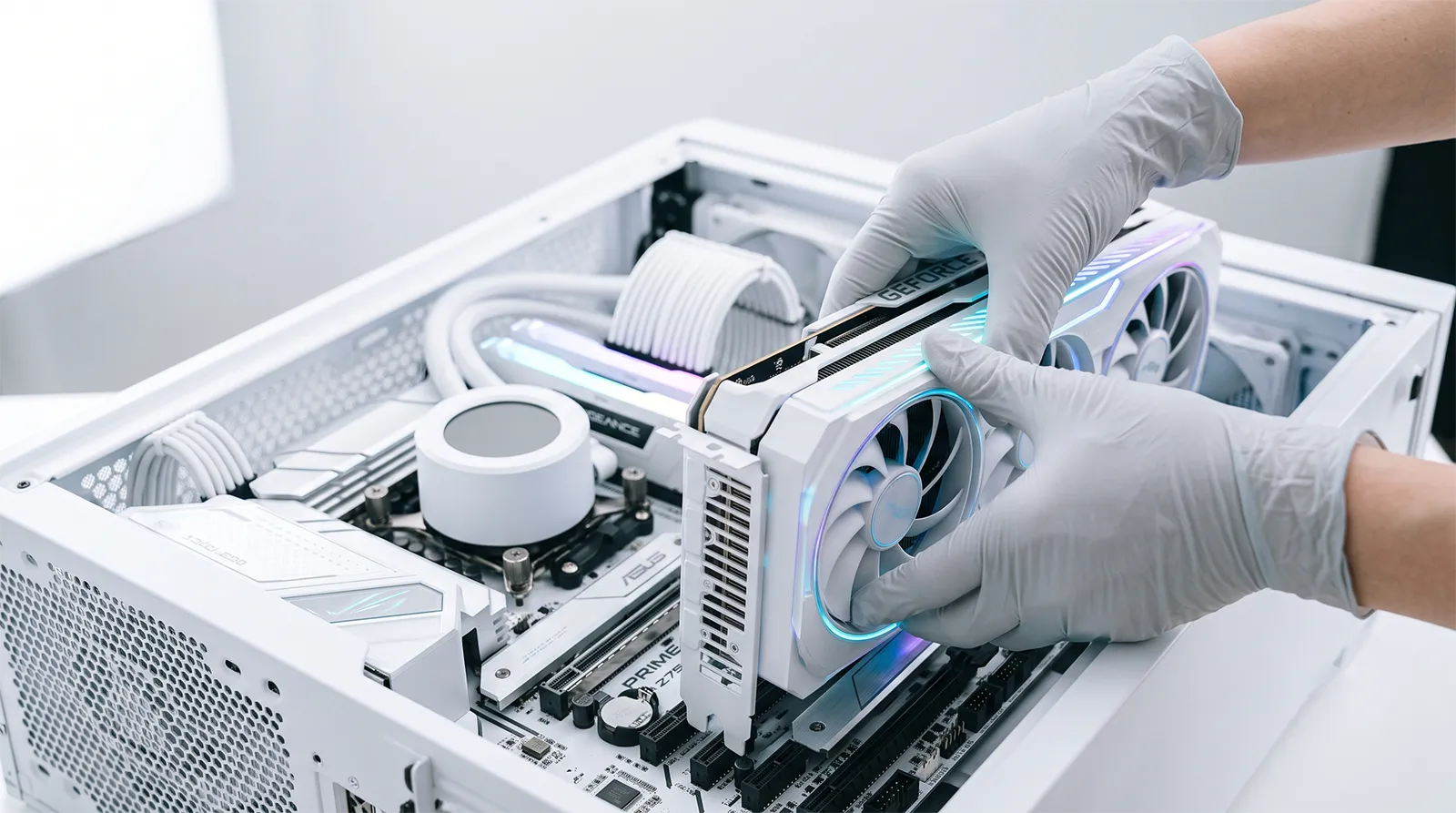
グラボが外れない時は、力を強くするのではなく、どこに固定が残っているかを確認することが重要です。ケース背面のネジ、GPUサポートステー、補助電源を外した後、PCIeラッチが正常に解除されているか確認します。ラッチを押しても動かない場合は、グラボをいったんPCIeスロットへ軽く戻し、GPUの自重や傾きによる荷重を抜いてから再度解除してください。
ラッチへ指が届かない場合は、ASUS Q-Release、MSI EZ PCIe Release、GIGABYTE PCIe EZ-Latch、ASRock Graphics Card EZ Releaseなど、マザーボード独自の解除機構がないか確認してください。2026年のマザーボードでは、通常のPCIeラッチを直接押さなくても外せるモデルが増えています。8ピンや12V-2×6の補助電源が抜けない場合は、ケーブルを引っ張らず、コネクタ本体を持ってロックを解除し、端子と平行な方向へゆっくり抜きます。
12V-2×6が変色・溶融している場合、PCIeスロットごと動く場合、ラッチが折れて内部ロックだけ残っている場合は、自力作業を中止してください。正常なグラボなら、すべての固定を解除した後に大きな力を加えなくても取り外せます。「力を入れれば抜けそう」と感じる状態ほど、まだどこかがロックされていないかを確認することが、グラボとマザーボードを傷つけないためのポイントです。
出典一覧:ASUS公式 Q-Release Slim解説/ASUS公式 PCIe Q-Release解説/ASRock公式 X870E Taichiユーザーマニュアル/MSI公式ブログ EZ PCIe Release解説/GIGABYTE公式 X870E AORUS MASTER製品ページ/Seasonic公式 12V-2×6接続ガイダンス/CORSAIR公式 ThermalProtect技術解説/CORSAIR公式 12V-2×6ケーブル解説/ASUS公式声明の報道
あわせて読みたい




Amazonの価格・在庫情報について




Amazonの価格・在庫情報について




























