ゲームがグラボではなく内蔵GPUで動く原因|Windows 11で高パフォーマンスGPUへ切り替える方法
本記事にはアフィリエイト広告(Amazon・楽天市場等)のリンクが含まれています。
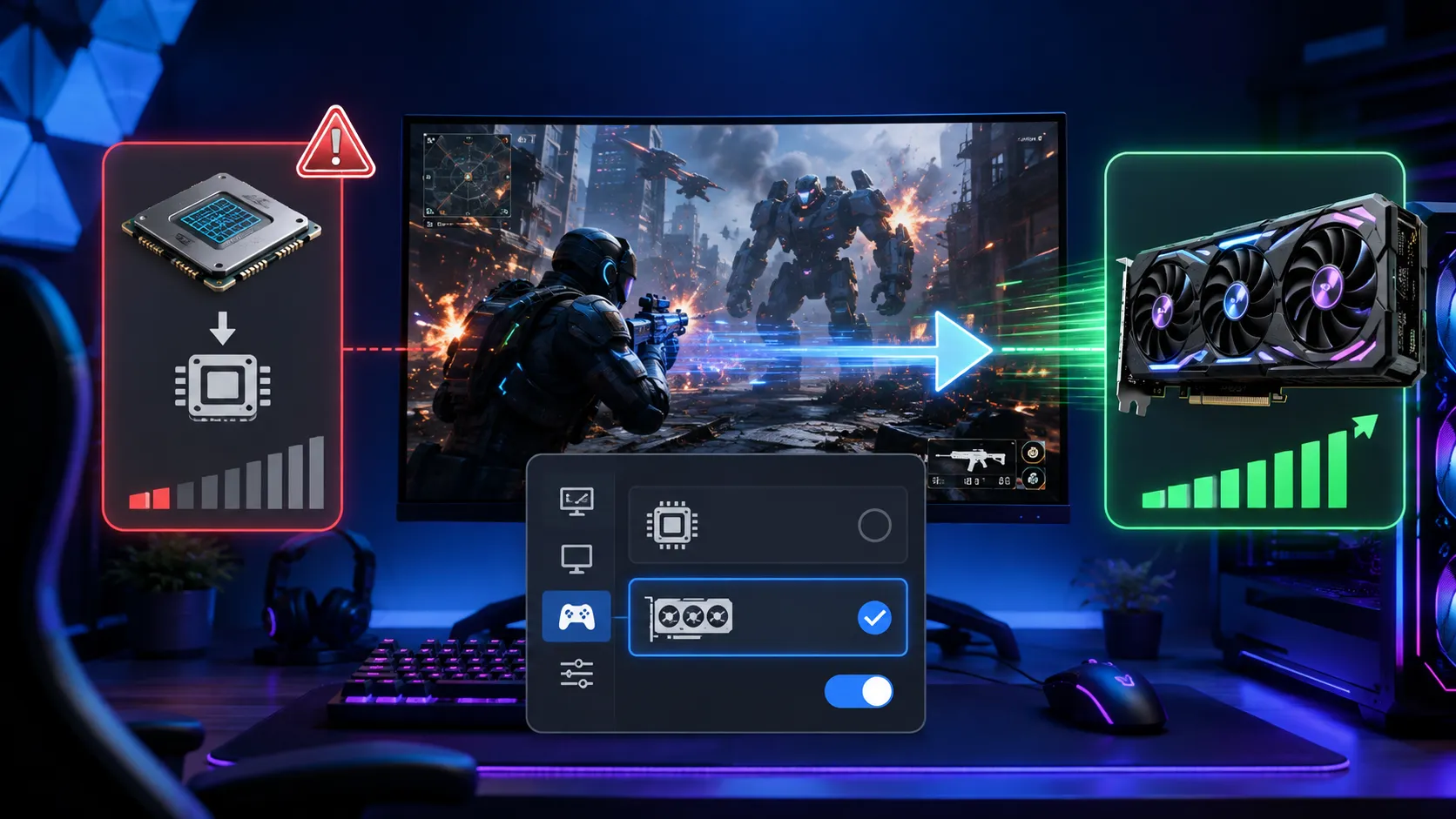
GeForce、Radeon、Intel Arcを搭載しているのにゲームのFPSが出ないと、「内蔵GPUで動いているのでは」と不安になります。ただし、ノートPCでは専用GPUが描画し、内蔵GPUが内蔵ディスプレイへ表示するOptimus構成があるため、内蔵GPUの使用率だけでは判断できません。
最初にゲーム本体のGPUエンジンを確認し、次にWindows 11のグラフィック設定、デスクトップならモニターケーブル、ノートならAC電源とGPUモードを確認します。内蔵GPUを無効化する前に、実際の描画GPUを確定させることが重要です。
目次
30秒診断最初に確認する4項目
| 順番 | 確認すること | 問題だった場合の対応 |
|---|---|---|
| 1 | タスクマネージャーで、ゲーム本体のGPUエンジンとGPU名を確認 | ゲーム本体のexeをWindowsの高パフォーマンスGPUへ指定 |
| 2 | デスクトップPCのモニターケーブルがグラボ側か確認 | DisplayPort/HDMIをグラボ側へ接続して再確認 |
| 3 | ノートPCが純正AC接続・GPU利用可能なモードか確認 | Eco/iGPU Onlyを解除し、再起動する |
| 4 | 高パフォーマンスGPUがWindowsに認識されているか確認 | デバイスマネージャーと公式ドライバーを確認 |
確認方法本当に内蔵GPUでゲームが動いているか調べる
タスクマネージャーでGPU名を確認する
Ctrl+Shift+Escでタスクマネージャーを開き、「パフォーマンス」を選びます。GPU 0、GPU 1などの項目には、Intel Graphics、AMD Radeon Graphics、NVIDIA GeForce RTX、AMD Radeon RX、Intel Arcといった製品名が表示されます。
一般に、CPU名と同じAMD Radeon GraphicsやIntel Graphicsは内蔵GPU、GeForce RTX/Radeon RX/Intel Arcの製品名は単体GPUです。ただし番号だけで判断せず、PCに表示された正式な製品名を基準にしてください。
ゲーム本体の「GPUエンジン」を確認する
ゲームを起動した状態でタスクマネージャーの「詳細」タブを開き、列見出しを右クリックして「GPU」と「GPUエンジン」を表示します。ゲーム本体のプロセスにGPU 1 – 3Dと表示されるなら、パフォーマンスタブのGPU 1として表示されている製品が描画を担当しています。
ランチャー、ブラウザー、動画アプリが内蔵GPUを使っていても、ゲーム本体が単体GPUの3Dエンジンを使っていれば問題ありません。単体GPUの3D使用率と専用GPUメモリ使用量も合わせて確認しましょう。
内蔵GPUの使用率が上がっていても正常なノートPC
一般的なNVIDIA Optimusでは、GeForceがゲームを描画したフレームを内蔵GPU経由で内蔵ディスプレイへ表示します。そのため、内蔵GPUの使用率が上がっていても、GeForce側の3D使用率と専用GPUメモリが増えていれば正常です。NVIDIAも、従来Optimusは内蔵GPUが表示を担当し、GeForceが描画を引き受ける方式だと説明しています。
基本設定Windows 11でゲーム本体を高パフォーマンスGPUへ指定する
複数GPUを持つPCでは、Windows 11のアプリ別グラフィック設定で使用GPUの優先度を指定できます。Microsoftは「設定」→「システム」→「ディスプレイ」→「グラフィック」から、アプリごとに「Windowsで自動的に選択する」「省電力」「高パフォーマンス」を選べると案内しています。
- 「設定」→「システム」→「ディスプレイ」→「グラフィック」を開く
- 一覧から対象ゲームを選ぶ。なければ「デスクトップアプリ」からゲーム本体のexeを追加する
- 「オプション」を開き、「高パフォーマンス」を選んで保存する
- ゲームを完全に終了してから再起動し、GPUエンジンを再確認する
NVIDIA環境では、Windows 10 バージョン20H1以降、Windowsが選ぶGPUがNVIDIAコントロールパネルの優先GPU設定を上書きする場合があります。まずWindows側の設定を確認する順番が安全です。
SteamではSteam.exeでなくゲーム本体のexeを登録する
Steam.exeやランチャーだけを登録しても、起動したゲームすべてに設定が引き継がれるとは限りません。Steamライブラリでゲームを右クリックし、「管理」→「ローカルファイルを閲覧」からゲームの保存先を開きます。ゲーム起動中にタスクマネージャーでプロセスを右クリックし、「ファイルの場所を開く」と、本体exeを確実に見つけられます。
GPUの割り当てが正しくてもFPSが伸びないときは、解像度・描画品質・レイトレーシングなどゲーム内の設定も別途見直します。設定項目の優先順位は、PCゲームのグラフィック設定ガイドで確認できます。
デスクトップPCモニターケーブルはグラボ側へ接続する
デスクトップPCでは、モニターのDisplayPortまたはHDMIケーブルをグラボ側の端子へ接続します。マザーボード背面の映像端子につなぐと、表示出力は内蔵GPU側になります。グラボの端子は一般にPC背面の中央から下側、拡張スロットに横向きで並びます。
ただし、マザーボード側に接続したことだけで「ゲームが必ず内蔵GPUで描画している」とは断定できません。描画GPUは前述のGPUエンジンで確認してください。それでも、ゲーム用のメインモニターはグラボ側へ直接接続するのが基本です。
ゲーミングノートACアダプター・GPUモード・MUXスイッチを確認する
ゲーミングノートでは、バッテリー駆動時やメーカー独自の省電力モードで単体GPUの消費電力・動作が制限されることがあります。ゲーム時は付属の純正ACアダプターを接続し、Windowsの電源モードだけでなくメーカー管理ソフトも確認してください。
| 設定・構成 | 意味 | ゲーム時の見方 |
|---|---|---|
| Eco/iGPU Only | 単体GPUを停止または利用しない省電力モード | 解除してHybrid/Standardなどへ変更 |
| Hybrid/Optimus | 単体GPUが描画し、内蔵GPUが内蔵画面への表示を担う場合がある | 両GPUの使用率だけで異常と判断しない |
| dGPU Only/Discrete GPU | 単体GPUが内蔵ディスプレイを直接駆動するモード | 性能優先向け。消費電力と発熱は増えやすい |
| Advanced Optimus | 用途に応じて表示経路を動的に切り替える仕組み | 対応機では手動MUX変更が不要な場合がある |
GPUモードの名称と選べる範囲は機種ごとに異なります。ASUS Armoury Crate、Lenovo Vantage、MSI Center、OMEN Gaming Hub、Acer NitroSenseなどで、Eco、Hybrid、Standard、Discrete GPUといった項目を確認してください。切り替え後に再起動を求められた場合は必ず再起動します。
認識トラブル高パフォーマンスGPUが選択肢に出ない場合
Windows 11のグラフィック設定で「高パフォーマンス」を選んでも内蔵GPUしか出ない、または選択肢そのものがない場合は、単体GPUがWindowsに正しく認識されていない可能性があります。
BIOSの映像設定は最後に確認する
自作PCやグラボ交換後で、起動時の表示先がおかしい場合はBIOSのPrimary Display、Initial Display Outputなどを確認します。PEG、PCIe、PCI Expressはグラボ側、IGD/iGPUは内蔵GPU側を意味することが一般的です。ただし、この設定は主に起動時・表示出力の優先先に関わる項目で、単体GPUをアプリが一切使えなくなることを直ちに意味しません。変更前の値を写真に残し、マザーボードの説明書を確認してから操作してください。
メーカー別NVIDIA・Radeon・Intel Arcで共通する考え方
GeForce、Radeon、Intel Arcのいずれでも、最初にWindows 11のアプリ別グラフィック設定でゲーム本体を高パフォーマンスへ指定します。NVIDIAコントロールパネル、AMD Software、Intel Graphics Softwareは補助的な確認先として使い、Windows側と矛盾する指定を増やしすぎないようにします。
NVIDIAでは、GPUアクティビティアイコンを通知領域に表示できる機種があります。また、NVIDIA GPUに直結された外部ディスプレイ上で起動するプログラムは、優先GPU設定にかかわらずNVIDIA GPUを使用する、とNVIDIAは案内しています。外部ディスプレイの接続先を確認する材料になります。
更新後から認識や動作がおかしい、ドライバーの上書き更新で改善しない場合は、GPUドライバーをクリーンインストールする手順も確認してください。設定を変える前に、ドライバーの正常性を切り分けられます。
切り分けグラボが使われていてもFPSが低い場合
ゲーム本体が単体GPUの3Dエンジンを使っているなら、FPS低下の原因はGPU選択ではない可能性があります。ゲーム内のFPS上限、垂直同期、CPUボトルネック、メモリ不足、電力制限、サーマルスロットリング、ドライバー不具合を順に確認します。
単体GPUの3D使用率が90〜100%でFPSが低い場合は、解像度や画質設定に対してGPU性能が足りない可能性があります。反対に、GPU使用率が低く、一部CPUコアだけが高負荷なら、CPUボトルネックやFPS上限、ゲーム側の最適化を疑います。
FPS低下に加えてゲーム中のフリーズ・強制終了・再起動も起きる場合は、GPU選択だけが原因とは限りません。ゲーム中にPCが落ちる・固まるときの確認手順で、温度・電源・メモリもあわせて切り分けてください。
FAQ内蔵GPUとグラボに関するよくある質問
まとめ番号ではなくGPU名とGPUエンジンで判断する
ゲームがグラボで動かないと感じたら、GPU 0・GPU 1の番号ではなく、タスクマネージャーでゲーム本体が使うGPUエンジンを確認します。実際に内蔵GPUで描画しているなら、Windows 11のグラフィック設定へゲーム本体のexeを追加し、「高パフォーマンス」を選択します。
デスクトップPCはモニターをグラボ側へ、ゲーミングノートはACアダプター、GPUモード、MUXスイッチを確認する順番です。単体GPUが正しく使われているなら、FPS低下はGPU選択以外の原因を切り分けましょう。
参照先:Microsoft Support(Windows 11 Graphics preference)、NVIDIA Support(Windows側のGPU指定)、NVIDIA Control Panel Help(Optimus)、NVIDIA(Advanced Optimus)。参照・更新日:2026年8月6日。




Amazonの価格・在庫情報について





Amazonの価格・在庫情報について