ケースファンは回るのにARGBが光らない原因|5V 3ピンARGBと12V 4ピンRGBの違いと故障の切り分け方【2026年版】

ケースファンは回るのにARGBが光らない原因|5V 3ピンARGBと12V 4ピンRGBの違いと故障の切り分け方【2026年版】
本記事にはアフィリエイト広告(Amazon・楽天市場等)のリンクが含まれています。

トラブル・設定|ケースファン ARGB配線
ケースファンは回るのにARGBが光らない原因
5V 3ピンARGBと12V 4ピンRGBの違いと故障の切り分け方
ファンの羽根は正常に回っているのにLEDだけ光らない――この症状は、回転用と発光用のケーブルが分かれていることが原因のケースがほとんどです。5V 3ピンARGBと12V 4ピンRGBの違い、メーカーごとの端子名、安全な誤接続の防ぎ方、故障箇所の切り分け手順を順番に解説します。
メーカー公式マニュアル準拠誤接続によるLED損傷に注意症状別の切り分け表つき

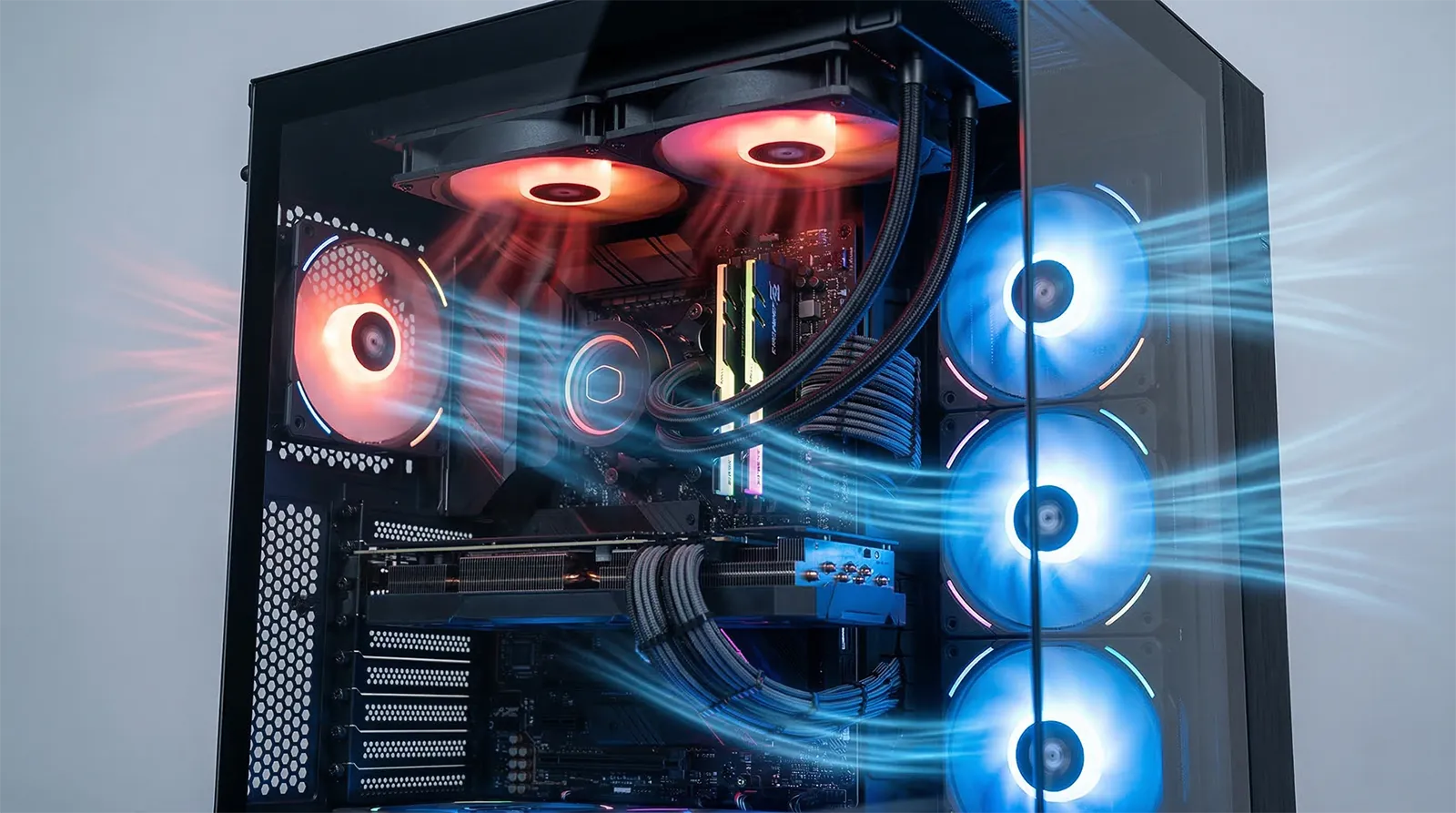
ケースファンの羽根は正常に回っているのに、LEDだけ光らない――この症状では、ファンへ電気が届いているように見えるため、RGB制御ソフトやLEDの故障をまず疑いがちです。しかし一般的なARGBケースファンは、羽根を回すための配線とLEDを光らせるための配線が分かれています。回転用ケーブルだけをマザーボードへ接続すると、ファンは回りますがARGBは点灯しません。

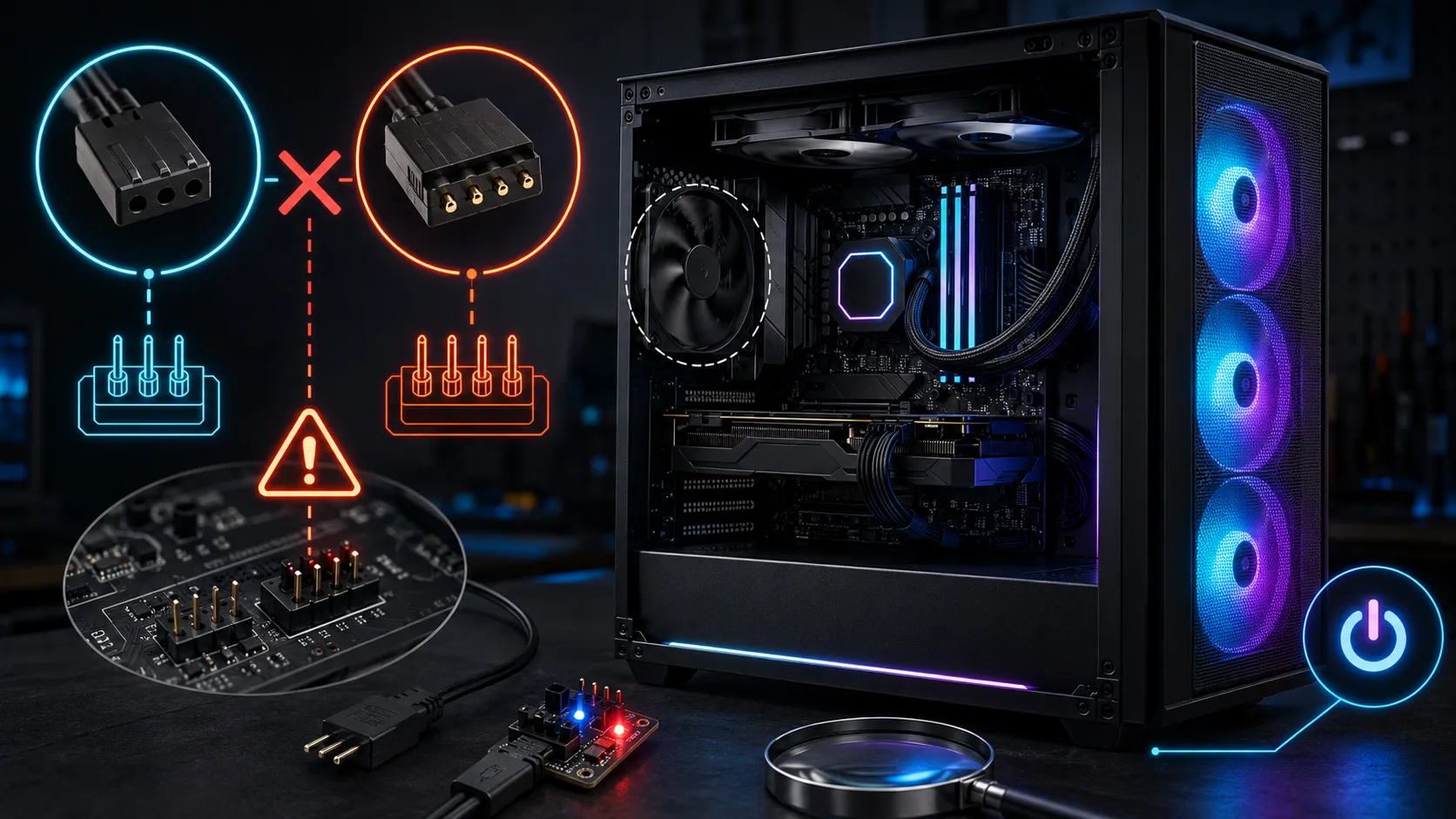
発光用の端子には5V 3ピンARGBと12V 4ピンRGBがあり、電圧も制御方法も異なります。5V ARGBを誤って12V RGB端子へ接続するとLEDを損傷する可能性があるため注意が必要です。MSIのマザーボードマニュアルでも、5V機器を12VのJRGB端子へ接続するとLEDが破損すると警告されています。

この記事では、ケースファンは回るのにARGBだけ光らない原因と、5V 3ピン・12V 4ピン・ファンハブの違い、故障箇所を安全に切り分ける手順を解説します。

目次

仕組みファンが回るのに光らないのは回転用と発光用が別だから

ARGB対応ケースファンには、回転用と発光用の2系統のケーブルが付いていることがあります。回転用ケーブルは、マザーボードのSYS_FANCHA_FAN、ファンハブへ接続します。発光用ケーブルは、5V ARGB端子やARGBコントローラーへ接続します。回転用だけが正しく接続されている場合、冷却ファンとしては動作しますが、LEDには電源や制御信号が届きません。

ファン回転用|3ピンDC接続先はSYS_FANCHA_FAN・ファンハブ。電圧制御で羽根を回します。
ファン回転用|4ピンPWM接続先はSYS_FANCHA_FAN・PWMハブ。PWM信号で回転数を制御します。
LED発光用|5V 3ピンARGB接続先はARGBヘッダーまたはARGBコントローラー。LEDを1個ずつ個別制御します。
LED発光用|12V 4ピンRGB接続先はRGBヘッダーまたはRGBコントローラー。接続したLEDを同じ色で発光させます。

ここで注意したいのは、同じ「3ピン」「4ピン」という言葉でも、回転用と発光用ではまったく別の端子であることです。回転用の4ピンPWM端子と、発光用の12V 4ピンRGB端子に互換性はありません。ピン数だけを見て接続先を判断しないでください。

端子の違い5V 3ピンARGBと12V 4ピンRGBの違い

ARGBは「Addressable RGB」の略で、ファンに搭載されたLEDを個別に制御できます。レインボーが流れる演出や、複数色を同時に表示できるのが特徴です。従来型の12V RGBは、接続されたLED全体を同じ色で制御します。

項目5V 3ピンARGB12V 4ピンRGB
電圧5V12V
主な信号5V・Data・Ground12V・Red・Green・Blue
端子形状4つ分の幅に3本のピン、1か所空いている4本のピンが連続している
発光方法LEDを個別制御接続したLEDを同じ色で制御
主な表現流れる光・複数色・レインボー単色・全体の色変更

※ASUSも、マザーボードのAddressable Gen 2ヘッダーには5V ARGB機器を、AURA RGBヘッダーには12V RGB機器を接続するよう案内しています。

!
5V ARGBを12V RGBへ挿してはいけません。

ARGB側は1ピン分が塞がれていることが多く、通常はそのまま挿さらない形状です。しかし延長ケーブル・変換ケーブル・コネクターの加工などで物理的に接続できてしまうと、5V用LEDへ12Vが加わりLEDが破損する可能性があります。MSIは、5VのJRAINBOW機器を12VのJRGB端子へ接続するとLEDが破損すると明記しており、RGBケーブルを着脱するときはPCを停止し電源コードを抜くよう案内しています。配線を確認する際は、Windowsをシャットダウンするだけでなく、電源ユニット背面のスイッチを切りコンセントを抜いてから作業してください。

端子名マザーボードメーカーごとにARGB端子名が違う

5V 3ピンARGB端子の名称は、マザーボードメーカーによって異なります。同じメーカーでも、世代や製品によって端子名や搭載数が異なる点に注意してください。

メーカー5V 3ピンARGBの主な表記12V 4ピンRGBの主な表記
ASUSADD_GEN2、Addressable Gen 2RGB_HEADER、AURA RGB
MSIJRAINBOWJRGB
GIGABYTED_LEDLED_C
ASRockADDR_LED、Addressable LEDRGB_LED

基板上の印字が見えにくい場合は、似た端子へ挿すのではなく、マザーボードのマニュアルにある基板レイアウトを確認してください。

主な原因ケースファンは回るのにARGBが光らない主な原因

配線の未接続・半挿し

発光用ケーブルを接続していない最も基本的な原因です。ケースファンから2本のケーブルが出ている場合、片方は回転用、もう片方は発光用の可能性があります。ケーブルがケース裏側にまとめられている場合は、発光用ケーブルが結束バンドの中や電源シュラウド付近に隠れていないか確認してください。
5V 3ピンARGBケーブルが半挿しになっている5V 3ピンARGBコネクターは、PWMファン端子ほど強く固定されない製品があります。ケースを移動したときや裏配線を押し込んだときに、コネクターが少し抜けることがあります。
ARGBコネクターの向きが違うARGB端子には5V側を示す矢印やマークが付いていることがあります。ARCTICの接続ガイドでも、ARGBプラグの矢印をマザーボード側の5Vピンへ合わせるよう案内しています。5V・Data・Groundの位置が合っていないと、点灯しないだけでなく誤動作や故障につながる可能性があります。

ハブ・コントローラー側

ARGBハブにSATA電源が接続されていない複数のケースファンを搭載したPCでは、ARGBハブやケース付属コントローラーを使用していることがあります。このタイプのハブはマザーボードからのARGB信号だけでなく、電源ユニットからのSATA電源を必要とする場合があります。Cooler MasterのARGBコントローラーにもSATA電源を使用する製品があり、NZXTのRGB&ファンコントローラーもSATA電源と内部USB接続を必要とします。
ファン回転用ハブとARGBハブが別になっているケースによっては、回転用のPWMハブと発光用のARGBハブが別々に搭載されています。PWMハブだけにSATA電源が接続されていればファンは正常に回りますが、ARGB側のハブが未接続ならLEDは点灯しません。
ハブとマザーボードの同期ケーブルが未接続ARGBハブが単体で発光できる場合でも、マザーボードのソフトから制御するには同期ケーブルが必要なことがあります。ハブにMBM/BSYNCARGB INといった端子がある場合は、そのケーブルがマザーボードの5V 3ピンARGB端子へ接続されているか確認してください。
ケースのLEDボタンが別モードになっているケース付属のARGBコントローラーでは、前面や上部のLEDボタンで発光パターンを切り替える製品があります。一定時間長押しするとマザーボード同期モードへ入る製品もあり、操作方法はケースによって異なります。ケースのボタンでは点灯するのにマザーボードのソフトでは色を変えられない場合は、同期モードに切り替わっていない可能性があります。

ソフト・設定側

RGB制御ソフトでデバイスが選択されていない配線が正しくても、RGB制御ソフト側でマザーボードやARGBヘッダーが制御対象になっていないと消灯設定のままになることがあります。ASUSのArmoury CrateではAura Sync画面で同期するデバイスを選択します。明るさが0になっていないか、消灯エフェクトが選ばれていないかも確認してください。
複数のRGB制御ソフトが競合しているArmoury Crate・MSI Center・RGB Fusion・SignalRGB・OpenRGB・iCUEなど、複数のRGB制御ソフトを同時に使用すると、同じデバイスを複数のソフトが制御しようとすることがあります。ASUSも、従来のAuraアプリがある場合はArmoury Crate導入前にアンインストールするよう案内しています。
BIOS・UEFIでLEDが無効になっているマザーボードによっては、UEFIでオンボードLEDやARGBヘッダーの動作を設定できます。電源オン時だけ消灯する設定や常時消灯する設定が用意されている場合があります。BIOS更新・初期化後から光らなくなった場合は、UEFI内のRGB・LED・Aura・Mystic Lightなどの設定を確認してください。

ハブ・端子の容量と接続方式

デイジーチェーンの途中が抜けているARGBファンを数珠つなぎにしている場合、途中の接続が抜けるとそれより後ろのファンだけ光らなくなることがあります。ARCTICも、デイジーチェーン可能な台数はヘッダーから供給できる総電流の制限を受けると説明しています。
ARGBヘッダーの電流・LED数上限を超えている多数のファンやLEDストリップを1つのARGB端子へ接続すると、後半だけ点灯しない・暗くなる・色が乱れるといった症状が起こる可能性があります。MSIの一部マザーボードでは、JRAINBOW端子の最大定格を5V・3A、通常輝度で最大75個のWS2812B LEDとしています。単純な分岐ケーブルは信号を分けるだけで、端子の電力上限を増やすものではありません。
専用端子のファンを一般的なARGB端子へ接続しているすべてのRGBファンが一般的な5V 3ピンARGBに対応しているわけではありません。CORSAIRのiCUE LINK対応ファンは専用のSystem Hubを使用し、従来型ファンとは異なる接続方式を採用しています。NZXTの一部RGB&ファンコントローラーも独自端子を使用し、一般的な5V ARGBや12V RGB機器には対応していません。
ARGBハブの内部USBケーブルが抜けているUSB制御タイプのARGBコントローラーでは、SATA電源に加えてマザーボードの内部USB 2.0ヘッダーへの接続が必要です。NZXTのRGB&ファンコントローラーはSATA電源と内部USB 2.0の両方を使用します。専用ソフトにコントローラーが表示されない場合は、内部USBケーブルの接続を確認してください。

確認手順ARGBが光らないときの確認手順

PCの電源を完全に切る配線を触る前にWindowsをシャットダウンし、電源ユニット背面のスイッチを切ります。電源コードを抜いた後、電源ボタンを数秒押して残留電力を放電してください。
ファンから出ているケーブルを確認するケース裏側を開け、光らないファンから出ているケーブルをたどります。回転用ケーブルとは別に、発光用の5V 3ピンARGBケーブルがあるか確認してください。
端子の電圧と向きを確認する発光用ケーブルが5V 3ピンARGBなのか12V 4ピンRGBなのか確認します。判別できない場合は接続せず、ファンとマザーボードの型番からマニュアルを確認してください。
ハブのSATA電源と同期線を挿し直すケース付属ハブを使用している場合は、SATA電源を挿し直し、可能なら別系統のSATA電源でも確認します。続けてハブからマザーボードへつながる同期ケーブルも挿し直してください。
ファンを1基だけ直接接続する原因を絞り込めない場合は、光らないファンを1基だけマザーボードの5V 3ピンARGB端子へ直接接続します(回転用・ARGB用の両方を接続)。直接接続で光るなら、ファン本体ではなくハブや分岐ケーブル側に原因がある可能性が高くなります。
正常なポートとファンを入れ替える光っているファンと消えているファンの接続先を入れ替えます。症状がファンについて移動するならファン本体の故障、同じポートに残るならハブ側の故障が疑われます。
RGB制御ソフトを1つに絞るマザーボードメーカーの純正ソフトを最新版へ更新し、接続したARGBヘッダーが認識されているか確認します。複数のRGB制御ソフトが入っている場合は、純正ソフト以外を終了して動作を確認してください。

症状別一部のファンだけ光らない場合

すべてのファンが消えている場合はハブの電源や同期線など全体に共通する部分を、一部だけ光らない場合は個別のコネクターやポートを優先して確認します。

症状疑いやすい原因
すべて回るが全部光らない発光用ケーブル未接続、SATA電源、同期線、ソフト設定
1基だけ光らないコネクター抜け、ハブポート、LED故障
途中から後ろだけ光らないデイジーチェーンの断線、接続順、電力上限
ケースボタンでは光るマザーボード同期モードまたは同期線の問題
Windows起動後に消えるRGB制御ソフトの設定や競合
12V端子へ挿した後から消えたLED損傷の可能性

誤接続後12V RGBへ誤接続した場合の対処

5V 3ピンARGB機器を12V RGB端子へ接続して通電した場合は、すぐにPCの電源を切ってください。その後、同じファンを何度も接続して動作確認するのではなく、コネクターやケーブルに変色・焦げ・異臭・溶解がないか確認します。誤接続後にLEDだけ点灯しなくなり、ファンの羽根は回る場合は、回転用モーターではなくLED回路だけが損傷している可能性があります。

正常な5V ARGB端子へ接続しても光らない場合は、ファンまたはARGBコントローラーの交換を検討してください。保証期間内であれば、誤接続の有無と症状を販売店やメーカーへ伝えて相談してください。

端子がない場合マザーボードに5V 3ピンARGB端子がない場合

古いマザーボードや一部の低価格モデルには、12V 4ピンRGB端子だけがあり5V 3ピンARGB端子を搭載していないことがあります。この場合、5V ARGBファンを12V RGB端子へ直接接続することはできません。SATA電源で動作するARGBコントローラーや、内部USB 2.0接続のARGBコントローラーを使用してください。単純な3ピンから4ピンへの形状変換ケーブルでは、5Vと12Vの電圧差や制御方式の違いを変換できません。「5V ARGBを12V RGBへ変換」と明記され、電圧と信号を変換する専用コントローラーであることを確認してください。

冷却への影響光らないまま使っても冷却性能に影響する?

ファンが正常な回転数で回り、CPUやGPUの温度に問題がなければ、ARGBが光らないこと自体で冷却性能が低下するわけではありません。回転用モーターとLED回路が別になっている一般的なファンでは、LEDだけが故障してもファンとして使える場合があります。ただし、ファンが異常な回転をしている、回転数を取得できない、異音がする、焦げたにおいがする場合はそのまま使用しないでください。

ハブ追加ARGBハブを追加したほうがよいケース

マザーボードのARGB端子が足りない場合や、多数のファンを接続して電流上限が不安な場合は、SATA電源対応のARGBハブが候補になります。SATA電源対応ハブなら、LEDへの電力を電源ユニットから供給し、マザーボードのARGB端子は主に制御信号の入力として使用できます。選ぶ際は、5V 3ピンARGB対応であること、接続可能なLED数やファン数、マザーボード同期への対応、SATA電源の有無を確認してください。専用規格のCORSAIRやNZXTファンは一般的なARGBハブへ接続できない製品があるため、メーカーとシリーズの対応を確認してください。

FAQよくある質問

ファン用の4ピンへ接続したのに光らないのはなぜ
SYS_FANCHA_FANの4ピン端子はファンを回転させるためのPWM端子です。ARGBを光らせるには、別に用意された5V 3ピンARGBケーブルを対応ヘッダーまたはコントローラーへ接続する必要があります。
3ピンファンなら3ピンARGB端子へ挿せる?
接続できません。3ピンDCファン端子は回転用、5V 3ピンARGB端子は発光用です。ピン数が同じでも形状・電圧・配線が異なるため、指定された端子以外へ挿さないでください。
12V RGBファンを5V ARGB端子へ接続できる?
できません。反対に5V ARGBファンを12V RGB端子へ接続することもできません。両方へ対応すると明記された変換コントローラーを使用するか、ファンの規格に合った端子を使用してください。
ファンが1個だけ光らない場合は故障?
コネクターの抜け、デイジーチェーンの途中、ハブポートの不良、LED故障が考えられます。正常に光っているファンと接続先を入れ替え、症状がファンについて移動するか確認すると切り分けやすくなります。
ARGBが一瞬だけ光って消えるのはなぜ
接続台数が多すぎる、ハブのSATA電源が不足している、コネクターが半挿しになっている、RGB制御ソフトが消灯設定を適用している可能性があります。電源投入直後は光りWindows起動後に消える場合は、ソフト設定や競合を優先して確認してください。
ARGBが光らなくても返品したほうがよい?
配線・ハブ電源・同期モード・ソフト設定を確認しても特定のファンだけ光らない場合は、初期不良の可能性があります。購入直後ならケーブルを加工・分解せず、症状が分かる写真や動画を保存して販売店へ相談してください。

まとめまず回転用と発光用の配線が別であることを確認

まとめ

ケースファンは回るのにARGBだけ光らない場合、最初に回転用と発光用の配線が分かれていることを確認してください。回転用の3ピンDCまたは4ピンPWMケーブルだけを接続しても、ファンは回りますがLEDは光りません。発光用の5V 3ピンARGBケーブルを、対応するマザーボード端子またはARGBコントローラーへ接続する必要があります。

5V 3ピンARGBと12V 4ピンRGBは互換性がありません。5V機器を12V端子へ接続するとLEDを損傷する可能性があるため、PCの電源を切りマニュアルで端子を確認してから作業してください。複数のファンがすべて光らない場合はARGBハブのSATA電源・マザーボード同期ケーブル・内部USB接続・ケースの制御モードを、1基だけ光らない場合は正常なファンとハブポートを入れ替えて、症状がファン側とポート側のどちらについて移動するかを確認してください。

2026 BEST BUY — GPU 部門
MSI GeForce RTX 5070 16G VENTUS 2X OC
WQHD定番

RTX 5070 12GB

約105,850円前後

Amazon
ASRock RX 9070 XT スチールレジェンド 16GB GDDR6
コスパ最強

RX 9070 XT 16GB

約109,800円前後

Amazon
MSI GeForce RTX 5070 Ti 16G VENTUS 3X OC
ミドルハイ

RTX 5070 Ti 16GB

約169,980円前後

Amazon

※価格は2026年8月時点の目安・変動あり

Amazon PICK UP — ゲーマー必携アイテム
LG UltraGear 27GS95QE-B 27型 OLED 240Hz
OLED 27型

LG UltraGear 27GS95QE-B

約77,000円〜

Amazon
Razer BlackShark V2 X ゲーミングヘッドセット 3.5mm 7.1chサラウンド 軽量240g
コスパ7.1ch

BlackShark V2 X

約6,490円〜

Amazon
ARTISAN 零 CLASSIC SOFT L ゲーミングマウスパッド
布パッド上位

ARTISAN 零 SOFT L

約4,990円〜

Amazon
HyperX QuadCast S スタンドアロンマイク RGBライティング USBコンデンサー
配信マイク定番

HyperX QuadCast S

約13,980円〜

Amazon
Samsung 990 EVO Plus 2TB Gen4 NVMe SSD 国内正規保証
SSD鉄板

Samsung 990 EVO Plus 2TB

約8万円〜

Amazon

※価格は2026年7月時点の目安・変動あり

Writer
管理人アバター

ゲーミングスタイル管理人

自作PC愛好家・ゲーム歴15年超

ゲーミングPC歴は15年以上。毎年パーツを更新しながら最新トレンドを追いかけています。初心者にもわかりやすく、上級者も満足できる情報発信を心がけています。