
Windows 11の「ウィンドウ ゲームの最適化」でカクつく時の直し方|Auto HDRとの関係とゲーム別の無効化方法
本記事にはアフィリエイト広告(Amazon・楽天市場等)のリンクが含まれています。
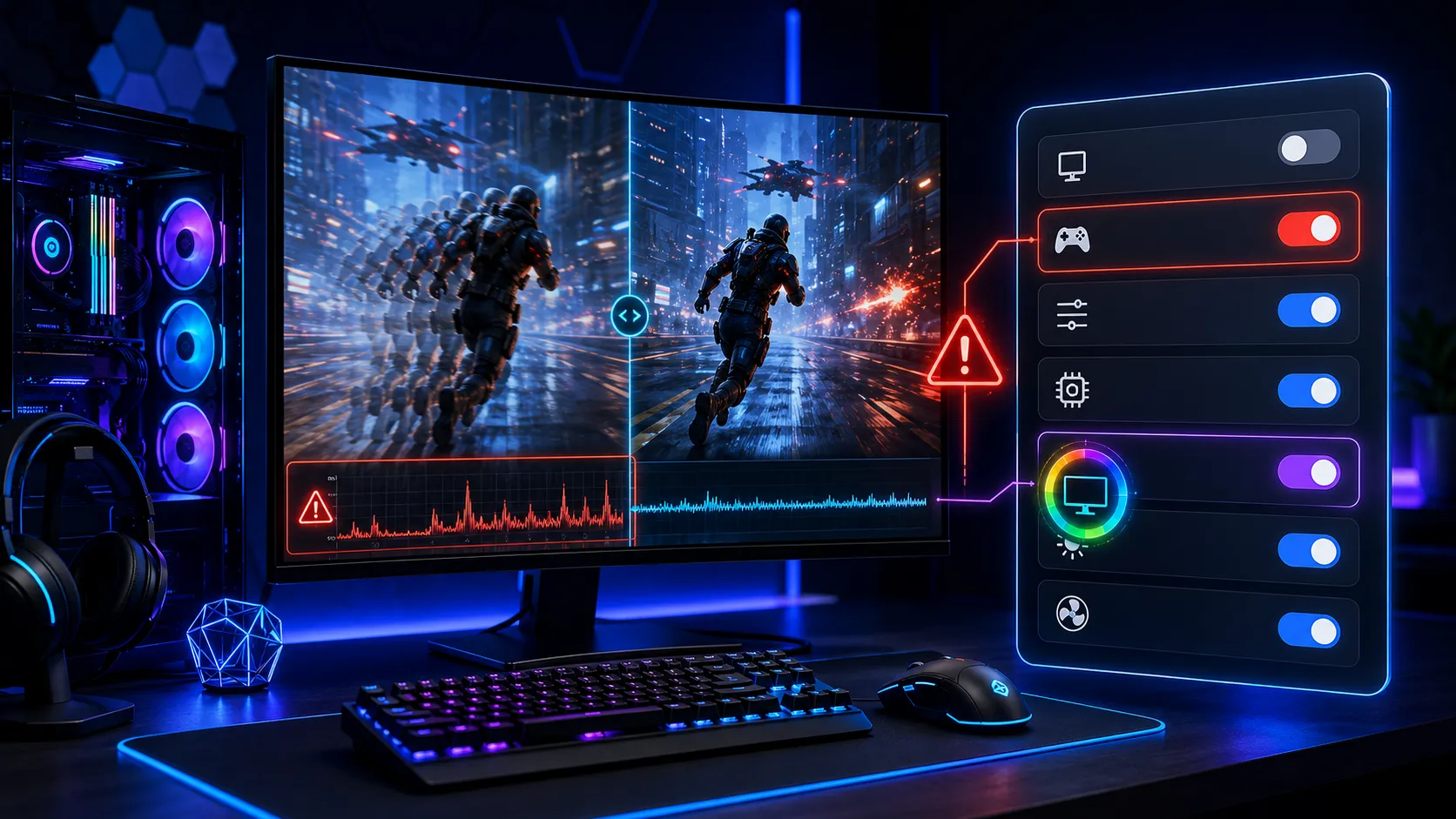
Windows 11の「ウィンドウ ゲームの最適化」は、対応するDirectX 10・11のウィンドウ/ボーダーレスゲームを従来のBlt ModelからFlip Modelへ移行し、表示遅延を抑える機能です。多くのゲームでは有利ですが、設定を変えた直後からカクつき、Alt+Tab後の不安定さ、フレームタイムの乱れが出た場合は、ゲーム単位でオフにして比較する価値があります。
ただし、カクつきの原因が必ずこの機能とは限りません。Auto HDR、V-SyncやFPS上限、VRR、オーバーレイ、ゲーム側のシェーダーコンパイルも同時に疑い、1回に変える項目は1つに絞ります。
「そもそもこの機能は何をしているのか」「オンとオフどちらがよいのか」を知りたい場合は、後半のblt modelとFlip Modelの仕組み解説も参考にしてください。今すぐ症状を直したい場合は、次の「最初の3分」からお読みください。
目次
最初の3分先に試す設定の順番
| 順番 | 行うこと | 判断 |
|---|---|---|
| 1 | 対象ゲームを完全に終了し、同じゲームをウィンドウ/ボーダーレスで再現する | 排他フルスクリーンだけで起きる問題や、ゲーム起動直後だけのシェーダー処理とは分けて考える |
| 2 | Windowsのグラフィック設定で、対象ゲームだけ「ウィンドウ ゲームの最適化」をオフにする | 同じ場面・同じ解像度・同じFPS上限で、カメラ移動とAlt+Tab復帰を比較する |
| 3 | 改善しない場合は、Auto HDR、V-Sync/FPS上限、VRR、オーバーレイを一つずつ確認する | 複数の設定を同時に変えると、改善した理由も悪化した理由も分からなくなる |
アップデートや設定変更後から、ボーダーレス時だけカクつく、Alt+Tabの復帰後だけ引っかかる、FPS表示は高いのに操作感だけ不安定、といった場合です。ゲーム全体が常に重い、初めて訪れる場所だけ一瞬止まる場合は、別の原因を優先して確認します。
ゲーム別対象ゲームだけ最適化をオフにする手順
不調が出るゲームだけを切り分ける場合は、全体設定を先に変えず、アプリごとの設定を使用します。Microsoftは特定のゲームについて最適化とAuto HDRを個別に無効化できると案内しています。
- 設定 → システム → ディスプレイ → グラフィックスを開く
- 「アプリのカスタム オプション」から対象ゲームを選ぶ。表示されない場合は、ゲーム本体の
.exeを追加する - オプションを開き、「ウィンドウ ゲームの最適化」をオフにする
- 保存後、ゲームを完全に終了してから起動し直す
SteamやEpic Games Launcherそのものではなく、原則としてゲーム本体の.exeを対象にします。ランチャーだけを登録しても、ゲームの描画設定には反映されません。
この機能は本来、対応ゲームのフレーム待機時間を減らすためのものです。オフで直ったとしても、他のゲームまで常時オフにする必要はありません。改善したゲームだけ個別に設定し、WindowsやGPUドライバーを更新した後は再度オンとの比較も行ってください。
Auto HDR最適化をオフにできないときの確認
Auto HDRをシステム全体でオンにすると、「ウィンドウ ゲームの最適化」も自動的にオンになります。そのため、全体設定で最適化をオフにしたい場合は、先にAuto HDRをオフにする必要があります。
| 目的 | 操作 | 確認ポイント |
|---|---|---|
| 特定ゲームだけAuto HDRを止める | ゲームの「オプション」で「自動 HDR を使用しない」を選ぶ | HDR表示が白っぽい、色が不自然、切り替え時に不調が出るゲームだけを対象にする |
| 最適化を全体でオフにする | 設定 → システム → ディスプレイで、先にAuto HDRをオフにしてから最適化をオフにする | HDR対応ディスプレイのほかのゲームにも影響するため、まずはゲーム別設定を優先する |
| 原因を切り分ける | 最適化とAuto HDRを同時に切らない | どちらで挙動が変わったかを記録し、必要な機能まで失わないようにする |
Auto HDRはSDRゲームの色域と明るさをHDR表示へ広げる機能です。対応するゲームとディスプレイでは有用ですが、見え方や挙動に違和感がある場合は、まずゲーム単位で除外して確認します。
混同注意「全画面表示の最適化」は別の機能
exeのプロパティ → 互換性にある「全画面表示の最適化を無効にする」は、この記事の「ウィンドウ ゲームの最適化」とは別の設定です。どちらも表示モードに関係しますが、変更する場所と主な対象が異なります。
| 項目 | 主な対象 | 変更場所 |
|---|---|---|
| ウィンドウ ゲームの最適化 | DirectX 10・11のウィンドウ/ボーダーレス表示。Flip Modelへの移行を補助する | Windows 11の設定 → システム → ディスプレイ → グラフィックス |
| 全画面表示の最適化 | フルスクリーンとして動くゲームを、最適化されたボーダーレス形式で扱うWindowsの仕組み | ゲーム本体.exeのプロパティ → 互換性 |
ウィンドウ/ボーダーレス時の不調を確認する本記事では、先にWindowsのグラフィックス設定を変更します。排他フルスクリーンに限って問題が出る場合は、「全画面表示の最適化」を別途比較してください。
改善しないとき設定以外の原因を順番に外す
VRR・G-SYNC・FreeSyncとV-Sync、FPS上限の組み合わせは、VRR・G-SYNC・FreeSync・V-Syncの設定ガイドで詳しく解説しています。Alt+Tab時の画面暗転や復帰の遅さが主症状なら、ゲームでAlt+Tabすると画面が暗転する原因と対処法も確認してください。
対象範囲DirectX 12・Vulkanで効果が見えない理由
Microsoftの案内では、この機能の中心となる対象はDirectX 10・11のウィンドウ/ボーダーレスゲームです。DirectX 12ゲームは、すでに新しい表示方式を利用するため、この設定で大きく変化しない場合があります。
Vulkanゲームも本機能の主な対象ではありません。ゲームのレンダラー設定、V-Sync、VRR、GPUドライバー、ゲーム側のアップデートを優先して確認してください。設定画面に項目があっても、ON・OFFで差が出ないこと自体は異常ではありません。
仕組みblt modelとFlip Model、何が変わるのか
「ウィンドウ ゲームの最適化」がオン・オフで何を変えているのかを理解すると、症状の切り分けもしやすくなります。Microsoftの資料によると、従来のblt modelでは、ゲームが描画したバックバッファーの内容を、DWM(Desktop Window Manager)が使うサーフェスへ都度コピーしてから画面へ合成していました。ウィンドウ表示ではデスクトップやほかのアプリと重ねて表示する必要があるため、以前はこの方式が広く使われていました。
一方Flip Modelでは、ゲーム側のバックバッファーをDWMと直接共有し、コピー処理を最小限に抑えます。Microsoftは新しいDirect3Dアプリケーション向けにFlip Modelを推奨しており、blt modelよりパフォーマンス、電力効率、利用できる機能の面で優れていると説明しています。Windows 11の「ウィンドウ ゲームの最適化」は、対応するDirectX 10・11ゲームがウィンドウ表示時に使っていたblt modelを、可能な範囲でFlip Modelへ切り替える機能です。
発展形DirectFlipとIndependent Flipでさらに効率化される
Flip Modelを使うゲームでは、条件が整うとさらに「DirectFlip」という最適化が働きます。Microsoftの説明では、ゲームのスワップチェーンバッファーが画面の解像度と一致し、ゲームウィンドウが画面全体を覆っている場合などに、DWM側のスワップチェーンではなくゲーム側のスワップチェーンを直接表示へ使用できるとされています。
さらに条件が整うと「Independent Flip」という状態へ移行します。Independent Flipでは、ゲームのフレームを排他フルスクリーンと同等の効率で直接ディスプレイへ送信でき、デスクトップ側の表示に変化がない間はDWMの処理を休止できます。つまり、見た目は「ボーダーレスウィンドウ」であっても、内部的には排他フルスクリーンに近い経路でフレームが表示されている場合があるということです。
比較排他フルスクリーンより本当に遅いのか
以前は「遅延を減らしたいなら排他フルスクリーン」「ボーダーレスは遅い」という説明が一般的でした。従来のウィンドウ表示ではDWMによる合成や追加コピーが必要だったため、排他フルスクリーンに明確なメリットがあった時代があります。
しかしMicrosoftは、Flip Modelを使うウィンドウ表示について、現代のWindowsでは従来の排他フルスクリーンと実質的に同等、またはそれ以上の効率を実現できる場合があると説明しています。加えてFlip Modelのボーダーレス表示にはAlt+Tabの切り替えが速いという利点もあります。そのため、「競技ゲームだから必ず排他フルスクリーンにするべき」と一律に考える必要は以前より低くなっています。ただし、すべてのゲーム・GPU・ディスプレイ構成で必ずIndependent Flipへ到達するとは限らないため、最低遅延を突き詰めたい場合はボーダーレスと排他フルスクリーンの両方を実際に比較する価値があります。
ノートPCなど複数GPU構成の環境でも注意点があります。Microsoftの資料では、複数GPUや外付けGPU構成では表示・合成時にGPU間でフレームの内容を転送する場合があり、解像度が高いほどその転送コストが増えると説明されています。ハイブリッドGPU搭載のゲーミングノートで挙動に差を感じる場合は、この点も踏まえて比較してください。
FAQウィンドウ ゲームの最適化に関する質問
まとめゲーム単位で比較し、改善した設定だけ残す
Windows 11の「ウィンドウ ゲームの最適化」は、対応するウィンドウ/ボーダーレスゲームの表示遅延を抑える機能です。カクつきやAlt+Tab後の不安定さが出る場合は、ゲーム単位でオフにして再起動し、同じ場面で比較してください。
改善しなければ、Auto HDR、V-Sync・FPS上限、VRR、オーバーレイ、ゲーム側のスタッターへと一つずつ進みます。設定を一括でオフにするよりも、原因を分けて確認するほうが、必要な機能を残したまま安定した環境を作れます。
そもそもの判断としては、問題が起きていないなら基本的にはオンのままで構いません。blt modelからFlip Modelへ移行し、DirectFlipやIndependent Flipによって排他フルスクリーンに近い効率でフレームを表示できる可能性がある機能だからです。オフにする理由は「不安だから」ではなく、特定ゲームで再現性のある不調が確認できたときに限定するのが合理的です。
参考資料:Microsoft Support:Windows 11でのウィンドウ ゲームの最適化/Microsoft Support:Auto HDR/DirectX Developer Blog:DXGI flip model/Fullscreen Optimizationsの解説(確認日:2026年8月22日)




Amazonの価格・在庫情報について


Amazonの価格・在庫情報について






























