
ゲームでAlt+Tabを押すと画面が暗転する原因|切り替えに数秒かかる時の改善方法【2026年版】
本記事にはアフィリエイト広告(Amazon・楽天市場等)のリンクが含まれています。
切り替えに数秒かかる時の改善方法【2026年版】
PCゲームからブラウザやDiscordへ移動するためにAlt+Tabを押すと、モニターが一度真っ暗になり、デスクトップが表示されるまで数秒かかることがあります。ゲームへ戻るときにも再び暗転するため、攻略情報を確認したり、Discordへ返信したりするたびに待たされる状態です。
ゲームを排他フルスクリーンで表示し、Windowsのデスクトップと異なる解像度、リフレッシュレート、HDR設定を使っている場合は、Alt+Tabのたびにモニターの表示モードが切り替わります。この切り替え中は映像信号を表示できないため、一時的に画面が黒くなることがあります。
Microsoftも、DXGIのFlip Modelを使用するボーダーレス表示では、従来の排他フルスクリーンと比べてAlt+Tabを高速化し、Windowsの最新表示機能と連携しやすくなると説明しています。
ただし、HDR、G-SYNC・FreeSync、高リフレッシュレート、複数モニターなどが関係している場合は、ボーダーレスへ変更するだけでは改善しないことがあります。この記事では、Alt+Tabを押したときだけ画面が暗転する原因と、切り替え時間を短縮するための設定を順番に解説します。
目次
結論最初にボーダーレスウィンドウへ変更する
Alt+Tabのたびに数秒間暗転する場合は、ゲームの表示モードを「フルスクリーン」から「ボーダーレスウィンドウ」へ変更してください。ゲームによっては「ボーダーレス」「ボーダーレスフルスクリーン」「仮想フルスクリーン」「ウィンドウフルスクリーン」と表記されています。
排他フルスクリーンでは、ゲームがモニターの表示モードを直接変更する場合があります。Windowsのデスクトップへ戻るときはゲーム用の表示モードを解除し、ゲームへ戻るときは再び設定し直すため、モニターが一時的に映像信号を失ったような状態になります。
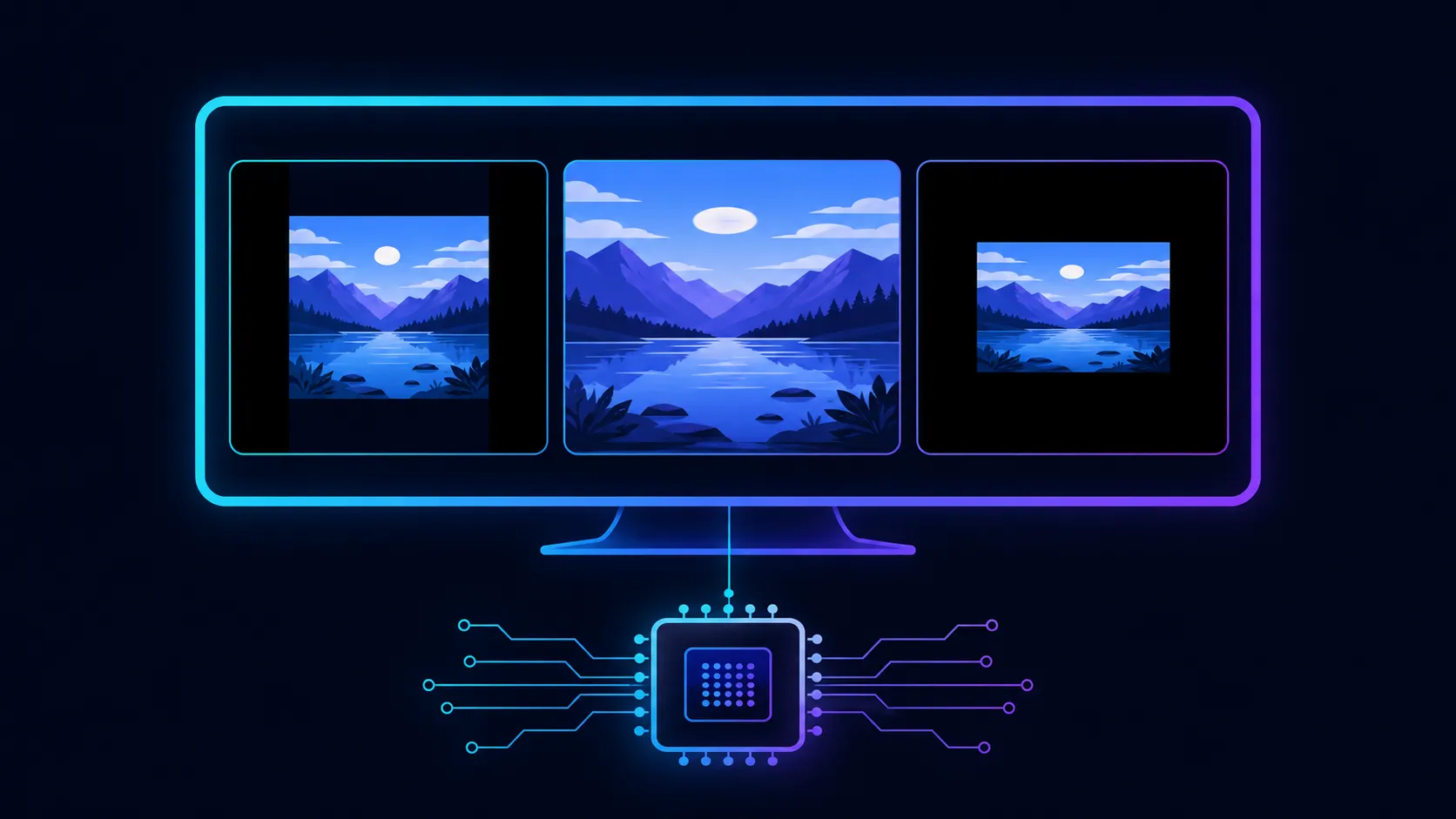
ボーダーレスウィンドウでは、基本的にWindowsのデスクトップ解像度とリフレッシュレートを維持したままゲームを全画面に近い状態で表示します。表示モードそのものを切り替える必要が減るため、Alt+Tabで暗転しにくくなります。
MicrosoftのDirectX開発資料でも、Flip Modelを利用したボーダーレス表示は、従来の排他フルスクリーンと同等以上の動作を実現できる場合があり、Alt+Tabの切り替えも高速になると説明されています。
ゲームによってはAlt+Enterを押すことで、フルスクリーンとウィンドウ表示を切り替えられます。画面設定を開くのが難しい場合は、Alt+Enterを試してください。
目安1~3秒の暗転なら故障とは限らない
Alt+Tabを押した直後に1~3秒程度画面が黒くなり、その後は正常にデスクトップまたはゲームへ戻る場合は、モニターやグラフィックボードの故障とは限りません。特に、ゲームを起動したとき、終了したとき、Alt+Tabを押したときだけ暗転し、プレイ中は安定している場合は、解像度、リフレッシュレート、HDRなどの表示モード切り替えが考えられます。
一方、Alt+Tabとは関係なくプレイ中にも画面が暗くなる、モニターに「信号なし」と表示される、ゲームがクラッシュする、複数のモニターが同時に消える場合は、単純な表示モード切り替えだけでは説明できません。
その場合は、映像ケーブル、VRR、GPUドライバー、モニターのファームウェアなども確認してください。プレイ中に不規則に発生する暗転については、ゲーム中にモニターが一瞬暗くなる原因と直し方で原因を切り分けています。
表示モード排他フルスクリーンとデスクトップを切り替えている
Alt+Tab時の暗転で最も多い原因は、ゲームが排他フルスクリーンで動作していることです。排他フルスクリーンでは、ゲームが使用する解像度やリフレッシュレートに合わせて、モニターの表示モードが変更されることがあります。
たとえば、Windowsのデスクトップを2560×1440・165Hzで使用し、ゲームだけ1920×1080・144Hzで起動している場合、ゲームからデスクトップへ戻るたびに解像度とリフレッシュレートを切り替える必要があります。この間、モニターは新しい映像信号へ同期し直すため、画面が一時的に黒くなります。
Alt+Tabでゲームへ戻るときも、Windows用の2560×1440・165Hzから、ゲーム用の1920×1080・144Hzへ再び切り替わります。この症状は、モニターが故障しているというより、異なる表示モード間を行き来することで発生している可能性が高いでしょう。
ゲーム内の映像設定を開き、表示モードをボーダーレスウィンドウへ変更します。ボーダーレスへ変更すると、Windowsのデスクトップ設定を維持したままゲームを表示できるため、Alt+Tab時にモニターの表示モードを再設定する必要が減ります。変更後はゲームを一度終了し、起動し直してからAlt+Tabの切り替え時間を比較してください。
ゲームによっては、画面上では「フルスクリーン」と表示されていても、実際にはWindowsのFlip Modelを使ったボーダーレスに近い方式で動作する場合があります。表示名だけで判断せず、モードを切り替えたときに暗転時間が変化するか確認することが重要です。
画素数ゲームとWindowsの解像度が異なる
ゲーム側の解像度がWindowsより低い場合は、Alt+Tab時に解像度の変更が発生しやすくなります。Windows 11では「設定」→「システム」→「ディスプレイ」から、使用中のモニターの解像度を確認できます。
通常は「推奨」と表示されている解像度が、そのモニターのネイティブ解像度です。Microsoftも、モニターでは推奨解像度を使用することを勧めており、低い解像度では映像が小さく表示される、黒い枠が付く、引き伸ばされる場合があると説明しています。
Windowsが2560×1440なら、ゲーム側も2560×1440へ設定します。Windowsが3840×2160で、ゲームの負荷を抑えるために1920×1080を選んでいる場合は、出力解像度を3840×2160のままにし、DLSS、FSR、XeSS、レンダースケールなどで内部描画負荷を下げる方法があります。
アップスケーリング機能はゲーム内部の描画解像度を調整するため、ゲームの出力解像度そのものを下げるよりも、Alt+Tab時の表示モード切り替えを避けやすくなります。
4Kモニターでゲームを4K出力するとGPU負荷が高すぎる場合は、ゲームの出力解像度を下げる前に、アップスケーリング品質や重いグラフィックス設定を調整します。レイトレーシング、シャドウ、ボリューメトリック、反射、描画距離などを下げれば、モニターへの出力は4Kのまま、ゲーム内部の負荷を軽くできます。
それでも十分なフレームレートが出ない場合は、解像度を下げたボーダーレスウィンドウが使えるか確認してください。ゲームによっては、低い内部解像度をデスクトップ解像度へ拡大して表示できます。解像度そのものが意図せず変わってしまう場合は、ゲームを起動すると解像度が勝手に変わる原因と直し方もあわせて確認してください。
HzゲームとWindowsのリフレッシュレートが異なる
解像度が同じでも、リフレッシュレートが違うとAlt+Tab時に暗転することがあります。たとえば、Windowsでは240Hz、ゲームでは60Hzや144Hzが選ばれている場合です。
Windows 11では「設定」→「システム」→「ディスプレイ」→「ディスプレイの詳細設定」から、選択したモニターの解像度とリフレッシュレートを確認できます。Microsoftも、この画面から現在の表示モードとVRR対応状況を確認し、リフレッシュレートを変更できると案内しています。
Windowsが240Hzなら、ゲーム側でも240Hzを選択します。ゲーム側にリフレッシュレートの設定がない場合は、Windowsの値が使われることがあります。NVIDIAコントロールパネルやAMD Softwareで、ゲームごとに別のリフレッシュレートが強制されていないかも確認してください。
4K・240Hz、WQHD・360Hz、フルHD・500Hzなどの高リフレッシュレート環境では、映像信号のデータ量が大きくなります。VESAによると、解像度だけでなく、リフレッシュレートや色深度が上がるほど、映像インターフェースで必要になるデータ転送量も増加します。Display Stream Compressionは、既存インターフェースで高解像度や高リフレッシュレートを実現するための技術です。
240Hzで暗転が長い場合は、いったん144Hzや120Hzへ下げてAlt+Tabの速度を比較してください。リフレッシュレートを下げたときだけ切り替えが速くなる場合は、高帯域モード、Display Stream Compression、HDR、色深度、映像ケーブルなどが複合的に影響している可能性があります。
これは切り分けのためのテストであり、必ず低いHzのまま使い続ける必要はありません。モニターのファームウェア、GPUドライバー、接続方式を更新した後に最高Hzへ戻して確認します。
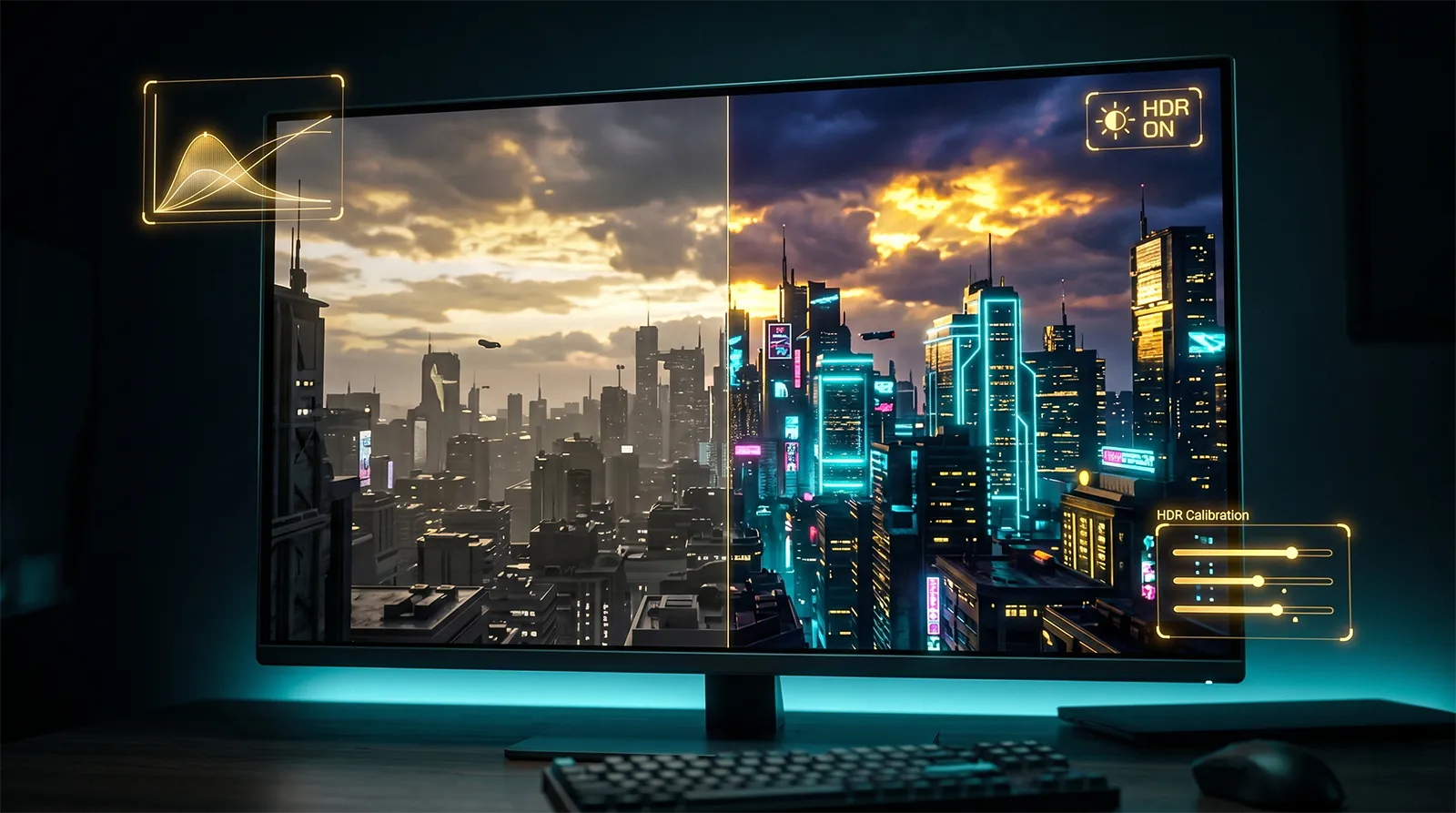
輝度規格HDRのオン・オフが切り替わっている
WindowsのデスクトップがSDR、ゲームがHDRで動作している場合は、Alt+TabのたびにHDRとSDRが切り替わることがあります。Microsoftは、HDRがオンまたはオフになったときに、画面が一時的に黒く表示される場合があると説明しています。
Alt+Tabを押したときに画面が黒くなるだけでなく、デスクトップへ戻った後に明るさや色味が大きく変化する場合は、HDRの切り替えが疑われます。「設定」→「システム」→「ディスプレイ」→「HDR」を開き、Windows側のHDR設定を確認してください。
HDRゲームをプレイする場合は、Windows側でもHDRをオンにした状態でゲームを起動します。ゲーム側にHDR設定がある場合は、Windowsとゲームの両方をHDRへ揃えてください。HDRを使わない場合は、Windowsとゲームの両方でオフにします。
WindowsだけHDR、ゲームだけSDRという状態でも、ゲームの実装によってはモード切り替えが発生することがあります。どちらか一方だけを変更するのではなく、Windowsとゲームの状態を揃えて比較してください。
WindowsキーとAltキーを押しながらBキーを押すと、対応環境ではHDRを切り替えられます。HDRを完全にオフにするとAlt+Tabの暗転がなくなる場合は、HDRとSDRの切り替えが原因である可能性が高いでしょう。
HDR設定全般についてはHDRゲーミング完全ガイドで詳しく解説しています。
可変同期G-SYNCやFreeSyncが表示モードの切り替えに関係している
G-SYNCやFreeSyncなどのVRRは、ゲームのフレームレートに合わせてモニターのリフレッシュレートを変化させる機能です。NVIDIAは、G-SYNCについて、モニターのリフレッシュレートをGPUのフレームレートへ合わせ、ティアリングやカクつき、入力遅延を抑える技術と説明しています。
Alt+Tabによって、VRRが動作するゲーム画面と、固定リフレッシュレートのデスクトップを切り替える際に、モニターやドライバーの組み合わせによって暗転が長くなる可能性があります。まずVRRを一時的に無効化し、Alt+Tabの切り替え時間が変化するか確認してください。
G-SYNCを無効にすると即座に切り替わる場合は、ゲーム、GPUドライバー、モニターのVRR動作が関係しています。G-SYNCを完全に諦める前に、ボーダーレス化、fps上限、GPUドライバー、モニターのファームウェアを確認します。
FreeSyncを切ると改善する場合は、ゲームごとの設定としてオフにするか、ボーダーレス表示とFreeSyncの組み合わせを再調整します。
OS機能Windows 11のウィンドウゲーム最適化が無効になっている
Windows 11には、ウィンドウ表示とボーダーレス表示のゲームを最適化する機能があります。Microsoftによると、「ウィンドウゲームの最適化」はDirectX 10およびDirectX 11の対応ゲームを、従来のBlt Modelから新しいFlip Modelへ移行させます。これによりフレーム遅延を抑え、対応ディスプレイではAuto HDRやVRRも利用できるようになります。
「設定」→「システム」→「ディスプレイ」→「グラフィックス」を開き、「既定のグラフィックス設定」を選択してください。「ウィンドウゲームの最適化」をオンにし、ゲームを再起動します。
この機能はすべてのゲームへ同じように作用するわけではありません。対象は主にDirectX 10とDirectX 11のウィンドウ・ボーダーレスゲームです。オンにすると不具合が出るゲームでは、グラフィックス設定から対象ゲームを選び、ゲーム単位で最適化を無効化できます。
Microsoftも、特定アプリのオプションからゲームごとに最適化をオフにできると案内しています。ボーダーレス化したのにAlt+Tabが遅い場合は、ウィンドウゲームの最適化をオンとオフの両方で比較してください。カクつきやAuto HDR・V-Syncとの切り分けまで必要な場合は、「ウィンドウ ゲームの最適化」でカクつくときの確認手順を参照してください。
マルチ画面複数モニターで解像度・Hz・HDR設定が異なる
デュアルモニター環境では、メインモニターとサブモニターの表示設定が大きく異なることがあります。たとえば、メインモニターが4K・240Hz・HDR・G-SYNC、サブモニターがフルHD・60Hz・SDRという構成です。
Windowsではモニターごとに解像度とリフレッシュレートを設定できます。Microsoftの複数モニター向けサポートでも、接続した各ディスプレイを選択して表示設定を調整できると説明されています。
Alt+Tabでサブモニター上のブラウザやDiscordへ操作を移す場合、ゲームが使用しているHDR、VRR、高リフレッシュレートの状態が変化し、切り替えに時間がかかることがあります。これはすべてのマルチモニター環境で発生するわけではありませんが、原因を切り分けるには一度モニターを1台だけ有効にして確認する方法が有効です。
WindowsキーとPキーを押し、「PC画面のみ」または「セカンドスクリーンのみ」を選択し、ゲーム用モニター1台の状態でAlt+Tabを試してください。1台では速く切り替わる場合は、複数モニターの解像度、Hz、HDR、VRR、接続方式が関係している可能性があります。
サブモニターを60Hzへ下げれば必ず改善するわけではありません。すでにサブモニターが60Hzで、メインモニターが240Hzの場合は、両者の差が大きい状態です。反対に、サブモニターも高Hzへ揃えることで改善する環境もあります。
最初から特定の設定を正解と決めず、サブモニターを一時的に無効化した状態を基準にして、1台ずつ戻しながら原因を確認してください。ゲームが意図しないモニターで起動してしまう場合は、Steamゲームが別のモニターで起動する時の直し方も参考にしてください。
伝送量高解像度・高Hz・10bit出力で帯域が大きくなっている
4K・240Hz・10bit・HDRなどを組み合わせると、DisplayPortやHDMIで送る映像データ量が大きくなります。VESAは、高解像度に加えてリフレッシュレートや色深度を上げるほど、デジタル映像インターフェースのデータレートも増えると説明しています。DSCは、そのような高帯域映像を既存の接続規格で扱うために使われます。
Alt+Tab時だけ数秒暗転する場合でも、高帯域モードではモニターが信号へ再同期する時間が長くなる可能性があります。切り分けるには、Windowsの「ディスプレイの詳細設定」から240Hzを144Hzまたは120Hzへ下げてください。HDRを一時的に無効にし、可能であれば色深度を標準設定へ戻します。
この状態でAlt+Tabが速くなる場合は、ゲームそのものより、高帯域な映像設定とモニター・GPU・ケーブルの組み合わせが影響しています。最高リフレッシュレートを維持したい場合は、GPUドライバーとモニターのファームウェアを更新し、DisplayPortとHDMIの両方に対応しているなら接続方式を変えて比較してください。
配線DisplayPort・HDMIケーブルや変換機器が不安定
Alt+Tab時に数秒暗転するだけでなく、モニターに「信号なし」と表示される、画面が戻るまで10秒以上かかる、復帰に失敗する場合は、ケーブルや接続機器も確認します。Microsoftは外部モニターのトラブルに対して、ケーブルが確実に接続されているか確認し、別のケーブルへ交換し、ドックや変換アダプターを外して確認するよう案内しています。
PCとモニターの電源を切り、DisplayPortまたはHDMIケーブルを両端から挿し直してください。KVMスイッチ、ドッキングステーション、延長ケーブル、変換アダプターを使用している場合は、いったん外してGPUとモニターを直接接続します。
別のGPU出力端子と別のモニター入力端子でも確認します。高リフレッシュレートを下げたときだけ安定する場合は、現在のケーブルが高帯域設定で不安定になっている可能性があります。
ソフト側GPUドライバーやモニターのファームウェアに問題がある
以前はすぐ切り替わっていたのに、GPUドライバーやWindowsの更新後から暗転が長くなった場合は、ソフトウェア側の不具合も考えられます。NVIDIA、AMD、IntelまたはPCメーカーの公式サイトから、使用中のGPUに対応したドライバーを更新してください。更新直後から症状が始まった場合は、新しいドライバーへ上書きするだけでなく、以前安定していたバージョンへ戻して比較します。
通常の更新で改善しない場合は、GPUドライバーをクリーンインストールしてください。手順はGPUドライバのクリーンインストール手順で解説しています。
モニターにUSB経由のファームウェア更新機能がある場合は、メーカーの製品ページも確認します。高リフレッシュレート、HDR、VRR、入力切り替えなどの問題が、モニター側の更新で修正されることがあります。切り分け中は、GPUオーバークロック、アンダーボルト、モニターのオーバークロックモードを標準設定へ戻してください。
応急処置暗転したまま戻らない場合の対処法
Alt+Tabを押した後、画面が黒いまま戻らない場合は、次の手順を順番に試してください。
- Windowsキー、Ctrlキー、Shiftキーを押しながらBキーを押す。グラフィックドライバーを再初期化するショートカットで、正常に実行されるとビープ音が鳴るか、画面が一度点滅する
- 改善しない場合はAlt+F4でゲームを終了する
- タスクマネージャーを開ける場合はCtrl+Shift+Escを押してゲームを終了する
- モニターに「信号なし」と表示されている場合は、WindowsキーとPキーを押し、Pキーを何度か押してEnterキーを押すことで表示モードを切り替える
何度も黒画面から戻らなくなる場合は、Alt+Tabの待ち時間という範囲を超えています。ケーブル、ドライバー、VRR、GPUの安定性を含めて調査してください。
推奨設定Alt+Tabを速くするためのおすすめ設定
切り分けの順番をまとめると、以下のようになります。
- ゲームをボーダーレスウィンドウへ変更する
- Windowsとゲームの解像度をモニターの推奨値へ揃え、リフレッシュレートも同じ値へ合わせる
- HDRを使用する場合はWindowsとゲームの両方をHDRへ揃え、使わない場合は両方で無効にする
- Windows 11では「ウィンドウゲームの最適化」をオンにし、ゲームを再起動する
- G-SYNCまたはFreeSyncを一時的に無効にして、Alt+Tabの時間が変わるか確認する。改善する場合は、VRRの適用範囲やゲーム別プロファイルを調整する
- 4K・240Hzなどの高帯域環境では、リフレッシュレートを一段階下げて比較する。下げたときだけ改善する場合は、ドライバー、モニターファームウェア、ケーブル、HDR、色深度を確認する
この順番で確認すれば、必要な機能をすべて無効にせず、原因になっている設定だけを特定できます。
総括まとめ|まずはボーダーレス化と表示モードの統一から
ゲームでAlt+Tabを押したときに画面が暗転する主な原因は、排他フルスクリーンとWindowsのデスクトップで、解像度、リフレッシュレート、HDR、VRRなどの表示モードが異なることです。最初にゲームをボーダーレスウィンドウへ変更してください。
次にWindowsとゲームの解像度、リフレッシュレート、HDRの状態を揃えます。改善しない場合は、G-SYNCやFreeSyncを一時的に無効化し、VRRが関係しているか確認します。
4K・240Hz、WQHD・360Hzなどの高リフレッシュレート環境では、Hzを一段階下げて変化を確認してください。低いHzでだけ改善する場合は、高帯域出力、HDR、色深度、DSC、ケーブル、モニターファームウェアが関係している可能性があります。
Alt+Tab時に1~3秒暗転するだけなら、故障ではなく表示モード切り替えによる場合があります。一方、画面が戻らない、モニターに「信号なし」と表示される、プレイ中にも暗転する、ゲームがクラッシュする場合は、GPUドライバーや接続機器を含めて別のトラブルとして確認してください。
最初にボーダーレスウィンドウへ変更し、Windowsとゲームの解像度・リフレッシュレート・HDRを揃えることが、最も効果の出やすい対処法です。
FAQよくある質問
あわせて読みたい




Amazonの価格・在庫情報について


Amazonの価格・在庫情報について
























