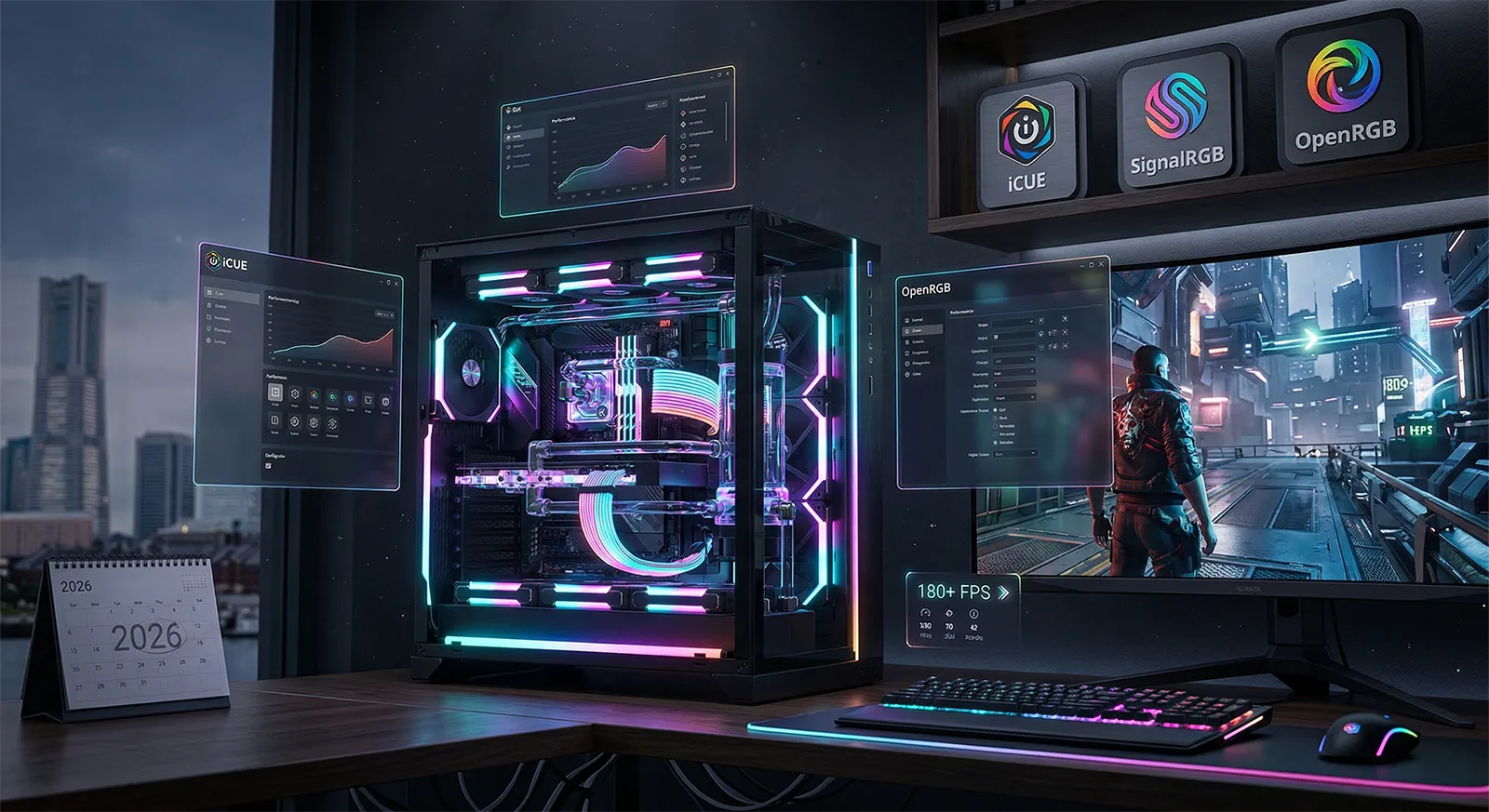
PCのRGBライティング設定ガイド|iCUE・SignalRGB・OpenRGBの使い分けとゲーム性能への影響【2026年版】
本記事にはアフィリエイト広告(Amazon・楽天市場等)のリンクが含まれています。
設定ガイド 2026
メーカー乱立のRGBソフトを整理。iCUE・SignalRGB・OpenRGBの選び方と性能への影響
ゲーミングPCのRGBライティングは見た目のインパクトが大きい一方で、メーカーごとにバラバラの制御ソフトが「PCが重い」原因になっていることが少なくありません。CorsairのiCUEだけで300〜600MBのメモリを消費し、ASUSのArmoury Crateは13個のバックグラウンドプロセスを起動します。
ただし「RGB=重い」と決めつけるのは早計です。OpenRGBならほぼ負荷ゼロでメーカー横断制御ができますし、Windows 11のDynamic Lightingを使えばメーカーソフト不要でOS標準からライティングを操作できます。
この記事では接続方式の基礎から、制御ソフト6種の比較、ゲーム性能への実測データ、目的別のおすすめ、すぐ使えるカラーテンプレートまでまとめました。RGBをスマートに使いこなしたい人は参考にしてください。
目次
RGBの接続方式 ── 12V RGB・5V ARGB・USBの違い
RGBライティングの制御は、デバイスとマザーボード(またはコントローラー)がどう接続されているかで大きく変わります。まず3つの接続方式を押さえておきましょう。
全LEDが同時に同じ色に光る方式です。色は変えられますが、個別制御はできません。2020年頃から新製品ではほぼ採用されなくなりました。
レガシー規格LED1個ずつを個別に制御でき、レインボーやウェーブなどの派手なエフェクトが可能です。現在のPCパーツの主流規格で、マザーボードのARGBヘッダに接続します。
現在の標準Corsair・Razer・NZXTなど各社が独自のUSBコントローラーで接続する方式です。高度なエフェクトや周辺機器連携が可能な反面、専用ソフトが必須になります。
専用ソフト必要12V 4ピンヘッダに5V 3ピンARGBデバイスを接続すると、過電圧によりLEDが焼損・破損します。ピン数が違うので物理的に刺さりにくいですが、変換ケーブルで無理やり接続すると一発で壊れます。マザーボードのヘッダ表記(12V RGB / 5V ARGB)を必ず確認してください。
2026年現在、新規で購入するパーツは大半が5V ARGBかUSB接続です。ケースファンやCPUクーラーはARGB、キーボードやマウスはUSB接続というのが一般的な組み合わせになります。
制御ソフト6種比較 ── メモリ消費・対応デバイス・使い勝手
RGB制御ソフトは「メーカー純正」と「サードパーティ」の2種類に分かれます。純正ソフトは自社製品との連携が強い反面、リソース消費が大きい傾向にあります。
iCUE 5(Corsair)
Corsair製のファン・AIO・メモリ・キーボード・マウスを一元管理できます。エフェクトの種類が豊富でゲーム連携にも対応していますが、常駐時のメモリ消費は300〜600MBとかなり大きめです。長時間起動しているとメモリリークで1GBを超えることもあり、定期的な再起動が推奨されます。
Armoury Crate(ASUS)
ASUSのマザーボード・グラフィックボード・周辺機器のRGBとファン制御を統合するソフトです。Aura Syncの後継としてRGB制御を担いますが、バックグラウンドで13個前後のサービス・プロセスが動作します。「入れたくないのにマザボの初期設定で入ってしまう」という声も多く、後述のG-Helperで代替する選択肢もあります。
MSI Center(MSI)
MSI製品のRGB(Mystic Light)、ファン制御、パフォーマンスモードを1つにまとめたソフトです。Armoury Crateほどの重さはないものの、やはり常駐サービスが複数走ります。MSI製品だけで組んでいるなら選択肢に入りますが、他社製パーツが混在する環境では力不足です。
Razer Synapse 4(Razer)
Razer製品のRGB・マクロ設定に加え、Chroma Connect経由で他社デバイスや部屋の照明(Philips Hue・Nanoleaf)まで連携できます。ゲームタイトルとの統合も充実しており、対応ゲームではHPが減ると赤く点滅するなどの演出が可能です。ただし他社製品単体のRGBを制御する能力は限定的です。
SignalRGB
メーカーを問わず1,200機種以上のデバイスに対応するサードパーティ製ソフトです。無料版でも基本的なエフェクトが使え、Pro($5/月)にすると高度なレイヤーやゲーム統合が解放されます。複数メーカーのパーツが混在するPCで「全部同じエフェクトで統一したい」場合の第一候補です。メーカー純正ソフトとの共存は非推奨で、SignalRGBに一本化するのが基本です。
OpenRGB
オープンソースのRGB制御ソフトで、メモリ消費は20〜50MB、CPU負荷はほぼゼロです。メーカー純正ソフトをすべてアンインストールした上で、OpenRGB単体で制御する使い方が基本になります。UIは質素ですが、色の設定とプロファイルの保存に特化しており「RGBの色は固定でいい。とにかくソフトを軽くしたい」という人に最適です。エフェクトの種類はプラグインで追加できます。2026年9月11日には正式版1.0が公開され、プロファイルのJSON化やバックグラウンドサービス化など内部構造が大きく刷新されました。詳しい変更点はOpenRGB 1.0の変更点まとめで解説しています。
ゲーム性能への影響と対策
RGB制御ソフトがゲームのfpsに影響するかは、ライティングの仕組みを理解すれば判断できます。結論から言えば、LED自体は性能に影響しません。問題になるのはソフトウェアの常駐負荷です。
iCUEは長時間起動しているとメモリ消費が徐々に増え、600MBを超えるケースが報告されています。16GBメモリのPCでブラウザとゲームを同時に起動していると、スワップ(仮想メモリ)が発生してカクつきの原因になります。
Armoury Crateは起動中に13個前後のバックグラウンドプロセスを生成します。個々のCPU消費は小さくても、合計するとCPUの1コアをそこそこ使います。特にバックグラウンド更新チェックが走るとスパイクが出ることがあります。
PCケース内のRGB LEDが消費する電力は合計で20〜40W程度です。これは電源ユニットの容量に対してごくわずかで、GPUやCPUへの電力供給に影響を与えることはまずありません。
OpenRGBは設定を反映した後にバックグラウンドで動き続ける必要がなく、プロファイルを書き込んだら終了しても色は維持されます。メモリ20MB・CPU負荷ゼロという実測値は、ゲーム性能への影響が事実上ないことを意味します。
パフォーマンスを落とさないための4つの対策
- 静的照明(固定色)に変更する ── レインボーやウェーブなどのアニメーションエフェクトはソフトが常時更新処理を行います。固定色にするだけでCPU負荷が下がります。
- BIOSでRGBプロファイルを保存する ── 一部のマザーボード(ASUS・MSI・Gigabyte)はBIOS上でRGBの色を設定できます。この方法ならOS上でソフトを一切起動しなくても起動直後から設定した色で光ります。
- ゲーム中はRGBソフトを終了する ── iCUEやArmoury Crateはタスクトレイから完全終了しても、設定済みの照明はしばらく維持されます。ゲーム起動前に終了する運用でメモリを節約できます。
- OpenRGBに乗り換える ── メーカー純正ソフト全削除 → OpenRGBで一括制御に切り替えるのが最も効果的です。メモリ消費は10分の1以下になります。
目的別おすすめフローチャート
「結局どのソフトを使えばいいのか」を環境別にまとめました。自分のPCの構成に合わせて選んでください。
Windows 11 Dynamic Lighting ── メーカーソフト不要の標準制御
Windows 11の23H2アップデートで追加されたDynamic Lightingは、メーカー製ソフトを一切使わずにOSの設定画面からRGBを制御できる仕組みです。
Dynamic Lightingの特徴
- 設定 → 個人用設定 → Dynamic Lighting からアクセスできます
- HID LampArray規格に対応したデバイスが対象です
- Windowsのアクセントカラーと自動連動が可能です
- メーカーソフトが不要のため、メモリ・CPU負荷は事実上ゼロです
- 明るさ・エフェクト・速度の基本設定ができます
- メーカーソフトとの優先順位を設定可能です(「アプリのコントロールを上書きする」オプション)
Dynamic Lightingの最大のメリットは常駐ソフトが一切不要な点です。対応デバイスを接続するだけでWindowsが自動認識し、設定画面から色やエフェクトを選べます。
一方で、2026年3月時点ではHID LampArray規格に対応しているデバイスがまだ限定的です。Razer・SteelSeries・Logicoolの一部キーボード・マウスは対応していますが、ケースファンやLEDストリップなどのPC内部パーツは大半が非対応です。「マウスとキーボードの色だけ統一できればいい」という用途なら候補に入りますが、PC全体の統一制御にはもうしばらくかかりそうです。
おすすめ設定テンプレート
「何色にすればいいか分からない」という人向けに、定番のカラーテンプレートを4つ紹介します。どのソフトでも再現できるシンプルな配色です。
パープル → シアンのグラデーション。アクセントにピンクを加えるとネオン感が増します。ファンを左右で色分けするのが定番。
冷色系の固定色。派手すぎない落ち着いた雰囲気で、白ケースとの相性が抜群です。静的照明でソフトの負荷もゼロにできます。
GPU温度に応じて青(安全)→ 黄(注意)→ 赤(高温)に変化するリアクティブ設定。iCUE・SignalRGB・OpenRGB(プラグイン)で設定できます。見た目だけでなく温度監視としても機能します。
対応ゲームとRGBを連動させる設定。HP減少で赤く点滅、スキル使用でエフェクト発動など。iCUE・Razer Chroma・SignalRGB Proが対応しています。体験としては最も面白いですが、ソフトの常駐が必須です。
RGB環境を一段引き上げる定番パーツ
制御ソフトが整っても、肝心のRGBハードウェアが古いと魅せ方が限定されます。L-CONNECT・iCUE・SignalRGBどれにも対応する定番を2つ紹介します。ファンとメモリだけで見た目の印象は大きく変わるので、まずはここから手をつけるのが効率的です。


※価格・在庫は変動します。最新の価格はAmazonの商品ページでご確認ください。
よくある質問(FAQ)
RGB制御は「何のソフトを使うか」で体験が決まる
RGBライティング自体はゲーム性能に影響しません。問題になるのは制御ソフトの常駐負荷です。iCUE(300〜600MB)やArmoury Crate(13プロセス)は特に重いため、16GBメモリのPCでは注意が必要です。マルチブランド環境で統一したいならSignalRGB、軽さを最優先にするならOpenRGBが最適解です。Windows 11のDynamic Lightingは対応デバイスこそまだ限定的ですが、メーカーソフト不要で最も軽量な選択肢として今後の普及に期待できます。まずは今使っているRGBソフトのメモリ消費をタスクマネージャーで確認するところから始めてみてください。
あわせて読みたい