Armoury Crateがインストールできない・途中で止まる原因|公式削除ツールとログ採取で復旧する手順

本記事にはアフィリエイト広告(Amazon・楽天市場等)のリンクが含まれています。
公式削除・再起動と失敗ログで対処する
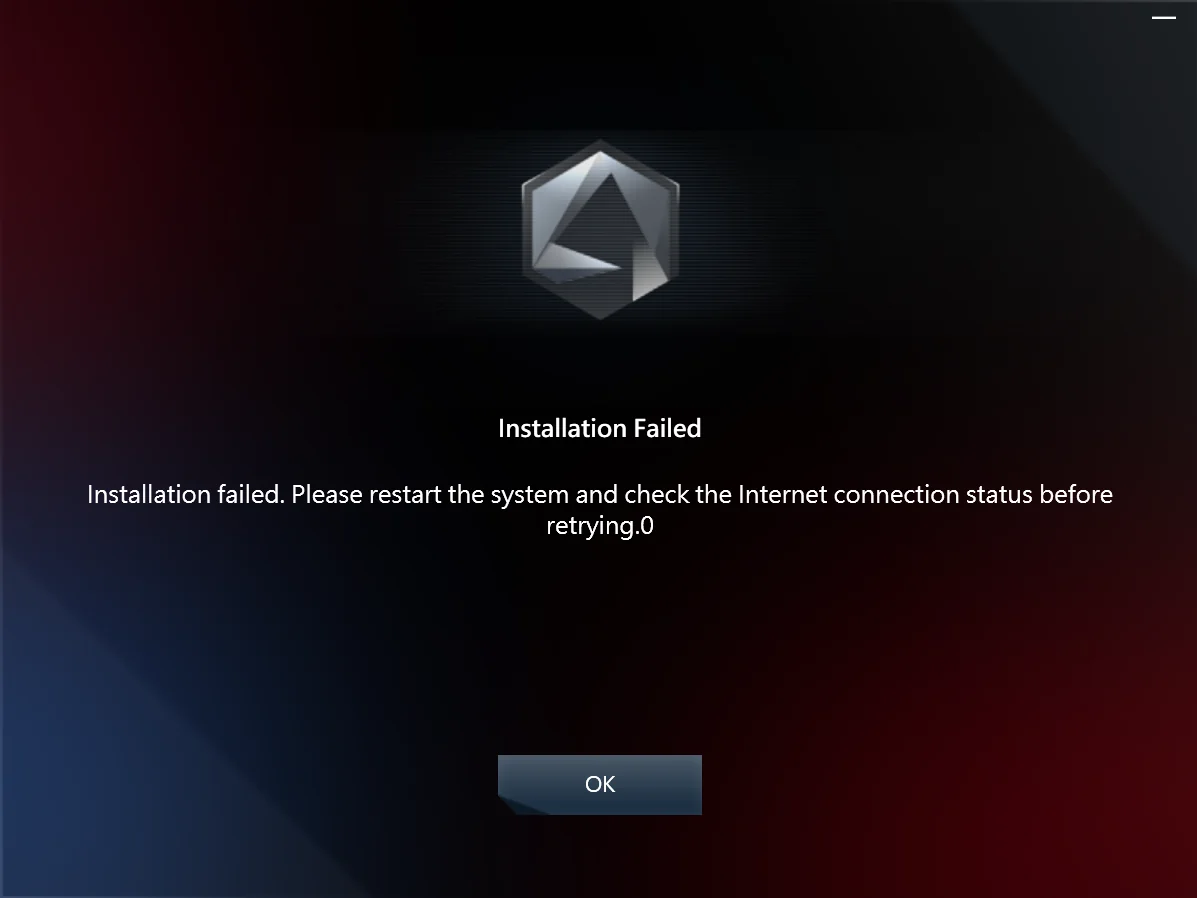
ASUS機器の管理ソフト「Armoury Crate」がインストールできない、途中で止まる。こうした状態では、インストーラーを繰り返し起動する前に、型番に合う配布物と通信環境を確認する必要があります。
安定した回線でVPNを使わず、セキュリティソフトなどのブロック履歴を確認してください。以前に導入した環境なら、公式Uninstall Toolで削除し、再起動後に再インストールするのが復旧の基本手順です。
再導入でも失敗する場合は、Lite Log Toolで失敗を記録してASUSサポートへ相談します。起動時のサービスエラーや、起動後に特定機器だけ見つからない状態は、導入失敗と分けて対処してください。
症状導入失敗・サービスエラー・機器未表示を分ける
すでに起動できていて、更新状況だけを確認したい場合は、ASUS製ユーティリティの脆弱性と更新確認が対象です。
準備型番・公式インストーラーと通信条件を確認する
通常版とROG Ally向けSEを選び分ける
ROG/TUF GamingのノートPC・デスクトップPCは、製品のサポートページで型番を指定し、「ドライバーとツール」からOS・ユーティリティを選びます。通常版の「Armoury Crate & Aura Creator Installer」と、ROG Allyシリーズ向けの「Armoury Crate SE Installer」は配布項目が異なります。
通常インストーラーの掲載条件はWindows 10 バージョン1903以降、またはWindows 11です。これはアプリの導入条件であり、古いWindowsの使用を推奨する意味ではありません。型番に対応する配布物とサポート条件を優先してください。
入手先はASUS公式ダウンロードページです。通常版ではZIPをすべて展開し、展開先のArmouryCrateInstaller.exeを実行します。SEでは対応する配布物の手順に従います。
保護を全面無効化せず、ブロック履歴を見る
- 安定した通信でVPNを使わずに試す。接続が途切れる回線は避けます。会社・学校の管理PCで接続条件を変更できない場合は、管理者へ相談してください。
- セキュリティソフト・最適化ソフトの履歴を見る。Armoury Crateのプロセスがブロック・隔離されていないか確認します。公式配布物かを確認し、検出内容が不明なら保護を全面無効化せず、ソフトのサポートへ確認してください。
- Androidエミュレーターなどを終了する。導入中はこれらの仮想プラットフォームを起動・使用しないようにします。
- 失敗状況を控える。エラー番号・文言・停止した進行率・開始からの経過時間を記録します。4102などの番号や進行率だけで原因を決めず、ログと合わせて相談材料にします。
削除導入歴があるPCは公式Uninstall Toolで削除する
ファン設定・パフォーマンス設定・キー割り当て・照明プロファイルは、開ける範囲で画面や数値を保存してください。削除ツールはAura Creator関連コンポーネントも対象です。設定がすべて残る前提で進めないでください。
- ASUS公式ダウンロードページでOSを選び、「Armoury Crate Uninstall Tool」をダウンロードします。
- ZIPをすべて展開し、
Armoury Crate Uninstall Tool.exeを実行します。 - 「アンインストール」を選び、ツールの完了表示を待ちます。
- 完了後にPCを再起動します。削除直後に再起動を飛ばしてインストーラーを重ねて実行しないでください。
ASUSフォルダーやレジストリの一括削除は避けてください。削除自体に失敗した場合は、手動削除を広げる前に削除失敗ログの相談手順へ進んでください。
再導入再起動後に再導入し、必要な機能まで確認する
- 再起動後も通信・VPN・ブロック履歴の条件を確認し、型番に合う最新の公式インストーラーを起動します。
- 導入するアプリを選んで開始し、画面の案内に従います。導入中に別のインストーラーを追加起動しないでください。
- 完了後にPCを再起動し、スタートメニューからArmoury Crateを開きます。
- サービスエラーが出ないことと、対象機器の設定画面を開けることを確認します。控えたファン設定やキー割り当てと照合し、必要な設定を戻します。
対応するGaming NB/DTで機能がそろわない場合は、型番別の配布ページでMyASUSやASUS System Control Interface V2/3などの必要項目も確認します。別機種のドライバーは流用せず、その製品の公式手順に従ってください。
Full Installation Packageと通常版の違い
公式には、機器を選択してアプリ・サービス・必要な機器用コンポーネントを導入する「Armoury Crate Full Installation Package」もあります。インストール時の機器自動検出やオンラインでのコンポーネント取得を使わない構成です。
通常インストーラーと同じ版・同じOS条件とは限らないため、配布欄の説明と対象機器を確認して選びます。通常版で失敗したという理由だけで切り替え続けるより、失敗をログに残すとサポートへ状況を伝えやすくなります。
ログ失敗が続く場合はLite Log Toolで記録する
通信条件の確認と、導入歴に応じた公式削除・再起動・再導入でも解決しない場合は、インストール失敗用の「Armoury Crate Lite Log Tool」を使います。先にログ記録を有効にしてから失敗を再現する順番です。
- ASUS公式ダウンロードページから「Armoury Crate Lite Log Tool」を取得し、ZIPをすべて展開します。
LogToolLite.exeを起動し、「Enable Log」をクリックしてチェックを入れます。ArmouryCrateInstaller.exeを実行し、導入失敗を再現します。- ログツールへ戻り、「Package Log」を選びます。
- 「Done」の表示を待ち、ログツールと同じフォルダーにある
LogToolLiteLog_(日付)-(時間).logEを確認します。
ログは自分のASUSサポート窓口へ提出します。問い合わせ時はPC・周辺機器の型番、Windowsのバージョン、使ったインストーラー、エラー画面、再現時刻、試した対処も添えると状況が伝わります。掲示板や公開コメントへログを貼り付けないでください。
Uninstall Toolによる削除も失敗した場合
ダイアログの指示に従ってPCを再起動し、公式Uninstall Toolをダウンロードして再実行します。それでも削除に失敗した場合は、ツールと同じフォルダーに出力されるACUTLog_xxxxxxxx(日付)-(時間).logEをASUSサポートへ渡してください。
導入失敗のLite Log Toolと、削除失敗時のACUTLogは分けて保存します。再導入を重ねる前に、該当するログとエラー画面をそろえて相談してください。
FAQArmoury Crateのインストールで迷いやすい点
まとめ再導入で改善しなければ失敗ログを渡す
Armoury Crateがインストールできない場合は、型番に合う配布物と通信・ブロック状況を先に確認します。導入歴があるなら公式Uninstall Toolで削除し、再起動して再導入してください。
導入失敗ならLite Log Tool、削除自体が失敗するならACUTLogが相談の手がかりです。停止率やエラー番号から原因を決めつけず、再現状況を記録してASUSサポートへ渡してください。
あわせて読みたい

出典:ASUS Armoury Crate FAQ(導入・削除・ログ採取) / Gaming NB/DT向け導入手順 / Armoury Crate SEの対象と導入手順 / 公式配布物と各ツールの説明(2026年10月27日確認)




Amazonの価格・在庫情報について


Amazonの価格・在庫情報について