iCUEがデバイスを認識しない原因|ファン・メモリ・周辺機器の接続条件と設定を保護する修復手順

本記事にはアフィリエイト広告(Amazon・楽天市場等)のリンクが含まれています。
対応型番と接続先から切り分ける
CORSAIRの制御ソフトiCUEは開くのに、ファンやメモリ、キーボードがデバイス一覧に表示されない。まず確認したいのは、故障や再インストールの必要性よりも、その型番と配線がiCUEの制御対象かどうかです。
マザーボードの5V ARGB端子やPWM端子だけにつないだ機器は、iCUEに表示されなくても正常な接続があります。対応機器なら、電源・データ接続、他の制御ソフト、iCUEサービス、修復の順に確認します。
ファンが回る、RGBが光る、Windowsがメモリ容量を認識するという状態だけでは、iCUEとの通信が成立しているとは判断できません。対応条件が分かるまでは、コントローラーの追加購入やメモリ交換を急がないでください。
目次
iCUEに表示される条件は機器と接続先で違う
| 機器 | 確認する接続・条件 | 表示されないときの入口 |
|---|---|---|
| 外付けUSB機器 | iCUE対応型番・対応接続モード。USBハブや延長を外してPCへ直結 | Windowsでも接続を認識するか確認。無線は型番別の説明書に従う |
| iCUE LINK・対応コントローラー | ハブの電源、PCへのUSBデータ接続、対応するファンとの配線 | ハブ自体が出ないのか、ハブ配下のファン構成が違うのかを分ける |
| RGBメモリ | iCUE対応型番、Windowsの認識容量、競合ソフト。必要ならマザー固有のSPD設定 | 容量不足とRGB制御の未検出を分ける。容量が正常なら先にソフト側を確認 |
| マザー直結ARGB・PWM機器 | 製品の説明書にある制御方式。5V ARGB・PWMだけの接続か確認 | マザー側のRGB・ファン設定へ。非対応ならiCUEの修復を繰り返さない |
製品名が似ていても、iCUE LINK、従来のCORSAIR RGBコントローラー、マザーボード直結ARGBは同じ接続方式ではありません。箱・本体ラベル・購入履歴から型番を特定し、製品ページと説明書で対応ソフトと必要なコントローラーを照合してください。
CORSAIRのARGBサポートFAQでは、RS ARGBシリーズはマザー直結で制御する製品として案内されています。ブランド名だけでiCUE対応と判断したり、別シリーズ向けの変換方法を流用したりしないことが大切です。
接続方式や制御ソフトを選び直す場合は、RGBライティングの接続方式とソフトの使い分けが目安になります。
Windowsでも未認識か、iCUEだけで見えないか
USB機器はWindows側、メモリは認識容量を先に確認します。iCUEの一覧だけを見て、すべてを同じソフト不調として扱うと、配線不足や別のハードウェア問題を見逃します。
外付けUSB機器は直結して接続前後を比べる
- 作業を保存し、対象機器の型番がiCUEに対応していることを確認します。無線機器は、使用中のモードがiCUE設定に対応するか説明書で確認します。
- USBハブ・延長ケーブル・ドックを外し、PC本体のUSB端子へ直接つなぎます。着脱式ケーブルは製品指定のデータ通信対応品を使います。
- スタートボタンを右クリックして「デバイス マネージャー」を開き、接続前後に機器や警告表示が変わるかを確認します。機器名が製品名と一致しない場合もあります。
- 別のUSB端子で同じ確認をします。Windows側でも反応や警告が改善しない場合は、端子・ケーブル・機器側の相談を優先します。iCUEだけに出ない場合は競合と修復へ進みます。
キーボードで入力できることと、iCUEの設定用通信ができることも同一ではありません。基本操作が使えても、対応モードとUSB接続は確認してください。
メモリ容量が足りない・起動しない場合は別の診断へ
Windowsの「設定」→「システム」→「バージョン情報」などで、搭載したメモリ容量が認識されているかを確認します。容量が想定より少ない、起動に失敗する、動作が不安定という症状は、RGB制御の未検出と分け、メモリ・DDR5の症状別診断へ進んでください。
容量が正常で、iCUEにRGBメモリだけ出ないなら、対応型番、競合ソフト、サービスの順で確認します。RGBが設定できないことだけを理由に、すぐメモリを買い替える必要はありません。
ファンは電源とデータ接続を分けて確認する
PCを完全にシャットダウンし、電源ケーブルを外してから作業してください。5V ARGB機器を12V RGB端子につなぐと破損のおそれがあります。端子の形や電圧が分からない場合は接続せず、製品とマザーの説明書を確認します。
ハブやコントローラー自体が出ない場合
ハブの電源ケーブル、マザーボードへのUSBデータ接続、ファンへ向かうケーブルを、型番別の配線図と照合します。必要な電源端子や配線は製品によって違うため、別のコントローラーの接続例をそのまま当てはめないでください。
ファンが回っていても、それだけではPCとコントローラーのUSB通信を確認できません。回転するのにハブが出ない場合も、電源確認だけで終えず、データ側の接続を追う必要があります。
ハブは出るがファンの数・照明構成がおかしい場合
iCUE LINKではSystem Hubを選び、「Lighting Setup」を確認します。ファンの再検出は「Run Wizard」を実行し、案内に従ってiCUEを再起動します。必要なモジュールや更新を取得できるよう、初期設定時のインターネット接続も確認してください。項目の表示名はバージョンや言語で異なります。
従来のCommander Pro・Lighting Node Proなどは、接続したファンの種類や構成を照明設定に指定する必要があります。コントローラーが認識されているなら、各ファンが個別のUSB機器として一覧に出ることを前提にせず、コントローラー内の設定を確認してください。
CPU温度が異常に高い、ポンプに異音がある、ファンが止まる場合は、照明設定より冷却状態の確認を優先します。簡易水冷が冷えない・ポンプから異音がする場合の診断で症状を分けられます。
競合ソフトは一つずつ止めて変化を見る
他のRGB制御ソフトやハードウェア制御ツールが、iCUEと機器との通信に干渉する場合があります。複数を一度に削除すると原因が分からなくなるので、元の状態を記録し、一つずつ終了してiCUEの表示を比べます。
- 負荷テストやゲームを終了します。冷却も管理するソフトを止める場合は、CPU温度とファン・ポンプの動作を確認できる状態にします。
- 他社RGBソフトなど、対象機器を制御しているアプリを一つ終了します。タスクマネージャーで関連プロセスが残っていないか確認し、残る場合はその製品の終了方法に従います。
- iCUEを開き直し、対象が表示されるかを確認します。変化がなければ元へ戻し、次の候補を確認します。冷却状態が変わったら切り分けを中止して制御を戻します。
すべての環境で同じソフトが競合するわけではありません。表示が戻った場合は、同じ機器を複数のソフトから制御しない構成にし、再発するかを確認してください。
すでにiCUEに表示され、色だけが勝手に変わる場合は、Dynamic Lighting・iCUE・SignalRGBの制御競合が別の確認先です。
サービス再起動から修復へ進む
対応型番と配線に問題がなく、iCUEだけで表示されない場合は、ソフト側を確認します。変更前のiCUEバージョンを控え、Windowsと、対象製品に対応するiCUEの更新を確認してください。
- スリープではなくPCを完全にシャットダウンし、起動し直します。
- iCUEの設定を開き、「iCUEサービスの再起動」に相当する項目があれば再起動します。再検出後に対象機器が表示されるか確認します。
- 改善しなければ、保存済みプロファイルをエクスポートし、ファンカーブや割り当てなど必要な設定も画面で控えます。
- CORSAIR公式のiCUEインストーラーを実行し、既存インストールを検出したときに表示される修復を試します。完了後は案内に従って再起動し、表示と設定を確認します。
RGBメモリはマザー固有のSPDアクセス条件も確認する
容量は正常なのにRGBメモリが出ない状態が続く場合、マザーボードによってはSPD書き込み・アクセス関連の設定が関係します。設定の有無、名称、有効・無効の意味は機種依存です。CORSAIRのRAM対策と、使用中のマザーの説明書・サポート案内を照合してください。
別機種のBIOS画面を見て同名らしい項目を変えたり、初手でBIOSを更新したりする必要はありません。設定の意味を特定できない場合は、マザー型番とメモリ型番を添えてメーカーへ確認します。
クリーン再インストールは最後の選択肢
クリーン再インストールでは保存済みプロファイルが削除されます。エクスポートしたファイルが残っていることを確かめ、CORSAIRの現行手順に従ってください。フォルダーやレジストリを自己判断で広く削除しないでください。
非対応の機器や不足している配線は、再インストールでは解決しません。修復で変化がなければ同じ操作を繰り返さず、型番・接続状態をそろえてサポートへ相談する方が原因を絞れます。
直らないときに相談先へ渡す情報
本体が故障していると決めつけず、「Windows側ではどう見えるか」「iCUEでどこまで出るか」「接続変更で何が変わったか」を伝えてください。マザー直結機器の制御はマザー側、対応USB機器やCORSAIRコントローラーの未検出はCORSAIR側が相談の入口になります。
- 機器・コントローラー・マザーボードの正確な型番
- WindowsとiCUEのバージョン、発生し始めた時期
- 電源とデータの接続先が分かる配線図・写真
- ハブ自体の表示、Windows側の警告、RAMの認識容量
- 直結・端子変更・競合停止・サービス再起動・修復の結果
iCUEの未検出でよくある疑問
まとめ|対応条件を確認してから修復する
iCUEに機器が出ないときは、型番と接続方式を確かめることが先決です。非対応ならマザー側の制御へ、対応機器ならWindowsの認識、電源・データ配線、競合、サービス、修復へと進めます。ファンが回る・メモリ容量が正常という情報を、RGB制御の成否と分けると、不要な買い替えを避けやすくなります。
あわせて読みたい
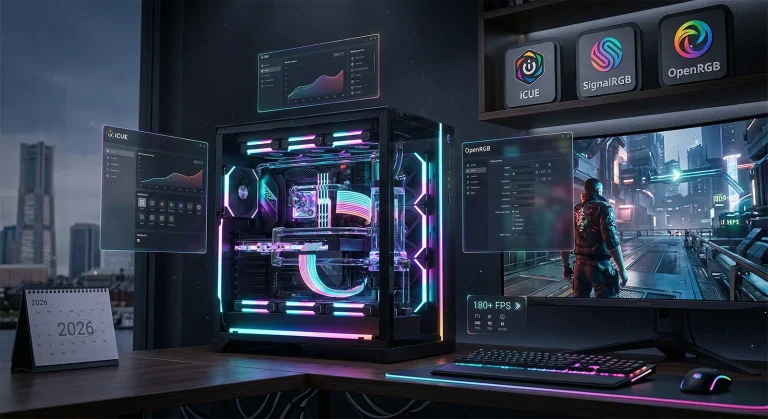
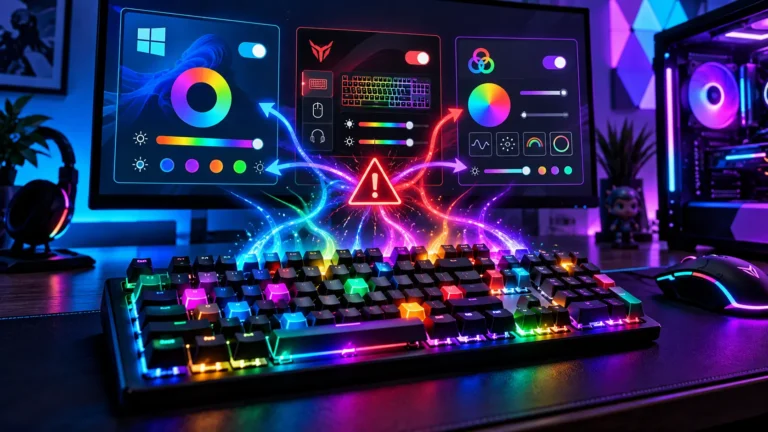
出典:CORSAIR公式 — 検出されない機器の接続・競合・修復 / ARGB機器の対応条件と配線の注意 / RAMを検出できない場合の対処 / 修復・プロファイル退避・再インストール / RGBファンの照明構成 / iCUE LINKの初期設定


Amazonの価格・在庫情報について



Amazonの価格・在庫情報について