
Windows 11で顔認証・指紋認証が使えない原因と直し方|「このオプションは現在利用できません」の対処法【2026年版】
本記事にはアフィリエイト広告(Amazon・楽天市場等)のリンクが含まれています。
「このオプションは現在利用できません」の対処法
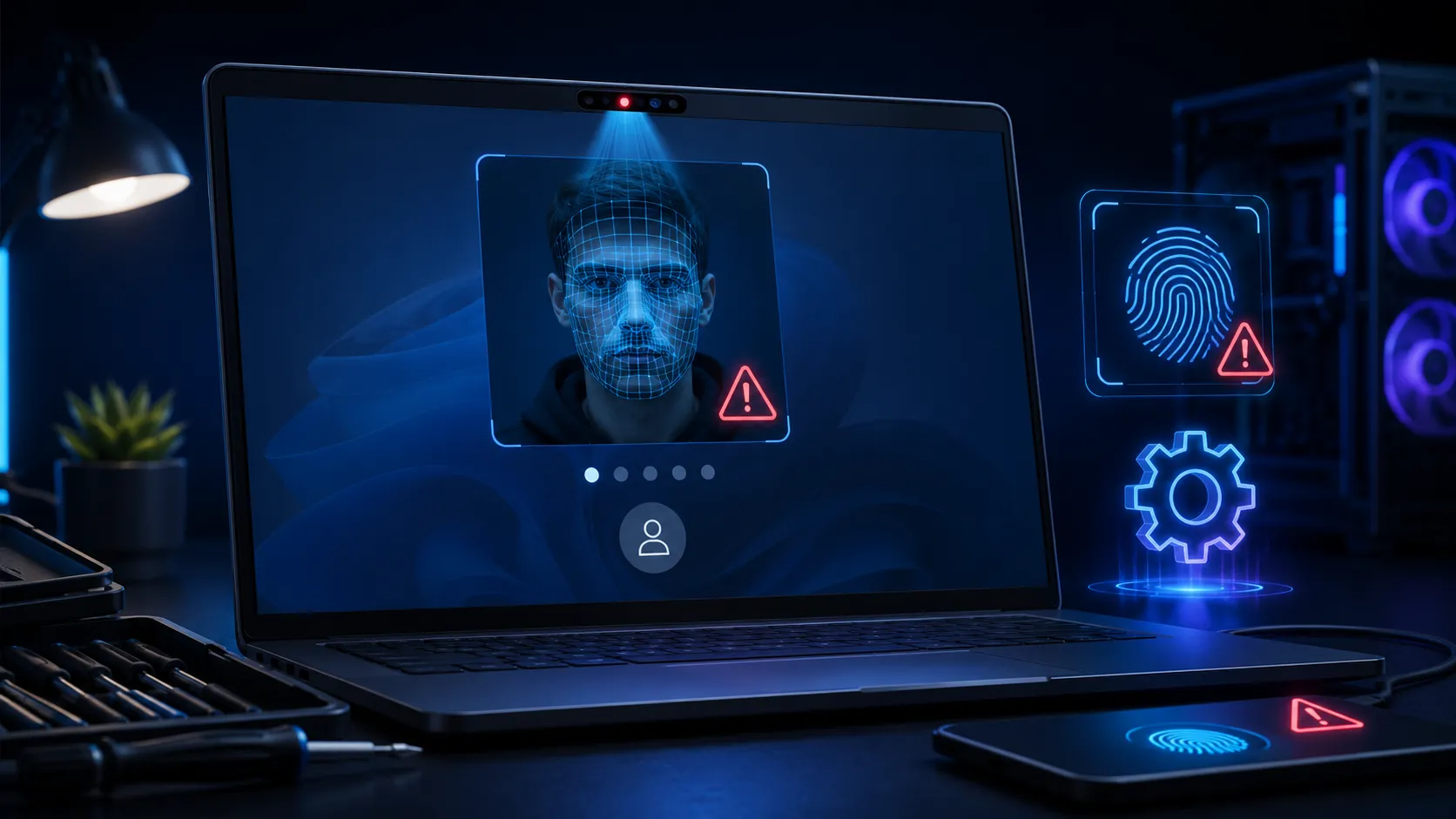
Windows 11のWindows Helloで、顔認証や指紋認証が急に使えなくなった、あるいは設定画面で「このオプションは現在利用できません」と表示されて先へ進めない――こうしたトラブルは珍しくありません。原因はドライバーの不具合から、TPMやVBS(仮想化ベースのセキュリティ)が関わる仕組みの問題まで幅広く、闇雲に再起動を繰り返しても解決しないことがあります。
Windows Helloの生体認証は、Enhanced Sign-in Security(ESS)という仕組みでTPM 2.0とVBSにより保護されています。この仕組みを理解しておくと、「なぜ設定できないのか」の見当がつけやすくなります。
この記事では、Microsoft公式のトラブルシューティング手順に沿って、顔認証・指紋認証・PINそれぞれの直し方を整理します。あわせて、2026年7月末に配信されたWindows Updateの後で生体認証が効かなくなったというユーザー報告や、ゲーミングPCで特に起こりやすい原因も取り上げます。
目次
仕組みWindows HelloとEnhanced Sign-in Security(ESS)の仕組み
Windows Helloは、顔認証・指紋認証・PINでサインインできるようにする仕組みです。多くのPCでは、Enhanced Sign-in Security(ESS、拡張サインインセキュリティ)という追加の保護機能が有効になっています。Microsoftの公式資料によると、ESSはVBS(Virtualization-Based Security、仮想化ベースのセキュリティ)とTPM 2.0を使い、顔や指紋のテンプレートデータと照合処理を、通常のWindows環境から隔離された領域で扱う仕組みです。ハイパーバイザーが保護したメモリ領域でカメラや指紋センサーのデータをやり取りするため、OS側のプロセスから直接アクセスできないようになっています。
ESSを有効にするには、VBSの要件(仮想化支援機能とSLAT対応のCPU、セキュアブート、Device Guardの有効化)に加えて、TPM 2.0、ESS対応の生体認証センサーとドライバーが必要です。顔認証センサーの場合は、ファームウェア側でSDEV(Secure Devices)ACPIテーブルが設定されている必要もあります。Copilot+ PCではESSが標準で有効になっています。
ESSが有効な状態では、ESSに対応していない生体認証センサーはWindowsの生体認証フレームワークに認識されません。外付けの汎用Webカメラや、ESS非対応の指紋リーダーで顔認証・指紋認証を使いたい場合は、後述の設定でESSを一時的に無効化する必要があります。
主な原因「このオプションは現在利用できません」が出る主な原因
Windows Helloの設定画面で顔認証・指紋認証の項目がグレーアウトし、「このオプションは現在利用できません」と表示される場合、主に次のような原因が考えられます。
既知の報告2026年7月の更新後に生体認証が効かなくなったという報告
2026年7月28日に配信されたプレビュー更新プログラム「KB5101684」(Windows 11 24H2・25H2向け)のインストール後、一部のPC環境で顔認証・指紋認証の設定がリセットされ、サインインオプションから再設定しても認証が復旧しないという報告が海外のユーザーコミュニティで上がっています。あわせて、Microsoft EdgeなどでWindows Helloを使ったパスキーサインインも影響を受けるという報告も見られます。
2026年8月6日時点で、この症状はWindows Release Healthのようなマイクロソフト公式の既知の問題一覧には掲載されておらず、あくまでユーザーコミュニティでの報告です。該当する場合は、下記の公式トラブルシューティング手順を先に試し、改善しない場合は「設定」→「Windows Update」→「更新の履歴」から該当の更新プログラムをアンインストールし、プレビュー版の自動取得(「利用可能になり次第、最新の更新プログラムを入手する」)をオフにすることが、一時的な回避策として報告されています。
対処手順公式の対処手順(順番に試す)
Microsoft Learnの公式トラブルシューティング資料に沿って、次の手順を順番に試してください。途中でサインインできなくなった場合は、ロック画面の「サインインオプション」から一時的にパスワードでサインインできます。
net stop wbiosrvc && net start wbiosrvcを実行し、生体認証サービスを再起動します。※上記でも改善しない場合、Microsoftはフィードバック Hubからの報告を案内しています。ESSが正しく有効になっているかは、イベントビューアーの「アプリケーションとサービスログ」→「Microsoft」→「Windows」→「Biometrics」→「Operational」で、イベントID 1108のログを確認する方法もあります。
PINPINが機能しない場合の直し方
顔認証・指紋認証だけでなくPINサインインもうまくいかない場合は、ロック画面の「サインインオプション」からPINを一度削除し、あらためて設定し直してください。Microsoft公式のトラブルシューティング資料でも、PINの登録情報が壊れている場合はこの削除・再設定でリセットされ、症状が改善すると案内されています。PINを削除する操作は、パスワードやMicrosoftアカウントでサインインできる状態で行う必要があります。
注意点ゲーミングPC特有の原因に注意
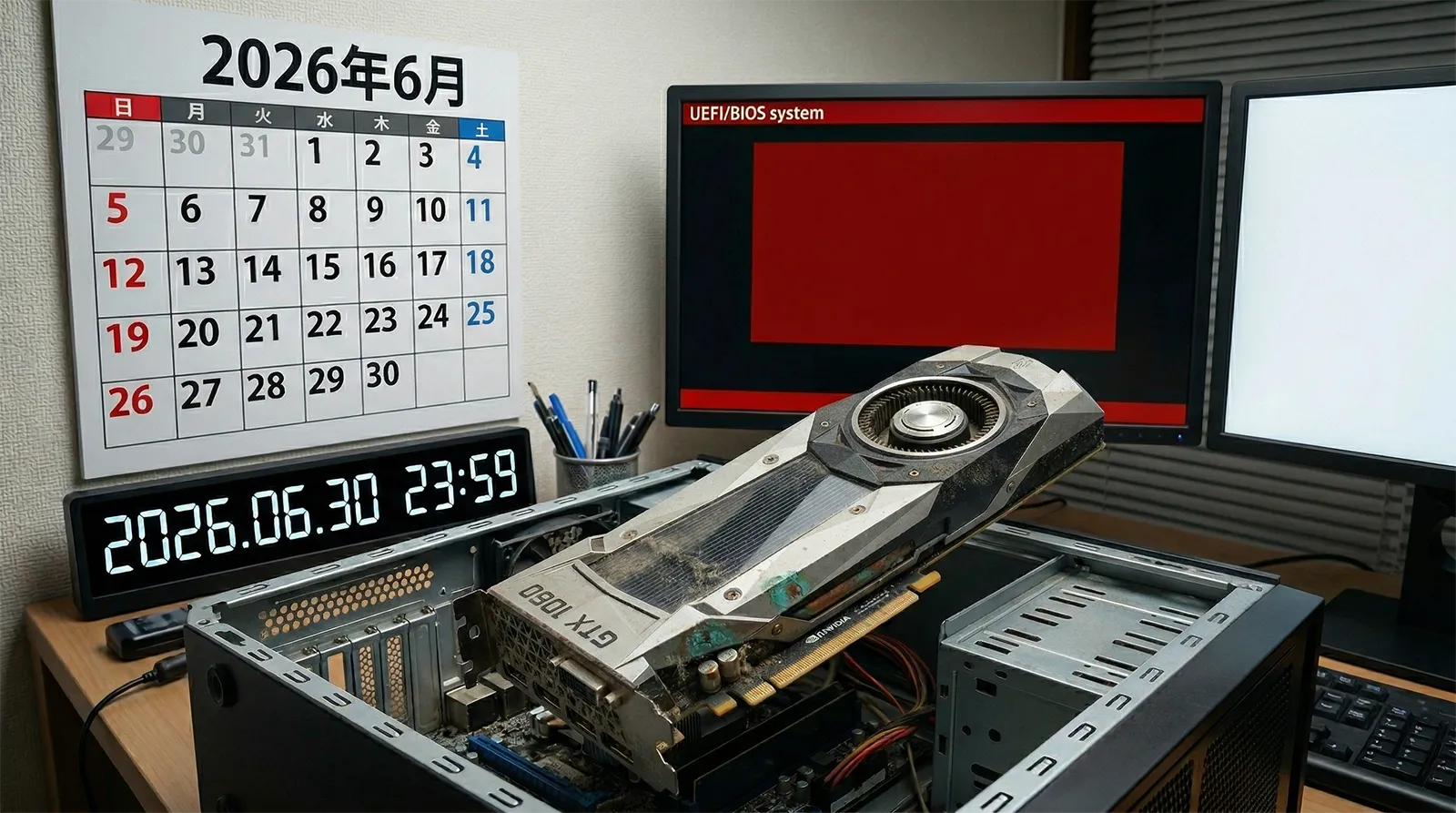
ゲーミングPCでは、他の環境より次の2点が原因になりやすい傾向があります。
VBSを無効化する具体的な手順や、無効化によるゲーム性能への影響については、Windows 11ゲーム高速化の全手順で解説しています。BIOS更新後に発生しやすい別のトラブルとして、BitLocker回復キーの要求もあります。あわせてBitLocker回復キーを突然求められる原因と対処法も確認しておくと安心です。
セーフモードセーフモードでは生体認証が使えない
セーフモードはトラブルシューティング用に必要最小限のドライバーだけを読み込んで起動する特別なモードで、カメラや指紋センサーなど多くのデバイスドライバーが読み込まれません。そのため、セーフモードで起動した場合はWindows Helloの顔認証・指紋認証を使えず、パスワードでのサインインが必要になります。PINも通常モードとは別の理由で使えないことがあるため、セーフモードでの作業が必要な場合はパスワードを事前に確認しておいてください。
FAQよくある質問
まとめまず確認すべきはVBSの状態とドライバー
Windows Helloの顔認証・指紋認証は、多くのPCでEnhanced Sign-in Security(ESS)によりVBSとTPM 2.0で保護されています。「このオプションは現在利用できません」と表示される場合は、VBSが動作しているかの確認から始め、登録の削除・再登録、デバイスマネージャーでのドライバー再インストール、生体認証サービス(wbiosrvc)の再起動という順で試してください。
ゲーミングPCでは、フレームレート向上を狙ってVBSを無効化している場合や、BIOS更新でセキュアブート・TPMの設定が変わった場合に症状が出やすい点に注意が必要です。2026年7月の更新プログラム後に同様の症状が出ているという報告もありますが、2026年8月6日時点でMicrosoftの公式な既知の不具合としては扱われていません。
あわせて読みたい





Amazonの価格・在庫情報について




Amazonの価格・在庫情報について





























