ゲーミングノートをUSB-C充電すると性能が落ちる原因|100W・140W・240W PDと純正ACアダプターの違い【2026年版】
本記事にはアフィリエイト広告(Amazon・楽天市場等)のリンクが含まれています。
100W・140W・240W PDと純正ACアダプターの違い【2026年版】
出典:USB-IF公式 USB Charger(USB Power Delivery)・HP公式サポート ACアダプターの使用とトラブルシューティング・ASUS公式FAQ Slow Charger Message・エアリア公式 DIGITAL TUBE(MS-CC240M)製品ページ・エアリア DIGITAL TUBE発売のプレスリリース・エアリアダイレクト DIGITAL TUBE販売ページ・Valve公式 Steam Deck Tech Specs・ASUS公式 ROG Xbox Ally X仕様にもとづきます。
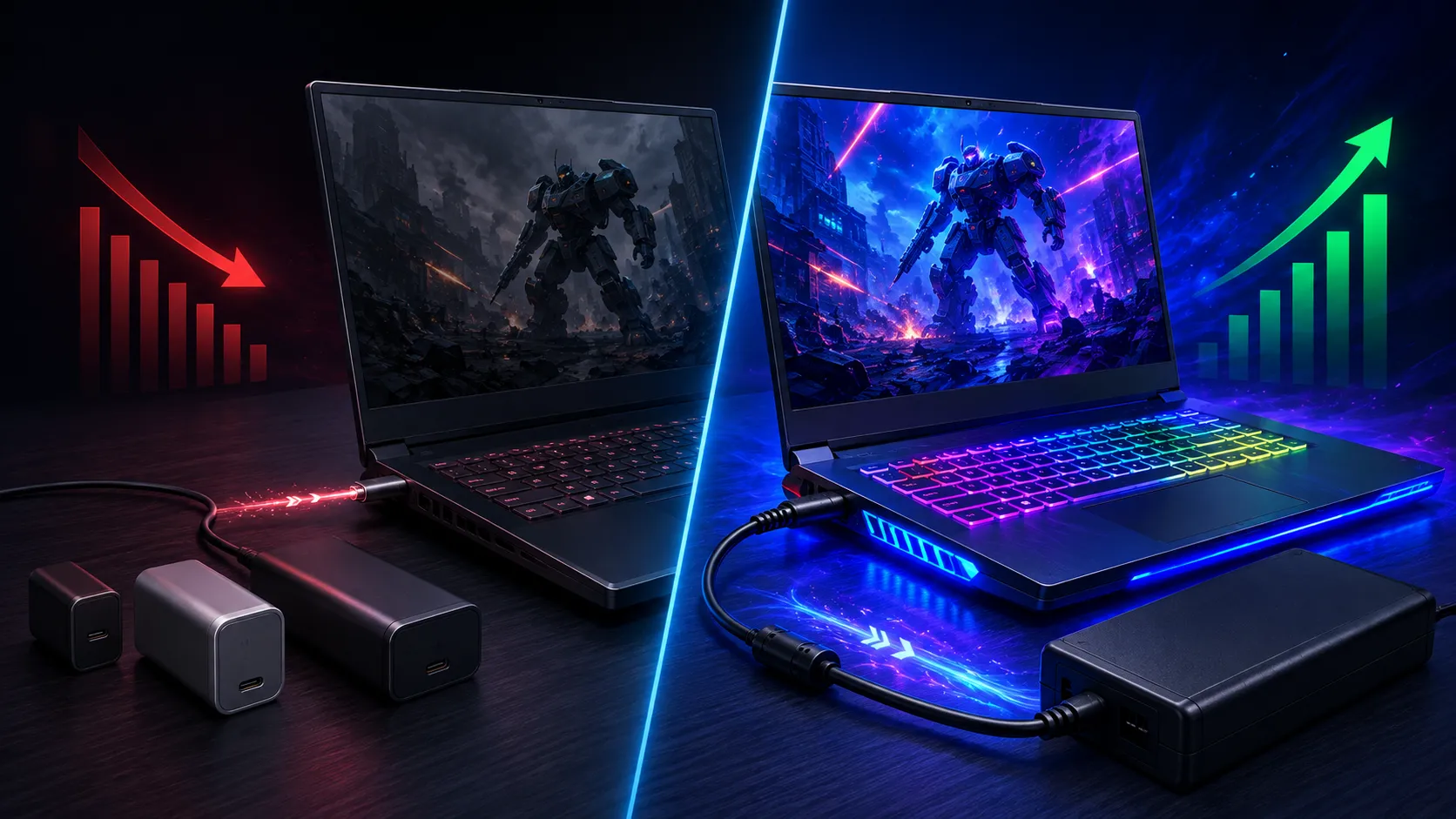
ゲーミングノートはUSB-C充電に対応していても、純正ACアダプターを使った場合と同じゲーム性能が出るとは限りません。USB-C充電へ切り替えた途端にFPSが下がる、GPUの消費電力が低くなる、ファンが静かになる、充電中なのにバッテリー残量が減るといった症状は、故障ではなく供給電力の不足によって発生している可能性があります。
USB Power Deliveryは最大240Wまで供給できる規格へ拡張されています。USB-IFによると、従来のUSB PDは20V・5Aによる100Wが上限でしたが、Extended Power Rangeでは28V、36V、48Vが追加され、最大140W、180W、240Wまで扱えるようになりました。ただし、240W対応充電器を接続すれば、すべてのゲーミングノートが240Wで動作するわけではありません。実際に入力できる電力は、ゲーミングノート本体、USB-C充電器、USB-Cケーブル、USB-Cドックのうち、最も低い上限によって決まります。
その上限がゲーム中の消費電力に届かなければ、240W対応の充電器を使っても純正ACアダプターより性能は落ちます。240W対応ケーブルが必要になるのはUSB-C入力が100Wを超える機種だけで、給電が足りているかどうかは電力表示付きケーブルで実際のW数を見れば確かめられます。
目次
結論ゲームをするなら純正ACアダプターを使うのが基本
結論からいうと、ゲーミングノートで高いFPSを維持したい場合は、付属の純正ACアダプターを使用するのが基本です。USB-C充電は、Web閲覧、動画視聴、資料作成、軽い画像編集、外出先での充電には便利です。一方、CPUとGPUを同時に高負荷で動かすゲームでは、100Wや140Wでは電力が不足する場合があります。
純正ACアダプターの出力が230W、280W、330Wであるゲーミングノートを100WのUSB-C充電器へ接続すると、単純計算でも100W以上の電力差が発生します。ノートPCは電力が不足した状態で無理に最大性能を出すのではなく、CPUの電力制限やGPUのTGPを引き下げ、使用可能な電力に収まるよう調整します。搭載しているCPU・GPUの組み合わせごとの目安電力はゲーミングノートのCPU・GPU完全ガイドでも確認できます。
Dellは、推奨出力より小さいUSB-C電源が接続された場合、システムが使用可能な電力に合わせて性能を調整すると案内しています。HPも、出力が不足するACアダプターではCPUクロックが低下し、充電が遅くなる、停止する、または高負荷時に期待した性能が出ない場合があると説明しています。極端に出力が低い組み合わせでは、性能低下にとどまらず、高負荷時に十分な電力を確保できず動作が不安定になる機種もあるため、ゲーミングノートでは特に純正ACアダプターの使用が推奨されます。
Windows上で「電源に接続」と表示されていても、純正ACアダプター接続時と同じ電力モードになっているとは限りません。
基礎知識100W・140W・240W USB PDの違い
USB PDの最大出力は、電圧と電流の組み合わせで決まります。
| USB PDの出力 | 主な電圧・電流/ゲーミングノートでの使い方 |
|---|---|
| 60W | 20V・3A|薄型ノートの充電、電源オフ時の充電 |
| 100W | 20V・5A|軽作業、動画視聴、軽いゲーム |
| 140W | 28V・5A|薄型ゲーミングノート、外出先での性能重視 |
| 180W | 36V・5A|対応する高性能ノート、モバイルワークステーション |
| 240W | 48V・5A|対応機種での高負荷作業、高性能ノート |
| 純正230〜330W | 機種独自|CPU・GPUの最大性能を出すゲーム用途 |
USB-IFは、100Wまでの従来範囲(Standard Power Range)に加え、28Vで140W、36Vで180W、48Vで240Wを実現するExtended Power Range(EPR)を追加しています。100Wまでも140W以上のEPRも、電流の上限は5Aで共通しており、電圧を引き上げることでワット数を伸ばしている点が特徴です。
ここで注意したいのは、USB PDの規格上限と、ノートPCが実際に受け取れる電力は別という点です。140W充電器を購入しても、ゲーミングノート側のUSB-C入力上限が100Wなら、最大100Wでしか充電できません。反対に、ゲーミングノートが140W入力に対応していても、充電器が100W、ケーブルが100W、USB-Cドックの出力が90Wなら、140Wでは動作しません。
Lenovoの公式情報でも、USB PD 3.1対応機種について、140Wは28V・5A、180Wは36V・5Aとして対応機種が個別に指定されています。すべてのUSB-C搭載ノートが同じ電圧を受け取れるわけではないため、充電器を購入する前に機種別の対応表を確認する必要があります。
出力別の違い100W・140W・240Wでゲーム性能はどう変わるか
100Wでは性能が落ちやすい
100W USB PDは、一般的なノートPCには十分な出力ですが、高性能なCPUとグラボを搭載したゲーミングノートでは不足しやすい容量です。ゲーム中のゲーミングノートでは、GPUだけで100W以上を消費することがあります。さらにCPU、液晶パネル、メモリ、SSD、冷却ファン、USB機器、バッテリー充電にも電力が必要です。USB-Cから受け取った100WをすべてGPUへ割り当てられるわけではありません。
この状態では、メーカー独自の制御ソフトやBIOSがGPUのTGPを引き下げたり、CPUの長時間電力制限を下げたりします。純正ACアダプターではGPUが120Wで動作していた機種でも、USB-C充電時には60W前後まで制限される可能性があります。実際の制限値は機種や動作モードによって異なるため、同じGPUを搭載したゲーミングノートでも結果は変わります。100W USB-C充電が適しているのは、外出先での軽作業、動画視聴、クラウドゲーム、軽量なゲーム、電源を切った状態での充電です。
140Wなら性能維持を狙いやすいが万能ではない
140W USB PDでは、100WよりもCPUとGPUへ割り当てられる電力が増えるため、性能低下を抑えやすくなります。薄型ゲーミングノートや、GPUの最大TGPが低めに設定されたモデルなら、140W USB-C充電でも比較的高い性能を維持できる可能性があります。ただし、純正ACアダプターが200Wを超える機種では、140Wでも不足する場合があります。
また、140W USB PDを利用するには、充電器だけでなく、ゲーミングノート本体が28V・5Aの入力に対応している必要があります。100Wまでしか対応していないUSB-Cポートへ140W充電器を接続しても、入力は100W以下に制限されます。140W充電器は、100Wより高性能な携帯用充電器としては有効ですが、230W以上の純正ACアダプターを完全に置き換えられるとは限りません。
240Wでも純正ACアダプターに届かない機種がある
240W USB PDに対応したゲーミングノートであれば、100Wや140Wより純正ACアダプターに近い性能を出せる可能性があります。USB-IFは、USB PD Revision 3.1でUSB Type-Cケーブルとコネクターによる最大240W給電を追加しています。
ただし、純正ACアダプターが280Wや330Wのゲーミングノートでは、240Wでも最大出力に届きません。純正ACアダプターが240Wの機種でも、USB-C入力時にはファームウェアによってCPUやGPUの電力が低く設定される可能性があります。USB-Cで240Wを受け取れることと、純正電源端子で240Wを受け取ることが、必ず同じ動作になるとは限りません。240Wという数字だけで判断せず、メーカーの仕様表で「USB-C PD 240W入力対応」と明記されているか確認する必要があります。
電力不足の影響充電中なのにバッテリーが減る理由
USB-C充電中にバッテリー残量が減る場合、ゲーム中の消費電力がUSB-Cから受け取っている電力を上回っている可能性があります。たとえば、ノートPC全体が一時的に150W必要としているのに、USB-Cから100Wしか供給されていない場合、不足する分をバッテリーから補うことがあります。この状態ではWindows上に充電マークが表示されていても、バッテリー残量は徐々に減っていきます。
負荷が下がると消費電力がUSB-Cの供給量を下回り、再びバッテリーの充電が始まる場合があります。そのため、ゲーム中は残量が減り、ゲームを終了すると充電が進むという動作になります。HPは、低出力のACアダプターを使用している場合、高負荷時にはノートPCの動作を優先するため、バッテリーの充電が一時停止することがあると説明しています。ASUSも、電源接続中に充電が遅い、またはバッテリーが減る場合は、純正アダプターの使用と出力仕様の確認を案内しています。
バッテリー残量が減るからといって、すぐにバッテリー故障とは判断できません。純正ACアダプターへ戻すと減少が止まる場合は、USB-Cからの供給電力不足が主な原因と考えられます。
チェックリストUSB-C充電中に起こりやすい症状
USB-C充電による性能制限では、ゲームの平均FPSが下がるだけでなく、1% Low FPSやフレームタイムにも影響が出る場合があります。
| 症状 | 考えられる原因 |
|---|---|
| 純正ACでは快適なのにUSB-CではFPSが低い | CPU・GPUの電力制限 |
| GPU使用率は高いのにクロックが低い | GPUのTGP制限 |
| CPUクロックが上がらない | CPUの電力制限 |
| ゲーム中だけバッテリー残量が減る | 消費電力が給電量を超えている |
| 充電マークが出るのに残量が増えない | 動作電力を優先して充電が停止している |
| ファンが純正AC使用時より静か | CPU・GPUの発熱が電力制限で減っている |
| 高パフォーマンスモードを選べない | メーカー側のUSB-C用電力プロファイル |
| 低速充電器の警告が表示される | 認識された電源容量が不足している |
Dellは、低出力のUSB-C電源を使用した際に「利用可能な電力に合わせてシステム性能を調整する」とする警告例を公開しています。HPも、出力不足時には「Reduced performance」の通知が表示される場合があると案内しています。
律速要因実際の給電量は最も低い上限で決まる
USB-C充電で重要なのは、充電器に書かれている最大出力だけではありません。実際にノートPCへ供給される電力は、次のような考え方で決まります。
実際の最大給電量=PC入力上限・充電器出力・ケーブル上限・ドック出力のうち最も低い値
たとえば、240W充電器と240Wケーブルを使用しても、ゲーミングノートの入力上限が100Wなら、実際の給電は最大100Wです。ゲーミングノートが140W入力に対応していても、100Wケーブルを使用すれば140Wでは動作しません。USB-Cドックを経由する場合は、ドック自身が使用する電力や、PDパススルーの上限も影響します。DellのUSB-Cハブの例では、130Wを入力してもノートPCへ出力できるのは90W、90W入力では75W、65W入力では50Wとされています。充電器の出力がそのままノートPCへ届くとは限りません。
また、ゲーミングノートに複数のUSB-C端子があっても、すべてがUSB PD入力に対応しているとは限りません。映像出力とデータ転送には対応していても、充電入力には対応していない端子があります。反対に、USB PD入力に対応していても、片方は最大140W、もう片方は最大100Wなど、端子によって上限が異なる場合があります。ThunderboltやUSB4のロゴが付いているだけでは、140Wや240Wで充電できるとは判断できません。Thunderbolt・USB4・DisplayPort Alt Modeの対応範囲の違いはUSB-C DisplayPort Alt Mode・Thunderbolt 5ガイドで解説しています。ASUSも、USB-C端子の機能は機種ごとに異なるため、USB PD充電対応の有無をユーザーマニュアルや製品仕様で確認するよう案内しています。製品仕様では、「USB Power Delivery」「PD Input」「DC-in」「Power Delivery in」といった表記を確認してください。
ゲーム性能を比較するときは、最初にドックやモニターを経由せず、USB-C充電器をノートPCへ直接接続してください。
組み合わせ条件240W対応ケーブルと1ポート出力の見分け方
140W、180W、240WのEPR給電では、対応するUSB-Cケーブルが必要です。充電器とノートPCが240Wに対応していても、ケーブルがEPRに対応していなければ240Wでは充電できません。
USB-IFは、USB-C to USB-Cケーブルの電力対応にeマーカーチップの搭載を求めています。60W(3A)以下なら基本的なケーブルでも扱えますが、60Wを超えて100Wまで使用するにはeマーカー搭載ケーブルが必要です。140W以上のEPR給電には、通常の100W対応ケーブルではなく、EPR専用のeマーカーを搭載し「EPR Capable」などの表示があるケーブルが必要です。「USB PD対応」という表記だけで判断せず、140W以上で使う場合は240W EPR対応と明記されたケーブルを選んでください。
また、USB-Cケーブルの充電性能とデータ転送速度は別です。240W充電に対応していても、データ転送はUSB 2.0相当の製品があります。反対に、40Gbpsや80Gbpsの高速転送に対応していても、最大給電が60Wのケーブルもあります。充電だけに使うのか、USB-Cドックや外部SSD、外部モニターにも使うのかを決めてから選ぶ必要があります。
複数ポートを搭載したUSB-C充電器では、「合計240W」と「1ポート最大240W」を区別する必要もあります。本体に240Wと書かれていても、複数ポート合計の出力が240Wであり、1つのUSB-Cポートは最大140Wという場合があります。スマートフォンやタブレットを同時に接続すると、ゲーミングノートへ割り当てられる電力が100Wや65Wへ低下する製品もあります。充電器を選ぶときは、単ポート使用時の最大出力と、複数ポート使用時の電力配分を確認してください。ゲーミングノートでゲームをする際は、ほかの機器を外し、最大出力に対応したUSB-Cポートへ単独で接続すると切り分けやすくなります。
切り分け手順USB-C充電時の性能低下を確認する方法
USB-C充電がFPS低下の原因か調べるには、純正ACアダプターとUSB-C充電器で同じゲームを比較します。比較時は解像度、画質設定、FPS上限、ゲーム内の場面をできるだけそろえてください。
純正ACアダプターでゲームを起動し、FPS、GPUクロック、GPU消費電力、CPUクロック、バッテリー残量を確認します。次にゲームを完全に終了し、純正ACアダプターをUSB-C充電器へ交換して、同じ条件で再度測定します。USB-C接続時だけGPU消費電力とクロックが下がり、純正ACアダプターへ戻すと改善するなら、USB-C給電時の電力制限が原因と判断できます。
GPU消費電力はNVIDIA App、AMD Software、HWiNFO、MSI Afterburnerなどで確認できます。ただし、表示されるGPU電力はノートPC全体の消費電力ではありません。GPUが80W、CPUが35Wと表示されていても、液晶、メモリ、SSD、ファンなどにも電力が使われています。USB-C充電器の出力と、GPUの表示電力だけを比較しないよう注意してください。
実測電力表示付きケーブルで給電量を数字で確かめる
USB-Cからどれだけ電力が入っているかは、充電器とPCの間に電力表示付きのUSB-Cケーブルをつなぐと直接確認できます。NVIDIA AppやHWiNFOで分かるのはCPUやGPUの消費電力で、USB-Cから受け取っている電力ではありません。ケーブルの表示を見れば、ゲーム中の給電が100W付近で止まっているのか、140Wや240Wまで届いているのかを数字で判断できます。
その一例が、エアリアが2026年9月30日に発売した「DIGITAL TUBE」です。120cmの「MS-CC240M-120」と200cmの「MS-CC240M-200」の2モデルがあり、コネクター部分のLEDに充電出力をW(ワット)単位でリアルタイムに表示します。USB PD 3.1のEPRに対応したeマーカー搭載ケーブルで、最大240Wの給電に使えます。140W・100W・65W・45W・30Wの充電器と組み合わせても使えます。価格はエアリアの直販サイトで120cmモデルが税込1,518円、200cmモデルが税込1,738円です。楽天市場で探す場合は、エアリアの楽天市場の販売ページから確認できます。
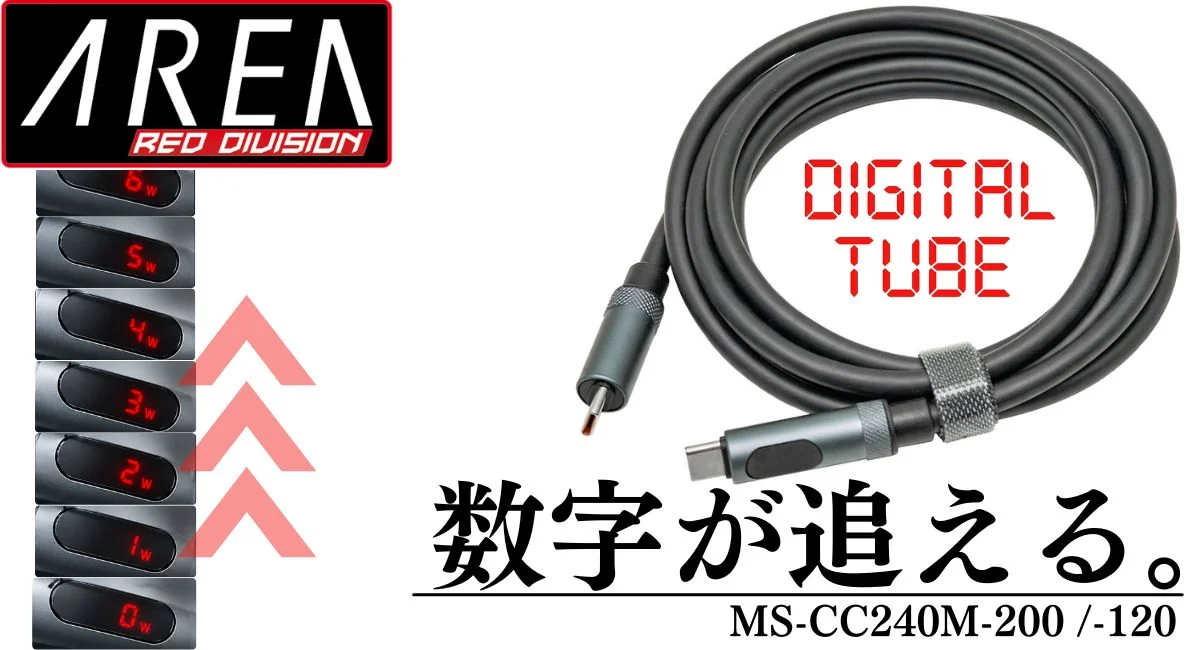
ケーブル自体が240W EPRに対応しているため、手持ちのケーブルをこれに替えて測ると、ケーブルを給電不足の原因から外したうえで充電器とPCを確認できます。一方、データ転送は480Mbps(USB 2.0相当)です。外付けSSDやUSB-Cドック、外部モニターをつなぐ用途には向かないので、充電と測定専用の1本として使い分けてください。
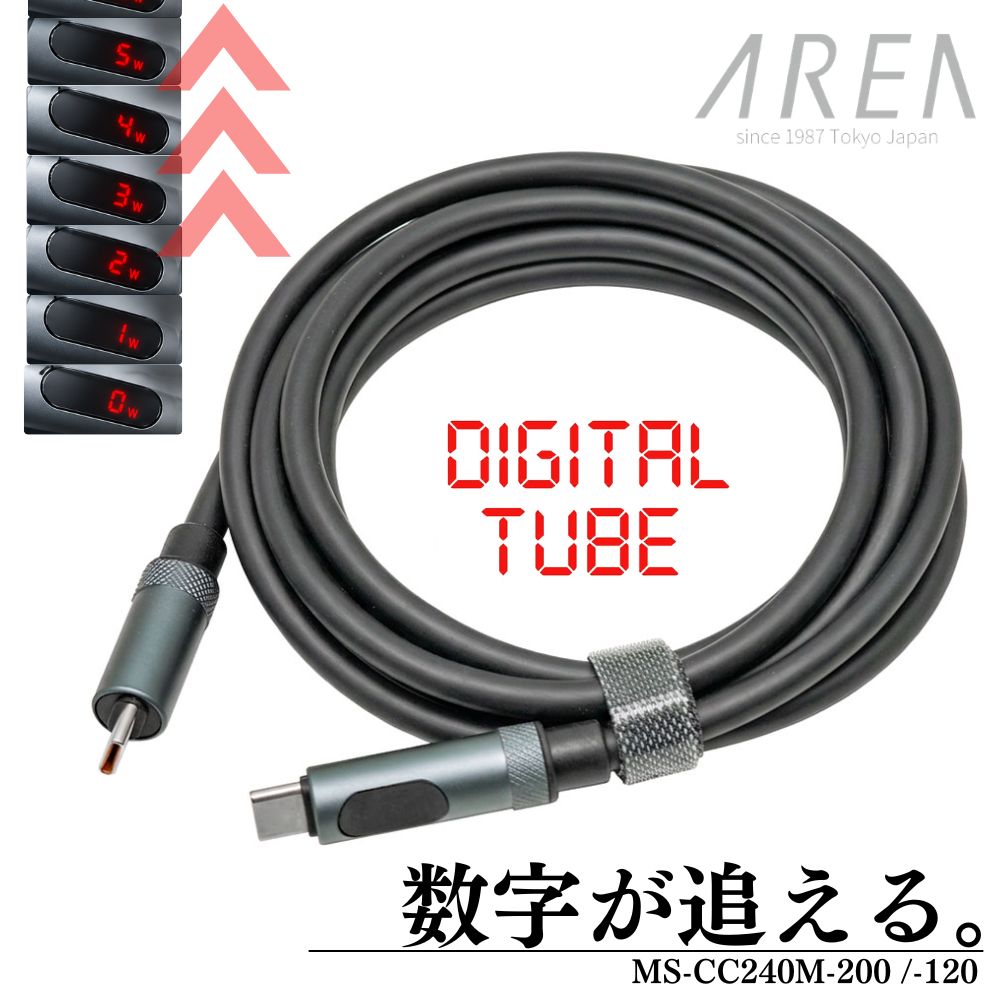
表示の数字から分かること
重いゲームの同じ場面を数分間プレイし、そのあいだに表示がどこまで上がるかを見ます。
| ゲーム中の表示 | 分かること・次に確かめること |
|---|---|
| 100W付近で頭打ちになり、バッテリー残量が減る | 充電器かPC側の端子のどちらかが100W(20V・5A)までしか対応していません。PCが140W以上のUSB-C入力に対応しているなら、充電器の単ポート最大出力と、つないだ端子の対応出力を確認します |
| 100Wを超える数字が出る | 100Wを超える給電はEPR(28V以上)でしか行えないため、充電器・ケーブル・PCの3つがEPRで動いています。それでも純正ACアダプターよりFPSが低いなら、140Wや240Wでも電力が足りない機種か、USB-C入力時に電力を抑える仕様の機種です |
| 65Wや90Wなど100Wより低い値で頭打ちになる | 充電器、PC側の端子、経由しているドックやモニターのどれかの出力がその値までです。ドックやモニターを経由しているなら外して直結します |
| 充電器の最大出力より低いが、FPSは純正ACアダプターと変わらない | PCが必要な分だけ受け取っている状態で、電力は足りています |
| 0W、または何も表示されない | USB-Cから給電されていません。つないだ端子がUSB PD入力に対応していないか、充電器がコンセントにつながっていない可能性があります |
メニュー画面や読み込み中は消費電力が下がるため、その瞬間の数字だけで「足りている」と判断しないでください。バッテリー残量が充電上限より低い状態で測ると、本体の消費に充電分が上乗せされるため、給電が上限に張り付くかどうかが分かりやすくなります。
W表示だけでは分からないこと
DIGITAL TUBEの表示はW単位の数字だけで、電圧と電流は表示されません。100Wを超えればEPRで給電されていると判断できますが、28V・36V・48Vのどれで給電されているかまでは分かりません。表示の精度も公表されていないため、数W単位の差ではなく、100W付近で止まるか、それを大きく超えるかで判断してください。純正ACアダプターの丸型端子側は測れないので、純正との比較は前の手順どおりFPSとGPU消費電力で行います。
電圧と電流まで確かめたい場合は、充電器とケーブルの間に挟むUSB-Cテスター(電流チェッカー)を使います。20Vで給電されているのか、28V以上に切り替わっているのかが直接分かります。ただし、テスターにも対応電圧と電力の上限があります。140W以上を測るなら、48V・240W(EPR)対応と明記された製品を選んでください。
240W対応ケーブルが必要な機種と不要な機種
240W EPR対応ケーブルが必要になるのは、PC本体のUSB-C入力が100Wを超える機種だけです。仕様表に140W(28V・5A)や240W(48V・5A)のUSB-C PD入力が書かれていれば、ケーブルもEPR対応品にします。USB-C入力が100W以下のノートPCや、付属充電器が45WのSteam Deck、65WのROG Xbox Ally Xといった携帯ゲーミングPCでは、240Wケーブルに替えても給電量は増えません。60Wを超えて100Wまで受け取る機種なら5A対応のeマーカー搭載ケーブル、60W以下なら3A対応のケーブルで足ります。
電力表示付きのケーブルも必須ではありません。役に立つのは、USB-C充電中だけFPSが落ちる、充電中なのにバッテリーが減るといった症状があり、原因が給電不足かどうかを切り分けたいときです。240W対応の表示付きケーブルなら、100W以下の機器でも同じ1本で給電量を確認できます。
設定チェックWindowsとメーカー独自の電源モードを確認する
Windows 11の電源モードを確認する
Windows 11では、USB-C充電器を接続したときに電源モードが省電力側へ切り替わっている場合があります。「設定」「システム」「電源とバッテリー」を開き、「電源モード」を確認します。ゲーム性能を優先する場合は「最適なパフォーマンス」を選択します。Microsoftは、Windows 11の電源モードについて、電源接続時とバッテリー駆動時に、電力効率と性能のバランスを変更できると案内しています。
ただし、Windowsの電源モードを変更しても、USB-Cから受け取れる電力そのものは増えません。100Wしか入力できない状態で「最適なパフォーマンス」を選んでも、純正280Wアダプターと同じ性能にはなりません。Windows設定は、電力が足りているのに省電力設定が適用されている場合の対処方法です。
メーカー独自のパフォーマンスモードを確認する
ゲーミングノートには、Windowsの電源モードとは別に、メーカー独自の動作モードがあります。ASUS Armoury Crate、Lenovo Vantage、MSI Center、OMEN Gaming Hub、Acer NitroSenseなどでは、サイレント、バランス、パフォーマンス、ターボといったモードを選択できます。
USB-C充電時にはターボモードを選択できず、バランスやサイレントへ固定される機種があります。これはソフトウェアの不具合ではなく、USB-Cからの入力電力では最大性能を安全に維持できないため、メーカーが制限している可能性があります。純正ACアダプターへ戻したときだけターボモードが選択できる場合は、USB-C充電時の仕様と考えられます。BIOSやメーカーソフトを更新すると電源認識が改善する場合もありますが、アップデートによってUSB-Cの入力上限を超えられるわけではありません。
周辺機器経由USB-Cドックやモニター給電ではさらに性能が落ちることがある
USB-CドックやUSB-Cモニターからゲーミングノートへ給電している場合、表示上の出力より少ない電力しかPCへ届かないことがあります。ドックやモニターは、自身の回路、USB機器、有線LAN、映像変換などにも電力を使用します。100W入力対応のドックでも、ノートPCへ供給できる電力は85Wや90Wに制限される場合があります。
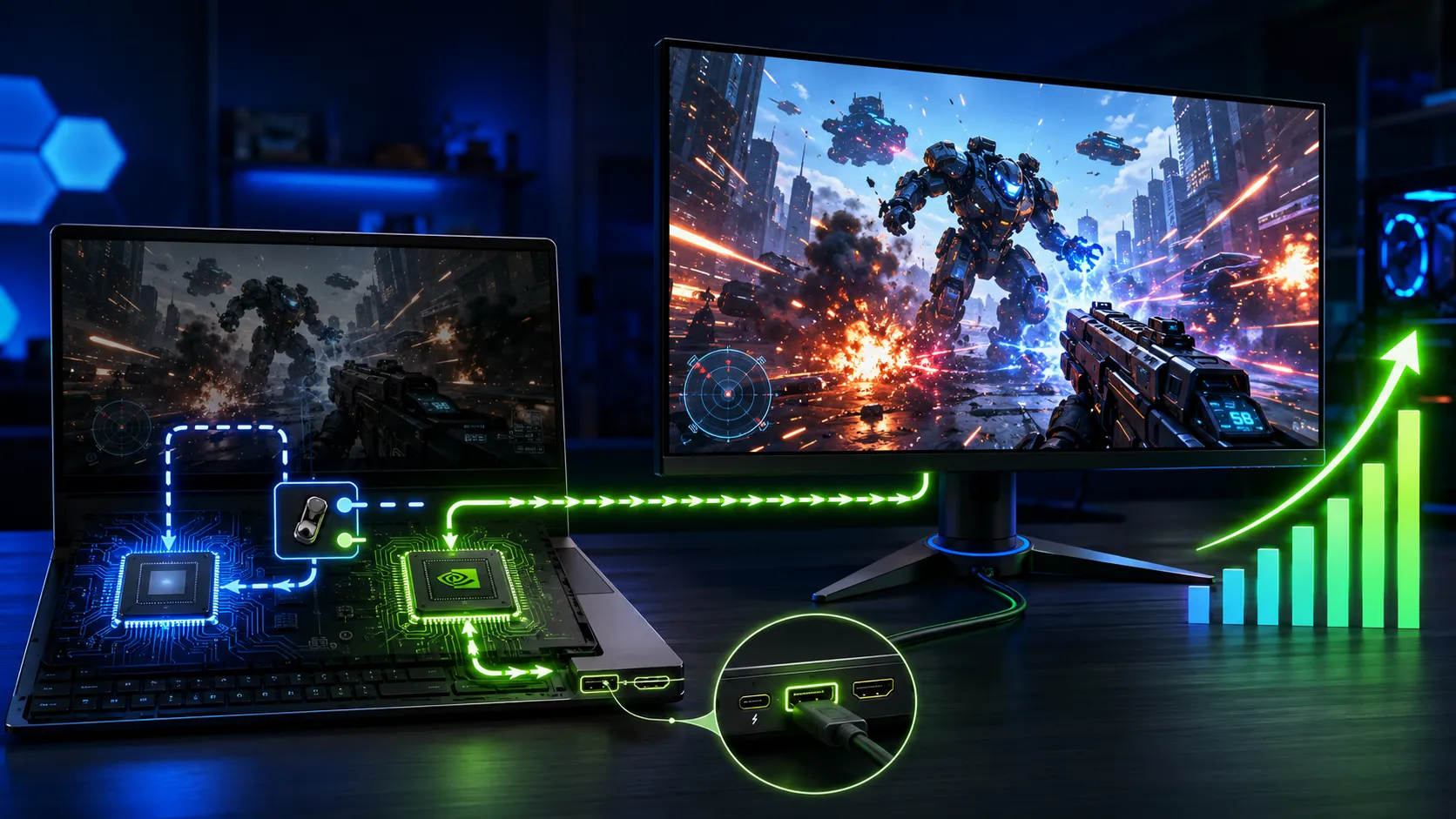
USB-Cモニターも、最大90W給電や最大65W給電の製品が多く、高性能なゲーミングノートのゲーム用途には不足しやすくなります。Dellは、USB-Cドックやアダプターを経由すると、周辺機器自身の消費電力を差し引いた結果、ノートPCへ届く電力が低下すると説明しています。FPS低下を切り分ける際は、ドックやモニター給電を一度やめ、充電器をゲーミングノートへ直接接続してください。外部モニター接続時のFPS低下にはMUXスイッチやOptimus切り替えなど給電以外の要因もあり、詳しくはゲーミングノートの外部モニターFPS低下とMUX/Optimus設定で解説しています。
解決策USB-C充電による性能低下を直す方法
最も確実な対処方法は、ゲーム中だけ純正ACアダプターへ戻すことです。純正ACアダプターは、そのゲーミングノートがCPUとGPUを高負荷で動かしながら、バッテリーも管理できるように容量が選ばれています。
外出先でUSB-C充電器を使用したい場合は、PC本体の最大USB PD入力を確認し、その出力へ対応した充電器とケーブルをそろえます。140W入力対応機種なら、28V・5Aに対応したUSB PD EPR充電器と240W EPRケーブルが必要です。240W入力対応機種なら、充電器、ケーブル、PC側ポートのすべてが240W EPRに対応している必要があります。USB-Cドックを経由している場合は、ドックを外して直接接続します。複数ポート充電器を使用している場合は、ほかの機器を外し、ゲーミングノートを最大出力ポートへ単独で接続します。
それでも性能が純正ACアダプターより低い場合は、USB-C入力時の性能制限が機種の仕様である可能性が高くなります。
購入前チェックUSB-C充電器を選ぶときの確認ポイント
ゲーミングノート用のUSB-C充電器は、最大出力の数字だけで選ばないことが重要です。
最初にゲーミングノートの仕様表で、USB-C PD入力の最大値を確認します。次に、その入力で必要な電圧へ充電器が対応しているか確認します。140Wなら28V・5A、240Wなら48V・5Aへの対応が必要です。ケーブルは、140W以上で使う場合、240W EPR対応品を選びます。複数ポート充電器では、単ポート使用時の最大出力と、複数機器を接続した際の電力配分を確認します。USB-Cドックを使用する場合は、充電器の入力値ではなく、ドックからPCへ出力できるPDパススルー容量を確認してください。
純正ACアダプターが230W以上の機種では、USB-C充電器をゲーム用の完全な代替品ではなく、持ち運び用の補助電源として考える方が安全です。実際に選ぶ場合は、EPR対応を明記した140W級・240W級のGaN充電器と、EPR対応をうたうUSB-Cケーブルを組み合わせるのが基本です。


※価格・在庫は変動します。最新の価格はAmazonの商品ページでご確認ください。
判断基準100W・140W・240Wのどれを選ぶべき?
100W充電器は、USB-C入力が100Wまでの薄型ノートや、外出先で軽作業をする用途に適しています。ゲーミングノートでも充電自体はできる場合がありますが、重量級ゲームでは性能制限やバッテリー減少が起こりやすくなります。
140W充電器は、140W USB PD入力に対応した薄型ゲーミングノートと相性がよい選択肢です。100Wより性能低下を抑えやすい一方、230W以上の純正ACアダプターを完全に置き換えられるとは限りません。
240W充電器は、PC本体が240W EPR入力へ対応している場合に有効です。ただし、純正ACアダプターが280Wや330Wの機種では、240Wでも電力が不足する可能性があります。PC側の入力上限が100Wなら、140Wや240Wの充電器を購入してもゲーム性能は変わりません。まずPCの対応出力を確認し、その上限に合った充電器を選ぶことが重要です。
Q&Aよくある質問
まとめ純正ACアダプターとUSB-C充電を使い分ける
ゲーミングノートをUSB-C充電するとゲーム性能が落ちる主な原因は、USB-Cから供給できる電力が、CPUとGPUを最大性能で動かすために必要な電力を下回ることです。100W USB PDは携帯性に優れますが、高性能なゲーミングノートの重量級ゲームでは電力が不足しやすくなります。140W USB PDは100Wより性能を維持しやすいものの、230W以上の純正ACアダプターを完全に置き換えられるとは限りません。
240W USB PDでも、ゲーミングノート本体が240W EPR入力へ対応している必要があります。純正ACアダプターが280Wや330Wの機種では、240Wでも性能制限が残る可能性があります。実際の給電量は、PC本体、充電器、ケーブル、USB-Cドックのうち、最も低い上限によって決まります。
USB-C充電中だけFPSが下がる、GPUクロックが低い、充電中なのにバッテリーが減る場合は、純正ACアダプターへ戻して同じゲームを比較してください。USB-Cから実際に入っている電力は、電力表示付きのUSB-Cケーブルを使えば数字で確認できます。高画質・高FPSでゲームをプレイするときは純正ACアダプターを使用し、USB-C充電器は外出先や軽作業用として使い分ける方法が確実です。
あわせて読みたい




Amazonの価格・在庫情報について


Amazonの価格・在庫情報について