ゲーミングノートPCは充電しっぱなしで大丈夫?劣化を防ぐ充電上限60/80%の設定方法をASUS・Lenovo・MSI等メーカー別に解説
本記事にはアフィリエイト広告(Amazon・楽天市場等)のリンクが含まれています。
劣化を早めるのは充電率より「熱との組み合わせ」です
電源ケーブルを挿したままゲーミングノートPCを使い続けることに不安を感じている人は少なくありません。結論として充電しっぱなし自体が故障の直接原因になることはありませんが、高い充電率が長く続くと劣化は進み、そこに高温が重なると特に早まります。60%を選べるかどうかは同じメーカーでも機種の世代で決まり、60%がなくても80%上限か自動制御で足ります。上限を設定していても起動中は一時的に100%まで入ることがありますが、これも仕様です。
ゲーミングノートPCを机の上に置いたまま、電源ケーブルを挿しっぱなしでプレイし続けている人は多いはずです。「バッテリーが早く傷むのではないか」「使うたびにケーブルを抜き挿しした方がいいのか」と気になりつつも、はっきりした答えが分からないまま使い続けているケースが目立ちます。
結論から言うと、充電しっぱなしにしていること自体がバッテリーを壊すわけではありません。現代のゲーミングノートPCの多くは満充電になると自動で充電を止め、機種によっては60%や80%までしか充電しない設定、あるいは使い方に応じた自動制御が用意されています。選べる上限は同じメーカーでも世代で違います。劣化を進めるのは高い充電率が長く続くことで、高温が重なると特に早まります。
上限を設定したのに100%まで入る、60%の項目が見当たらない、といった場面の多くは、機種の仕様か起動中の一時的な動作で、故障ではありません。判断の分かれ目は、持ち運びの頻度、型番と発売年、上限を超えたのが起動前か起動後かの3点です。
目次
選び方充電上限は使い方に合わせて選ぶ
ゲーミングノートPCの充電上限機能は「何%に設定すれば正解」という単純な話ではなく、普段どれくらい持ち運ぶかによって最適な値が変わります。まずは自分がどのタイプに近いかを確認してください。
設定メーカー別の充電上限設定方法
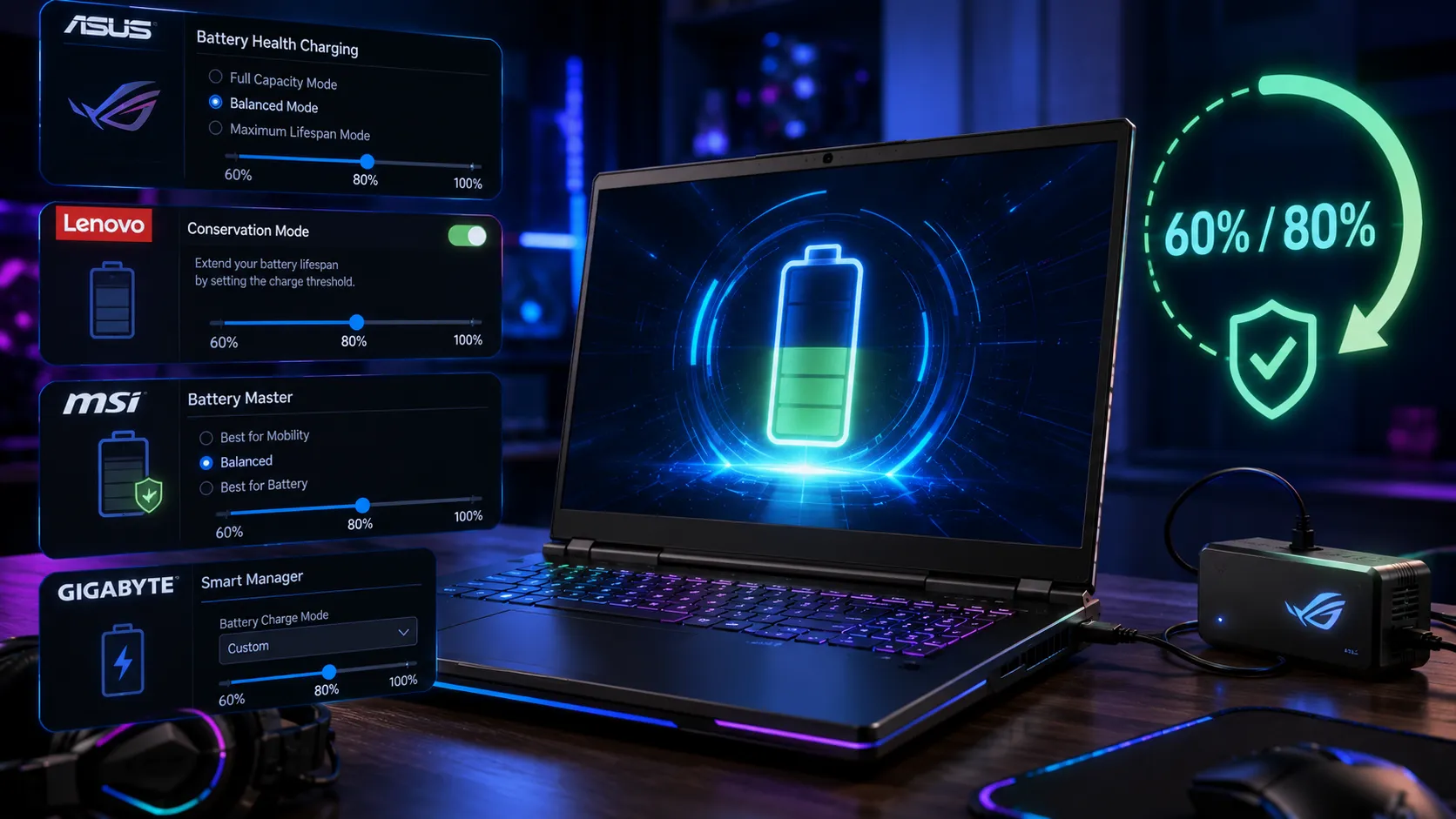
充電上限機能の名称・設定場所・上限値はメーカーによって異なります。まずは6メーカーの違いを一覧で確認してください。
| メーカー | 設定場所 | 主なモード | 上限の目安 |
|---|---|---|---|
| ASUSROG/TUF | MyASUSアプリ(機種により項目が異なる) | 旧方式:フルキャパシティ/バランス/最大寿命。新方式:Battery Care Mode(80%)、2026年発売機は使用傾向に応じた自動制御 | 旧方式は100%/80%/60%、新方式は80%または自動 |
| LenovoLegion/LOQ | Lenovo Vantageアプリ | コンサベーションモード | 約80% |
| MSI | MSI Center(Battery Master) | Best for Mobility/Balanced/Best for Battery | 100%/80%/60% |
| DellAlienware | BIOS(起動時F2) | Standard/Express/Adaptive/Primarily AC Use/Custom | 100%/自動/抑制/任意 |
| AcerNitro/Predator | AcerSense/NitroSenseなど(機種で異なる) | 最適化されたバッテリー充電 | 約80% |
| HPOMEN/Victus | BIOS(起動時Esc→F10) | アダプティブ バッテリー オプティマイザー | 自動調整(対応機種のみ) |
ASUS(ROG/TUF)|MyASUSのBattery Health Charging
ASUSはMyASUSアプリの「デバイス設定」にある「バッテリー ケア(Battery Care Mode/Battery Health Charging)」で充電を制御しますが、表示される項目は機種によって違い、ゲーミングノートではデバイス設定の一部の機能しか使えません。まず型番と発売年を確認し、次の3方式のどれに当たるかで設定の進め方が変わります。
旧方式(目安はIntel Alder Lake/AMD Rembrandtより前のCPU世代の機種。実際の対応は機種ごとに異なります):「フルキャパシティモード」(100%)、80%で止め78%を下回ると再開する「バランスモード」、60%で止め58%を下回ると再開する「最大寿命モード」から選べます。ACアダプターを挿しっぱなしにするなら最大寿命モードです。
80%上限方式(Battery Care Mode):オンにすると80%まで充電します。60%は選べません。ACを挿しっぱなしの間は再充電を始める位置が自動で調整され、すぐ80%まで入れ直したいときはACを抜き挿しします。
自動適応方式(2026年発売機):充電の習慣や使い方をシステムが学習し、100%に届く前に充電を止める位置を自動で変えます。固定の上限値を自分で決める方式ではありません。
外出前に満充電が必要なときは、Battery Care Modeを備えた機種で「インスタントフルチャージモード」を使います。一度だけ100%まで充電でき、24時間後に上限つきの充電へ自動で戻ります。旧方式の機種では、モードを「フルキャパシティ」に切り替えて満充電にします。CPU世代だけでは搭載機能を断定できないため、60%の項目がない、フルチャージの項目がないときは、アプリを入れ直す前に自分の機種のMyASUS表示と取扱説明書で対応状況を確かめてください。故障やアプリ不足とは限りません。
出典:ASUS公式サポート(MyASUS Device Settings)、ASUS公式サポート(Battery Health Charging)(2026年10月確認)
Lenovo(Legion/LOQ)|Lenovo Vantageのコンサベーションモード
Lenovoは、対応機種ではノート同梱のLenovo Vantageアプリから「デバイス」タブ内の電源設定を開き、バッテリー充電のしきい値を設定します。手軽に使うなら、上限をおよそ80%に抑える「コンサベーションモード」をオンにするだけで済みます。機種によってはバッテリー充電しきい値の項目が別に用意されていることもありますが、対応は機種ごとに異なるため、まずコンサベーションモードの有無を確認してください。急に満充電が必要になったときは急速充電を有効にすると、コンサベーションモードが自動的に解除される仕組みです。
出典:Lenovo公式サポート(Battery Charge Threshold)(2026年7月確認)
MSI|MSI CenterのBattery Master
MSIは「MSI Center」(世代によってはDragon Center・Creator Center・MSI Center Proの場合もあります)内の「Battery Master」から充電モードを選びます。常に持ち運ぶなら100%まで充電する「Best for Mobility」、バランスを取りたいなら70%を下回ったら充電を再開し80%で止める「Balanced」、自宅にほぼ据え置くなら50%を下回ったら再開し60%で止める「Best for Battery」を選択します。この機能はすべてのMSIノートPCに搭載されているわけではなく、対応モデルのみで表示されます。
出典:MSI公式サポート(ノートPCバッテリー案内)(2026年10月確認)
Dell(Alienware)|BIOSのPrimary Battery Charge Configuration
DellとAlienwareは、起動時にF2キーを押して入るBIOSセットアップの電源項目、またはDell Command | Power Managerから充電設定を変更します。100%まで充電する「Standard」、使用パターンを学習して自動調整する「Adaptive」、常時AC接続向けに充電を抑える「Primarily AC Use」、充電の開始・停止する割合を自分で指定できる「Custom」があり、急速充電を優先する「Express」を持つ機種もあります。Custom選択時は開始充電を50〜95%、停止充電を55〜100%の範囲で設定でき、停止は開始より5ポイント以上高くする必要があります。自宅にほぼ置きっぱなしで使うならPrimarily AC Useか、Customで低めの上限を指定する運用が有効です。
出典:Dell公式リファレンス(PowerManagement)(2026年10月確認)
Acer(Nitro/Predator)|AcerSenseの最適化されたバッテリー充電
AcerはAcerSenseアプリの「個人設定」から「バッテリーとUSB充電」を開き、「最適化されたバッテリー充電(Optimized Battery Charging)」をオンにすると充電上限がおよそ80%に制限されます。旧世代モデルではAcer Care Centerに同様の機能が搭載されている場合があります。Nitro・Predatorは機種によって管理アプリが異なり、たとえばNitro V 16のANV16-41ではNitroSenseの「Personal Settings」→「Battery and Charge」から最適化されたバッテリー充電を選びます。この項目が見当たらないときは、アプリの更新より先に自分の機種の取扱説明書で対応アプリと対応状況を確認してください。
出典:Acer公式サポート(AcerSenseの管理方法)、Acer公式取扱説明書(Nitro V 16 ANV16-41、57ページ)(取扱説明書は2026年10月確認)
HP(OMEN/Victus)|自動制御のアダプティブ バッテリー オプティマイザー
HPのOMEN・Victusのうち対応する機種には、「アダプティブ バッテリー オプティマイザー」というBIOSレベルの自動制御機能が搭載されています(手動で上限の数値を指定する項目ではありません)。起動時にEscキーの後F10キーでBIOSセットアップに入り、Configurationタブで設定状態を確認してください。機種によっては既定で有効になっているため、すでにEnabledなら変更は不要です。有効な状態では、バッテリー温度や充電状態、使用パターンをシステムが監視し、劣化リスクが高いと判断した場面だけ自動的に充電を制御します。充電上限を80%に固定する「Battery Health Manager」という似た名前の機能もありますが、こちらは主にHPのビジネス向けノートPC向けの機能で、OMEN・Victusでの対応は機種ごとに異なります。BIOSの項目は機種で異なるため、実際の表示は自分の機種で確認してください。
出典:HP公式サポート(Adaptive Battery Optimizer)、日本HP公式(OMENのBIOS画面)(BIOS画面は2026年10月確認)
Windows 11には「スマート充電」という設定があり、有効になっているとバッテリーアイコンにハートマークが表示され、劣化を抑えるために充電を100%まで行わない場合があります。ただしこれはWindows自体が充電率を直接制御しているわけではなく、実装はメーカーのファームウェアやドライバー、専用アプリに委ねられています。同じWindows 11搭載機でもメーカーが違えば動作が変わるのはこのためで、充電上限機能が見当たらない場合はメーカー公式サイトの案内を確認するのが確実です。
出典:Microsoft公式サポート(スマート充電)(2026年7月確認)
発熱充電上限と同じくらい熱の管理が重要
充電率の管理と同じくらい大切なのが発熱対策です。同じ80%上限で運用していても、通気孔をふさいだ状態で高負荷なゲームを続ければ、バッテリーは高温にさらされ続けます。ベッドやソファ、ひざ掛けの上のような柔らかい面での使用は吸気口をふさぎやすく、特に底面から吸気する機種では冷却効果が大きく落ちます。机の上など硬く平らな場所に置き、吸排気口の周囲にホコリが溜まっていないか定期的に確認してください。
ノートPC冷却台の効果は機種の吸排気設計によって差が大きいため、導入を検討する場合は自分の機種で効果が出やすいタイプかどうかを先に確認しておくと無駄になりません。


確認バッテリーの健康状態を確認する方法
バッテリーがどれだけ劣化しているかは、Windowsに標準搭載されたコマンドで確認できます。管理者権限でターミナルまたはコマンドプロンプトを開き、powercfg /batteryreportと入力するとHTML形式のレポートが生成されます。レポート内の「DESIGN CAPACITY(設計容量)」と「FULL CHARGE CAPACITY(満充電時の容量)」を見比べ、後者が前者よりどれだけ小さくなっているかで劣化の度合いが分かります。1回だけの数値で判断せず、数週間から数か月おきに記録して推移を追うことが大切です。なお、Li-ion(リチウムイオン)バッテリーには古いニッケル系電池のような「メモリー効果」はなく、劣化を防ぐために定期的に0%まで使い切る必要はありません。
出典:Microsoft Learn(Powercfg command-line options)(2026年7月確認)
注意膨張・長期保管など気をつけたいケース
タッチパッドが浮き上がっている、キーボードや底面が変形している、筐体に隙間ができているといった症状が見られたら、バッテリーの膨張を疑ってください。気づいたらすぐに使用を中止して電源プラグを抜き、押したり穴を開けたりせず、メーカーのサポート窓口や修理業者に連絡してください。
数週間以上使わないときの保管方法
数週間から数か月にわたって使わない予定がある場合は、満充電の100%や空の0%ではなく、40〜60%程度まで充電した状態で涼しく乾燥した場所に保管してください。保管期間が長くなる場合は、途中で充電残量が極端に減っていないか確認しておくと安心です。
FAQよくある質問
まとめまとめ|充電しっぱなしより気にすべきは熱との組み合わせ
ゲーミングノートPCを充電しっぱなしで使い続けても、それ自体が故障の直接的な原因になるわけではありません。劣化を進めるのは高い充電率の長期維持で、高温が重なると特に早まります。自分の使い方に合わせて充電上限機能を選び、置き場所や通気口の管理で発熱を抑えれば、バッテリーの寿命は無理なく延ばせます。
充電上限機能はメーカーごとに名称や設定場所が違い、同じメーカーでも世代で選べる上限が変わりますが、考え方は共通です。据え置きで60%を選べる機種なら60%、選べなければ80%や自動制御、持ち運びとの併用なら80%、頻繁な持ち運びなら100%を目安に選び、発熱対策とあわせて実践してください。
あわせて読みたい




Amazonの価格・在庫情報について





Amazonの価格・在庫情報について