USB-C DisplayPort 完全ガイド|Thunderbolt 5・USB4 v2・4K 240Hz・Steam Deck ドック【2026年】
本記事にはアフィリエイト広告(Amazon・楽天市場等)のリンクが含まれています。
Thunderbolt 5 / USB4 v2 ・ 4K 240Hz ・ Steam Deck ドックの最新規格
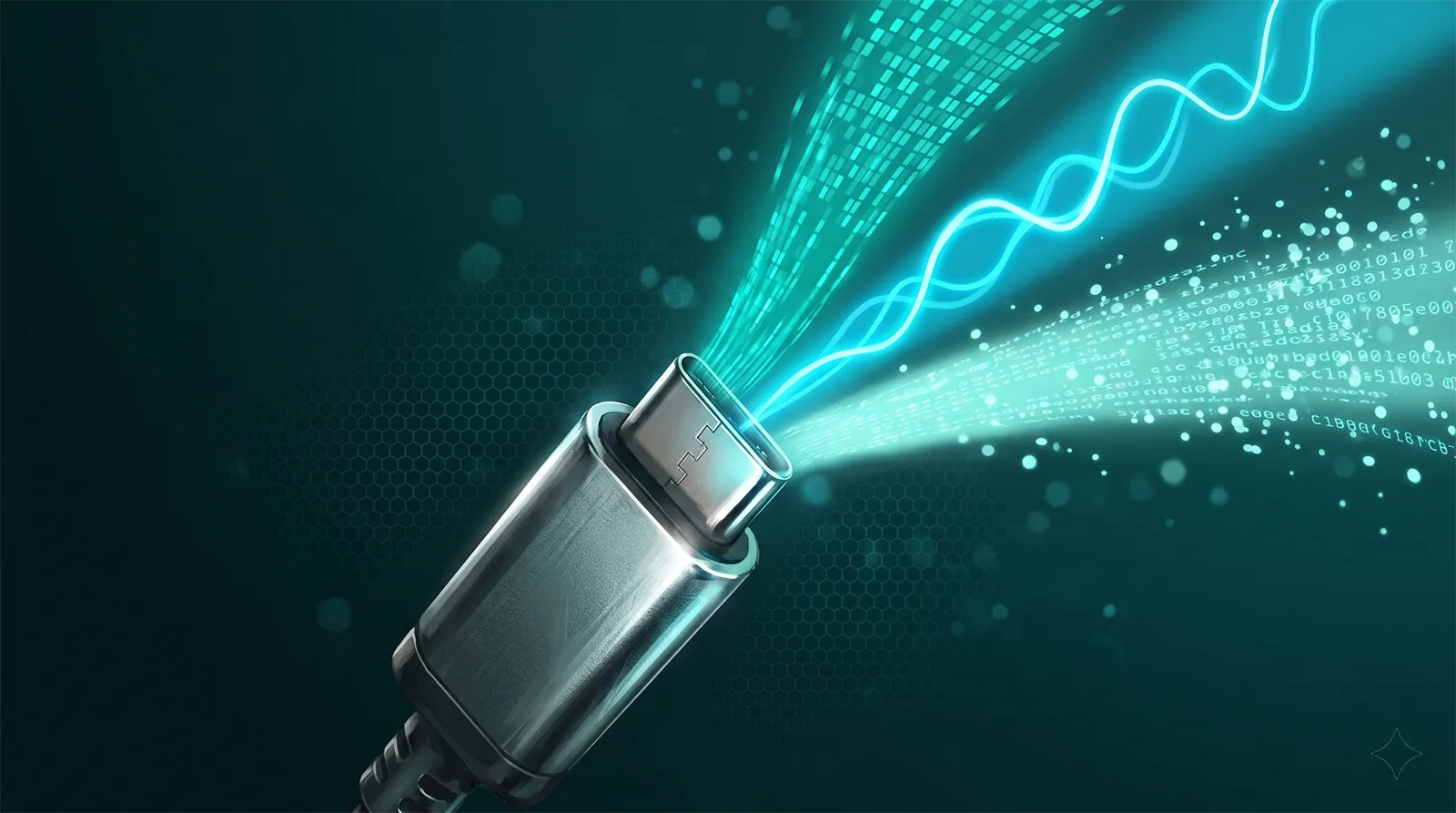
「USB-C ケーブル1本でモニター ・ 給電 ・ データ転送が全部できる」── これは2020年代の MacBook や ノートPC で実現した夢のような体験ですが、2026年現在、その仕組みはさらに進化しています。USB-C 端子の中身は単一規格ではなく、DisplayPort Alt Mode ・ USB4 v2 ・ Thunderbolt 5 という3層の規格が重なって動いています。
2026年に何が変わったかというと、Thunderbolt 5(80Gbps・Bandwidth Boost 時 120Gbps)が MacBook M5 Pro / M5 Max に搭載され、Windows ノートPC も Panther Lake 世代から普及期に入ったことです。これにより、USB-C ケーブル1本で 4K 240Hz ・ 8K 60Hz ・ DP 2.1 UHBR20 ネイティブ という、つい1年前まで「専用 DisplayPort ケーブルでしか不可能だった性能」が USB-C 経由で実現できるようになりました。
一方で、規格の混乱は加速しています。「DP Alt Mode 1.4 / 2.0 / 2.1 の世代差」「USB4 v1 と v2 の帯域差」「Thunderbolt 3 / 4 / 5 の互換性」「PD 100W と 240W(EPR)の違い」「USB3 と DP の帯域共有問題」── これらを正しく理解しないと、せっかくの Thunderbolt 5 ノートPC や Steam Deck OLED の真価が出せません。
本記事では、(1) USB-C DisplayPort Alt Mode の仕組み、(2) Thunderbolt 5 / USB4 v2 / 旧世代の階層構造、(3) Bandwidth Boost と DSC over USB-C による 4K 240Hz 実現、(4) デバイス別対応マトリクス(Windows / Mac / Steam Deck / ハンドヘルド機)、(5) eGPU 構築の正解、(6) USB-C 接続の4大落とし穴、(7) おすすめケーブル4選 + ドック4選までを体系的に整理します。「HDMI 2.1 vs DisplayPort 2.1 完全比較」記事と合わせて読むと、2026年の映像出力規格の全体像が見えてきます。
結論を先に書くと、MacBook M5 Pro / M5 Max + 外部 4K 240Hz は Thunderbolt 5 ケーブル一択・Steam Deck OLED の 4K 120Hz は USB3 を捨てる前提・Windows ノートPC は ポート横の「Thunderbolt 5(5の刻印)」または「USB4 v2」表記を確認・eGPU 構築は Thunderbolt 5 / USB4 v2 のどちらでも PCIe Gen4 64Gbpsが正解です。詳しい根拠と落とし穴を順を追って解説します。
この記事でわかること
- 1分で結論|デバイス別 USB-C 接続早見表
- USB-C DisplayPort Alt Mode の仕組み | 「線の流用」をやさしく解説
- なぜ「USB-C 接続」が 2026年の今ホットなのか
- Thunderbolt 5 / USB4 v2 / Thunderbolt 4 / USB4 v1 の階層構造
- Bandwidth Boost 120Gbps と DSC over USB-C | 4K 240Hz が現実になった理由
- デバイス別 対応マトリクス | Windows / MacBook / Steam Deck / AYANEO / ROG Ally
- eGPU 構築の正解 | Thunderbolt 5 と USB4 v2 で何が変わるか
- USB-C 接続の4大落とし穴 | Alt Mode 非対応 ・ 帯域共有 ・ PD 不足 ・ ケーブル品質
- 用途シーン別の正解 | 6パターン
- おすすめケーブル 4選 + ドック 4選
- よくある質問 9問
- まとめ|あなたに最適な USB-C 構成
1分で結論|デバイス別 USB-C 接続早見表
デバイス別に「どの USB-C 規格で繋ぐべきか」を4タイプに整理しました。複雑な解説の前に、まず自分の構成を当てはめてみてください。
Thunderbolt 5(80Gbps)搭載。DP 2.1 ネイティブで 4K 240Hz / 5K 120Hz が単一ケーブルで実現。
ポート横の刻印で世代を確認。Thunderbolt 5 / USB4 v2 なら 4K 240Hz 対応、TB4 / USB4 v1 なら 4K 120Hz。
純正ドックは 4K 60Hz / 1440p 120Hz 止まり。4K 120Hz には USB3 を捨てる前提のサードパーティ製ドック必要。
DP Alt Mode 1.4(HBR3)対応。4K 60Hz ・ WQHD 144Hz が標準。USB-C → DP 1.4 認証ケーブルで十分。
判断はシンプル──MacBook M5 Pro / M5 Max なら Thunderbolt 5、Steam Deck で 4K 120Hz 狙いなら USB3 を捨てる覚悟、Windows ノートPC は ポート横の刻印確認、それ以外は 既存の USB-C ケーブルで十分です。USB-C で 4K 240Hz を狙う時だけケーブル選びが死活問題、それ以下なら手持ちで対応できます。
USB-C DisplayPort Alt Mode の仕組み | 「線の流用」をやさしく解説
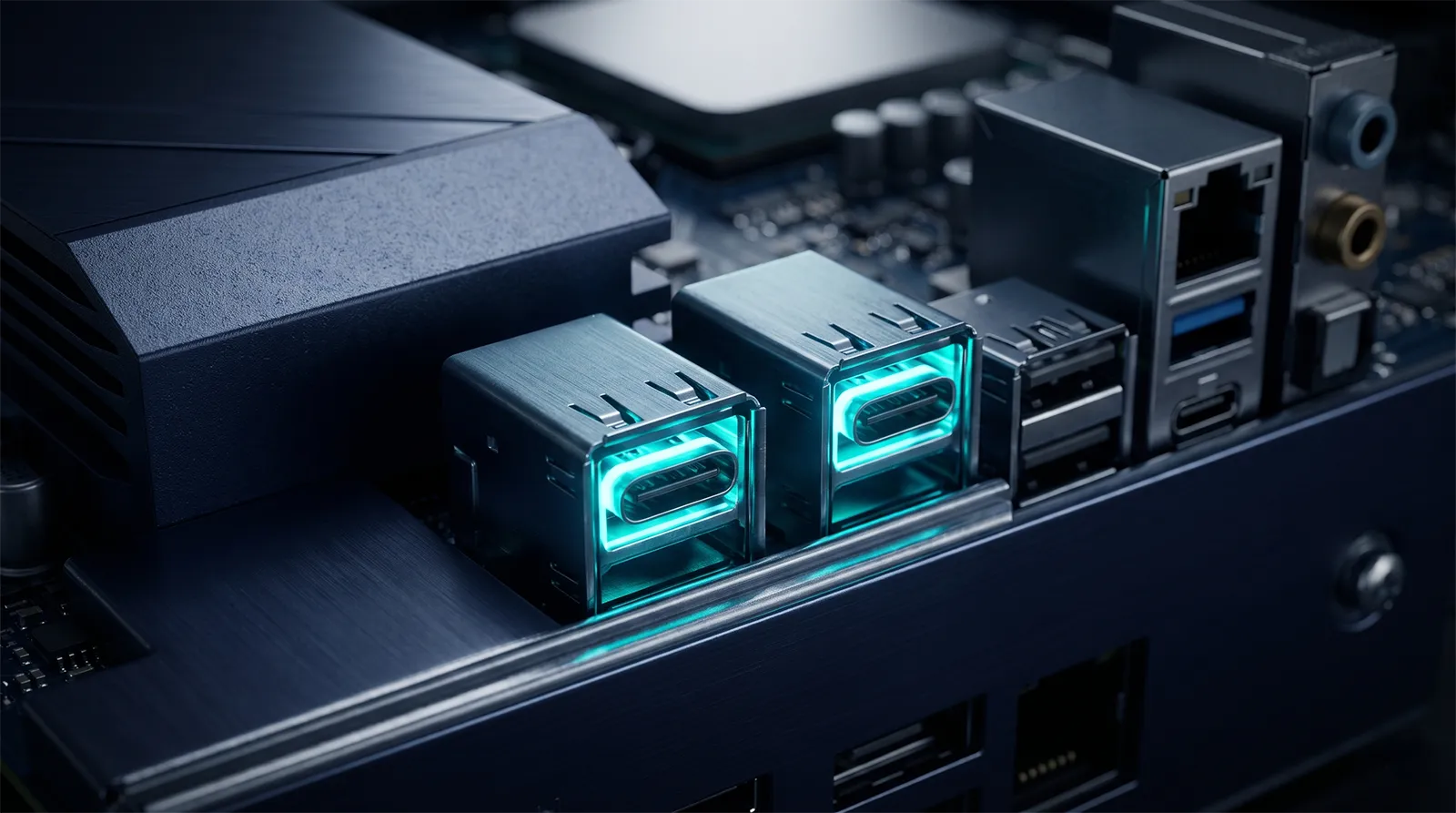
USB-C 端子で映像が出力できる仕組みは「DisplayPort Alt Mode(DP Alt Mode)」と呼ばれます。これは USB-C コネクタ内部の信号線を、USB データ転送ではなく DisplayPort 映像信号に「流用」する技術です。
Alt Mode が起動すると、この高速データレーンの一部または全部が DisplayPort 信号に再割り当てされます。デバイスは互いに「映像出力したい」「OK、DP Alt Mode に切り替える」とネゴシエーションし、ピンの役割を動的に変更します。
これが「USB3 と DP の帯域共有問題」の本質です。4K 120Hz 以上の高解像度を狙う場合は4レーン使用が必要で、USB-C ドックの USB3 ポートは実質的に使えなくなります。Steam Deck で 4K 120Hz を出す場合の制約もこの原理に基づきます。
2026年5月時点で、MacBook M5 Pro / M5 Max ・ Thunderbolt 5 対応 Windows ノートPC は DP Alt Mode 2.1 対応。古いノートPCは DP Alt Mode 1.0(HBR3)止まりです。
Alt Mode 非対応の USB-C ポート(例: スマホの一部 ・ 古いノートPC の USB 2.0 専用ポート)に DP ケーブルを繋いでも、映像は出ません。ポート横の刻印で「DP」「Thunderbolt」「USB4」のロゴを必ず確認することが重要です。
なぜ「USB-C 接続」が 2026年の今ホットなのか
USB-C 自体は2014年策定の古い規格ですが、2026年になって急に「USB-C 接続」が話題になっている背景には、3つの要因が同時に発生しています。
2026年リリースの MacBook Pro M5 Pro / M5 Max はThunderbolt 5(80Gbps)にネイティブ対応し、DP 2.1 を USB-C 経由で出力できるようになりました。これにより、1本の USB-C ケーブルで「4K 240Hz ・ 240W 充電 ・ 高速データ転送」が同時に実現可能になり、Mac ユーザーの外部モニター運用が一気にレベルアップしました。M5 Pro 以上が必須で、M4 / M5 無印は引き続き Thunderbolt 4 止まりです。
Intel Panther Lake(Core Ultra 300H シリーズ)と AMD Ryzen AI 300 シリーズが Thunderbolt 5 / USB4 v2 をネイティブサポート。2026年春以降出荷の上位ノートPCでは USB-C 経由 4K 240Hz が当たり前になりつつあります。Intel Panther Lake 解説でも触れている通り、ノートPC × 外部モニター運用が大きく変わるタイミングです。
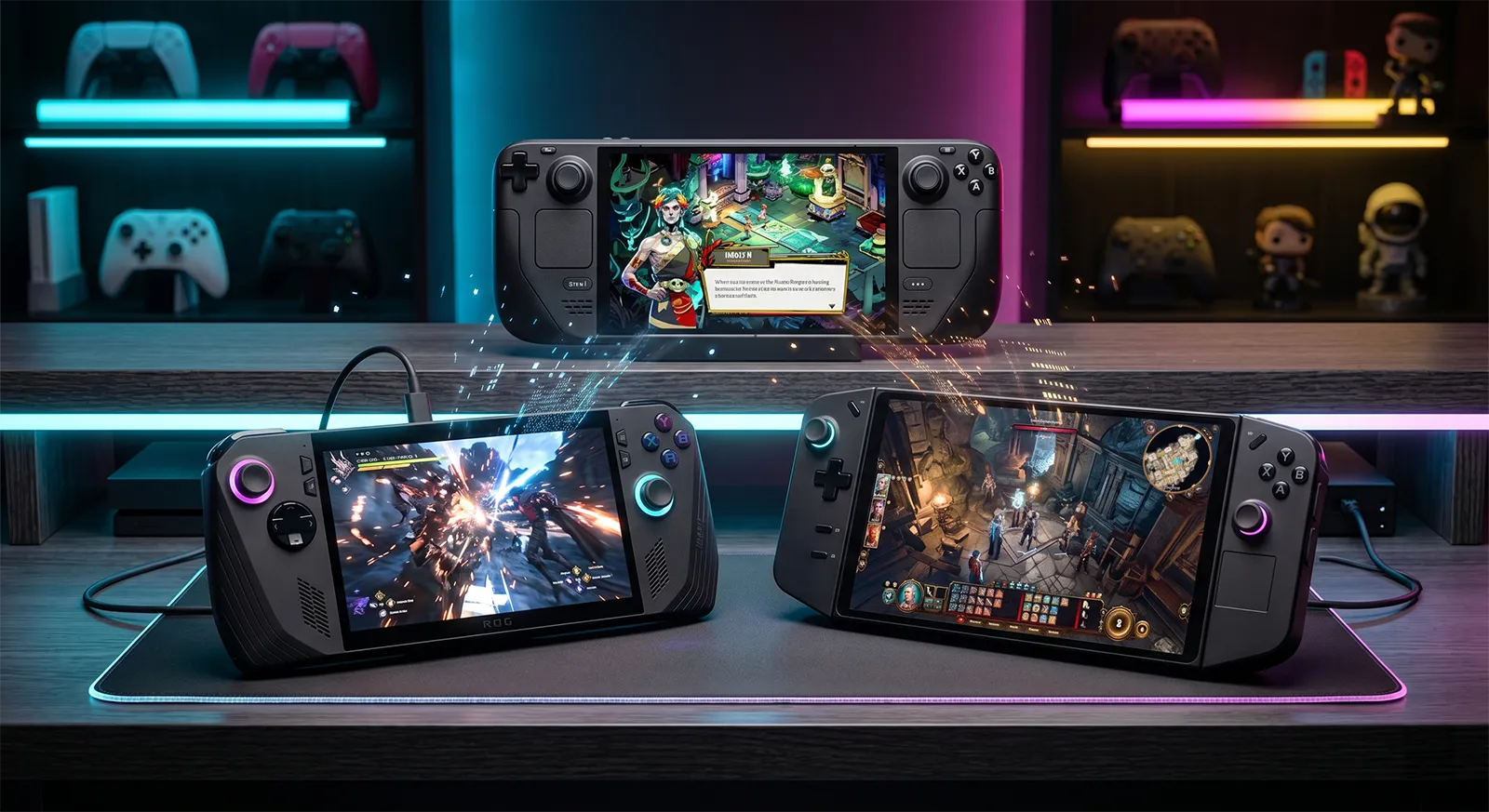
Steam Deck OLED ・ ROG Ally X ・ AYANEO 3 ・ Legion Go S といった携帯ゲーミングPCの普及で、「家では 4K テレビに繋いで、外では携帯機として」という運用が一般化。USB-C ドック市場が急成長しており、JSAUX ・ UGREEN ・ KIWIHOME といったメーカーが 4K 対応ハンドヘルド機向けドックを続々リリースしています。「携帯ゲーミングPC 完全比較」も参考になります。
2025年初頭まで Thunderbolt 5 ケーブルは ¥15,000 級でしたが、2026年5月時点では VESA認証 80Gbps ケーブルが ¥3,000〜¥6,000 帯で買える時代になりました。CalDigit ・ Cable Matters ・ UGREEN ・ Sanwa Direct が日本 Amazon で展開しており、心理的なハードルが大きく下がりました。「ケーブルを買い替えるだけで性能を引き出せる」という認知が広がっています。
Thunderbolt 5 / USB4 v2 / Thunderbolt 4 / USB4 v1 の階層構造
USB-C 端子で動く規格は実は何層にも重なっています。2026年5月時点で押さえるべき4世代を整理します。
| 規格 | 策定 | 最大帯域 | 映像 最大対応 | PD 最大 |
|---|---|---|---|---|
| Thunderbolt 5 | 2024年 | 80 Gbps / 120 Gbps (Boost) | DP 2.1 UHBR20 | 240W (EPR) |
| USB4 v2.0 | 2022年 | 80 Gbps (Boost オプション) | DP 2.1 UHBR20 | 240W (オプション) |
| Thunderbolt 4 | 2020年 | 40 Gbps | DP 1.4a HBR3 | 100W |
| USB4 v1.0 | 2019年 | 20 / 40 Gbps | DP 1.4a HBR3 | 100W (オプション) |
| Thunderbolt 3 | 2015年 | 40 Gbps | DP 1.2 / 1.4 | 100W |
| USB 3.2 Gen 2×2 | 2017年 | 20 Gbps | DP 1.4 まで (Alt Mode 経由) | 100W (PD 別途) |
※凡例: ◎ 最新フル対応 / ○ 実用ライン / △ 旧世代対応 / × 非推奨。実効帯域はケーブル品質 ・ デバイス側ファームウェアにも依存します。
重要な事実が一つ。Thunderbolt 5 は USB4 v2 + DP 2.1 + PCIe Gen4 を上位ラッピングする規格です。つまり Thunderbolt 5 対応デバイスは自動的に USB4 v2 ・ DP 2.1 ・ Thunderbolt 4 / 3 にも下位互換します。一方、USB4 v2 単独では Bandwidth Boost や 240W PD がオプション扱いになるため、Thunderbolt 5 認証品の方が「全機能保証」されています。
注意点──Thunderbolt 4 と USB4 v1 はどちらも 40Gbps ですが、Thunderbolt 4 は機能保証(外部モニター必須対応 ・ 100W PD 必須 ・ PCIe 必須)があるのに対し、USB4 v1 はオプション機能が多く、メーカー実装によって対応差が出ます。Windows ノートPC で「USB4」と書かれていても、実際は USB4 v1 のミニマム実装で映像出力非対応の場合もあるので、必ずメーカー仕様書で確認してください。
Bandwidth Boost 120Gbps と DSC over USB-C | 4K 240Hz が現実になった理由
Thunderbolt 5 と USB4 v2 の革命的な機能が「Bandwidth Boost」です。これにより従来は不可能だった USB-C 経由 4K 240Hz / 8K 60Hz が実現できるようになりました。
| 機能 | 従来(TB4 / USB4 v1) | 新規格(TB5 / USB4 v2) | 用途上の意味 |
|---|---|---|---|
| 標準双方向帯域 | 40 Gbps | 80 Gbps | — |
| Bandwidth Boost | なし | 120 Gbps(映像方向) | 4K 240Hz / 8K 60Hz 対応 |
| DSC over USB-C | 非対応 | 対応 | 視覚ロスレス圧縮で帯域節約 |
| 4K 120Hz | DSC 必須 | ネイティブ可 | — |
| 4K 240Hz | 不可 | DSC 併用で対応 | — |
| 8K 60Hz | 不可 | 対応 | — |
| 5K 120Hz | DSC でも厳しい | ネイティブ可 | MacBook M5 推奨 |
| PCIe トンネル | 32 Gbps(Gen3) | 64 Gbps(Gen4) | eGPU 性能2倍 |
※出典: USB-IF 公式仕様書 ・ Intel Thunderbolt 5 公式技術ドキュメント(2026年5月時点)。実際の対応はデバイス ・ ケーブル ・ ドライバー組み合わせに依存します。
Bandwidth Boost の正体は 「双方向 80Gbps + 80Gbps = 160Gbps」のうち、映像方向に120Gbpsを動的割り当てする仕組みです。映像信号は基本的に「PC → モニター」の片方向のみで、戻り信号は最小限。この特性を活かして、映像方向に帯域を寄せることで実質的に従来比3倍の映像帯域を確保できます。DSC(Display Stream Compression)と組み合わせると、4K 240Hz どころか 4K 540Hz(理論値)まで対応します。
デバイス別 対応マトリクス | Windows / MacBook / Steam Deck / AYANEO / ROG Ally
2026年5月時点で主要デバイスがどの USB-C 規格 ・ どの映像出力性能に対応しているかを整理しました。「自分のデバイスは何で繋ぐべきか」の判断軸になります。
| デバイス | USB-C 規格 | DP Alt Mode | 最大映像出力 | PD 最大 |
|---|---|---|---|---|
| MacBook Pro M5 Pro / M5 Max(2026) | Thunderbolt 5 | DP 2.1 UHBR20 | 4K 240Hz / 5K 120Hz / 8K 60Hz | 240W |
| MacBook Pro M4 / M4 Pro / M4 Max | Thunderbolt 4 | DP 1.4a HBR3 | 4K 144Hz / 5K 60Hz | 100W |
| MacBook Air M4(2025) | Thunderbolt 4 | DP 1.4a | 4K 60Hz / 6K 60Hz | 70W |
| Windows Panther Lake(2026〜) | Thunderbolt 5 / USB4 v2 | DP 2.1 UHBR20 | 4K 240Hz | 240W(実装次第) |
| Windows Lunar Lake / Arrow Lake H | Thunderbolt 4 / USB4 v1 | DP 1.4a | 4K 120Hz | 100W |
| Steam Deck OLED | USB 3.2 Gen 2 | DP 1.4 Alt Mode | 4K 60Hz(USB3併用)/ 4K 120Hz(USB2犠牲) | 45W |
| ROG Ally X | USB 3.2 Gen 2 + USB4 v1 | DP 1.4a | 4K 120Hz | 100W |
| AYANEO 3 | USB4 v1 | DP 1.4a | 4K 120Hz | 100W |
| iPad Pro M4(2024) | Thunderbolt 4 / USB4 | DP 1.4a | 6K 60Hz | 35W |
※対応性能は各メーカー公式仕様書の2026年5月時点情報に基づきます。実用上は接続するケーブル ・ ドック ・ モニター側の対応規格にも依存します。
表から見える重要な事実:「USB-C 経由 4K 240Hz をネイティブで出力できるのは MacBook M5 Pro / M5 Max と Thunderbolt 5 対応 Windows ノートPC だけ」です。Steam Deck ・ ROG Ally ・ AYANEO 等のハンドヘルド機は最大 4K 120Hz、それも条件付きでしか出ません。「HDMI 2.1 vs DisplayPort 2.1 完全比較」と合わせて、4K 240Hz の実現条件が見えてきます。
eGPU 構築の正解 | Thunderbolt 5 と USB4 v2 で何が変わるか
外付け GPU(eGPU)は2015年登場の Thunderbolt 3 を使い2017年頃から実用化されましたが、2026年の Thunderbolt 5 / USB4 v2 で大きく性能が改善されました。ノートPC を「家ではゲーミングPC、外では軽量機」として運用したいユーザー向けの最新動向を整理します。
RTX 3070 級で頭打ち
RTX 5080 級でも実用
外部電源と一本化可
600W 電源が必要
2026年5月時点の eGPU エンクロージャーは、OWC ・ Razer Core ・ Sonnet が Thunderbolt 5 / USB4 v2 対応モデルを順次リリース。Thunderbolt 4 時代と比べてPCIe 帯域が2倍(Gen3 → Gen4)になり、RTX 5070 / 5080 級でも実用的な性能を引き出せるようになりました。MacBook ユーザーが Apple Silicon + eGPU で Windows ゲームをプレイする運用(Boot Camp は終了したため Parallels や Crossover 経由)も視野に入ります。
eGPU 構築で見落とされやすいのが電源です。RTX 5080 / 5090 を装着する場合、エンクロージャー本体の電源ユニットが 650W 〜 1000W 必要になります。Thunderbolt 5 が PD 240W に対応したとはいえ、ノートPC への給電と GPU 駆動は別電源です。Razer Core X V2(750W)や Sonnet Echo III(800W)など、電源容量を確認してから選んでください。
USB-C 接続の4大落とし穴 | Alt Mode 非対応 ・ 帯域共有 ・ PD 不足 ・ ケーブル品質
「USB-C で繋いだのに4K 120Hz 出ない」「給電が間に合わない」「画面がチラつく」── これらのトラブルはほぼ全て4つの落とし穴に集約されます。回避方法を整理します。
確認方法: ポート横の刻印で「DP」ロゴ ・ 「Thunderbolt」(稲妻マーク)・ 「USB4」表記のいずれかがあれば Alt Mode 対応。何もない場合は USB データ転送 ・ 給電のみで、映像は出ません。メーカー仕様書での確認が確実です。
回避策: 「映像優先」か「USB データ優先」かを意識して構成を決める。Thunderbolt 5 / USB4 v2 ならBandwidth Boost で映像帯域が広がるため、USB3 機器を維持しつつ 4K 120Hz が可能になります。
確認方法: ドック ・ ケーブル両方の PD ワット数を確認し、ノートPC の最大要求電力を上回るものを選ぶ。RTX 5090 eGPU 構成では USB-C PD 240W(EPR)対応ドックが必要。Thunderbolt 5 認証品なら 240W 保証されています。
確認方法: パッケージ ・ 商品ページの「VESA Certified DP80」「Thunderbolt 5 Certified」のロゴまたは表記を確認。¥1,000 〜 ¥2,000 帯の非認証品は避け、¥3,000 〜 ¥7,000 帯の認証品を選ぶことで、4K 240Hz / 240W PD が確実に動作します。
用途シーン別の正解 | 6パターン
典型的な6つの使用シーン別に、USB-C 接続のどの規格 ・ どの製品を選ぶべきかを整理しました。
VESA認証 80Gbps ケーブル
DSC over USB-C 併用
USB3 犠牲で 4K 120Hz
100W PD で十分
PCIe Gen4 64Gbps
6K 60Hz まで
シーン別に最適な接続を理解することで、必要な機材が明確になります。「最新の Thunderbolt 5 ドックを買えば全て解決」ではなく、自分のデバイスに合わせて選ぶ方が、コストパフォーマンスが圧倒的に高くなります。
おすすめケーブル 4選 + ドック 4選
2026年5月時点で Amazon で買える ・ VESA認証 / Thunderbolt認証を取得した実績ある製品を厳選しました。価格は変動するため、購入直前に再確認してください。
ケーブル4選(USB-C 高速 ・ TB5 ・ DP変換)
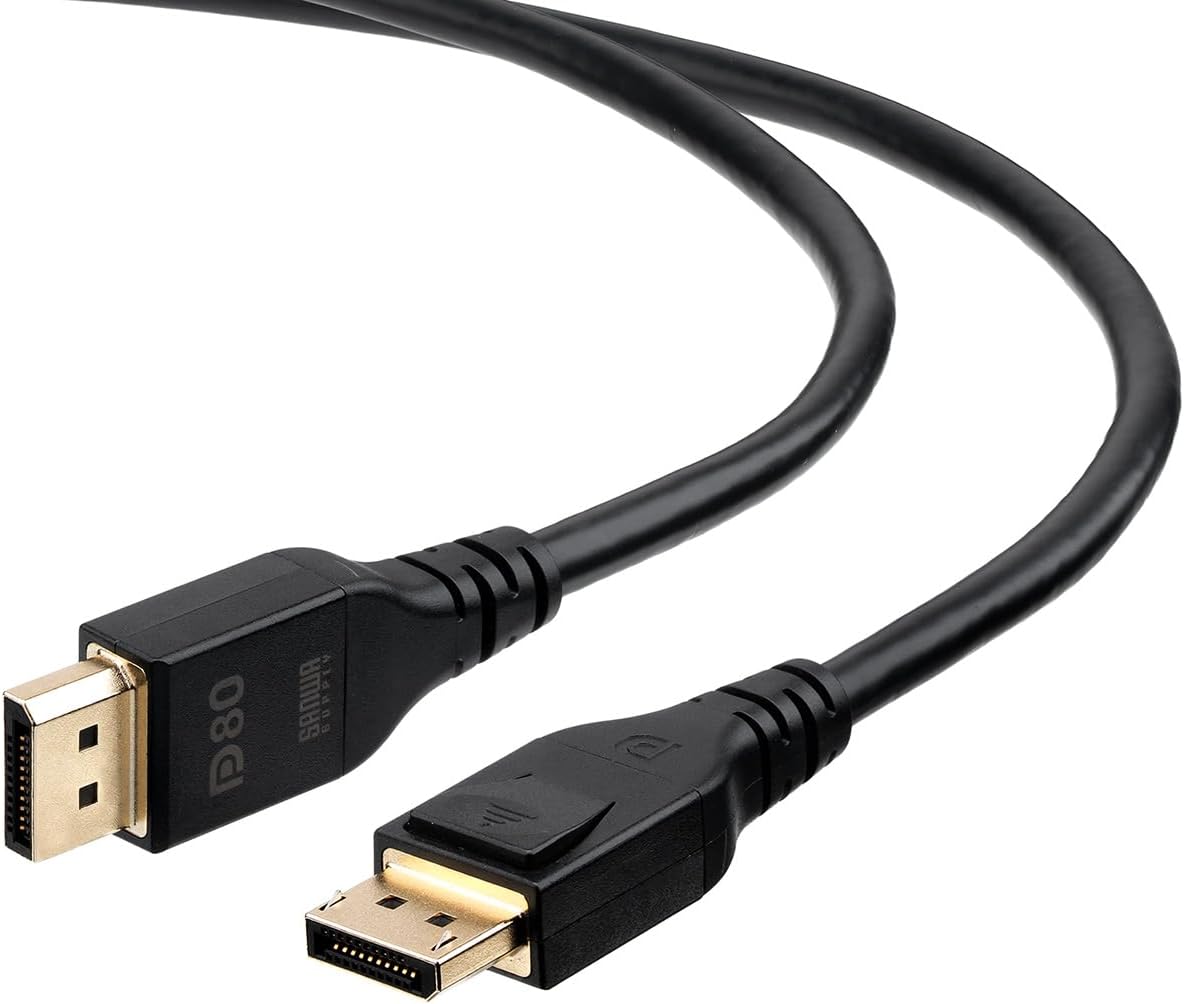


※価格は2026年5月時点のAmazon実勢価格。Amazon は動的価格制のため、購入時に再確認してください。VESA認証 ・ Ultra High Speed HDMI 認証はパッケージ ・ 商品ページの表記で必ず確認してください。
ドック / ドッキングステーション4選(TB5 ・ TB4 ・ ハンドヘルド機用)

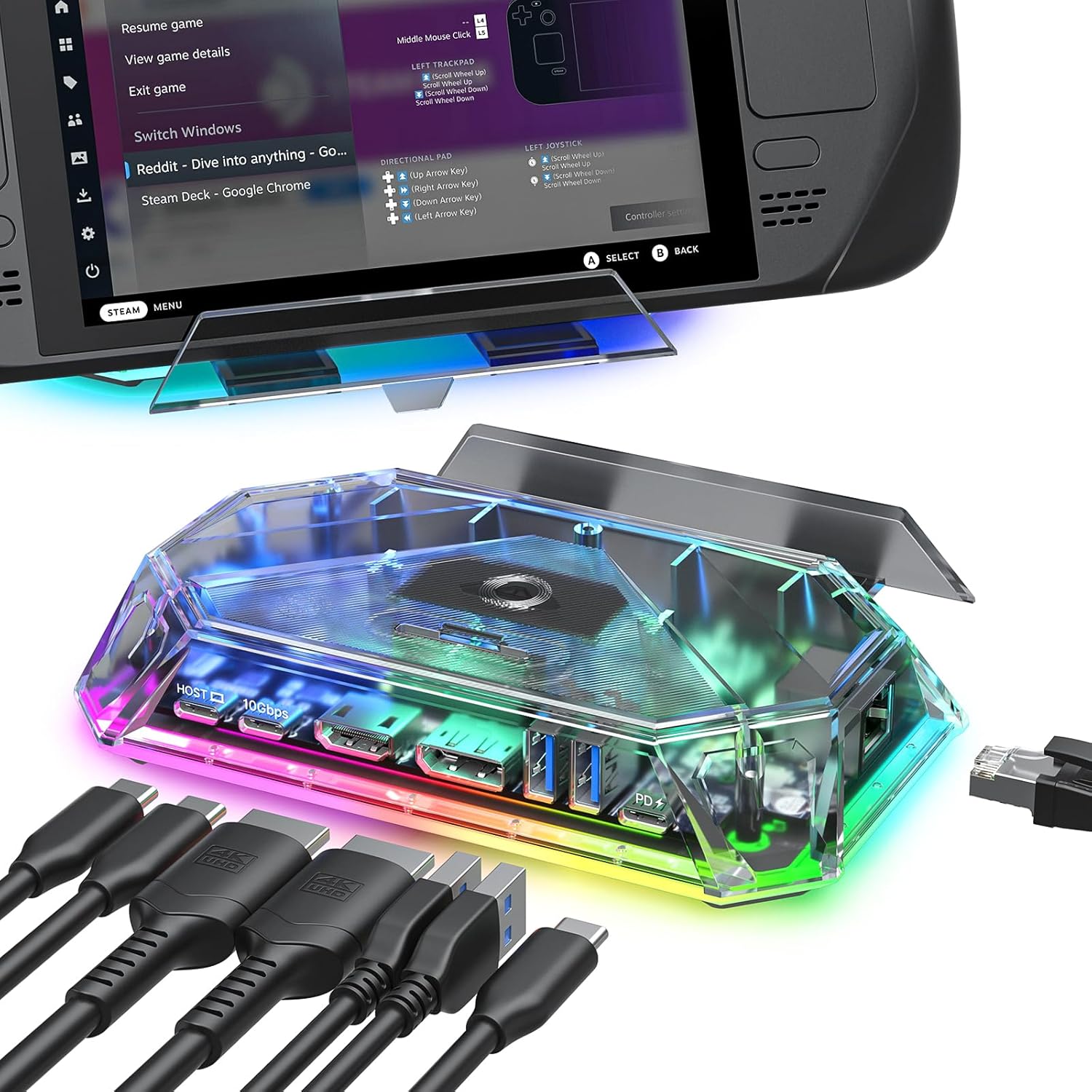


※価格は2026年5月時点のAmazon実勢価格。ドックの DP / HDMI 出力対応バージョンは購入前に商品スペックで必ず再確認してください。Thunderbolt 5 対応か USB4 対応かの区別も重要です。
よくある質問 9問
まとめ|あなたに最適な USB-C 構成
USB-C DisplayPort 接続は、デバイス世代によって最適解が大きく変わります。2026年5月時点の正解を整理します。
最新ノートPCThunderbolt 5 / USB4 v2 が本命
- MacBook M5 Pro / M5 Max: TB5 + DP 2.1 UHBR20 で 4K 240Hz
- Windows Panther Lake: TB5 / USB4 v2 で 4K 240Hz
- eGPU 構築: TB5 で PCIe Gen4 64Gbps
- 240W PD(EPR)対応ケーブル + Thunderbolt 5 ドック必須
ハンドヘルド機サードパーティ製ドックが現実解
- Steam Deck OLED: JSAUX 12-in-1 で 4K 120Hz(USB3 犠牲)/ UGREEN 6-in-1 で 4K 60Hz コスパ枠
- ROG Ally X / AYANEO 3: USB4 v1 で 4K 120Hz
- 純正ドック: 4K 60Hz / 1440p 120Hz 上限
- HDMI 2.1 ケーブル + 4K 120Hz テレビが定番
2026年5月時点で USB-C 接続がホットになっている本質は、Thunderbolt 5 / USB4 v2 が普及期に入り、80Gbps × Bandwidth Boost 120Gbps で 4K 240Hz / 8K 60Hz / PCIe Gen4 64Gbps が同時に実現可能になったことです。MacBook M5 Pro / M5 Max や Thunderbolt 5 対応 Windows ノートPC を持っているなら、CalDigit TS5 Plus(¥86,900) を導入することで「4K 240Hz デュアル + 240W給電 + 10GbE + 高速 SSD」を一本化できます。ハンドヘルド機ユーザーなら JSAUX 12-in-1 ドック(¥12,999) が決定版、コスパ重視なら UGREEN 6-in-1 ハブ(¥6,599) でハンドヘルド機 + テレビの基本構成が整います。USB-C → DisplayPort 変換用のケーブルは サンワダイレクト DP 2.1 2m VESA認証(¥3,280) が本命。「USB-C で4K 240Hz を狙う時だけ規格 ・ ケーブル選びが死活問題」、それ以下なら手持ちの USB-C 機器で十分という原則を覚えておけば、無駄な投資を防げます。あわせて 「HDMI 2.1 vs DisplayPort 2.1 完全比較」 ・ 「携帯ゲーミングPC 完全比較」 ・ 「AM5 マザボ USB4 完全ガイド」 もご覧いただくと、2026年の USB-C / Thunderbolt エコシステムの全体像が見えてきます。
あわせて読みたい