NATタイプがStrictになる原因はポート開放だけでは直らない場合も|二重NAT・CGNAT・UPnP・IPv6を確認
本記事にはアフィリエイト広告(Amazon・楽天市場等)のリンクが含まれています。
二重NAT・CGNAT・UPnP・IPv6を確認
出典:RFC 1918、RFC 4787、RFC 6598(CGN向けShared Address Space)、RFC 6887(Port Control Protocol)、Xbox公式NATトラブルシューティングにもとづきます。本記事の情報は2026年8月15日時点のものです。
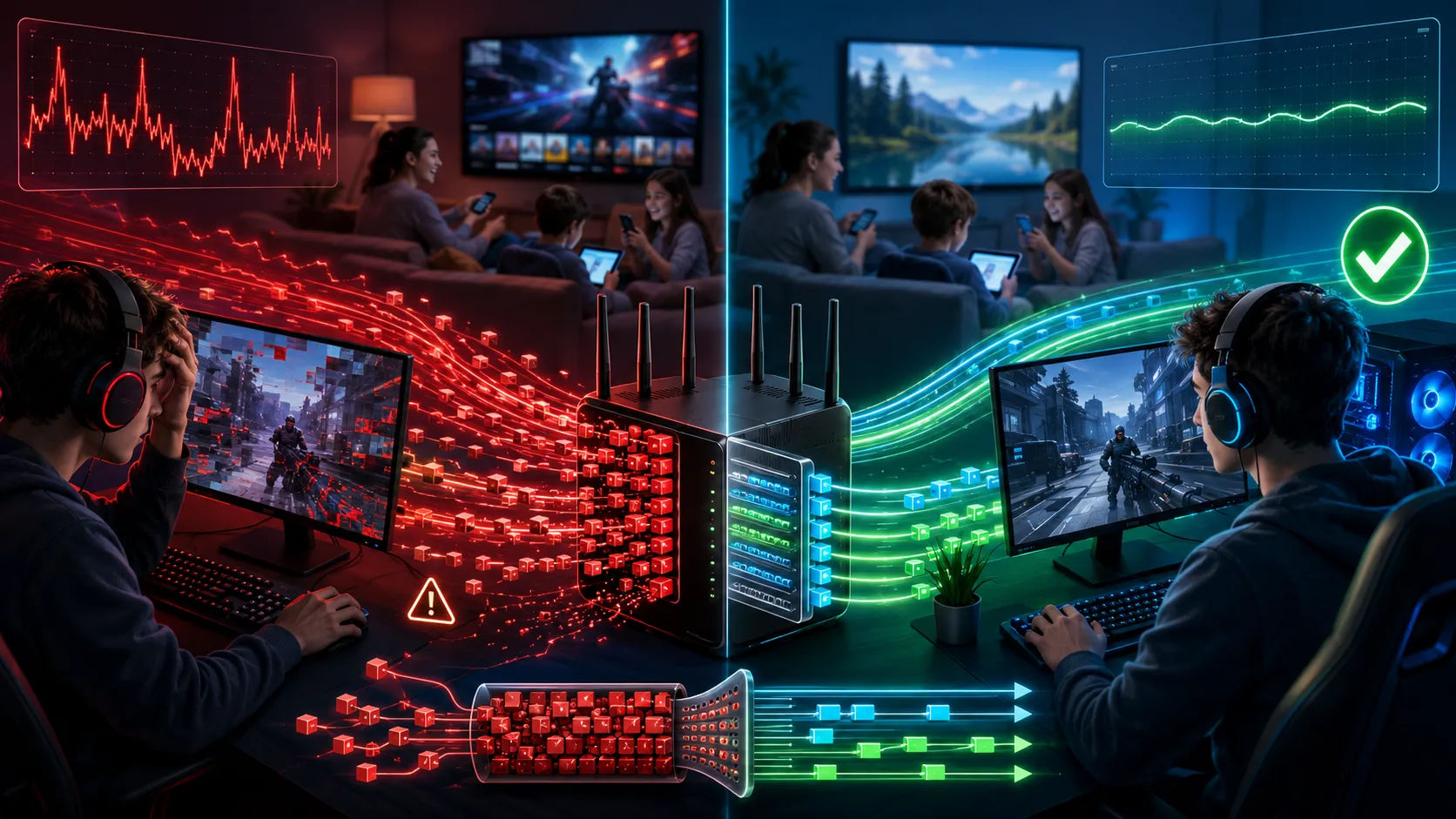
オンラインゲームのネットワーク設定を確認すると、「NAT Type: Strict」「NATタイプ:厳格」と表示されることがあります。ゲーム自体には接続できても、特定のプレイヤーとマッチングできない、ボイスチャットにつながらない、フレンドのセッションへ参加できない、ホストになれないといった症状が出る場合があります。XboxではNATタイプをOpen・Moderate・Strictなどで表示しており、Microsoftは公式サポートでStrictの場合、Open NATの相手とのマルチプレイに制限があると案内しています。
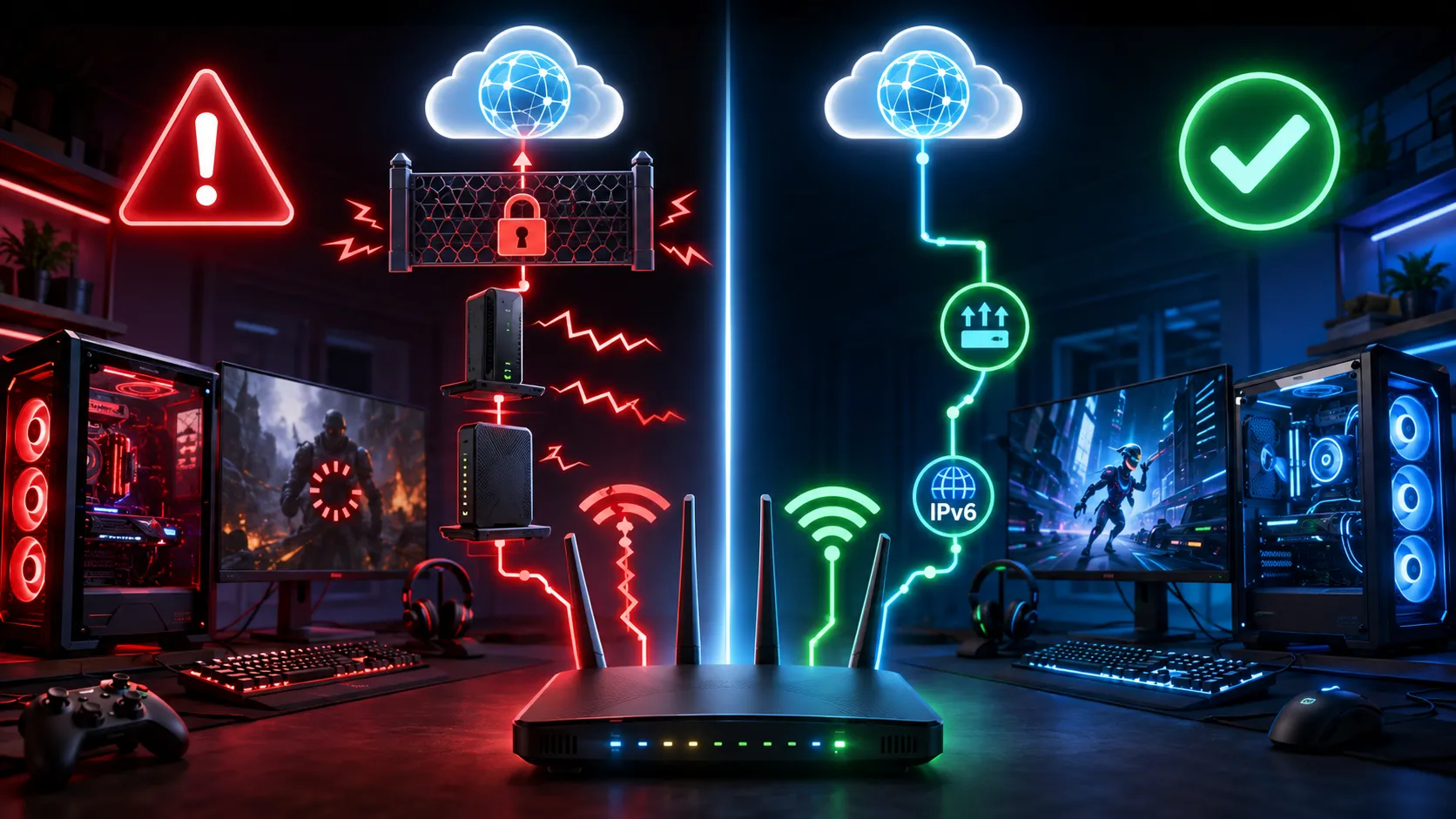
しかし、Strictと表示されたからといって、いきなりルーターのポート開放を設定するのはおすすめしません。自宅にルーターが2台ある「二重NAT」なら、ゲーム機側のルーターだけポートを開けても上流側のNATが残ります。ISP側でCGNATを利用している場合はさらに状況が異なり、自宅のルーターまでグローバルIPv4アドレスが届いていないため、自宅側だけで通常のポート転送を設定しても外部から直接到達できません。IETFのRFC 6598でも、CGNによって一部のコンソールゲームやP2P通信が影響を受けることが説明されています。
この記事では、NATタイプがStrictになる原因を、二重NAT、CGNAT、UPnP、手動ポート開放、IPv6の順に切り分ける方法を解説します。
目次
要点まず何を確認すればよいか
NATとはプライベートIPアドレスとグローバルIPアドレスを変換する仕組み
NATはNetwork Address Translationの略で、IPアドレスを変換する仕組みです。一般的な家庭では、PCやゲーム機に192.168.x.xなどのプライベートIPv4アドレスが割り当てられています。IETFのRFC 1918では、プライベートネットワーク用として10.0.0.0/8、172.16.0.0/12、192.168.0.0/16の3範囲が予約されており、家庭や社内LANでは利用できますが、そのままグローバルIPv4インターネット上の宛先として使うアドレスではありません。そこで家庭用ルーターが、LAN内のプライベートIPv4アドレスとインターネット側のIPv4アドレスの間を変換します。
Web閲覧や動画視聴のように自宅側から通信を開始する使い方では、NATがあっても問題が目立ちにくい場合があります。オンラインゲームでは事情が変わり、プレイヤー同士のP2P通信など外部側から自宅のPCやゲーム機へ到達する必要がある通信では、「外から届いたパケットをLAN内のどの端末へ渡すのか」をNAT側が判断できる状態にする必要があります。IETFのRFC 4787でも、NATには外部アドレスへのマッピングと、外部から届いたパケットを許可するフィルタリングという別の動作があることが定義されています。このNAT越えがうまくいかない環境で、ゲーム機やサービス側からStrictと判定されることがあります。
回線速度とは無関係Strictだから回線が遅いとは限らない
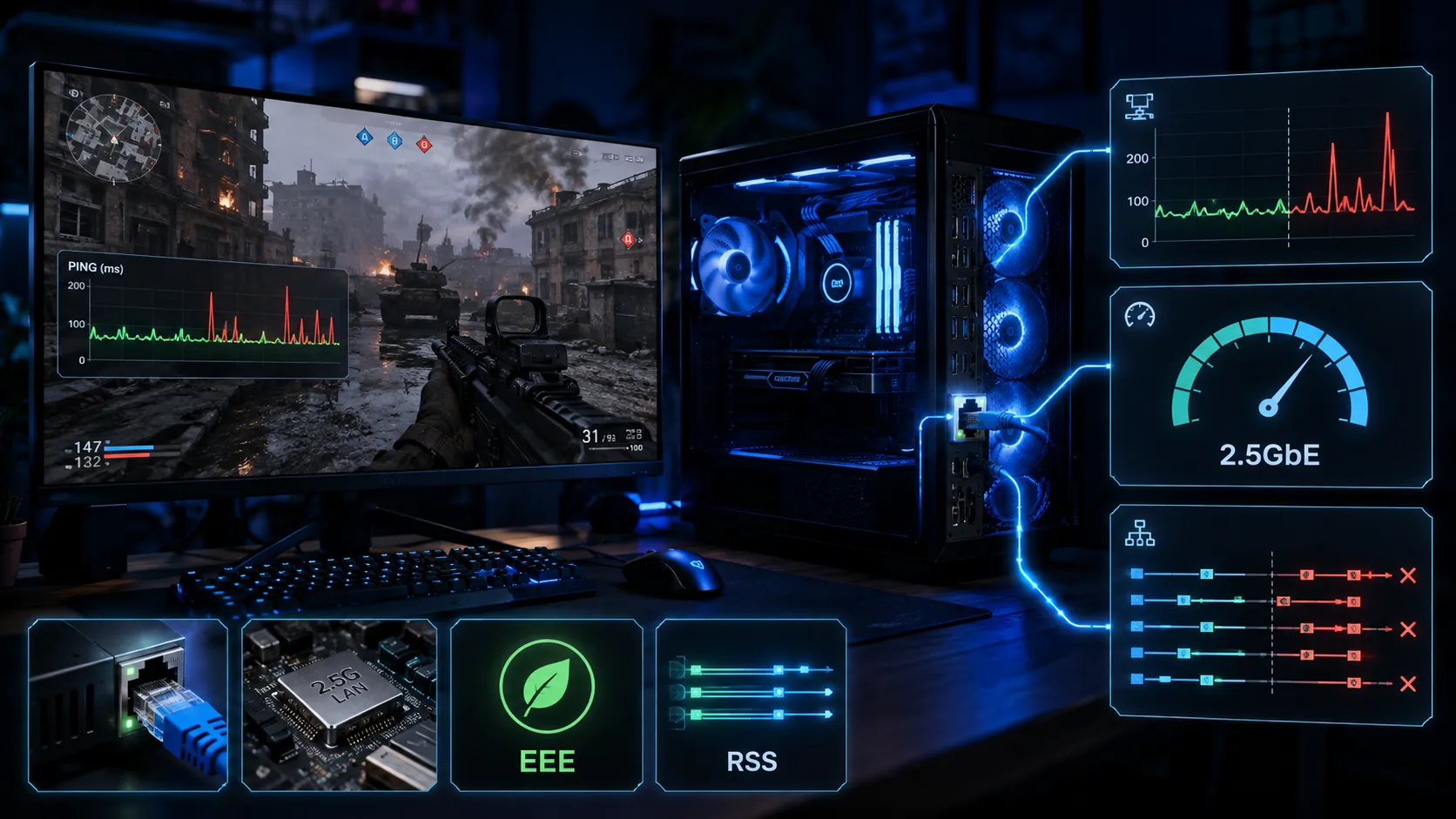
NATタイプと回線速度は分けて考える必要があります。NAT TypeがStrictでも、ダウンロード速度が500Mbpsや1Gbps近く出ることはあります。反対にNAT TypeがOpenでも、Wi-Fiの電波状態や回線混雑によってPingが高くなることはあります。Strictは主に「外部との接続をどのように確立できるか」に関係する問題です。そのため、「Strictだから1Gbps回線へ変更する」「StrictだからLANケーブルを上位規格に交換する」といった対策では原因を解決できないことがあります。まずNATが自宅からインターネットまで何段存在しているのかを確認することが重要です。
二重NAT最初に確認したい、ルーターが2段になっている状態
NATタイプがStrictになるときに、最初に確認したいのが二重NATです。二重NATは、NAT処理を行うルーターが通信経路に2段存在する状態です。よくあるのが、光回線事業者から提供されたホームゲートウェイの後ろに、自分で購入したWi-Fiルーターを接続している構成です。ホームゲートウェイでもルーター機能が動作し、追加したWi-Fiルーターでもルーターモードが動作すると、インターネット→ホームゲートウェイ→Wi-Fiルーター→ゲームPC・Xboxという経路で2回NATが行われます。
Xbox自身も「Double NAT detected」を独立したネットワーク問題として扱っており、上流ゲートウェイをブリッジモードへ変更する方法などを公式に案内しています。二重NATだからといって、必ずISPのホームゲートウェイをブリッジモードにしなければならないわけではなく、ホームゲートウェイ側をルーターとして残し、市販Wi-Fiルーターをアクセスポイントモードへ変更する方法もあります。どちらをルーターとして残すかは、IPv6接続・ひかり電話・ISP側の接続方式によって変わるため、Xboxで「Double NAT detected」と表示されているなら、ポート番号を調べる前にこちらを解消した方が効率的です。
ゲームPCが接続されている2台目のルーターでポート転送を設定しても、その外側にもう1台NATルーターが残っています。2台目ルーターでゲーム用ポートを転送しても、その前にある1台目ルーターは、インターネットから届いた通信をどこへ送るべきか分からない可能性があります。理論上は両方のルーターへ適切なポート転送を設定できる場合もありますが、家庭用ネットワークでは構成が複雑になりUPnPも意図したルーターまで制御できなくなるため、基本的にはNATを1段へ減らした方が分かりやすくなります。
CGNATルーターが1台なのにStrictならISP側のNATを疑う
家庭内ルーターが1台しかないのにStrictになる場合は、CGNATも確認します。CGNATはCarrier-Grade NATの略で、ISP側でNATを行い、複数契約者でグローバルIPv4アドレスを共有する仕組みです。この場合、インターネット→ISPのCGN→自宅ルーター→ゲームPCという構造になり、見た目には自宅にルーターが1台しかなくても、インターネット側にISP管理のNATがもう1段存在します。IETFはIPv4アドレス不足に対応してCGNを展開するため、RFC 6598で100.64.0.0/10をShared Address Spaceとして割り当てています。この範囲はISPと顧客側ルーターの間などで利用することを想定しており、グローバルにルーティングされる通常のIPv4アドレスではありません。
ルーターの管理画面を開き、「WAN IP」「インターネットIP」「IPv4アドレス」などを確認します。そこに100.64.0.0~100.127.255.255の範囲が表示されている場合は、RFC 6598で定義されたShared Address Spaceに該当し、CGNATを疑う強い材料になります。また、WAN側アドレスが10.x.x.xや192.168.x.xなどRFC 1918のプライベートアドレスの場合も、自宅ルーターより上流に別のNATが存在する可能性があります。ただし100.64.0.0/10ではないからCGNATではない、と逆方向に断定することはできません。もう一つの確認方法として、自宅ルーターが認識しているWAN側IPv4アドレスと、インターネット側から見えるIPv4アドレスを比較する方法もあります。最終的にはISPへ「グローバルIPv4アドレスが契約者のルーターへ割り当てられているか」を確認するのが確実です。
CGNAT環境なのに「Strictならポート開放してください」という情報だけを参考にして、自宅ルーターの設定を何時間変更しても解決しないことがあります。自宅ルーターでポートを開けても、そのさらに外側にあるISPのCGNを通過できなければ、インターネット側からゲームPCへ直接通信できないためです。RFC 6598でも、CGNによる影響の例として、コンソールゲームで接続問題が起きるケースや、P2PアプリケーションがCGNを越えて受信ポートを開けないケースが挙げられています。CGNATが原因なら、グローバルIPv4アドレスを利用できる契約・オプションへの変更や、IPv6対応などを検討する必要があります。
UPnPゲーム機が自動でポートを開ける仕組み
二重NATやCGNATではなく、自宅ルーターまで通常のグローバルIPv4が届いているなら、次にUPnPを確認します。UPnP対応ルーターでは、ゲーム機やアプリケーションが必要に応じてNATのポートマッピングを作成できます。UPnP Internet Gateway Device仕様にも、アプリケーションが自分自身のためにポートマッピングを作成する仕組みが定義されており、ユーザーがゲームごとのTCP・UDPポートを手動入力しなくても、対応するゲーム機やアプリがルーターへ必要なマッピングを要求できます。家庭用ゲームではまずUPnPを利用する方が管理しやすいケースがあります。
Xboxではネットワーク設定に「UPnP Not Successful」と表示されることがあります。Microsoftはこの表示が出た場合、ルーターのUPnP動作を確認し、必要に応じてルーターの再起動・ファームウェア更新を行うよう案内しています。UPnPを一度無効化し、ルーターを再起動してから再度有効化することで状態が更新される場合もあります。ただし、上流がCGNATならUPnPだけ有効にしても根本解決にはなりません。UPnPが操作できるのは基本的に自宅側の対応ゲートウェイだからです。「UPnPをオンにしたのにStrict」という場合は、UPnPの故障と決めつける前に二重NATとCGNATを先に確認してください。
Strictを直そうとしてUPnPをオン・手動ポート転送も設定・さらにDMZも設定、という状態になると原因切り分けが難しくなります。Xboxの公式トラブルシューティングでも、Port Forwarding・UPnP・Perimeter Network設定を組み合わせて同時使用しないよう明示しています。まずUPnPだけで正常にOpenになるか確認し、UPnPが使えない場合に初めて、UPnPを無効化したうえで手動ポート転送を検討する方が切り分けやすくなります。
手動ポート開放設定前にゲームPCのIPアドレスを固定する
ポート開放、ポート転送、Port Forwardingは、外部から特定ポートへ届いた通信をLAN内の特定端末へ転送する設定です。ゲームやプラットフォームが必要とするポートはサービスごとに異なるため、検索結果に出てくる古いブログのポート番号を片っ端から開けるのはおすすめしません。利用しているゲームまたはプラットフォームの現行公式情報を確認し、必要なものだけ設定してください。
手動ポート転送では、転送先となるLAN内IPアドレスが変わると設定が機能しなくなります。今日ゲームPCが192.168.1.50でも、DHCPによって後日別のアドレスへ変われば、ルーターは古いアドレスへ通信を転送し続けます。そのため手動ポート転送を使用する場合は、ルーターのDHCP予約機能を利用してゲームPCやゲーム機へ同じLAN内IPを割り当てる方が管理しやすくなります。なお家庭用ルーターには「DMZ」「DMZホスト」などの設定が存在する場合がありますが、最初から恒久対策として使用する必要はありません。Xbox公式でもポート転送・UPnP・Perimeter Network系の設定を同時に利用しないよう案内されており、Strictになったら設定を増やすのではなく、二重NAT・CGNAT・UPnP・手動ポート転送を一つずつ確認する方が原因を特定できます。
IPv6NAT問題を回避できる場合もあるが無条件ではない
IPv6も重要な確認ポイントです。XboxはIPv6接続に対応しており、利用するには家庭用ルーターでIPv6が有効になっていることと、ISPがIPv6をサポートしていることが必要だと案内しています。IPv6ではIPv4のようなアドレス不足を理由とした家庭内NATに依存しない通信構成を取れるため、IPv4 NAT越え問題を回避できる場面があります。ただし、IPv6なら無条件で外部から全部アクセスできるという意味ではありません。IPv6でも家庭用ゲートウェイのファイアウォールが通信を制御します。
UPnP Internet Gateway Device v2仕様にも、IPv6ファイアウォールで必要な通信だけを通す「pinhole」を制御するWANIPv6FirewallControlが定義されています。またIETFにはPCP(Port Control Protocol)という、NATやファイアウォールに対して外部からの通信をどのように転送するか制御するためのプロトコルもあり、RFC 6887ではIPv4またはIPv6ホストがNATやファイアウォールに対して受信パケットの転送方法を制御できる仕組みとして定義されています。そのためIPv6は「NATがない=セキュリティ設定もない」ではありません。日本ではIPv6 IPoEとIPv4 over IPv6を組み合わせた接続が広く利用されていますが、ゲーム自体がIPv4通信を使用している場合、IPv4側でどのようにアドレスやポートが提供されているかが影響するため、「IPv6接続だからポート開放問題はすべて解決する」とは限らない点にも注意してください。
その他の注意点VPN・複数台ゲーム機・PCゲームでの扱い
ゲーミングPCでVPNを利用している場合は、一度VPNを無効化して比較してください。VPN利用時はゲーム通信がVPN事業者側のネットワークを経由するため、自宅ルーターだけを確認しても実際の外部到達性を判断できない場合があります。VPN接続中だけStrictになり、通常回線へ戻すとOpenになるなら、自宅のUPnPやポート転送よりVPN側の通信方式を先に確認してください。
同じ家にXboxやゲーミングPCが複数ある場合も注意が必要です。複数端末が同じ外部ポートを必要とすると、単純な静的ポート転送では同じWAN側ポートを2台へ同時転送できません。1台ではOpenなのに2台起動すると片方だけModerateやStrictになる場合は、ISP回線そのものよりルーター側の複数端末NAT処理を疑う価値があります。また、NATタイプという表示はXboxだけのものではありませんが、判定方法や名称はゲームやプラットフォームによって異なります。現在では専用サーバーを介して通信するゲームも多く、自宅への着信接続がほとんど問題にならないタイトルもある一方、P2P通信・フレンド間接続・ホスト方式・ボイスチャットなどではNAT越えが重要になることがあります。実際に利用しているゲームや機能へ問題が出ているかを見ることも重要です。
Q&Aよくある質問
100.64.0.0/10の範囲、または10.x.x.xなどのプライベートアドレスになっている場合、ISP側に別のNATが存在する可能性があります。総括まとめ|ポートを増やす前にNATが何段あるか確認する
NAT TypeがStrictになる原因は、単純にゲーム用ポートが閉じていることだけではありません。家庭内にホームゲートウェイとWi-Fiルーターがあり、両方がNATを行っている二重NATでは、ゲーム機に近いルーターだけを設定しても上流側のNATが残ります。さらにISPがCGNATを利用している場合、自宅ルーターの外側にもISP管理のNATがあり、自宅側だけでポート開放を設定しても解決しません。
自宅ルーターまでグローバルIPv4が届いているなら、次にUPnPを確認し、UPnPで解決しない場合に初めて手動ポート転送を検討します。このときUPnP・手動Port Forwarding・DMZ系設定をすべて同時に有効化しないことも重要です。NAT TypeがStrictになったときは「Strictだからポート開放」と決めつけるのではなく、二重NATを確認し、次にCGNATを確認し、その後UPnP・手動ポート転送・IPv6へ進むという順番で切り分けるのが効率的です。
オンラインゲームでNATタイプがStrictと表示された場合、まず確認すべきは二重NATです。ホームゲートウェイと市販ルーターの両方がルーターモードで動作していないか確認し、Xboxで「Double NAT detected」と出ている場合はブリッジモード・アクセスポイントモードへの変更を検討します。ルーターが1台なのにStrictの場合はCGNAT(WAN IPが100.64.0.0/10の範囲か確認)を疑います。CGNAT環境では自宅ルーターのポート開放だけでは解決しません。その後UPnPが正常に動作しているか確認し、UPnP・手動ポート転送・DMZは同時に使わないようにします。IPv6は条件次第でIPv4のNAT問題を回避できますが、無条件で解決するわけではない点にも注意してください。
あわせて読みたい