BattlEyeの「Blocked loading of file」とは?ゲームが起動しない原因と直し方
本記事にはアフィリエイト広告(Amazon・楽天市場等)のリンクが含まれています。
BANではない。表示されたファイルの場所から原因を分ける
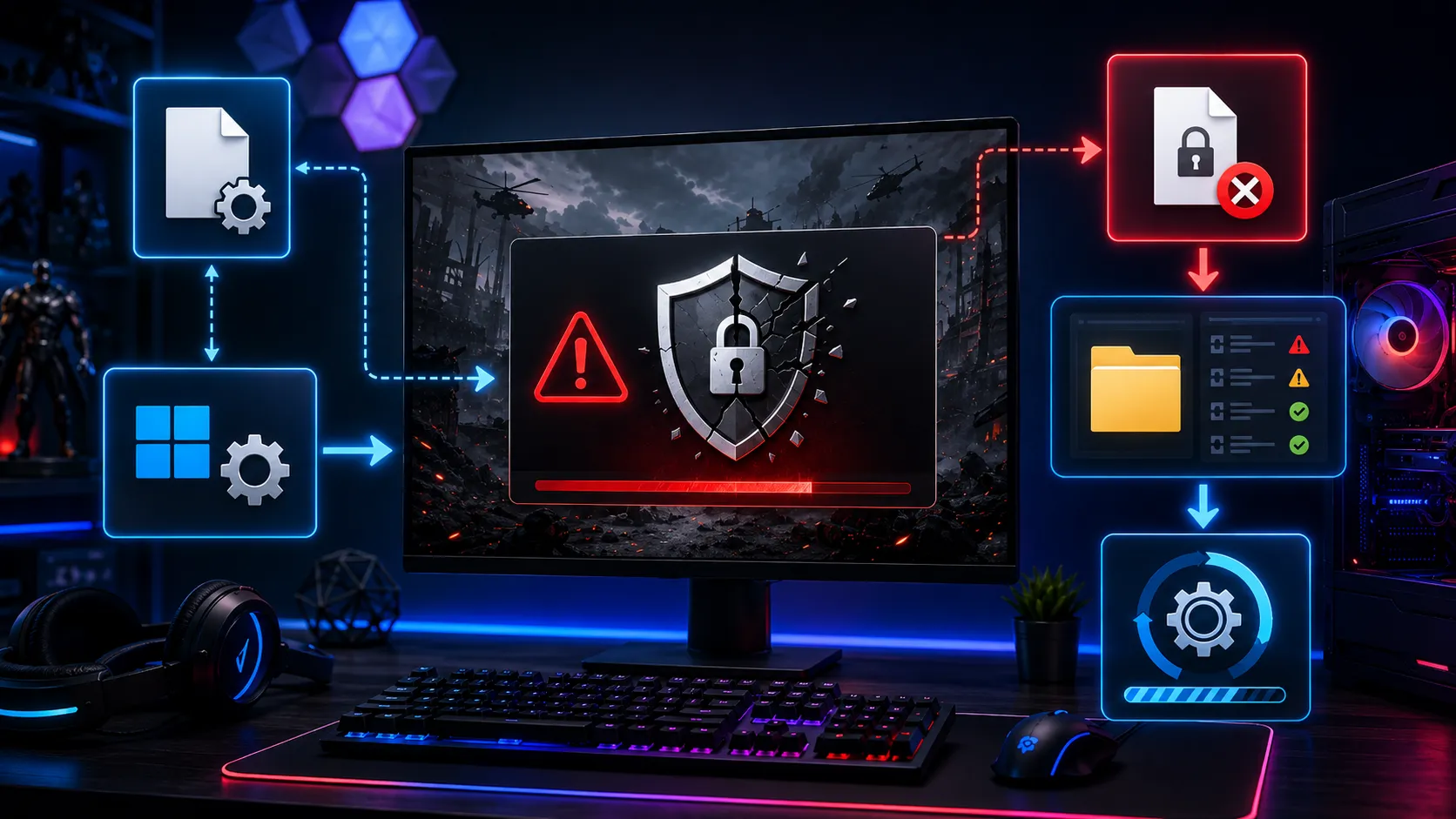
BattlEye Launcherに「Blocked loading of file」と表示されても、それだけでBANされたわけではありません。ゲームが正常に動くなら原則として対処は不要です。起動しない場合だけ、メッセージ末尾のファイル名と保存場所を確認し、ゲームフォルダー・BattlEye Service・Windows側のどこに原因があるかを切り分けます。
出典:BattlEye公式FAQ、Steam Support「Verify Integrity of Game Files」。Windows修復の手順はMicrosoft Supportに基づきます。
表示だけでゲームが起動し、オンライン接続にも問題がなければ無理に修復する必要はありません。ゲームが終了する場合だけ、メッセージ全体をスクリーンショットで保存してから対処を始めてください。
| 今の状態 | 最初にすること | 避けること |
|---|---|---|
| 表示されてもゲームは動く | 原則として無視する | WindowsのDLLやBattlEyeを消す |
dxgi.dllなどが表示され起動しない | 追加したMOD・ReShade由来かを確認して退避する | 同名DLLをネットから入手して上書きする |
| 「Failed to initialize/start BattlEye Service」も出る | BEService.exe・セキュリティソフト・権限を確認する | DLLブロックと同じエラーとして扱う |
| Windows側のDLLが表示され、ほかにもOS不調がある | DISM、次にSFCでWindowsを検査する | System32やSysWOW64のファイルを削除する |
目次
正体「Blocked loading of file」は何を意味する?
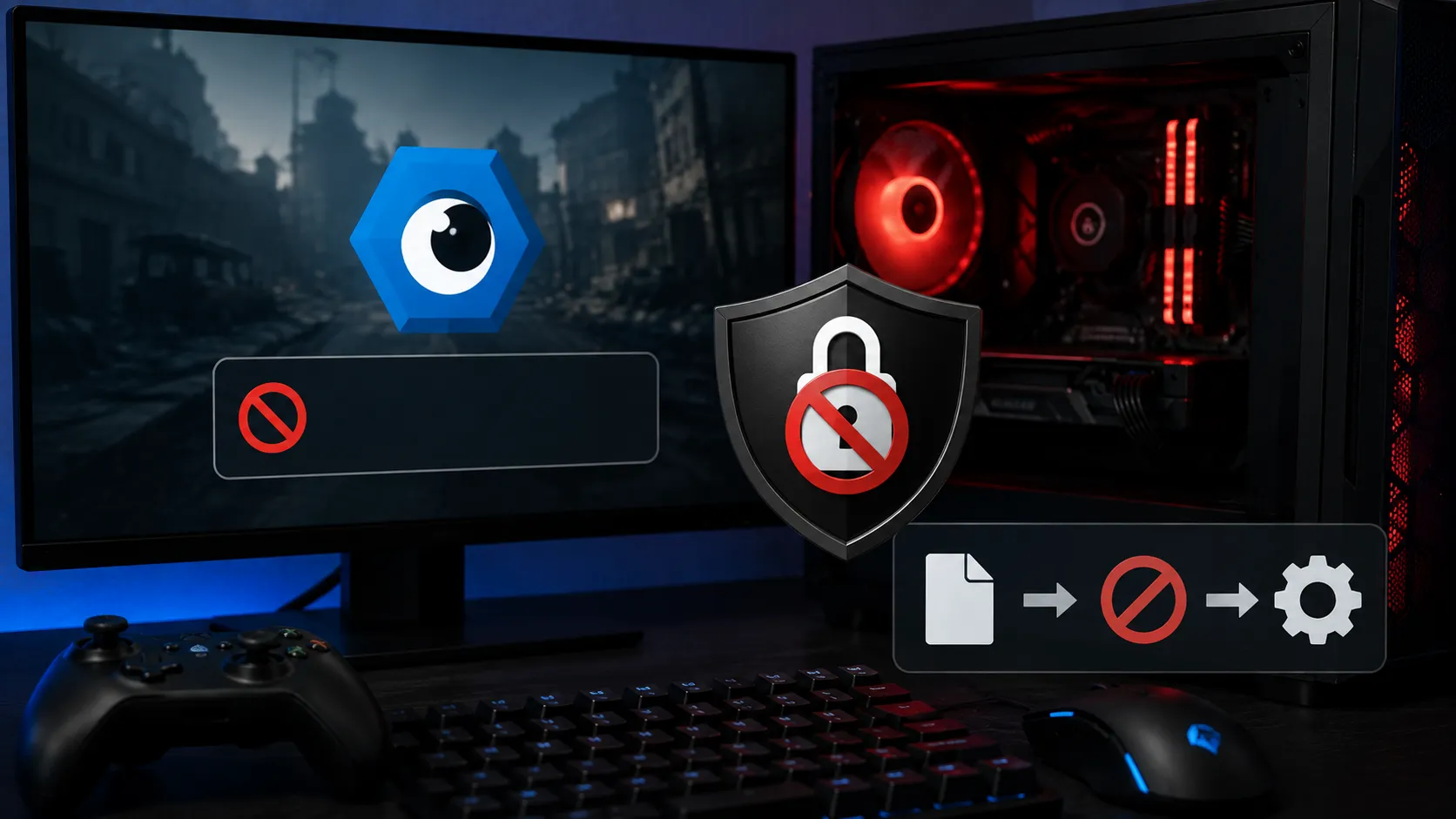
これは、ゲームプロセスが読み込もうとしたファイルをBattlEyeがブロックしたことを示す情報メッセージです。PC内に存在する無関係なファイルをBattlEyeが勝手に調べている、という意味ではありません。
BattlEye公式FAQでは、このメッセージでBANされるリスクはないと明記されています。また、ゲームに問題が発生していなければ無視してよいと案内されています。表示そのものと、ゲーム内キックやアカウント制裁は分けて考えてください。
一方で、表示直後にゲームが閉じる、Steamの「プレイ」が元に戻る、サーバーに接続できない場合は、ブロックされたファイルが起動や接続に関係している可能性があります。この場合は「BattlEyeを入れ直す」より先に、どのファイルが表示されたかを確認します。
採用タイトルBattlEyeを採用する代表的なPCゲーム
BattlEyeは、対戦FPSだけでなくサバイバルゲームやミリタリーサンドボックスでも使われています。以下は開発元・運営元の公式情報で、BattlEyeの採用またはBattlEye保護サーバーの存在を確認できる代表例です。
| ゲーム | 公式情報で確認できること | この記事を使う時の注意 |
|---|---|---|
| Tom Clancy’s Rainbow Six Siege | UbisoftはBattlEyeを継続してアンチチート対策の一部として運用していると案内しています。 | 対戦タイトルでは、MODや外部ツールの可否をゲーム側の公式ルールで必ず確認します。 |
| DayZ | Bohemia InteractiveはBattlEye保護サーバーを案内しており、フィルターで非保護サーバーを選べる場合があると説明しています。 | サーバーごとのMODや接続条件もあるため、BattlEyeの表示だけで原因を断定しません。 |
| Arma 3 | 公式の既知の問題ページには、BattlEye有効サーバーへの接続に関する案内があります。 | MOD・サーバー側データ差による接続エラーは、BattlEyeのDLLブロックとは別に切り分けます。 |
| Grand Theft Auto V(PC) | Rockstar Gamesは、BattlEyeがbcrypt.dllをブロックする場合の公式手順を公開しています。 | Windows側のbcrypt.dllを削除せず、MODを外してWindows Updateを確認します。 |
出典:Ubisoft「Anti-Cheat Status Update – February 2024」、Bohemia Interactive DayZ Support、Arma 3公式「Known Issues」
最初の確認表示されたファイル名ではなく、保存場所まで確認する
メッセージは次のように表示されます。重要なのはBlocked loading of fileという文言より、引用符内の完全なパスです。
[INFO] Blocked loading of file: "C:\...\dxgi.dll"ゲームを閉じる前に、表示をスクリーンショットで残してください。ファイル名だけでは、ゲームの追加ファイルなのか、別アプリのモジュールなのか、Windowsのシステムファイルなのかを判断できません。
MOD、ReShade、フックDLL、破損したゲームファイルを優先して確認します。表示されたファイルがゲームへ追加したものと一致する場合だけ、退避または名前変更を検討します。
オーバーレイ、監視・RGB制御ソフトなどが関係することがあります。提供元と更新状況を確認し、終了した状態で一度だけ比較します。
C:\Windows\System32やSysWOW64なら直接削除しません。Windows側の破損が疑われる場合だけ、DISMとSFCを使います。
ゲームフォルダーdxgi.dll・d3d9.dll・dsound.dllが表示された場合
BattlEye公式は、ゲームディレクトリ内のd3d9.dll、dxgi.dll、dsound.dllを、問題が出る場合の確認対象として挙げています。これらはReShadeやSweetFX、MODなどがゲームへ追加することがある名前です。
同名のファイルを見つけただけで削除しないでください。ゲームを終了し、BattlEyeの表示とパス・ファイル名が一致し、追加したツール由来と確認できる場合に限って、別フォルダーへ退避または名前変更して起動を試します。
退避後に起動できるなら、ゲーム本体ではなく追加ファイルとの組み合わせが原因です。ReShadeなどのツールはゲーム側の方針によってブロックされる場合があるため、オンラインプレイではそのゲームの公式案内を優先してください。
Steam版では、追加ファイルを外した後に「プロパティ」→「インストール済みファイル」→「ゲームファイルの整合性を確認」を実行します。Steam公式は、クラッシュや起動失敗時にゲームファイルの確認を案内しています。検証に失敗するローカル設定ファイルが一部あるという表示は、Steamでは通常のケースとして扱われます。
別エラーBattlEye Serviceの起動失敗が同時に出る場合
Failed to initialize BattlEye Service、Failed to start BattlEye Service、Update failedは、今回のDLLブロックとは別のエラーです。同じ「BattlEye関連」でも、サービス自体を起動できない場合は確認順を変えます。
- セキュリティソフトの履歴を確認する
BEService.exeやゲーム内のBattlEyeフォルダーが隔離・遮断されていないか確認します。恒久的にファイアウォールを無効化するのではなく、実際に遮断された記録がある場合だけ必要な実行ファイルを許可します。 - ゲームフォルダーのSYSTEM権限を確認する対象ゲームのフォルダーを右クリックし、「プロパティ」→「セキュリティ」で
SYSTEMにフルコントロールがあるか確認します。ドライブ全体の権限は変更しません。 - Serviceフォルダーを再作成するServiceのインストール・起動エラーが続く場合だけ、BattlEye公式の案内に沿って
C:\Program Files (x86)\Common Files\BattlEyeを削除し、ゲームを再起動して再セットアップを試します。
単にBlocked loading of fileが1行表示されただけなら、Serviceフォルダーを削除しても原因DLLは残ります。まずメッセージの種類を正しく分けてください。
Windows側System32などWindowsのファイルが表示された場合
WindowsのシステムフォルダーにあるDLLを、インターネットから入手した同名ファイルで置き換えたり、手作業で削除したりしないでください。BattlEye公式も、システムファイルの破損や独自に置き換えたDirectXファイルを確認項目として挙げています。
表示されたパスがWindows側で、ほかのアプリにも不調がある場合は、管理者としてWindows Terminalまたはコマンドプロンプトを開き、まずDISM、完了後にSFCを実行します。Microsoftはこの順番を案内しています。
DISM.exe /Online /Cleanup-Image /RestoreHealth
sfc /scannow
DISMとSFCは、すべてのBattlEyeエラーに最初から行う対処ではありません。ゲームフォルダーの追加DLLが表示されているなら、先に追加ファイルの切り分けとゲームファイルの整合性確認を行う方が効率的です。
GTA Vでbcrypt.dllが表示された場合
Rockstar Gamesは、PC版『Grand Theft Auto V』でC:\Windows\SysWOW64\bcrypt.dllがブロックされるケースを公式に案内しています。このファイルはWindowsに必要なため削除せず、ゲームを無改造の状態へ戻し、Windows Updateを完了して再起動する手順が示されています。Windows側のファイル名が出た時は、ゲームフォルダーにある追加DLLと同じ方法で扱わないという具体例になります。
出典:Rockstar Games Support「BattlEye blocking bcrypt.dll when launching Grand Theft Auto V」
出所不明見覚えのないファイルや常駐ソフトが表示された場合
ゲームと無関係に見える場所からDLLや実行ファイルが読み込まれようとしている場合は、ファイル名だけでマルウェアと決めつけず、完全なパスと提供元を確認します。BattlEye公式も、マルウェア・アドウェア・PUPが原因で接続に影響する場合があるとして、最新のセキュリティソフトによるスキャンを案内しています。
ハードウェア監視、RGB制御、オーバーレイなどの正規ソフトが関係するケースもあります。最新版へ更新しても再現する場合は、そのソフトを終了した状態でゲームを一度だけ起動して比較してください。終了時だけ改善するなら、ゲームの再インストールより先にソフトの開発元・ゲーム側の互換性情報を確認します。
再インストール前管理者実行・BattlEye無効化・再インストールを急がない
ブロックされたDLLそのものが許可されていない場合、ゲームを管理者として実行しても読み込みが許可されるわけではありません。管理者実行は、BattlEye Serviceのインストールや起動失敗を切り分ける場面に限って検討します。
また、BattlEyeを無効化してゲームが起動しても、BattlEye必須のオンラインサーバーには参加できません。アンチチートを回避するのではなく、ブロックされたファイルまたはServiceの原因を解消する必要があります。
ゲームの再インストールは最後の手段です。ファイルパスの確認、追加DLLの退避、ゲームファイルの整合性確認、Serviceエラーの切り分けまで行っても改善しない場合に検討してください。
見分け方似たBattlEyeエラーとの違い
| 表示されたメッセージ | 主な意味 | 優先する確認 |
|---|---|---|
Blocked loading of file | ゲームが読み込もうとしたファイルをBattlEyeがブロックした | ファイル名と保存場所。問題がなければ原則無視 |
Failed to initialize/start BattlEye Service | BattlEye Serviceを初期化・起動できない | BEService.exe、セキュリティソフト、Serviceフォルダー、権限 |
Update failed | 起動前のBattlEye更新に失敗した | ネットワーク、ファイアウォール、Launcherの通信許可 |
FAQ「Blocked loading of file」に関するよくある質問
dxgi.dllは削除してよいですか?まとめ表示だけなら無視、起動しないなら「何のファイルか」を確認する
BattlEyeの「Blocked loading of file」は、ゲームプロセスが読み込もうとしたファイルをブロックしたという情報です。この表示だけでBANされたわけではなく、ゲームに問題がなければ原則として無視できます。
起動しない場合は、メッセージの後ろにある完全なファイルパスを確認します。ゲームフォルダー内の追加DLLなら、表示と一致するファイルだけを退避し、Steamなどでゲームファイルを確認します。Service起動エラーが併発する場合はBEService.exe・権限・セキュリティソフトを確認し、Windows側のDLLなら削除せずDISMとSFCを検討してください。
あわせて読みたい