Windows 11でアプリが勝手に再読み込みされる原因|8GB RAM機でメモリが遅いストレージへ退避される仕組みと対処【2026年11月】

本記事にはアフィリエイト広告(Amazon・楽天市場等)のリンクが含まれています。
メモリが足りないと、開いたままのアプリがストレージへ追い出される
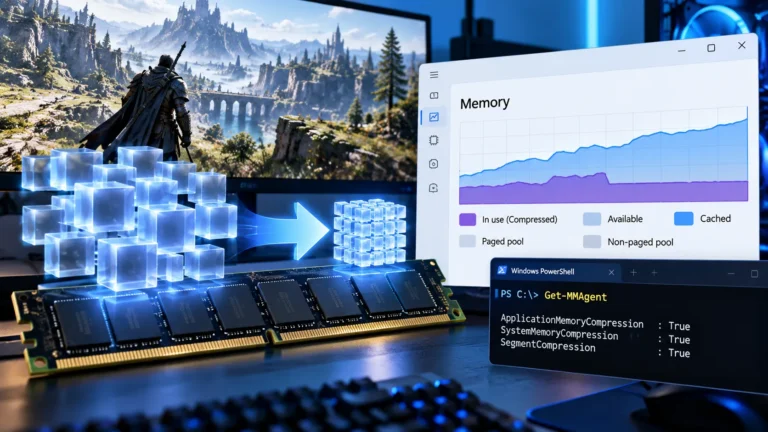
開いたままにしていたブラウザのタブやアプリに戻ると、読み込み直しが始まる。これはWindowsが、メモリ(RAM)に入りきらないデータを、動作の遅いストレージへ一時的に移しているときに起きます。
Microsoftは11月3日の公式ブログで、8GBメモリのPC向けに圧縮と退避の判断を調整し、使用中のデータを最大2GB多くRAMに残せるようになったと説明しました。対象はWindows 11 26H2のビルド26300.9818以降で、アプリが再読み込みされる場面は減ると見込まれます。
ただし、退避がなくなるわけではありません。ゲームとブラウザ、通話アプリを重ねてRAMが埋まれば、8GBでも16GBでも追い出しは起きます。自分の再読み込みがRAM不足によるものかは、タスクマネージャーとリソースモニターで切り分けられます。
目次
原因アプリが再読み込みされるのはRAMに入りきらないから
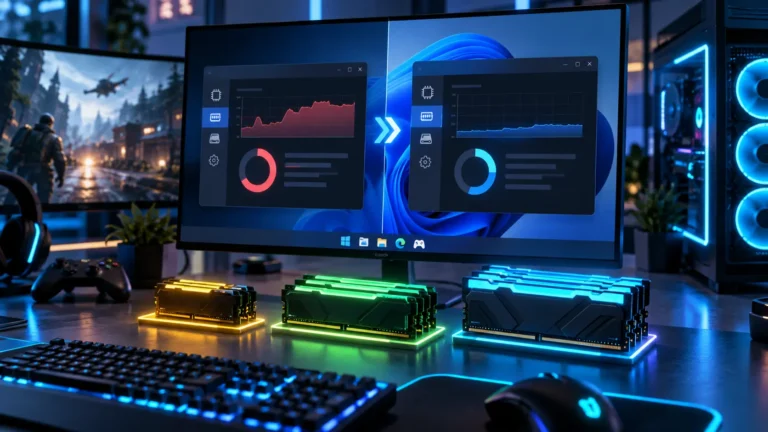
Microsoftは、RAMを机、ストレージを引き出しにたとえています。机に載せきれないほど広げると、Windowsは何かを引き出しへ移し、必要になったら取り出します。引き出しはストレージなので、机から取るより遅くなります。この取り出しの待ち時間が、開いたままのアプリに戻ったときに少し待たされる体感になる、という説明です。
追い出し先は、ストレージ上の退避領域であるページファイルです。Microsoft Learnでも、ページファイルは「あまり使われていないページを物理メモリから外し、頻繁に使うページのためにメモリを空ける」役割とされています。退避そのものは不具合ではなく、Windowsの通常の動作です。
もうひとつの手段が圧縮です。使用頻度の低いデータを小さく畳んでRAMに残せば、ストレージまで出さずに済みます。圧縮する量、引き出しを使うタイミング、データを戻すタイミングは、8GB PC向けに調整されました。仕組みの詳細はWindowsのメモリ圧縮とはで解説しています。
8GB機でタスクマネージャーを開くとメモリの大半が使用中に見えることがありますが、それだけでPCが苦しいとは限りません。見るべきは使用率の数字より、アプリが戻ってきたときに待たされるかどうかです。
改善Microsoftが11月3日に示した8GB機向けの変更
公式ブログの数字は、それぞれ測定条件が違います。再読み込みに直接関係するのは、最初の「最大2GB」と「最大900MB」です。
| 公式発表の数字 | 内容と条件 | 再読み込みとの関係 |
|---|---|---|
| 最大2GB | 使用中のデータを低速なストレージへ移さず、RAMに残せる量の増加。ビルド26300.9550の改善に基づき、機器や使い方で変わる | 直接の対策。開いたままのアプリやタブが再読み込みされにくくなる |
| 最大900MB | コミット済みメモリの増加幅の削減。9月の8GB機でのテストで、Edge・Office・Outlook・Teamsを使う作業が対象 | 必要なメモリ量そのものが減るので、追い出しが起きにくくなる |
| 約200MB | メモリ8GB以下のPCで、ウィジェットを開くまで読み込まないことによるメモリ確保量の削減 | ウィジェットを閉じている間の分だけ空きが増える |
| タブのスリープ15分 | Edgeで、使っていないタブがスリープ状態になるまでの既定の時間が2時間から15分になった | メモリは空くが、戻ったタブが読み込み直しになる場合がある |
| 最大20% / 最大40% | 20%はスタートや検索などの応答時間(テレメトリ)、40%は8GBのHP OmniBook 3での複数アプリ操作の完了時間。いずれもベンチマークではない | 再読み込みの頻度の数字ではない。ゲームのfpsとも別 |
900MBはコミット済みメモリの「増え方」を、作業の最初から最後まで比べた数字です。タスクマネージャーの表示がそのまま900MB減る、という意味ではありません。Word、Excel、PowerPoint、Outlookの効率化が、その中の360MB分を占めます。
「最大2GB」の読み方は26H2でメモリ使用量は減ったのかで、起動直後の実測と合わせて整理しています。使用量が2GB減る話ではありません。
実測8GBノートで再起動後のRAM使用量が5GBから3.3GBへ
8GBのDDR4を積んだノートPCを26H2に更新して測った例があります。AutoCADやVS Codeなどを入れた普段使いの環境で、ビルドは26200.9550から26300.9550へ上がっています。
| 再起動直後の項目 | 25H2(26200.9550) | 26H2(26300.9550) |
|---|---|---|
| RAM使用量 | 約5GB | 約3.3GB |
| コミット済みメモリ | 4.8GB | 2.9GB |
| 使用可能メモリ | 2.9GB | 4.6GB |
| 圧縮されたメモリ | 324MB | 62.7MB |
この数字は1台の再起動直後の値で、Microsoftの900MBのような作業中の計測ではありません。比較したのは同じ月例パッチの水準で、ビルド番号の頭が26200から26300に変わっただけの2つの状態です。
圧縮メモリが324MBから62.7MBに減った動きは、圧縮の調整と整合します。
切り分け再読み込みの原因は3つあり、効く対策が違う
再読み込みと言っても、RAM不足による退避だけが原因とは限りません。症状ごとに、有効な対策が変わります。
2つ目の仕組みは、RAMに余裕があるPCでも起こります。メモリを節約する設定は、そのぶん戻ったときの読み込み直しと引き換えになる点に注意してください。
確認自分のPCがRAM不足で退避しているか確かめる手順
- 普段どおりゲーム、ブラウザ、Discordなどを開いた状態で、Ctrl+Shift+Escを押してタスクマネージャーを開く
- 「パフォーマンス」→「メモリ」を開き、使用率と「コミット済み」を見る。使用率が常時90%を超える、またはコミット済みが右側の上限に近いなら、退避が起きやすい状態
- 同じ画面の「圧縮済み」の数値も見る。圧縮が大きく増えているときは、RAMを節約するためにWindowsが畳んでいる状態
- スタートで「リソースモニター」を開き、「メモリ」タブの「ハード フォールト/秒」を見る。アプリに戻る瞬間にこの値が跳ねるなら、ストレージからの読み戻しが起きている
- 跳ね上がりが一瞬で収まるだけなら、初回読み込みの可能性もある。ゲーム中ずっと高い状態が続くかを見て判断する
- ブラウザの多タブや常駐アプリを閉じて同じ操作を試し、止まりが減るなら、原因はRAM不足の可能性が高い
- 減らなければ、ブラウザのスリープ設定、ストレージの空き容量、アプリ側の不具合など、別の原因を疑う
メモリ使用量の読み方をより詳しく確かめたいときは、Windows 11の「コミット済み」メモリの意味が参考になります。RAM不足とコミット上限不足の見分け方を解説しています。
ゲームゲーム中に別のアプリが再読み込みされるのを減らす対処
ゲーム中に別ウィンドウへ切り替えると、ブラウザやDiscordが読み込み直しになる場合の対処です。効果が大きい順に並べています。
- ゲームを起動する前に、使わないアプリを閉じる。タスクマネージャーの「プロセス」を「メモリ」の列で並べ替えると、大きいものから順に分かる。多くのタブを開いたブラウザと、メッセージ・通話アプリが候補になる
- 26H2のビルド26300.9818以降へ更新する。8GB機では保持量の改善が期待でき、手順は次の節に書いた
- Edge・Microsoft 365・Teamsを最新にする。改善の一部は、アプリ側の更新やMicrosoft Store経由で届く
- ブラウザの省メモリ機能は、使い方に合わせて決める。スリープまでの時間を短くするとメモリは空くが、戻ったタブの読み込み直しは増える。ゲーム中に攻略ページを頻繁に見るなら、時間を長めにするほうが向く
- それでも足りないなら増設を検討する。ゲーム中の使用率が常時90%を超えるなら、OSの調整では埋まらない。ノートPCはメモリが基板に直付けのものも多いので、増設できるかを先に確かめる
一方で、避けたほうがよい対処もあります。ページファイルの無効化と、メモリ圧縮を切る操作です。ページファイルがないと、RAMに入らないデータの行き場がなくなり、アプリの強制終了やゲームのクラッシュにつながるおそれがあります。圧縮を切ると、畳んでRAMに残せていたデータもストレージ側に回る可能性があり、今回の改善とは逆の方向です。ページファイルは「システムの詳細設定」の「仮想メモリ」で、「すべてのドライブのページング ファイルのサイズを自動的に管理する」のままで問題ありません。
ゲーム中のカクつきそのものの切り分けは、PCゲームがカクつく原因はメモリ不足かで、ゲーム別の必要RAM容量と合わせて解説しています。常駐アプリの整理はWindows 11のメモリ使いすぎ問題の対処法が参考になります。
更新改善を受け取るにはビルド26300.9818以降へ更新する
Microsoftは、改善を受け取る条件をWindows 11 バージョン26H2のビルド26300.9818以降としています。手順は次のとおりです。
- 「設定」→「Windows Update」を開く
- 「最新の更新プログラムが利用可能になったらすぐに入手する」をオンにする
- 「更新プログラムのチェック」を押し、一覧に出た更新を入れて再起動する
- Edge、Microsoft 365、Teamsも更新する
- スタートで「winver」と入力し、ビルドが26300.9818以上かを確認する
ビルド26300.9818は、オプションの更新プログラムKB5127936として提供されています。プレビュー更新を避けたい場合は、11月10日の月例更新で届く見込みです。提供時期は機器や地域で変わるため、すぐに表示されなくても異常ではありません。
25H2など26H2以外のバージョンで同じ効果が出るかは、発表に書かれていません。メモリのために急いで更新する必要はなく、通常のWindows Updateの提示に従えば十分です。26H2の更新全般の判断はWindows 11 26H2のゲーミングPC向けの判断で確かめられます。
Microsoftは今後数か月で、メモリ圧縮の改善、SearchとWidgets、OneDriveとPhotosのウェブエンジンの共通化、WinUI 3アプリ(エクスプローラー、メモ帳、ペイントなど)の省メモリ化を進めるとしています。PCメーカーなどと、ハードウェアが確保するメモリ量を減らす取り組みもあります。
FAQよくある質問
まとめまとめ|再読み込みの正体はRAM不足による退避
アプリやタブの再読み込みは、RAMに入りきらないデータがストレージへ退避され、戻すときに待たされることで起きます。Microsoftは11月3日、8GB PC向けに圧縮と退避の判断を調整し、使用中のデータを最大2GB多くRAMに残せるようにしたと説明しました。受け取るにはWindows 11 26H2のビルド26300.9818以降が必要で、保持量の数字は機器や使い方で変わります。
ゲーム中に別アプリが再読み込みされるなら、まず使用率とハードフォールトで退避が起きているかを確かめます。該当するなら、ゲーム前にブラウザと常駐アプリを閉じ、26H2とアプリを更新し、それでも足りなければ増設を検討します。ページファイルの無効化やメモリ圧縮の停止は勧められません。
出典:Windows Experience Blog「Raising the bar for 8 GB Windows 11 PCs」(2026年11月3日)、Windows Latest「Microsoft admits Windows 11 was moving your open apps to slower storage on 8GB RAM PCs」(2026年11月3日)、Microsoft Edge Blog「Edge is faster on Windows with accelerated app launches」(2026年10月29日)、Microsoft Learn「Introduction to page files」
あわせて読みたい




Amazonの価格・在庫情報について




Amazonの価格・在庫情報について