OBSでゲーム音・Discord・マイクを別々に録音する方法|音声トラックの分離設定と二重録音の防ぎ方【Windows 11】
本記事にはアフィリエイト広告(Amazon・楽天市場等)のリンクが含まれています。
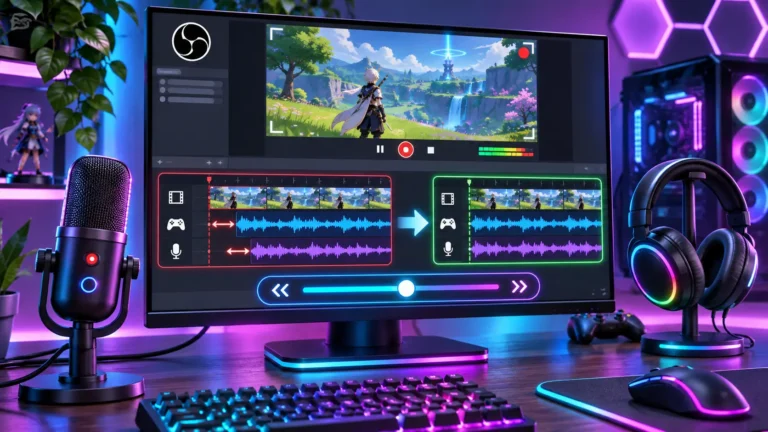
トラック1に全部入り、2〜4に個別。この割り当てなら、通常再生も編集も困りません
フレンドとDiscordで通話しながらゲームを録画すると、ゲーム音・通話相手の声・自分の声が1本の音声にまとまります。あとから「通話の声だけ消したい」「自分のマイクだけ大きくしたい」と思っても、まとまった音声を元の3つに戻すことはできません。
録画前に、3つの音を別々のトラックへ録っておくのが答えです。OBS Studioは、Windows 10(バージョン2004以降)とWindows 11で、アプリごとの音声を取り込めます。トラック1にゲーム音・Discord・マイクの全部、トラック2にゲーム音、トラック3にDiscord、トラック4にマイクを割り当てれば、録画ファイルをそのまま再生しても全部聞こえ、編集ソフトでは音を個別に調整できます。
設定の山場は2つあります。グローバルのデスクトップ音声を無効にしておかないと、同じ音が二重に録音されます。そして、ソースにトラックを割り当てるだけでは足りず、「設定」→「出力」で録画に使うトラックを有効にする必要があります。この2か所を押さえれば、基本モードのままでも設定できます。
目次
構成トラック1に全部入り、2〜4に個別に録る
OBSの音声は、音の入り口である「ソース」と、録画ファイルに保存される音声の束である「トラック」に分かれています。ソースを複数のトラックに同時に送れるので、同じゲーム音を、全部入りのトラック1と、ゲーム音だけのトラック2の両方に録れます。
| トラック | 入れる音 | 使いどころ |
|---|---|---|
| トラック1 | ゲーム音+Discord+マイク | そのまま再生・投稿するとき |
| トラック2 | ゲーム音だけ | 編集でゲーム音の音量を変えるとき |
| トラック3 | Discordだけ | 通話の声を残す・消す・音量を変えるとき |
| トラック4 | マイクだけ | 自分の声にノイズ除去や音量調整をするとき |
トラック1を全部入りにする理由は、通常の動画プレーヤーが音声トラックを1本ずつしか再生しないからです。OBS公式のガイドも、編集を通さずに公開する動画があるなら、全部の音声源をトラック1へ送るよう案内しています。トラック1にゲーム音だけを入れると、プレーヤーで開いたときにDiscordとマイクが聞こえません。
1つの録画ファイルに複数の音声が保存される仕組みなので、音ごとに別の動画ファイルができるわけではありません。OBSの録画トラックは最大6本で、3つの音を分けるだけなら4本で足ります。余った5・6は、BGMや効果音を足したくなったときに使えます。
準備デスクトップ音声を無効にして、二重録音の入口を塞ぐ
最初に、OBSが出力機器の音を丸ごと取り込む設定を切ります。デスクトップ音声が有効なまま、ゲームやDiscordをアプリ別に取り込むと、同じ音が2経路で録音されます。OBS公式のガイドも、アプリ別のキャプチャを使うときは、エコーを避けるためにグローバルのデスクトップ音声を無効にするよう案内しています。
- OBSの「設定」→「音声」を開きます。
- 「グローバル音声デバイス」の「デスクトップ音声」と「デスクトップ音声 2」を「無効」にします。
- マイクを後で個別のソースとして追加するので、「マイク音声」から「マイク音声 4」までを「無効」にします。
- 「適用」を押します。
ヘッドセットから聞こえるゲーム音やDiscordの声は止まりません。止まるのは、OBSがその出力機器の音をまとめて録音することです。すでにマイクをグローバル設定で取り込んでいて、そのまま使うなら無効にしなくてもかまいません。守るのは、同じマイクをグローバル設定とシーンのソースの両方で取らないことです。
ソースゲーム音・Discord・マイクを別々のソースにする
ゲーム音を取り込む
- ゲームを起動して、画面を表示しておきます。
- OBSの「ソース」欄の「+」から「アプリケーション音声キャプチャ (ベータ版)」を選びます。
- 名前を「ゲーム音」にして、「ウィンドウ」の一覧からゲームを選びます。
- 「OK」を押し、音声ミキサーに「ゲーム音」が加わったことを確かめます。
ゲーム内で音が鳴る場面を作り、メーターが動けば取り込めています。一覧にゲームが出ないときは、ゲームが起動して画面が出ているかを見てください。ランチャーとゲーム本体のプロセスが別のゲームでは、ランチャーを選んでもゲーム音が入りません。ゲーム画面が出たあとに、本体のウィンドウを選び直します。
OBS 30.1以降では、ゲームキャプチャのプロパティにある「音声をキャプチャ (ベータ版)」でも、そのゲームの音を取り込めます。すでにゲームキャプチャを使っているなら、これでも構いません。ただし、同じゲームをゲームキャプチャの音声取得と、アプリケーション音声キャプチャの両方で取らないでください。ゲーム音はどちらか一方にします。
Discordを取り込む
- デスクトップ版Discordを起動し、ボイスチャンネルに入ります。
- 「+」から「アプリケーション音声キャプチャ (ベータ版)」をもう1つ追加し、名前を「Discord音声」にします。
- 「ウィンドウ」でDiscordを選び、「OK」を押します。
通話相手に話してもらい、「Discord音声」だけが反応して「ゲーム音」が反応しなければ、分離できています。ゲームを操作したときに反応するのが「ゲーム音」だけならなお確実です。
キャプチャが途中で外れたときは、このソースのプロパティを開き、「ウィンドウの一致優先順位」を見ます。OBS公式のガイドは、ほとんどのアプリでは種類での一致を勧めつつ、ChromeやSpotifyのようにウィンドウのタイトルが変わるアプリは、実行可能ファイルでの一致にすると外れにくいと案内しています。Discordもチャンネルを移るとタイトルが変わるので、外れるなら「タイトルに一致、そうでなければ同じ実行可能ファイルのウィンドウを見つける」を選びます。
ブラウザ版のDiscordは、分離に向きません。ブラウザの実行可能ファイルを基準に選ぶと、同じブラウザで開いているYouTubeなど別のタブの音まで混ざることがあります。Discordだけを分けたいなら、デスクトップ版を使います。
通話相手ではなく、自分の声がDiscordのトラックに入るなら、Discordのマイクテストや、自分の声を戻す設定が出力に流れています。戻り音の止め方はヘッドセットから自分の声が聞こえる原因にまとめています。
マイクを取り込む
- 「+」から「音声入力キャプチャ」を選び、名前を「マイク音声」にします。
- 「デバイス」で使っているマイクかヘッドセットを選び、「OK」を押します。
自分で話して、「マイク音声」のメーターだけが動けば完了です。音声ミキサーには、「ゲーム音」「Discord音声」「マイク音声」の3本が並びます。ここまでは入口をそろえただけで、どのトラックに録るかはまだ決まっていません。
トラックソースごとに録画トラックを割り当てる
割り当ては、音声ミキサーの歯車から開く「オーディオの詳細プロパティ」で行います。メニューバーの「編集」からも開けます。ソースごとに「トラック」の欄があり、チェックを入れたトラックにその音が録音されます。
| ソース | チェックを入れるトラック | 外すトラック |
|---|---|---|
| ゲーム音 | 1、2 | 3、4(5・6も外す) |
| Discord音声 | 1、3 | 2、4(5・6も外す) |
| マイク音声 | 1、4 | 2、3(5・6も外す) |
振り分けはソースごとに必要で、1つ設定しても他のソースには反映されません。OBS 29.1以降は、ミュートしていないのにどのトラックにも割り当てていないソースへ、警告の表示が出ます。録音されていないソースを見つけやすくなりました。
出力録画に使うトラックを有効にして、録画形式を選ぶ
ソースに振り分けたトラックは、「設定」→「出力」で録画に使う設定にしないと、ファイルに保存されません。トラックを振り分けただけで録画ファイルに音が入らない、という失敗はここで起きます。
- 「設定」→「出力」を開き、「出力モード」を「詳細」にします。
- 「録画」タブの「音声トラック」で、トラック1・2・3・4にチェックを入れます。
- 「録画フォーマット」を、使う編集ソフトに合わせて選びます。
- 「適用」を押します。
「基本」モードでも、OBS 29.1以降は録画に複数のトラックを使えます。詳細モードを使うのは、手順を配信側の設定と見比べながら進めやすいからです。基本モードで足りるなら、そのままで構いません。
| 録画フォーマット | 特徴 | 編集ソフトとの相性 |
|---|---|---|
| MKV | どの音声・映像のエンコーダーにも対応。電源が落ちても録画を復旧できる | 読み込めないソフトがある。その場合は「ファイル」→「録画の再多重化」でMP4にする |
| Hybrid MP4 | 途中で止まっても壊れにくい分割書き込みと、通常のMP4の互換性を両立 | 公式は編集ソフトとの相性が良いとしている |
| 通常のMP4 | 録画を正しく終えないとファイルが壊れる場合がある | 相性は良いが、OBS公式は直接録画を勧めていない |
| FLV | 音声トラックを1本しか持てない | 複数トラック録画には使えない |
OBS 32.0で、Hybrid MP4が正式版になり、新しく作るプロファイルの録画形式の既定になりました。以前から使っているプロファイルは、MKVのままのことがあります。編集ソフトがMKVを読めるならMKV、読めないならHybrid MP4が選びやすい組み合わせです。FLVだけは複数トラックが保存できないので避けます。
確認15秒のテスト録画で、4本のトラックを聞き分ける
本番の前に、音を1種類ずつ順番に鳴らして録画します。ゲーム音を5秒、Discordの相手の声を5秒、自分の声を5秒、鳴らします。
- ゲームで効果音が鳴る場面を5秒作り、続けて通話相手に5秒話してもらい、最後に自分が5秒話します。
- 録画を止め、保存したファイルをVLCで開きます。
- メニューの「オーディオ」→「オーディオトラック」で、トラックを1本ずつ切り替えて聞きます。
| 聞くトラック | 正しい状態 | 違ったら見る場所 |
|---|---|---|
| 1本目 | 3つの音が全部聞こえる | オーディオの詳細プロパティでトラック1のチェック |
| 2本目 | ゲーム音だけ聞こえる | Discordやマイクにトラック2のチェックが入っていないか |
| 3本目 | Discordの声だけ聞こえる | 「Discord音声」のウィンドウ指定と、トラック3のチェック |
| 4本目 | 自分の声だけ聞こえる | マイクのデバイス指定と、トラック4のチェック |
通常のプレーヤーで再生すると、トラック1だけが聞こえます。音声トラックの本数は、MediaInfoでも確かめられます。録画を再生してもトラック2〜4が聞こえないのは、保存に失敗したのではなく、プレーヤーが1本しか再生していないだけのことがあります。
編集編集ソフトでは、トラック1と個別トラックを重ねない
トラック1には3つの音がすでに混ざっています。編集ソフトでトラック1と、トラック2〜4を同時に再生すると、同じ音が二重になります。個別に調整する編集では、トラック1をミュートして、トラック2〜4だけを使います。通常のプレーヤーで見るだけなら、トラック1を再生します。
編集ソフトによって、音声トラックの読み込まれ方は違います。複数の音声が自動で別々のトラックに並ばないソフトでは、クリップの音声設定で、使うトラックを選び直します。
不具合音が入らない・分かれないときの確認先
ゲーム内のボイスチャットは、ゲーム音と同じプロセスから出ていることが多く、アプリケーション音声キャプチャでは、ゲーム音と同じソースに入ります。ゲームが音声の出力先を選べるなら、ボイスチャットだけを仮想ケーブルへ出して取り込む方法があります。OBS公式のガイドにも、VALORANTとCall of Dutyのゲーム内ボイスチャットを、この方法で分ける設定画面が載っています。出力先を選べないゲームでは、分けられないことがあります。
Discordの通話を録音するときは、通話相手に録画していることを伝えておくと、あとのトラブルを避けられます。
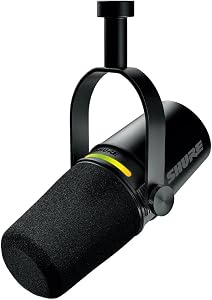
トラック4に録る自分の声は、マイクの質がそのまま残ります。あとからノイズ除去や音量調整をするなら、最初からUSBで直接つなげるマイクを用意しておくと、OBSの「音声入力キャプチャ」でデバイスを選ぶだけで取り込めます。


FAQよくある質問
まとめまとめ|デスクトップ音声を切り、トラック1に全部、2〜4に個別
グローバルのデスクトップ音声を無効にして、ゲーム音・Discord・マイクを別々のソースにし、トラック1に全部、トラック2〜4に個別に割り当てます。そのうえで、「設定」→「出力」で録画に使うトラックを有効にします。
録画を始める前に、15秒のテスト録画で1本ずつ聞き分けてください。通常のプレーヤーではトラック1だけが再生され、編集ではトラック1をミュートして2〜4を使います。
あわせて読みたい


Amazonの価格・在庫情報について




Amazonの価格・在庫情報について