USB-Cでモニターが映らない原因|DisplayPort Alt Mode・USB4・Thunderboltの違いと直す順番【2026年11月】
本記事にはアフィリエイト広告(Amazon・楽天市場等)のリンクが含まれています。
充電できても映像が出るとは限らない
USB-CケーブルでノートPCやゲーミングPCをモニターにつないだのに、画面に「信号なし(No Signal)」と出る。Windows 11が外部ディスプレイを見つけてくれない。スマホの充電や外付けSSDは同じ端子で問題なく使えているので、余計に原因が分かりにくい症状です。
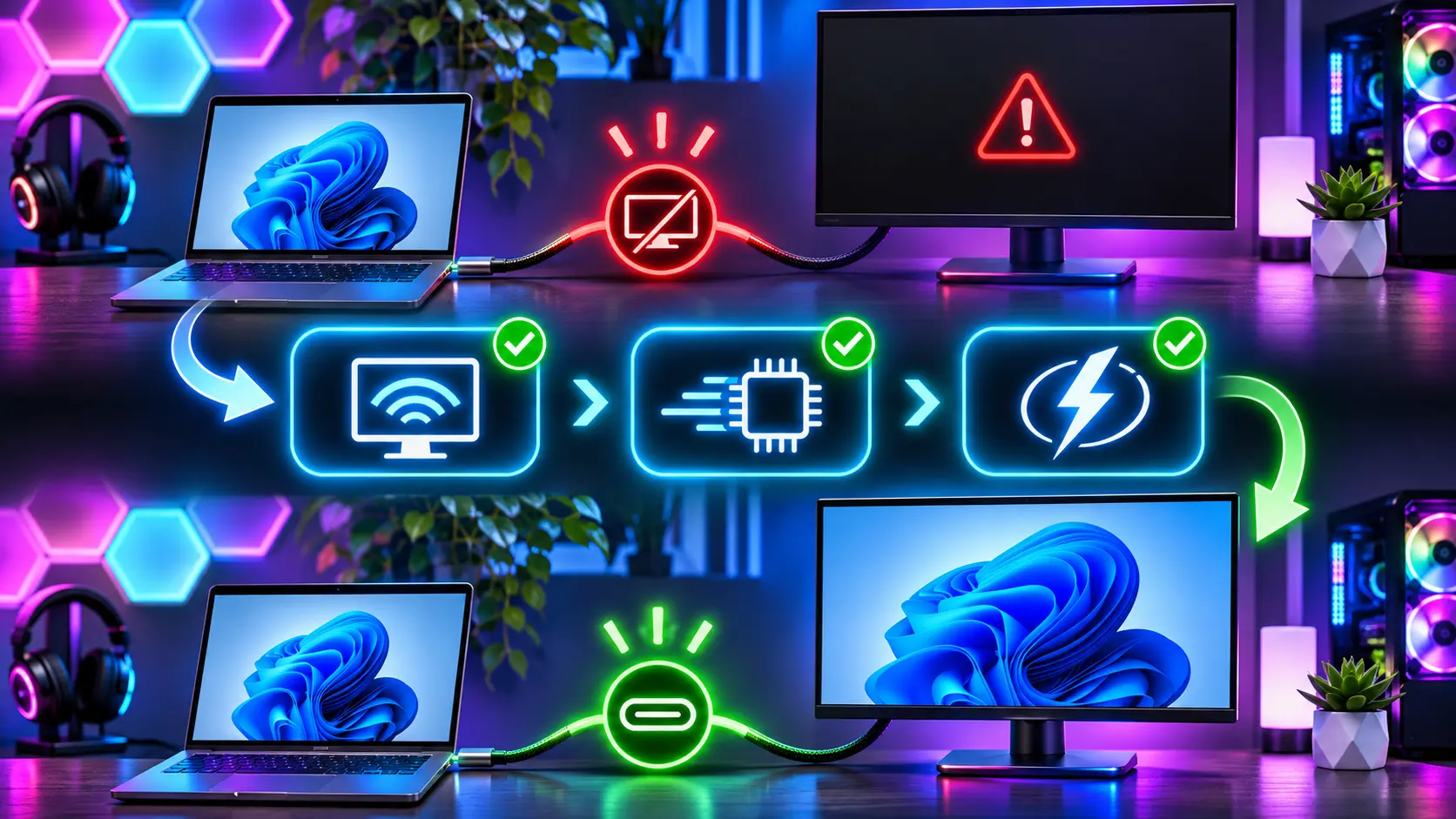
USB-Cは端子の形を指す言葉で、映像が出ることまでは保証していません。映らない原因として最初に疑うのは、3か所の対応です。映すには、PCの端子が映像出力に対応し、ケーブルが映像信号を通し、モニターのUSB-C端子が映像入力に対応している必要があります。1か所でも欠けると画面は出ません。3つとも対応していても、入力切替やドライバー、接続状態が原因で映らないことがあります。
Windowsの設定に、非対応の端子を映像出力に変えるスイッチはありません。まず仕様書で3か所の対応を確かめ、そのあとモニターの入力切替、ハブやドックの取り外し、別のポートとケーブルの順で試すと、原因を切り分けられます。デスクトップのゲーミングPCでは、マザーボードのUSB-Cからグラフィックボードの映像が出るとは限らない点にも注意してください。
目次
原因症状から疑う場所を決める
先に症状を分けると、確認する場所が絞れます。
| 症状 | 疑う原因 | 最初に確認すること |
|---|---|---|
| 初めてつないだが信号なし | PCの端子・ケーブル・モニター端子の非対応 | 3か所の仕様書の映像対応の表記 |
| 充電とUSB機器は動くが映らない | ケーブルが映像非対応、または端子がデータ・給電専用 | モニター付属のケーブルで直結する |
| No Signalと表示される | モニターの入力切替がUSB-Cになっていない | 入力ソースを手動でUSB-Cに変更する |
| ハブやドック経由だけ映らない | ハブ・ドックの端子の役割や映像出力の上限 | ハブを外してPCとモニターを直結する |
| 以前は映っていたが突然映らない | Windowsのドライバーや表示モード | Windows+P、グラフィックドライバーのリセット、再起動 |
| 映るが高いリフレッシュレートを選べない | 映像の帯域、ドック、モニターのUSB-C設定 | モニター側のUSB-C優先設定と、接続経路全体の対応 |
端子USB-C端子があっても映像が出るとは限らない
USB-Cのコネクターで使える機能は、製品ごとに違います。USBデータ転送、USB Power Deliveryによる給電、DisplayPort Alt Modeによる映像出力は、それぞれ別の機能です。USB 3.2 Gen 2の10Gbpsに対応していても、映像出力に対応しているとは言えません。
ケーブルも同じです。USB 2.0専用のUSB-C・USB-Cケーブルは、USB 2.0のデータ転送とUSB Power Deliveryには対応できますが、USB 3.2、USB4、Alt Modeには対応しません(USB-IF)。100Wや240Wの給電をうたうケーブルでも、映像の対応を示す表記がなければ、モニター用に使えるとは判断できません。
仕様書での見つけ方
PCの製品ページやマニュアルで、次の表記を探します。
| 仕様書の表記 | 映像出力の判断 | 注意 |
|---|---|---|
| DisplayPort Alt Mode/DP Alt Mode対応 | 映像出力に対応 | 端子ごとに対応が違う機種がある |
| USB4(映像出力対応の記載あり) | 映像出力に対応 | 解像度とHzの上限は別に確認する |
| Thunderbolt 3以降の対応 | 映像出力に対応する構成が多い | デスクトップは映像の経路を確認する |
| USB 3.2 Gen 1/Gen 2のみ | この表記だけでは判断できない | 映像の表記を別に探す |
| データ転送専用・充電専用 | 映像出力は不可 | モニターを接続しても映らない |
端子の横のロゴも判断材料になります。ASUSは、映像出力(DP Alt Mode)対応、DP Alt Modeとデータ転送の両対応、電源入力対応のロゴと、映像伝送機能のないポートのロゴを分けて示しています。ただしロゴはメーカーごとに違うので、決め手は製品の仕様書です。
Alternate Modeは対応する機器の間で自動的に使われ、オンにする設定はありません(Microsoft)。PC側の端子が非対応なら、Windowsの設定やドライバーの更新では映像出力を追加できません。
規格DisplayPort Alt Mode・USB4・Thunderboltの違い
どれもUSB-Cの端子で使われる(Thunderboltは3以降)ものですが、役割は別です。
| 名前 | 何を表すか | 映像出力との関係 |
|---|---|---|
| USB-C | コネクターの形 | 形だけでは判断できない |
| DisplayPort Alt Mode | USB-C上でDisplayPortの映像信号を通す方式 | 対応するPC・ケーブル・モニターで利用できる |
| USB4 | データと映像など複数のプロトコルで帯域を分け合う規格 | Windows向けの要件にDP Alt Mode対応が含まれる |
| Thunderbolt 3以降 | USB-Cの端子で使える高速接続の規格 | 対応製品の仕様書で映像の条件を確認する |
USB4は、複数のデータ・映像プロトコルで最大の合計帯域を効率よく分け合う規格で、PCと接続機器が80Gbpsに対応し、80Gbps認証ケーブルを使う場合に最大80Gbpsで動作します。Microsoftの要件では、外部に出ているUSB4ポートはDisplayPort Alternate Modeに対応する必要があります。ただし、すべてのポートが同時に映像を出せる必要はありません。GPUの出力数よりUSB4ポートが多い機種では、映像が先着順にしか割り当てられない場合があります。
つまり、USB4やThunderboltのポートは映像出力を期待しやすい一方、2つ目のモニターだけ映らない、高いリフレッシュレートが選べない、といった条件違いは起こります。規格名だけで安心せず、使いたい解像度とHzが仕様書に書かれているかを確かめてください。規格ごとの帯域や4K 240Hzの条件は、USB-C DisplayPort 完全ガイドで比較しています。
モニターモニター側のUSB-C端子が映像入力でない場合
PCとケーブルが対応していても、モニター側のUSB-Cが映像入力でなければ映りません。モニターのUSB-Cには、PCからの映像を受ける端子のほかに、USBハブの上流側(データのみ)、ハブの下流側、給電専用といった役割の端子があります。複数のUSB-Cを備えるモデルは特に、取扱説明書でどの端子が映像入力かを確認してください。
- 映像入力に使える表記:USB-C Video Input、DisplayPort Alt Mode対応、映像・データ対応のアップストリーム
- 映像が出ない表記:データのみのアップストリーム、ダウンストリーム、給電専用
ポータブルモニターは給電不足にも注意します。ポータブルディスプレイに別の電源入力ポートがある場合は、電源をつなぐことがASUSから推奨されています。映像が不安定なら、PD対応の充電器をモニター側につなぐと改善するか試します。
手順Windows 11で映らないときの直し方
ハードの対応を確認したら、次の順に試します。1回に1つだけ条件を変えると、効いた手順が分かります。
- モニターの入力をUSB-Cにする。HDMIやDisplayPortが選ばれたままだと、No Signalになります。自動切り替え非対応の機種は、メニューの入力ソースから手動で選びます。
- Windows+Pで「拡張」か「複製」にする。外部モニターが機能しないときは、まずこのショートカットで「拡張」が選ばれているかを確かめます。
- モニター付属のUSB-Cケーブルで、PCに直結する。ハブ、ドック、変換アダプターを外し、モニターの電源コードも抜いて入れ直します。ドックやアダプターを外し、ケーブルを交換して試すのはMicrosoftの手順にもあります。
- 別のUSB-Cポートに挿し替える。同じPCでも、端子ごとに映像出力の対応が違う機種があります。
- HDMIやDisplayPortでつないでみる。PCとモニターの両方に端子があれば試します。映るなら、USB-C経路の問題だと絞れます。
- 映像出力が使えると分かっている別のPCにつなぐ。そのPCでも映らなければ、入力切替とモニターの電源を確かめたうえで、モニターかケーブルを疑います。
以前は映っていたのに突然映らなくなった場合は、Windowsロゴ+Ctrl+Shift+Bでグラフィックドライバーをリセットし、改善しなければ再起動します。更新後に起きたなら、ディスプレイドライバーのロールバックも試せます。このショートカットでUSB-C端子の映像出力が有効になるわけではないので、ハード非対応の場合には効きません。ハードの対応を確認しても直らないときは、モニターのメーカーが公開している機種別のサポートページで、ファームウェア更新やUSB-C接続の設定を確かめてください。
「ディスプレイの接続が制限される可能性があります」と出たとき
Windowsには、USB-Cの接続に問題があると通知を出す仕組みがあります。USB-Cの通知には、Display connection might be limited(ディスプレイの接続が制限される可能性があります)があり、接続先がDisplayPortに対応しているかの確認が求められます。確認するのは、PC側の端子、モニターの入力端子、ケーブル、ハブやドックの有無の順です。
デスクトップゲーミングPCのマザーボードのUSB-Cで映らないとき
デスクトップでは、グラフィックボードを積んでいても、マザーボード背面のUSB-Cにその映像が出るとは限りません。映像の出口は、グラフィックボードのHDMI・DisplayPortと、マザーボードのHDMI・DisplayPort・USB-C(CPU内蔵GPUの出力)で別々です。マザーボードのUSB-Cがデータ専用のこともあります。
Thunderbolt拡張カードを使う場合は、さらに配線が要る製品があります。ASUSのThunderboltEX 4は、独立したグラフィックボードを使うとき、付属のMini DisplayPortケーブルで、カードのMini DisplayPort入力とグラフィックボードのDisplayPort出力をつなぎます。カードを挿しただけでは映像が出ない構成があるということです。この配線が要るかどうかは製品ごとに違うので、マニュアルで確かめてください。
USB-Cにこだわる理由がなければ、ゲーム用モニターはグラフィックボードのHDMIかDisplayPortに直接つなぐのが確実です。USB-Cモニターでも、HDMIやDisplayPort入力を備えていれば使えます。
高Hz映るが4K 120Hzや144Hzが選べないとき
映像は出ているのに目的のリフレッシュレートが選べない場合は、帯域の不足が原因の1つです。選んだ解像度でモニターの入力が対応するリフレッシュレートも、あわせて確認します。DisplayPort Alt ModeでUSB-Cの2レーンだけを映像に使うと、USBの高速データ転送と映像を同時に使えます(VESA)。レーンを映像に回すほど帯域は広がり、USBデータ側が犠牲になる関係です。
モニターによっては、USB-Cの優先を映像かデータかで切り替えられます。USB-Cの優先設定があるモデルは、メニューで映像(解像度)側に切り替えて試します。ただし、PCのDisplayPort出力、ケーブル、ドックの上限も影響するため、切り替えただけで必ず高Hzになるわけではありません。ドックやハブ経由で解像度が下がる場合は、直結で比べてください。10bitが選べない場合の切り分けは、4K・144Hz/240Hzで10bitが選べない原因で解説しています。
変換変換ケーブルと別方式のUSBディスプレイ
PCのUSB-CがDP Alt Modeに対応していれば、USB-Cから DisplayPortやHDMIへの変換ケーブルでも映せます。逆に、PC側が非対応のUSB-Cなら、変換アダプターを足しても映像は出ません。HDMIやDisplayPort出力しかないPCから、USB-C入力のモニターへつなぐ場合は、変換ケーブルが映像を出力する側から入力する側へ向かう方向に対応しているかを、商品の説明で確かめてください。
DP Alt Modeに非対応のPCでも、DisplayLinkのような別方式のUSBディスプレイアダプターなら映せることがあります。DP Alt Modeはケーブルをつなぐだけで使えますが、USB 3.xのDisplayLink方式は専用ドライバーのインストールが要ります(ASUS)。映像をUSBデータとして送る方式のため、遅延が重要なゲーム用には向きません。文書作成や調べ物用のサブ画面で検討してください。
FAQよくある質問
まとめまとめ|映らないときはPC・ケーブル・モニターの3つを先に確かめる
USB-Cで映らない原因は、PCの端子、ケーブル、モニターの端子のどこかが映像に非対応なことが中心です。Windowsの設定でDP Alt Modeを追加することはできないので、仕様書の確認が最初の一手になります。
対応が確認できたら、モニターの入力切替、Windows+P、ハブやドックを外した直結、別のポートとケーブルの順に試してください。デスクトップのゲーミングPCは、グラフィックボードのHDMIかDisplayPortにつなぐのが確実です。
出典:USB-IF USB Type-C 表示ガイドライン(USB 2.0 Type-Cケーブル)/USB-IF USB4(帯域の共有・80Gbps)/Microsoft HLK USB4要件(DP Alt Modeと同時動作)/Microsoft USB-C問題の対処(自動選択・通知)/Microsoft 外部モニターの対処(Windows+P・ドライバーのリセット)/VESA DisplayPort FAQ(2レーン構成)/ASUS USB-Cポートの映像出力(ロゴ・DisplayLink・電源)/ASUS ThunderboltEX 4の取り付け(独立GPUの配線)
あわせて読みたい


Amazonの価格・在庫情報について



Amazonの価格・在庫情報について