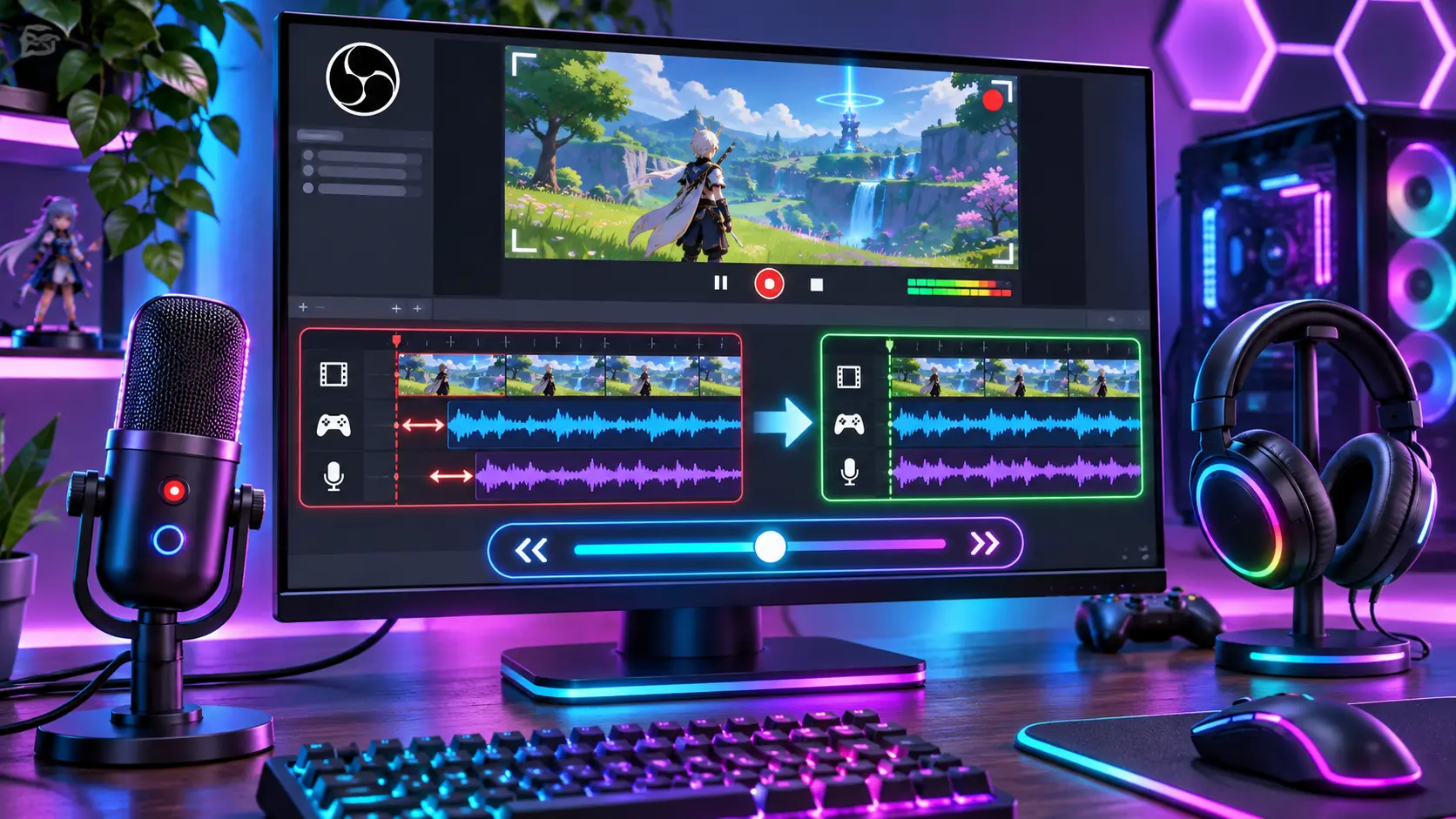
OBSで録画した動画の音声がずれる原因|ゲーム音・マイクと映像の同期を直す方法【2026年版】
本記事にはアフィリエイト広告(Amazon・楽天市場等)のリンクが含まれています。
最初から一定にずれるのか、録画が長いほど広がるのか。先にズレ方を決めると、直す場所が変わります
OBS Studioでゲームを録画すると、銃を撃った瞬間より遅れて発砲音が聞こえる、キャラクターの口の動きとマイクの声が合わない、といったズレが出ることがあります。録画の最初は合っているのに、10分、20分と続けるうちに少しずつ広がる場合もあります。
最初に決めるのは、ズレが録画の最初から最後まで一定なのか、時間とともに広がるのかです。一定のズレなら、音声ソースごとの「同期オフセット」で合わせられます。広がるズレは固定値では追いつかないため、サンプルレート、デバイスのタイムスタンプ、録画中の負荷を順に確認します。
確認は、必ず保存した動画ファイルで行います。録画中にヘッドホンで聞く音は、保存される音声とタイミングが違うことがあります。ゲーム音かマイクの片方だけがずれているなら、ずれている音声ソースだけを調整してください。
目次
診断音ズレは3種類に分けて、直す場所を決める
| 症状 | 考えられる原因 | 最初に見る場所 |
|---|---|---|
| 最初から最後まで一定時間ずれる | 音声と映像の処理遅延の差 | 同期オフセット |
| 録画が長いほどズレが広がる | サンプルレート、タイムスタンプ、バッファリングなど | 48kHzへの統一・デバイスのタイムスタンプ |
| ゲーム音かマイクの片方だけずれる | 特定の音声入力、仮想ミキサー、キャプチャ機器 | ずれる音声ソースだけを単独で録る |
| 映像がカクついたあとにズレて見える | レンダリング・エンコードが間に合っていない | OBSの統計 |
銃声が映像より0.2秒早い状態が録画の最初から最後まで続くなら、一定のズレです。録画開始時は一致していたのに30分後に1秒ずれているなら、時間とともに広がる「ドリフト」を疑います。この2つを同じ方法で直そうとしても、うまくいきません。
音と映像のどちらが先かも確認してください。画面で銃を撃つより先に音が鳴るなら音声が早く、撃ったあとに鳴るなら音声が遅れています。
測定設定を変える前に、30秒のテスト録画でズレを測る
- 普段使っている録画シーンを選び、ゲームを起動します。
- 音と画面の変化が重なる操作を選びます。銃を撃つ瞬間のマズルフラッシュと発砲音、メニューを開く瞬間の効果音などが比べやすいです。
- 同じ操作を数回繰り返しながら、30秒ほど録画します。
- 録画を止め、保存された動画ファイルを再生して、映像と音声がどれだけずれているかを測ります。
マイクのズレを見るときは、Webカメラの前で手をたたき、手が合わさる瞬間と拍手の音を比べると分かりやすくなります。
30秒では正常で長時間だけずれるなら、15分の録画で開始直後・5分後・10分後・15分後を同じ方法で比べます。開始直後はほぼ一致、5分後に約0.1秒、10分後に約0.2秒、15分後に約0.3秒と広がるなら、固定の同期オフセットでは合いません。
一定のズレ同期オフセットで、ずれている音声ソースだけを合わせる
同期オフセットは、音声ソースごとに録画・配信へ出力するタイミングを調整する機能です。単位はミリ秒で、1000msが1秒、100msが0.1秒です。正の値を入れるとその音声を遅らせ、負の値は早めます。
- メニューの「編集」から「オーディオの詳細プロパティ」を開きます。音声ミキサーの歯車アイコンからも開けます。
- ずれている音声ソースを探します。
- 「同期オフセット」の欄にミリ秒で数値を入れます。
- 30秒のテスト録画をして、保存した動画で確かめます。
| 状態 | 対処 | 設定例 |
|---|---|---|
| ゲーム音が映像より約200ms早い | そのソースの音声を遅らせる | 0ms → 200ms |
| ゲーム音が映像より遅れている | いま入っている正の値を0msへ戻して比べ、それでも遅れるなら負の値を試す | 300ms → 0ms |
200msは例です。入れる値は、テスト録画で測ったズレの大きさに合わせます。
OBSの入力欄で指定できる範囲は、マイナス950msからプラス20,000msまでです。音声を早める側は最大950msしかないため、大きく遅れている場合は、音声の取り込み方や接続機器の遅延を先に見直してください。映像側を遅らせて合わせたいときは、映像ソースに「映像の遅延 (非同期)」フィルターを加える方法もありますが、PCゲームの録画では、最初から大きな遅延を足すより、音声の経路を確認するほうが原因に近づきます。
同期オフセットは、録画・配信の出力タイミングを調整するものです。OBSのプレビューやモニタリングの音では変化を確認できないことがあるため、必ず録画した動画で確かめます。保存済みの動画に後から効くこともありません。
広がるズレOBSとWindowsのサンプルレートを48kHzへ揃えて比べる
長時間の録画でズレが広がるときは、音声デバイスごとのサンプルレート(1秒間に音声を取り込む回数)が揃っているかを確認します。OBSの設定で選べるのは44.1kHzと48kHzです。44.1kHzと48kHzが混ざっているだけで、必ず音ズレが起きるわけではありません。OBSやWindowsには変換の仕組みがあるためです。それでも、原因を切り分けるときは設定を1つに揃えて比べる価値があります。
OBSのサンプルレートを確認する
- OBSの「設定」→「音声」を開きます。
- 「サンプルレート」を確認し、48kHzへ変更して適用します。
- 変更前の値を控えておき、OBSを再起動してからテスト録画します。
Windows 11の再生・録音デバイスを確認する
- Windowsキー+Rを押して
mmsys.cplを実行します。 - 「再生」タブで、ゲーム音の出力に使っているデバイスを選び、「プロパティ」→「詳細」タブの「既定の形式」を確認します。
- 48000Hzの選択肢があれば、テストとして変更します。
- 「録音」タブでも、使っているマイクを同じ手順で確認します。
デバイスによって選べる形式は異なります。USBマイクが44.1kHz、ヘッドセットの出力が48kHzという組み合わせなら、マイク側を48kHzへ変更して比べます。Bluetoothヘッドセットや一部のUSBマイクは選択肢が限られるため、48kHzを選べない機器に、無理に別の設定を当てる必要はありません。
すべて48kHzに揃えても直らないときは、仮想オーディオデバイス、USBマイク、キャプチャボードの音声処理など、サンプルレート以外を調べます。
タイムスタンプ「デバイスのタイムスタンプを使用する」をズレる音声だけ切り替える
OBSのWindows向けの音声入力・音声出力キャプチャには、デバイスが持つ時間情報を使ってズレを防ぐ「デバイスのタイムスタンプを使用する」という項目があります。OBSのソース上の既定値は、マイクなどの音声入力キャプチャがオフ、デスクトップ音声の音声出力キャプチャがオンです。
この項目は、デバイスによっては逆に問題を起こすことがあります。ズレが出ているソースのプロパティを開き、現在の状態を控えたうえで、オンとオフを切り替えて比べてください。すべての音声ソースを同時に変えると、どれが効いたか分からなくなります。項目は、キャプチャ方式やOBSのバージョンによって表示されないことがあります。
音声は一時的に溜めてから処理されるため、PCの負荷が高いときやタイムスタンプに問題があるときは、溜まった分が遅れになることがあります。バッファーを切れば直るという類の話ではなく、負荷と音声デバイスの設定を確認する対象です。長時間OBSを動かしたあとだけズレるなら、OBSを再起動して同じ条件で録画し、改善するかを比べます。ただし、再起動で直っても原因は確定しません。再発するならログを確認します。
ゲーム音ゲーム音だけ遅れるなら、取り込み方を1種類に絞って比べる
| 取り込み方 | 取得元 | 比べ方 |
|---|---|---|
| デスクトップ音声 | PCの出力デバイスの音 | 出力デバイスの設定も関係する |
| アプリケーション音声キャプチャ | 指定したアプリの音だけ | テスト用シーンで1種類だけ使う |
| ゲームキャプチャの音声取得 | 対応するOBSでゲームの音を一緒に取得 | ほかの音声ソースを止めて比べる |
デスクトップ音声で録っているなら、テスト用シーンでアプリケーション音声キャプチャへ切り替えて同じゲームを録り、比べます。逆の場合も同じです。片方でだけズレるなら、取り込み方か出力デバイスに原因があります。すべてのゲームがアプリケーション音声キャプチャに対応しているわけではありません。
デスクトップ音声とアプリ別キャプチャの両方で同じゲーム音を取ると、遅れた同じ音が重なって聞こえます。これは同期ズレではなく二重録音です。同期オフセットをいじる前に、重複したソースを1つに減らしてください。詳しくはOBSでゲーム音が二重に録音される原因をご覧ください。
マイクマイクの声だけ遅れるなら、入力経路と音声加工を外して比べる
ゲーム音と映像は合っているのに声だけが遅れるなら、マイクの入力経路にある機器やソフトを疑います。USBマイク、オーディオインターフェース、ワイヤレスヘッドセット、仮想オーディオミキサー、ノイズ除去や音声加工のソフトが対象です。これらは音声を処理する分だけ遅延が出ることがありますが、USB接続だから必ず遅れるわけではなく、製品と処理内容で変わります。
- OBSの音声フィルターやメーカーの専用ソフト、仮想ミキサーの加工を1つずつ無効にして録画し、ズレが変わるかを比べます。
- 別のマイクがあれば、USBマイクとPCのアナログ入力など接続方式の違うもので録って比べます。接続方式以外の処理も変わるため、結果だけで接続方式が原因とは言い切れません。
- ズレが一定なら、マイクだけに同期オフセットを入れます。マイクが映像より100ms早いなら、マイクへ100msを設定します。正常なゲーム音は変更しません。
映像映像がカクつくなら、OBSの統計でレンダリングとエンコードを見る
音声が正常でも、映像のフレームが処理しきれていないと、音と映像が合っていないように見えます。「表示」メニューの「統計」で、次の2つが増えていないかを確認します。
| 統計の項目 | 意味 | 増えているとき |
|---|---|---|
| レンダリングラグにより逃したフレーム | OBSが映像フレームを描画できなかった | GPU負荷を下げる |
| エンコードラグによりスキップされたフレーム | エンコードが間に合わなかった | エンコーダー・解像度・FPSを見直す |
| ドロップしたフレーム (ネットワーク) | 主に配信時の通信問題 | 録画のみなら関係が薄い |
統計にラグが出ても、音声の同期ズレが必ず起きるわけではありません。一定時間ずれているのか、コマ落ちで合っていないように見えるのかを分けて確認します。見方の詳細はOBSの統計の見方にまとめています。
GPU使用率がほぼ上限に張り付いてレンダリングラグが出ているなら、ゲーム側のFPS上限や画質設定を下げて、OBSが映像を処理する余裕を作ります。4K・60fpsで録っているなら、テストとしてフルHD・60fpsへ下げて、カクつきとズレが変わるかを見てください。エンコードが間に合わないときは、OBSが使えるリソースを空ける方向で対処します。画質やフレームレートを下げても、音声デバイス側の問題は残ります。
キャプチャボードキャプチャボード経由でずれるなら、バッファリングと音声の経路を確認する
PS5やNintendo Switchの映像をキャプチャボードでOBSに取り込む場合は、PCゲームの直接録画と原因が変わります。「映像キャプチャデバイス」のプロパティにある「バッファリング」は、「自動検出」「有効」「無効」から選べます。有効にすると再生中のカクつきに効き、無効にするとデバイスの遅延に効くことがあります。有効は遅延が増える側、無効はカクつく可能性がある側です。いまの値を控えて、問題があるときだけ切り替えて比べます。
映像はキャプチャボード、音声は別のオーディオインターフェースから取り込んでいる場合は、2つの機器の処理遅延が違うため、一定のズレが出やすくなります。映像側は「映像の遅延 (非同期)」フィルター、音声側は同期オフセットで合わせます。長時間録画でズレが広がるなら、各機器のタイムスタンプも確認が必要です。
トラックゲーム音とマイクが片方しか聞こえないのは、ズレではなく再生トラックの問題かもしれない
OBSは、ゲーム音とマイクを別々の音声トラックへ録画できます。一般的な動画プレーヤーは一度に1本の音声トラックしか再生しないため、編集を通さずに公開する動画では、すべての音声をトラック1へ送るのが基本です。
ゲーム音が聞こえない、マイクだけ再生される、という場合は、音ズレではなく再生しているトラックの選択が原因の可能性があります。「オーディオの詳細プロパティ」で各ソースのトラックを、「設定」→「出力」で録画に使うトラックを確かめ、再生ソフトで音声トラックを切り替えて聞いてください。編集でゲーム音とマイクを別々に調整するならトラックを分ける方法が便利ですが、トラックを分けるだけで同期ズレは解消しません。
録画済み保存済みの動画の音ズレは、動画編集ソフトで直す
OBSの設定を変えても、保存済みの動画は直りません。動画編集ソフトで映像と音声の位置を調整します。
| ズレ方 | 編集での直し方 | 注意点 |
|---|---|---|
| 動画全体で一定にずれる | 音声トラックを前後へ移動する | ゲーム音とマイクが1本に混ざっていると、両方が一緒に動く |
| 最初は合い、後半ほどずれる | 音声の長さや再生速度を微調整する | 音声の欠落や途中の不連続なズレは、速度調整では直らない |
ゲーム音だけを直したいなら、ゲーム音とマイクを別々のトラックに録っておくと編集しやすくなります。
MKVからMP4へ変換しても、録画時のズレは直らない
OBSの「ファイル」→「録画の再多重化」で、MKVをMP4へ変換できます。これは、コンテナー形式を入れ替える処理で、録画時に起きた音声と映像の同期ズレを直す機能ではありません。再生ソフトや編集ソフトとの相性が原因なら、結果が変わることはあります。先に別の動画プレーヤーで再生して、ズレが再現するかを確かめてください。録画が途中で止まってもファイル全体が壊れにくいMKVで録り、MP4が必要なら録画後に再多重化するのが安全です。
ログ原因が分からなければ、ズレが出る条件で録画してログを確認する
- OBSを再起動します。
- 音ズレが出る条件で録画し、止めます。
- 「ヘルプ」→「ログファイル」→「現在のログファイルをアップロード」を選びます。
- 発行されたURLを、OBS公式のLog Analyzerで確認します。
ログには、サンプルレートの不一致、音声バッファリング、GPU負荷などの手がかりが出ることがあります。警告が出ただけで原因が決まるわけではないため、録画結果と照らして判断します。ログにはPC構成や接続機器の情報が含まれるので、他人に共有する前に内容を確認してください。
予防音ズレを起こしにくい構成にしておく
| 項目 | 考え方 | 確かめる方法 |
|---|---|---|
| サンプルレート | OBSと対応デバイスを48kHzで揃えて比べる | OBSの音声設定とmmsys.cpl |
| 同期オフセット | ずれている音声ソースだけ調整する | 30秒のテスト録画 |
| ゲーム音の取り込み | 同じ音を2経路で取らない | 音声ミキサーのメーター |
| 録画形式 | MKVで録り、必要なら再多重化 | 「設定」→「出力」の録画フォーマット |
| 録画負荷 | レンダリング・エンコードのラグを出さない | OBSの統計 |
仮想オーディオミキサーを使うと、ゲーム音がOBSへ届くまでに音声を処理する機器やソフトが増え、原因を切り分けにくくなります。必要な機能がなければ、単純なキャプチャ構成で動作を確かめます。設定は一度に複数を変えず、1つ変えるたびにテスト録画をしてください。直ったあとは、30秒のテストだけでなく、普段と同じ長さの録画でも再発しないか確認します。
FAQよくある質問
まとめまとめ|ズレが一定か広がるかで、直す場所が変わる
録画の最初から最後まで一定にずれるなら同期オフセット、時間とともに広がるなら、サンプルレート・タイムスタンプ・録画負荷を確認します。ゲーム音とマイクの片方だけがずれているなら、その音声ソースだけを調整します。
映像がカクついているときは、OBSの統計でレンダリングラグとエンコードラグを見てください。48kHzへの統一は有力な切り分けですが、それだけで直るとは限りません。直ったあとは、普段と同じ長さの録画で再発しないかを確かめます。
あわせて読みたい
- OBS Studio「Audio Mixer Guide」
- OBS Studio「Audio Sources」
- OBS Studio「Video Capture Sources」
- OBS Studio「Application Audio Capture Guide」
- OBS Studio「Multiple Audio Track Recording Guide」
- OBS Studio「Standard Recording Output Guide」
- OBS Studio「Encoding Performance Troubleshooting」
- OBS Studio「Log Analyzer」
- OBS Studio ソースコード(GitHub)「OBSAdvAudioCtrl.cpp」


Amazonの価格・在庫情報について


Amazonの価格・在庫情報について