ゲーム中にSSDのアクティブ時間が100%になる原因|0MB/sなのにPCが重い理由と切り分け方・対処法【2026年版】
本記事にはアフィリエイト広告(Amazon・楽天市場等)のリンクが含まれています。
0MB/sなのにPCが重い理由と対処法
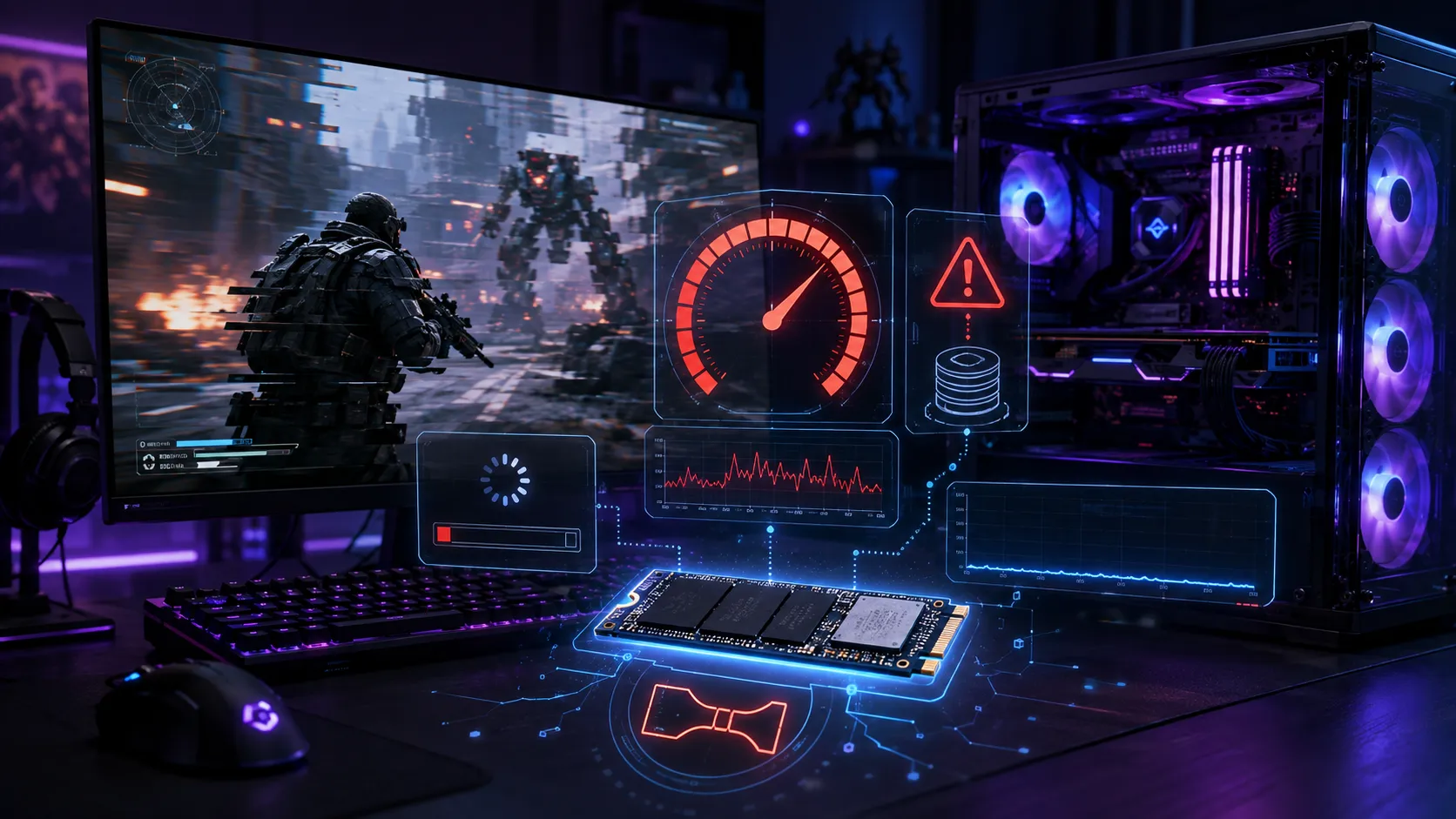
ゲーム中に急にカクついたり、ロードが終わらなくなったりしたとき、Windows 11のタスクマネージャーを確認するとSSDの「アクティブな時間」が100%になっていることがあります。さらに厄介なのが、SSDの読み取り・書き込み速度は0MB/s~数MB/s程度しか表示されていないのに、アクティブ時間だけ100%に張り付くケースです。
この症状はゲームを起動した直後だけ集中して起こることも珍しくありません。起動時は大量のデータ読み込みに加えてシェーダーの準備なども重なりやすく、プレイ中に発生する場合とは少し違う原因が絡むこともあります。
「NVMe SSDなのに数MB/sしか出ていないなら故障では?」と思うかもしれませんが、アクティブ時間100%はSSDが最大転送速度で動いているという意味ではありません。ストレージでは転送速度だけでなく、1回のI/O処理が完了するまでの応答時間や、同時に処理待ちになっている要求も重要です。Microsoftも、Windowsのストレージ性能を確認する指標として、転送速度とは別にI/Oレイテンシやディスクキューを利用しています。
この記事では、ゲーム中にSSDのアクティブ時間が100%になる原因と、0MB/s付近なのにPCが重くなる理由、Windows 11での確認方法を解説します。
目次
要点まず何が分かるか
SSDの「アクティブな時間」と転送速度(MB/s)は別の指標であり、0MB/s付近でもアクティブ時間が100%になり得ること。ゲーム自身のデータ読み込み、メモリ不足によるページング、Windows Defenderのスキャン、Steamの裏側でのアップデートなど複数の原因候補があること。原因を切り分けるにはリソースモニターでどのプロセスがアクセスしているか確認し、平均応答時間もあわせて見ること。特定ゲームだけの症状か複数ゲームで起きるかによって、疑うべき対象がゲーム側かWindows・SSD側かに分かれること。
基本SSDの「アクティブ時間100%」とは?
Windows 11のタスクマネージャーで「パフォーマンス」からSSDを開くと、「アクティブな時間」が表示されます。ここで重要なのは、アクティブ時間とSSDの転送速度は別の指標だということです。例えばNVMe SSDが毎秒3GBで連続読み込みを処理していても、処理を効率よく完了できていれば異常とは限りません。反対に、毎秒1MB程度しかデータを処理していなくても、一つ一つのI/O要求に長い時間がかかり、次の要求が待たされ続けていればストレージ側がボトルネックになります。
MicrosoftがWindowsで提供しているPhysicalDiskのパフォーマンスカウンターにも、転送量とは別に「% Disk Time」「Current Disk Queue Length」「Avg. Disk Queue Length」などがあります。またMicrosoftは、I/O要求を処理するのにかかった時間を確認する指標として「Avg. Disk sec/Read」「Avg. Disk sec/Write」「Avg. Disk sec/Transfer」を提供しています。つまりアクティブ時間100%を見るときは、「何MB/s出ているか」だけでなく、「SSDが要求へどれだけ早く応答できているか」も重要です。
仕組み0MB/sなのにアクティブ時間100%になるのはなぜ?
一見すると矛盾しているように見えますが、SSDが処理待ちになっていれば十分起こり得ます。分かりやすくすると、SSDの転送速度は「どれだけのデータを運んだか」、応答時間は「1件の仕事を終えるまで何秒待たされたか」に近い指標です。大量のデータを運べていなくても、1件の処理がなかなか完了しなければ、その間ストレージは処理中の状態になります。
Windowsではディスクキューも確認できます。「Avg. Disk Queue Length」は、サンプリング期間中にディスクへ送られた読み取り・書き込み要求の数を確認するためのカウンターです。ゲームがファイルを要求しているのにSSDから返事が来ない状態では、CPUやGPUが次の処理へ進めなくなることもあります。その結果、GPU使用率が一瞬低下したり、映像が止まったように見えたり、ロードが異常に長くなったりします。
したがって、「0MB/sだからSSDは何もしていない」とは限りません。0MB/s付近+アクティブ時間100%+応答時間が異常に長いという組み合わせなら、ストレージ処理が詰まっている可能性を疑うべきです。
データ読込ゲームのデータ読み込みでSSDが100%になる
ゲーム中だけアクティブ時間100%になる場合、最初に考えられるのがゲーム自身によるデータ読み込みです。最近のPCゲームではマップ全体を最初に読み込むだけでなく、移動しながらテクスチャ、モデル、音声などのデータをストレージから順次読み込む構成が使われます。Microsoftがゲーム向けに提供するDirectStorageも、次世代ゲームが大量のストレージI/O要求を扱うことを前提として設計されています。Microsoftの資料では、DirectStorageの設計目標として最大5万IOPS規模の要求を効率よく処理することが示されています。
つまりゲームの場合、単純なベンチマークのように巨大な1ファイルを連続読み込みしているとは限りません。細かいファイルへのアクセスが大量に発生すれば、転送速度の数字がそれほど高くなくてもSSDへ負荷が集中する可能性があります。特定ゲームの新しいエリアへ移動した瞬間や高速移動時だけSSD負荷が上がり、その後すぐ下がるのであれば、必ずしもSSD故障とは限りません。問題なのは、ゲームを止めても100%が長時間続いたり、数分間まともに操作できなくなったりする場合です。
初回起動インストール直後・アップデート後だけ重いなら「シェーダー」処理も疑う
特定ゲームだけ、しかもインストール直後や大型アップデート直後、GPUドライバー更新直後にだけアクティブ時間100%が長く続く場合は、シェーダー関連の処理も候補になります。ゲームによっては起動時やプレイ開始前にシェーダーをまとめてコンパイルし、以降のプレイで使い回せるようキャッシュとして保存します。コンパイル自体はCPU・GPU側の負荷が中心ですが、キャッシュの読み込み・生成・保存でストレージアクセスも発生するため、この処理が集中しているタイミングではSSDのアクティブ時間も一時的に高くなります。
見分け方はシンプルです。初回起動だけ極端に時間がかかり、2回目以降は短時間で起動できるのであれば、一度だけ必要なキャッシュ生成だった可能性が高く、心配する必要はありません。反対に、毎回同じように長時間100%が続くなら、シェーダーキャッシュ以外の原因を優先して確認してください。なお、Steamの「ゲームファイルの整合性を確認する」機能を実行した直後も、大量のファイルを読み込むためSSDのアクティブ時間が一時的に100%近くなります。これはファイルを検証するための正常なアクセスなので、実行中に高負荷になること自体は異常ではありません。
RAM不足メモリ不足でページファイルへのアクセスが増えている
ゲーム中のSSD 100%で見落としやすいのが、RAM不足です。物理メモリに余裕がなくなると、Windowsはストレージ上のページファイルを利用することがあります。ページングそのものはWindowsでは正常な仕組みであり、発生しただけで異常というわけではありません。Microsoftも、物理メモリに余裕がある環境でも一定量のページングが発生することは通常あり得ると説明しています。
問題になるのは、ゲームが大量のRAMを使用している状態でページファイルへのアクセスが頻発し、SSDがゲームデータの読み込みとメモリ退避の両方を処理しているケースです。例えばメモリ16GBのPCで、大容量ゲームに加えてChrome、Discord、Steam、録画ソフトなどを同時起動していると、メモリ不足が発生しやすくなります。この場合、ゲームを終了するとSSD使用率が正常に戻るだけでなく、ブラウザなどほかのアプリを終了してからゲームを起動すると症状が軽くなることがあります。タスクマネージャーの「メモリ」使用率も同時に確認してください。SSDを交換する前に、メモリ使用率がほぼ100%になっていないかを見ることが重要です。
RAM使用率だけでなく「コミット済み」の値も確認しておくと、メモリ不足かどうかをより正確に判断できます。タスクマネージャーの「パフォーマンス」から「メモリ」を開くと、コミット済みメモリと、その上限にあたる「コミット制限」を確認できます。Microsoftによると、コミット制限は物理メモリとページファイルを合計した値で、コミット済みメモリがこの上限に近づくと、Windowsはページファイルのサイズを自動的に拡張しようとします。ゲーム起動時にコミット済みの値が上限へ近づいているなら、RAM容量とページファイルの余裕を見直す必要があります。
SSDへのアクセスを減らしたいからといって、ページファイルを完全に無効化するのはおすすめできません。Microsoftはページファイルをシステムのコミット上限を支える仕組みとして使用しており、メモリ要求に応じて必要になる場合があります。症状を隠すのではなく、物理メモリ不足が発生していないか確認する方が安全です。
セキュリティWindows Defenderのリアルタイムスキャンが重なっている
ゲームが大量のファイルを読み込んでいるタイミングで、Microsoft Defender Antivirusのスキャンも動作している場合があります。MicrosoftはDefender Antivirusについて、スキャンによってシステムリソース消費が増加する場合があることを説明しており、パフォーマンス問題を分析する専用のPerformance Analyzerも提供しています。特にゲームのインストール直後、大型アップデート直後、大量のファイルが展開された直後などでは確認しておきたい項目です。SSDが100%になったタイミングでタスクマネージャーを開き、「Antimalware Service Executable」などのディスクアクセスが増えていないか確認します。Defender側の処理とゲーム側の読み込みが同時に発生しているなら、一時的なストレージ負荷が原因かもしれません。
ゲームを軽くするためにMicrosoft Defenderを完全無効化するのはおすすめできません。除外設定を追加するとリアルタイム保護の対象外になる範囲が生まれるため、セキュリティ上の影響もあります。まず本当にDefenderが原因か確認し、単純にセキュリティ機能を停止する方法は避けた方が安全です。
Steam処理Steamのアップデートや展開処理が裏で動いていないか確認する
ゲーム中にSteamを起動している場合は、別ゲームのアップデートが動いていないかも確認してください。ダウンロード速度だけを見るとネットワーク処理に見えますが、ゲームアップデートではデータのダウンロード以外にも既存ファイルの読み込み、書き換え、展開などストレージ処理が発生します。この場合、現在プレイしているゲームのデータ読み込みとSteamの更新処理が同じSSDへ集中します。ゲーム中だけ症状が出る場合は、Steamのダウンロード画面を確認し、別ゲームのアップデートやインストールが進行していないか確認してください。Steam側の処理を停止するとSSDアクティブ時間が下がるのであれば、SSD故障ではなく同時I/Oが原因だった可能性があります。なお、Steamの「ダウンロード速度が0bpsになる問題」と、今回のSSDアクティブ時間100%の問題は別で、確認するのはネット回線ではなくストレージ側です。
切り分けどのプロセスがSSDを使っているかリソースモニターで確認する
タスクマネージャーだけで原因が分からない場合は、Windowsの「リソース モニター」を利用すると切り分けやすくなります。Windows検索から「リソース モニター」を起動し、「ディスク」を開きます。ここでは、どのプロセスがどのファイルへアクセスしているかを確認できます。ゲームの実行ファイルが大量に読み込んでいるのであればゲーム自身のI/Oを疑えます。MsMpEng.exeが目立つならMicrosoft Defender、Steam関連プロセスならゲームのアップデートや展開処理、Systemが継続してアクセスしているならページファイルやストレージドライバーを含めて確認する必要があります。「SSDが100%だからSSDが壊れた」と決めつける前に、誰がSSDを使っているのかを確認することが重要です。
アクティブ時間100%で最も注目したいのが応答時間です。SSDの転送速度が低くても応答時間まで低いのであれば、それほど深刻ではない場合があります。反対に、転送速度が0~数MB/sしかないのに応答時間が数百ms以上へ跳ね上がり、ゲームも同時に停止するのであれば、ストレージI/Oが詰まっている可能性があります。タスクマネージャーのSSD画面では「平均応答時間」も確認できるため、アクティブ時間とセットで見てください。
SSD側の確認空き容量・温度・健康状態を確認する
SSDの空き容量も確認しておきます。SSDは内部でデータの書き換えや管理を行っているため、ドライブを限界まで使い切っている状態では正常時よりパフォーマンスが不安定になる場合があります。特にゲーム用SSDへ大型タイトルを何本も入れ、残り容量がほとんどない場合は、不要なゲームやデータを別ドライブへ移動して空き容量を確保してから比較してください。ただし「空き容量が○%以下なら必ずアクティブ時間100%になる」という一律の基準はなく、SSDの種類やコントローラーでも挙動は異なります。
NVMe SSDでは温度上昇によって速度を抑えるサーマルスロットリングが発生する製品があります。ゲーム開始直後からアクティブ時間100%になる場合と、30分~1時間プレイしてSSDが温まってから発生する場合では原因候補が変わります。長時間プレイ後だけ速度低下するならSSD温度を確認する価値があります。
CrystalDiskInfoなどでSSDの健康状態が100%と表示されていても、Windows上のアクティブ時間が100%になる可能性はあります。健康状態はSSDの寿命・SMART情報などを基にした状態確認で、アクティブ時間は現在のI/O処理状況を見るためのものです。逆にアクティブ時間が100%になっただけで、「SSD寿命が0%に近い」と判断することもできません。症状が繰り返す場合は、健康状態だけでなくエラー情報や応答時間も確認してください。SSDの健康状態自体の見方はSSDの健康状態が99%になった原因の記事で詳しく解説しています。
コマンド確認PowerShellでSSDの信頼性情報を確認する
Windows側で確認する場合は、管理者権限でPowerShellまたはターミナルを開きます。次のコマンドでWindowsが認識している物理ディスクを確認できます。
Get-PhysicalDisk対応するドライブでは、次のようにストレージ信頼性カウンターも確認できます。
Get-PhysicalDisk | Get-StorageReliabilityCounterMicrosoftによると、Get-StorageReliabilityCounterではストレージデバイスが提供している温度、エラー、摩耗、使用時間などの情報を取得できます。ただし、SSDや接続方法によって取得できない値もあるため、何も表示されない項目があるだけで故障とは判断できません。SSDメーカーが専用診断ツールを提供している場合は、そちらも併用するとよいでしょう。
NVMe SSDの場合、内部にはSMART/Health Informationと呼ばれるログがあり、より詳細な健康状態を確認できます。代表的な項目には、ドライブの深刻な異常を知らせる「Critical Warning」、予備領域の残量を示す「Available Spare」、寿命に対する摩耗度を示す「Percentage Used」、訂正不能なデータ破損の発生回数を示す「Media and Data Integrity Errors」などがあります。Microsoftの技術資料でも、NVMeのヘルス情報ログにはこれらの項目が定義されています。ゲーム起動時のアクティブ時間100%と同時にCritical Warningが立っていたり、Media and Data Integrity Errorsの数値が増え続けていたりする場合は、単なる高負荷ではなくSSD自体の信頼性低下を疑ってください。
複数のゲームでSSD 100%が発生し、ファイルコピーや通常のWindows操作まで重くなる場合は、ファイルシステムも確認します。管理者権限のターミナルから、対象ドライブへ次のように実行できます。
chkdsk D: /scan「D:」はゲームを保存しているドライブ文字へ変更してください。CHKDSKはディスク容量や使用状況を調査し、ファイルシステムで検出したエラーをレポートするWindows標準コマンドです。最初は/scanで確認し、いきなり修復処理を繰り返す必要はありません。重要なファイルが入っておりSSD故障が疑われる状態では、修復より先にバックアップを優先してください。
その他の確認SATAとNVMeの違い・接続・ドライバー・最適化・DirectStorage
使用しているSSDがSATAかNVMeかによっても、ゲーム起動時の負荷の出方には差が出ます。SATA SSDは規格上の帯域幅や同時に処理できるI/O要求数がNVMeより少なく、大量の細かいファイルへ同時アクセスするとアクティブ時間が100%に張り付きやすくなります。MicrosoftもDirectStorageについて、NVMeストレージの高い帯域幅を利用して大量のI/O要求を効率的に処理することを目的の一つとしています。同じ症状でもNVMe SSDの方が発生しにくい傾向はありますが、NVMeであっても原因候補がなくなるわけではありません。
Windowsには「ドライブのデフラグと最適化」が用意されており、SSDもWindows側で適切な最適化処理が行われます。「SSDだから最適化は絶対に実行してはいけない」という古い情報だけを見て、Windows標準の自動最適化を無効化する必要はありません。Windows検索から「ドライブのデフラグと最適化」を開き、対象SSDが正しくSSDとして認識されているか確認してください。
2.5インチSATA SSDを使用している場合は、SATAケーブルや電源接続も原因候補になります。ゲームだけでなく通常のファイルコピーでも突然応答時間が伸びる、SSDが一瞬消える、イベントビューアーへストレージ関連エラーが残る場合は、ソフトウェア設定だけでなく物理接続も確認する必要があります。具体的にはイベントビューアーの「Windowsログ」→「システム」で、ストレージドライバーがI/O要求のタイムアウトを検知して再試行・リセットを行ったことを示すイベントID 129(storportドライバーによるデバイスリセット)や153(指定した論理ブロックアドレスへのI/O操作が再試行された)が記録されていないか確認してください。ゲーム起動のタイミングでこれらのイベントが繰り返し記録されているなら、単純な高負荷ではなくストレージ側の応答遅延を疑う材料になります。NVMe SSDで繰り返し100%になる場合は、SSDメーカーが新しいファームウェアを公開していないか、ストレージコントローラーのドライバーやチップセットドライバー、BIOS更新後から症状が始まっていないかも確認します。
Windows 11ではDirectStorage向けにストレージI/O経路を最適化する「BypassIO」も用意されています。MicrosoftによるとBypassIOはWindows 11のNVMeストレージで利用される仕組みで、ゲーム実行時の読み込みI/OにおけるCPUオーバーヘッド削減を目的としています。ゲーム中のSSD使用率が高いと「DirectStorageを切れば直るのでは」と考えるかもしれませんが、DirectStorageは本来ゲームのストレージI/Oをより効率的に処理するための仕組みです。SSD 100%という表示だけを理由に無効化しようとするのはおすすめしません。まずどのプロセスがSSDへアクセスしているか、応答時間が異常になっているかを確認してください。
切り分けの目安特定ゲームだけか、複数ゲームで起きるか
1本のゲームだけでアクティブ時間100%になる場合は、SSD故障を最初に疑う必要はありません。そのゲームのデータストリーミング、ゲームファイル破損、シェーダー関連処理、アップデート直後の処理などゲーム固有の原因を優先して考えます。同じSSDに入っている別ゲームでは正常なのであれば、SSD全体が常に応答できない状態とは考えにくくなります。Steamゲームならゲームファイルの整合性確認を行い、アップデート直後から発生している場合はゲーム側の既知問題も確認してください。
複数のゲームで同じ症状が発生する場合は、Windows側やSSD側の確認を優先します。特に同じSSDへインストールしたゲームすべてでアクティブ時間100%になり、別SSDへ移動したゲームでは正常になる場合は、原因をかなり絞れます。この状態では空き容量、温度、ファームウェア、ファイルシステム、ストレージ信頼性情報などを確認します。さらにSteam以外の通常のファイルコピーでも応答時間が異常に長くなるのであれば、ゲーム側よりSSD側を疑うべきです。PCに複数のSSDが搭載されているなら、同じゲームを別SSDで動かす方法も有効です。どのSSDへ移動しても同じゲームの同じ場所で100%になるなら、ゲーム自体のストレージアクセスやメモリ不足などを疑います。
CrystalDiskMarkなどのベンチマークで正常な速度が出ていても、ゲーム中の問題を完全には否定できません。ベンチマークの連続読み込みと、ゲーム中の細かなランダムI/Oでは負荷の性質が異なるからです。「ベンチマークで7000MB/s出ているから絶対正常」とは考えず、問題発生中の応答時間やディスクキューを見る方が重要です。
交換判断SSDを交換した方がよい症状
アクティブ時間100%が発生するだけでは、SSD交換を決めるには早すぎます。特定ゲームだけで発生するなら、ゲームやWindows側の処理を先に確認します。一方、Steam以外のファイルコピーでも異常に遅い、SSDがWindowsから一時的に消える、複数ゲームで読み込みエラーが出る、ストレージの信頼性情報やメーカー診断でエラーが確認されるといった症状まで重なる場合は注意が必要です。故障が疑われる場合は、ベンチマークを何度も実行して負荷をかけるより、重要なデータを先にバックアップしてください。
確認手順ゲーム中のSSD 100%を確認するおすすめの順番
この順番で調べれば、SSDを交換する前に「ゲーム側」「Windows側」「ストレージ側」を切り分けやすくなります。
FAQよくある質問
結論まとめ|アクティブ時間100%だけでSSD故障とは判断できない
ゲーム中にSSDのアクティブ時間が100%になっても、それだけでSSD故障とは判断できません。特に理解しておきたいのが、アクティブ時間と転送速度は同じ指標ではないことです。SSDの読み取り・書き込み速度が0MB/s~数MB/s程度でも、I/O要求への応答が遅れたり処理待ちが発生したりすればアクティブ時間が100%になることがあります。
特定ゲームだけで発生するなら、そのゲームのデータ読み込みやファイルを優先して確認します。インストール直後やアップデート直後にだけ長く続くならシェーダーのキャッシュ生成、ゲームと同時にメモリ使用率も高いならページファイル、Antimalware Service Executableが動いているならMicrosoft Defender、Steamが別ゲームを更新しているならバックグラウンドのストレージ処理も原因候補です。複数ゲームで同じ症状が発生し、通常のファイルコピーまで遅くなる場合はSSD側の確認へ進みます。その場合はアクティブ時間100%という数字だけを見るのではなく、平均応答時間、SSDの健康状態、エラー情報、温度、ファームウェアまで確認してください。「100%なのに0MB/s」という状態では、SSDの最高速度ではなく1回のI/Oが正常な時間で終わっているかを見ることが原因特定のポイントです。
あわせて読みたい