
マザーボードのPCIeスロットは上段と下段どちらを使うべきか|帯域・GPUクリアランス・M.2共有から選ぶ【2026年版】
本記事にはアフィリエイト広告(Amazon・楽天市場等)のリンクが含まれています。
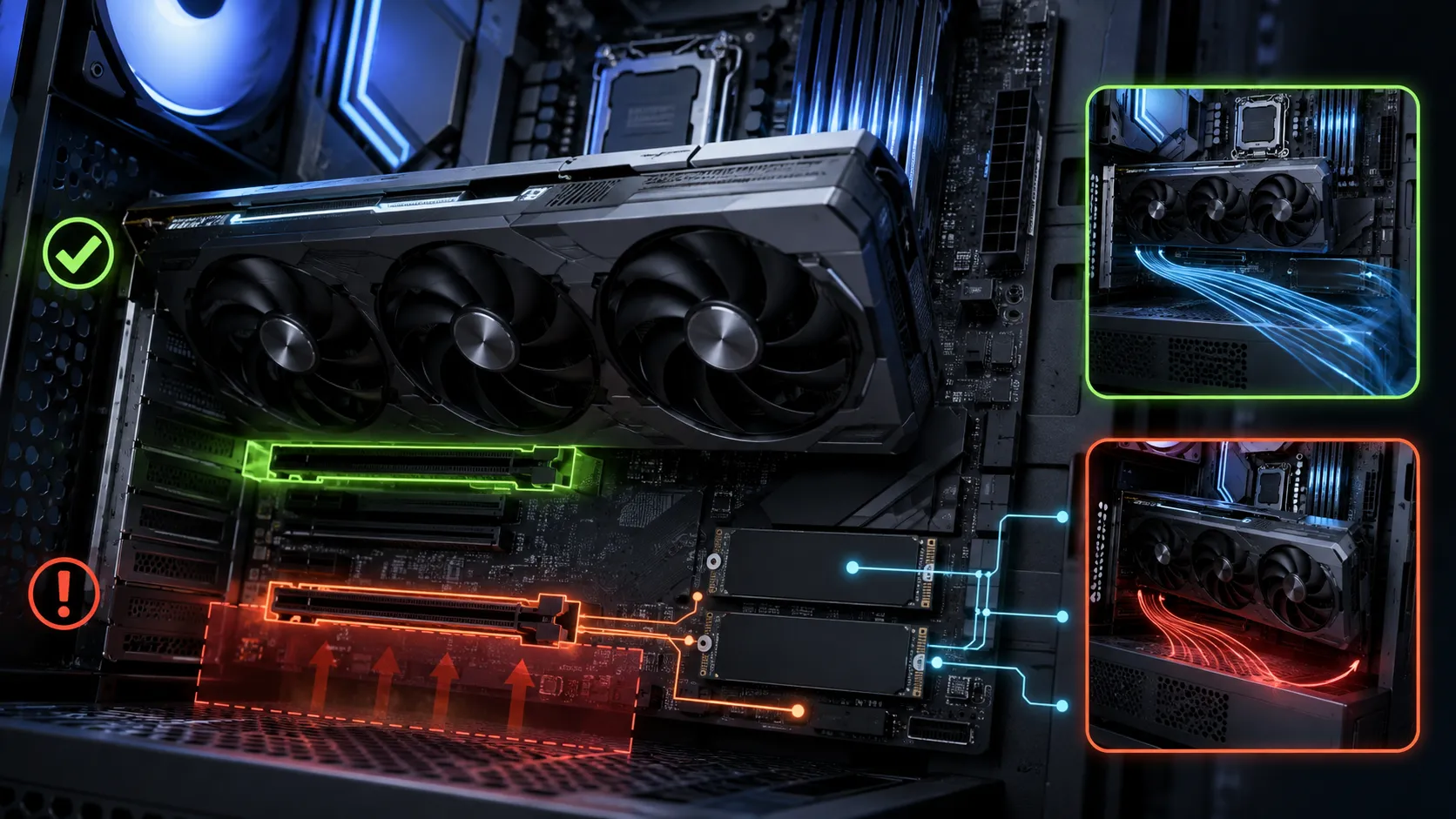
GPUは1本目のCPU直結スロットが基本、下段はチップセット経由でx4止まりの例が目立ちます
マザーボードに複数のPCIe x16スロットがある構成で、グラフィックボードをどちらに挿せばいいのか迷っていませんか。特別な事情がない限り、CPUに最も近い1本目のスロットを選ぶのが基本です。帯域・クリアランス・M.2スロットとの共有という3つの視点から、購入・組み立て前に確認しておきたい判断基準を整理します。
出典:ASUS公式「ROG STRIX X870E-E GAMING WIFI仕様」、MSI公式「MPG Z890 EDGE TI WIFI製品ページ」、Intel公式「Z890チップセット仕様」、NVIDIA公式「GeForce RTX 5090製品ページ」、ASUS公式「ROG Astral GeForce RTX 5090仕様」、拡張スロットの間隔については「ATX(Wikipedia)」にもとづきます。マザーボードのPCIeスロット構成はメーカー・製品によって異なるため、実際の判断は使用するマザーボードの公式マニュアルで確認してください。
マザーボードにPCIe x16スロットが2本、3本と並んでいると、グラフィックボードをどちらに挿すべきか迷うことがあります。CPUに近い1本目に挿すのが当たり前だと思っていても、大型のCPUクーラーやケースの都合で下のスロットを使いたくなる場面もありますし、M.2 SSDを増設した後で「GPUの動作が変わった気がする」と気づくこともあります。
結論を先に言うと、特別な理由がない限りGPUは1本目のCPU直結スロットに挿すのが基本です。多くのマザーボードでは1本目のPCIe x16スロットがCPUのレーンへ直接つながり、2本目以降はチップセットを経由してPCIe 4.0のx4程度に帯域が絞られます。本記事では、ASUS・MSIが公式に公開しているマザーボードの仕様、Intel・NVIDIA・AMDの一般的なプラットフォーム構成、そしてATX規格上のスロット間隔にもとづいて、上段(1本目)と下段(2本目以降)をどう選ぶべきかを整理します。
この記事は、WHEA-Loggerのエラーを診断するWHEA-Logger 17・18・19の原因と直し方の記事を起点にしたPCIe診断クラスターの一つです。GPUが意図せずx8・x4動作になってしまう「トラブル」についてはグラボがPCIe x8・x4で動作する原因の記事で扱っています。本記事はその逆で、これから組む・増設する前に「どのスロットを選ぶべきか」という購入・組み立て前の判断ガイドです。M.2 SSD側の詳しいスロット選びはM.2 SSDはどのスロットに挿すべきかの記事に譲り、本記事はGPUを主役にした判断に絞ります。
目次
構造マザーボードのPCIeスロットは、なぜ1本目と2本目以降で違うのか
現在の主要なマザーボードは、CPUが自前で持つPCI Expressのレーンと、チップセットが追加で用意するレーンという2系統の帯域を組み合わせて、複数のPCIeスロットを動かしています。1本目のPCIe x16スロット(いわゆる上段)は、多くの製品でCPUのレーンへ直接つながっており、GPU向けにx16、世代によってはPCIe 5.0のフル帯域を使えます。2本目・3本目のスロット(いわゆる下段)は、チップセットを経由して供給される場合が多く、実際にはPCIe 4.0のx4程度に制限されている例が目立ちます。
ASUSが公式に公開している「ROG STRIX X870E-E GAMING WIFI」の仕様には、この構造がそのまま表れています。1本目のPCIeスロットはRyzen 9000/7000シリーズ使用時にPCIe 5.0のx16動作で、CPU直結です。一方、AMD X870Eチップセットを経由する2本目のPCIeスロットは、物理形状こそx16サイズですがPCIe 4.0のx4動作までに留まります。
Intel環境でも同じ傾向が見られます。MSI公式が公開している「MPG Z890 EDGE TI WIFI」では、1本目のPCI_E1スロットがCPU直結のPCIe 5.0 x16、2本目のPCI_E2はチップセット経由のPCIe 4.0 x1、3本目のPCI_E3はチップセット経由のPCIe 4.0 x4という構成です。Intel公式のZ890チップセット仕様でも、チップセット自体が持つPCIe 4.0レーンの上限は24本とされており、多数のM.2・USB・追加スロットとこの限られた帯域を分け合う設計になっています。
2本目・3本目のスロットは物理的にはx16サイズのコネクタでも、配線されているレーン数はx4やx1に留まることが珍しくありません。マザーボードの仕様表で「From CPU」「From Chipset」「x16 mode」「x4 mode」といった表記を確認してください。同じ傾向はAMD・Intelどちらのプラットフォームでも共通していますが、正確な配線は製品ごとに異なるため、断定せず自分のマザーボードのマニュアルで確認するのが確実です。
| スロット位置 | 一般的な接続経路 | 帯域の目安 |
|---|---|---|
| 1本目(いわゆる上段) | CPU直結の例が多い | PCIe 5.0またはPCIe 4.0のx16、フル帯域を使えることが多い |
| 2本目 | チップセット経由の例が多い | PCIe 4.0のx4程度に制限される例が目立つ |
| 3本目以降(ある場合) | チップセット経由 | x1〜x4とさらに細く、他の機能と共有されることもある |
帯域GPUをx4スロットに挿すと、ゲーム性能はどこまで落ちるのか
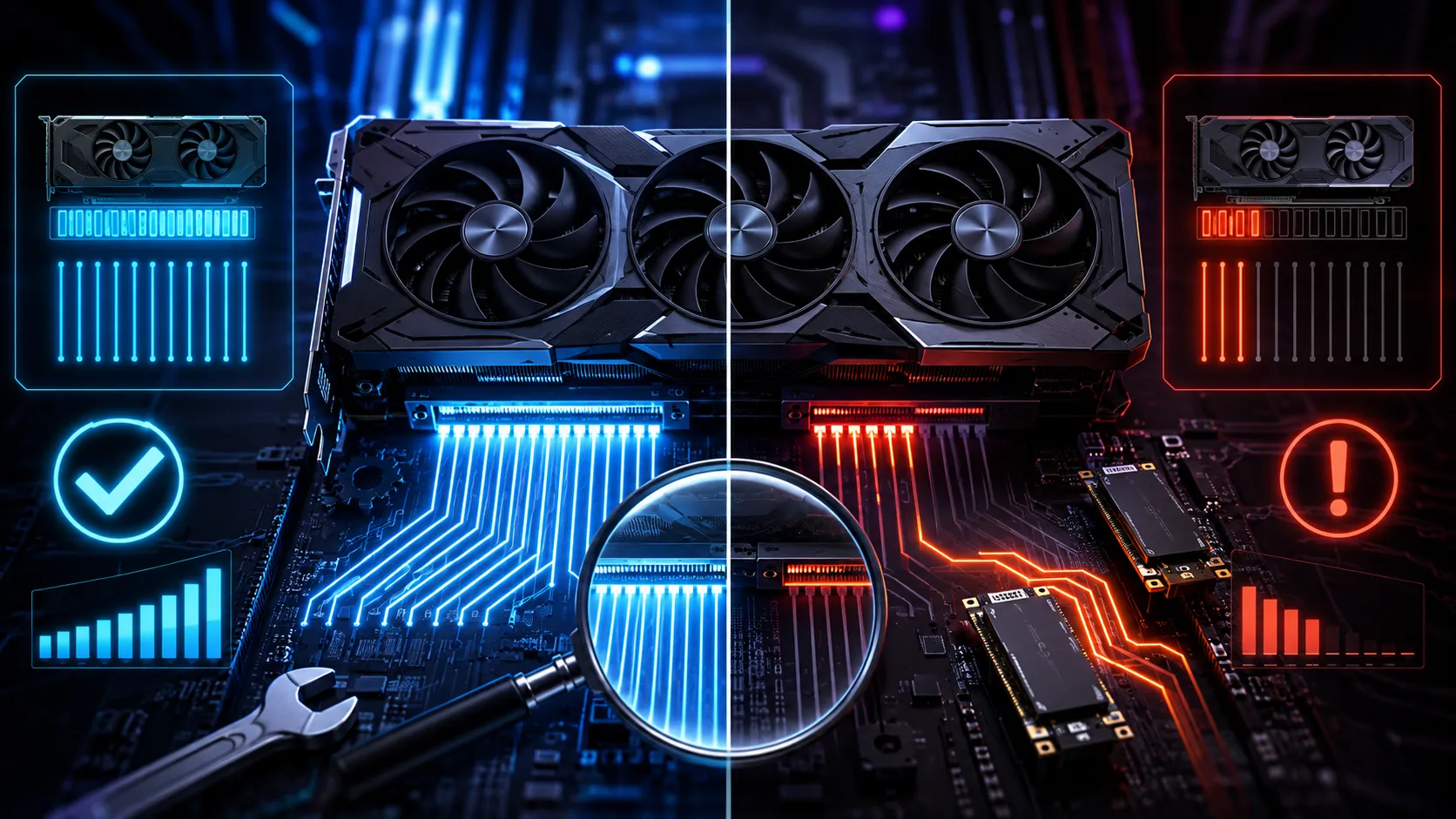
「2本目でもx16サイズなら挿さるし、そこまで変わらないのでは」と考える人もいますが、PCIe世代とレーン数が絞られるほど、GPUとCPU・メモリ間でやり取りできるデータ量の上限は下がります。実際にどこまでゲーム性能へ影響するかは、GPUの世代・VRAM容量・解像度によって結果が分かれます。x8・x4動作になったときの実測ベースの影響、GPU-Zでの確認方法、意図せずx8・x4になっていた場合にx16へ戻す手順はグラボがPCIe x8・x4で動作する原因の記事で詳しく整理しているので、そちらもあわせて確認してください。
ここで押さえておきたいのは、2本目のスロットを使うこと自体が「1本目のGPUの帯域を奪う」わけではないという点です。多くのコンシューマー向けマザーボードでは、2本目のスロットの帯域はチップセット・DMIリンク経由で別枠として供給されており、CPUが持つ16レーン分の帯域とは切り離されています。例外は、BIOSで手動によるx8+x8のようなレーン分割(bifurcation)を有効にした場合で、これは複数GPUを使った演算用途などで使われる設定であり、通常のゲーミング用途では初期設定のままで問題ありません。
クリアランスGPUの厚みとスロット間隔、下段が物理的に使えなくなることもある
ATX規格では、拡張スロットの間隔は0.8インチ(約20.3mm)ごとと定められています。1つのPCIeスロットが専有する厚みの単位が、このおよそ20mmです。
一方で、近年のハイエンドGPUはこの単位を複数分まとめて専有する設計が一般的になっています。NVIDIA公式のGeForce RTX 5090 Founders Editionは、2スロット設計を採用しつつ長さ304mm・幅137mmという寸法です。これに対し、ASUS公式が公開する「ROG Astral GeForce RTX 5090」の仕様では、厚みは3.8スロット、寸法は357.6×149.3×76mmとされています。0.8インチ(約20.3mm)を1スロット分の目安として計算すると、76mmの厚みはおよそ3.7〜3.8スロット分に相当し、ASUSが公称する数値ともほぼ一致します。
このクラスの厚みを持つGPUを1本目のスロットに挿すと、その真下にある2本目・3本目のPCIeスロットは物理的にふさがれてしまい、そもそも別のカードを挿せなくなることが珍しくありません。「上段と下段どちらを使うか」という選択自体が、GPUの厚みによって最初からできなくなっているケースも多いということです。逆に言えば、単体のGPUを1枚だけ搭載する一般的な構成であれば、下段のスロットが空いていても無理に使う理由はなく、素直に1本目を選んで問題ありません。
GPUの温度は、ケース全体のエアフローや周辺パーツとの距離で決まり、PCIeスロットが上段か下段かという位置そのものが温度を大きく左右するわけではありません。帯域が絞られる下段へあえて主力のGPUを移す理由にはならないため、クリアランスや複数GPU構成など明確な事情がない限り、1本目を選んでおくのが無難です。
確認手順M.2スロットとの帯域共有を避けるには、どこを見ればいいか
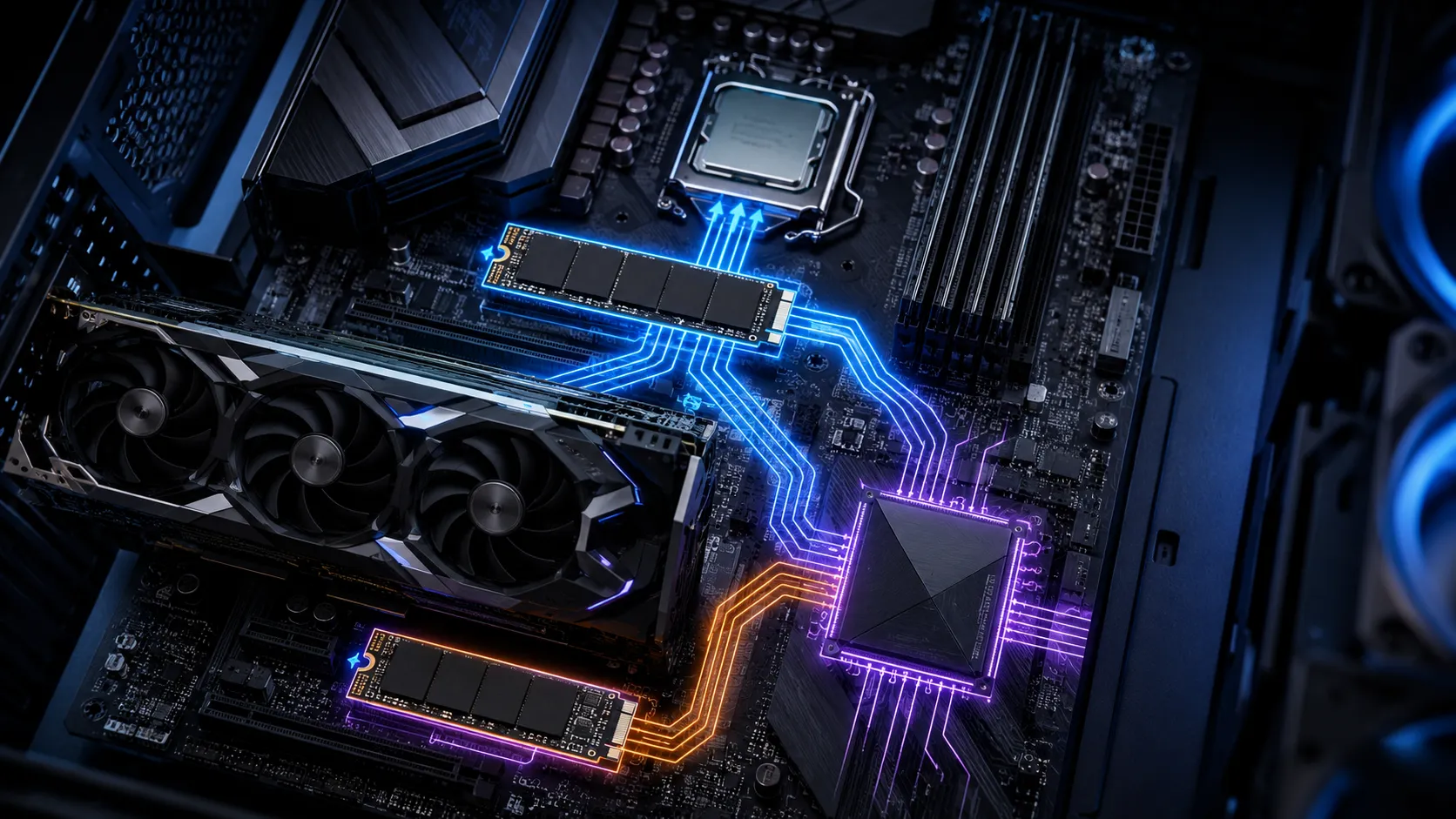
GPUを1本目のスロットに正しく挿していても、あとから追加したM.2 SSDが原因でその帯域が細くなることがあります。先ほど紹介したASUS「ROG STRIX X870E-E GAMING WIFI」の公式仕様には、M.2_2およびM.2_3スロットは1本目のGPUスロット(PCIEX16(G5))と帯域を共有し、これらのM.2スロットにSSDを装着するとPCIEX16(G5)はx8モードで動作するという趣旨の注記があります。M.2スロットの選び方そのものはM.2 SSDはどのスロットに挿すべきかの記事で詳しく整理していますが、ここではGPU側から見て「どのM.2スロットを避けるべきか」を確認する手順に絞って紹介します。
例外下段を使わざるを得ないケースと、そのときの注意点
単体のGPU構成なら1本目を選ぶのが基本ですが、実際には下段のスロットを使わざるを得ない、あるいは使う合理性がある場面もあります。
大型の空冷CPUクーラーとの干渉はその代表例です。デュアルタワー型の大型空冷CPUクーラーは、ヒートシンクやファンが1本目のPCIeスロット付近まで張り出す設計のものがあります。GPU上部のバックプレートやコネクターと干渉して1本目に挿せない、あるいは挿せても補助電源ケーブルの取り回しが窮屈になる場合は、下段を検討せざるを得ません。この場合は、下段のスロットが最低でもPCIe 4.0のx4程度を確保できているか、公式マニュアルで確認してから使ってください。
フレーム生成専用のセカンドGPUを追加する構成も、下段を積極的に使う合理性がある例です。描画用のメインGPUとは別に、Lossless Scalingのようなソフトでフレーム生成だけを担当させるセカンドGPUを追加する構成では、セカンドGPU側はメインGPUほどの帯域を必要としません。RTX 3090とRTX 3050のデュアルGPU構成でLossless Scalingを使った実例の記事でも、セカンドGPU側にPCIe 3.0のx4程度の帯域があれば動作するという目安が紹介されています。この用途であれば、メインGPUを1本目、セカンドGPUを下段のチップセット経由スロットに割り当てるのは合理的な選択です。
先述のとおり、3〜4スロット級の大型GPUを1本目に挿すと下段が物理的に使えなくなることもあります。ケースの奥行きや配線の都合で1本目付近にスペースを確保しづらい場合は、GPU自体を薄型・軽量なモデルに変更するか、ライザーケーブルで縦置きにするといった選択肢も検討してください。
結論結局どちらを使うべきか
- 単体のGPUを1枚だけ搭載する一般的なゲーミングPC構成
- 帯域を落とさずResizable BARなど新しい機能を無駄なく使いたい
- 将来的にGPUを上位モデルへ買い替える予定がある
- 大型のCPUクーラーやケースとの物理的な干渉がない
- Lossless Scalingなどフレーム生成専用のセカンドGPUを追加する構成
- 大型の空冷CPUクーラーが1本目と干渉し、物理的に挿せない
- 下段のスロットでも最低限PCIe 4.0のx4程度を確保できると公式マニュアルで確認できた
- M.2 SSDの増設先を工夫しても、どうしても1本目の帯域が犠牲になる構成しか選べない
迷ったら、まず自分のマザーボードの公式マニュアルでExpansion Slotsの表を開き、1本目が本当にCPU直結でx16動作するか、2本目以降がどこまで細くなるかを確認してください。そのうえで上記のどちらに当てはまるかを判断すれば、上段・下段の選択で迷うことはなくなります。
Q&Aよくある質問
まとめ1本目が基本、下段は例外として使う
マザーボードに複数のPCIe x16スロットがある構成では、特別な事情がない限りGPUは1本目(いわゆる上段)のスロットへ挿すのが基本です。1本目は多くの製品でCPUのレーンへ直接つながりフル帯域を使えますが、2本目以降はチップセットを経由してPCIe 4.0のx4程度に制限される例が目立ちます。
大型のGPUは2〜4スロット分の厚みを専有するため、下段のスロット自体が物理的に使えなくなっていることも珍しくありません。またM.2 SSDの増設先によっては、1本目のGPUスロットが自動的にx8動作へ切り替わる設計のマザーボードもあるため、公式マニュアルのExpansion SlotsとStorageの欄、そして脚注の記載を必ず確認してください。
意図せずx8・x4動作になっていないかの確認方法はグラボがPCIe x8・x4で動作する原因の記事、M.2 SSD側の詳しいスロット選びはM.2 SSDはどのスロットに挿すべきかの記事にまとめています。
あわせて読みたい



Amazonの価格・在庫情報について


Amazonの価格・在庫情報について































