M.2 SSDはどのスロットに挿すべき?CPU直結とチップセット接続・GPUレーン共有を解説
本記事にはアフィリエイト広告(Amazon・楽天市場等)のリンクが含まれています。
CPU直結・チップセット接続・GPUレーン共有で決める
確認日:2026年8月15日。Intel Z890チップセット公式仕様、ASUS ROG STRIX X870E-E GAMING WIFI仕様を参照しています。実際の配線はマザーボードとCPUの組み合わせで異なります。
NVMe SSDを増設しようとして、「CPUに近いM.2_1へ挿せばよいのか」「チップセット接続のM.2_2ではゲームが遅くなるのか」と迷うことがあります。
結論は、GPUのレーン共有がなく、SSDの対応世代をx4で使えるスロットを選ぶことです。CPU直結はその条件を満たしやすい一方、追加のGen5 M.2がGPU用PCIe x16と帯域を共有する製品もあります。
目次
先に結論構成別|最初に選ぶM.2スロット早見表
| SSDの構成 | 優先するスロット | 先に確認すること |
|---|---|---|
| 1枚だけ | GPUと共有しないCPU直結M.2。Gen4 SSDならGen4 x4以上、Gen5 SSDならGen5 x4対応を選びます。 | M.2_1という番号だけで決めず、公式仕様の「From CPU」と世代・レーン幅を確認します。 |
| OS+ゲーム用の2枚 | OS・主力ゲームをCPU直結、2枚目のGen4 SSDをチップセット側Gen4 x4へ配置する構成が基本です。 | 2台目のCPU直結Gen5 M.2でGPUがx8にならないか、脚注を確認します。 |
| 3枚以上・大量コピー | CPU側とチップセット側へ負荷を分散。高速コピー用だけCPU側を優先します。 | GPUレーン、SATAポート、追加PCIeスロットとの共有条件を確認します。 |
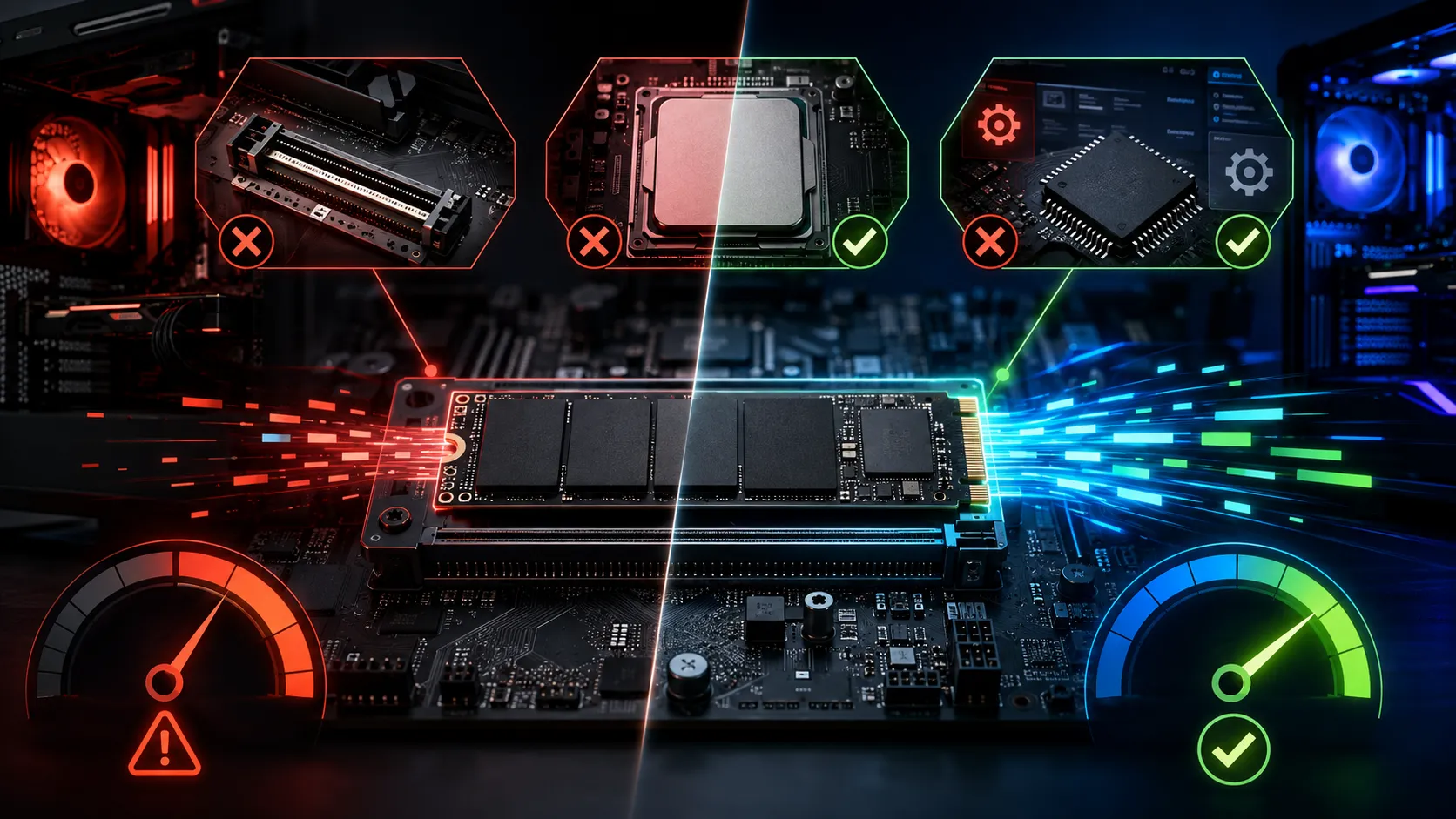
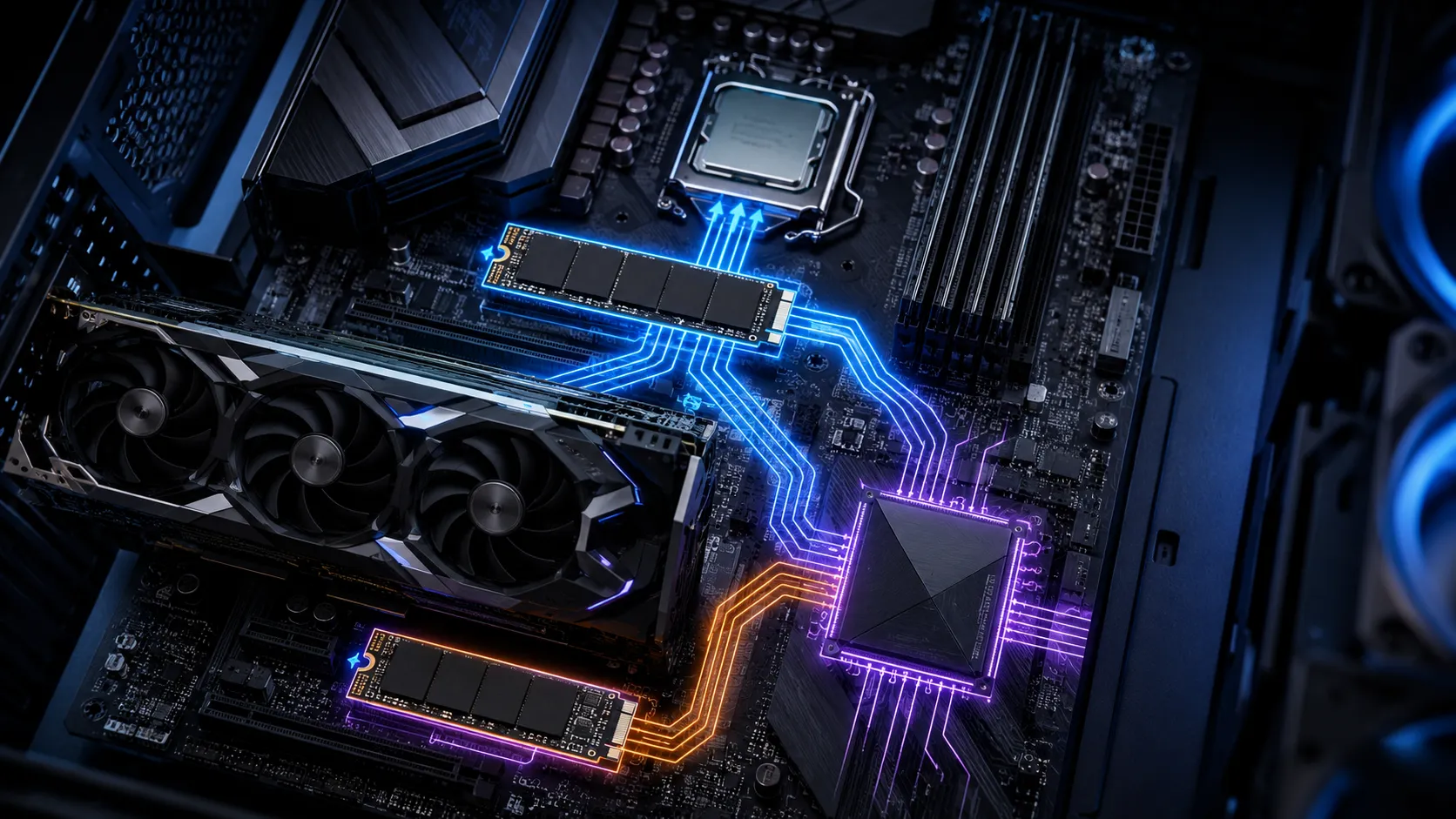
CPUにはGPU用とは別にSSD向けレーンを持つ構成があります。ただし、追加のCPU直結M.2を実装するためにGPU向けレーンを分岐するマザーボードもあります。確認すべきなのはCPU直結かどうかではなく、どのスロットと帯域を共有するかです。
接続経路CPU直結M.2とチップセット接続M.2の違い
CPU直結M.2は、SSDがCPUのPCI Expressレーンへ直接つながるスロットです。チップセット接続M.2は、SSDがチップセットを経由し、Intel環境ではDMIを通ってCPUと通信します。
Intel Z890はチップセット側に最大24本のPCIe 4.0レーンを持ち、CPUとの接続はDMI 4.0 x8です。多数の高速I/Oを同時に使えば共有経路を意識する価値がありますが、これは「チップセットM.2へ挿すとSSDが必ず半速になる」という意味ではありません。
1枚目OS用・メインゲーム用SSDはどこへ挿す?
SSDを1枚だけ使うなら、マザーボードの仕様表でCPU由来と明記され、SSD本来の世代でx4動作するM.2を第一候補にします。多くの製品ではM.2_1が該当しますが、番号・位置・ヒートシンクの大きさだけでは断定できません。
たとえばPCIe 4.0 SSDをPCIe 3.0 x4のスロットへ挿しても、下位互換で認識します。ただし最大帯域はGen3へ制限されます。NVMe SSDがGen3動作になる原因を確認する記事も参照してください。
起動やゲームロードはSSDのランダム性能、ゲーム側の展開処理、CPU負荷などにも左右されます。CPU直結を優先する理由は、SSDの世代を使いやすく構成が分かりやすいからです。
2枚目ゲームライブラリ用ならチップセット側Gen4 x4も有力
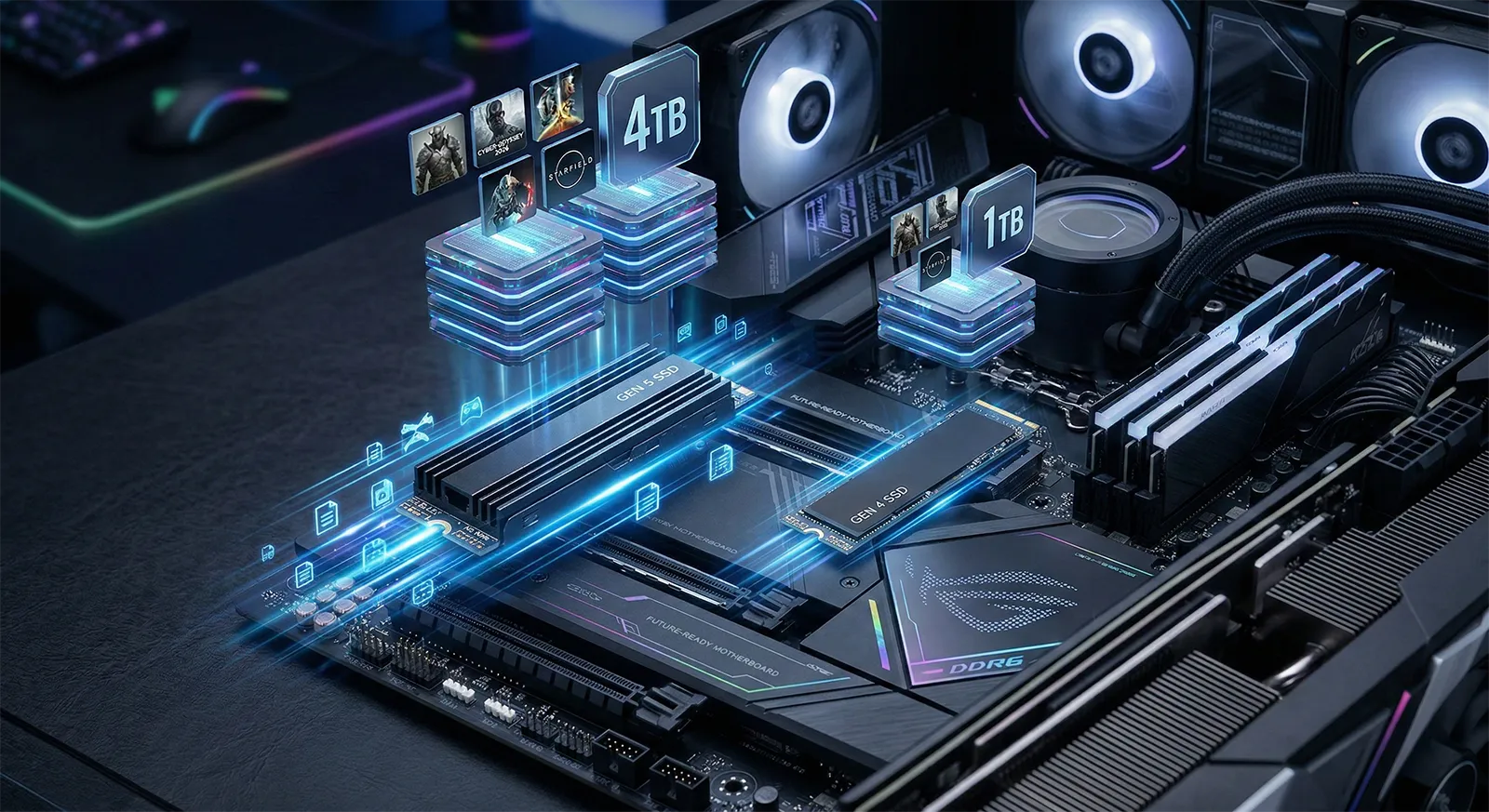
Windowsと主力ゲームを1枚目へ、Steamライブラリなどを2枚目へ分けるなら、2枚目のGen4 SSDをチップセット側のGen4 x4へ置く構成は実用的です。ゲーム中にSSDのシーケンシャル最大帯域を常時使い切るわけではなく、CPU直結かだけでロード時間が大きく変わるとは限りません。
DirectStorageについても、CPU直結M.2だけを必須とする条件ではありません。対応NVMe SSD、Windows、対応GPU、そしてゲーム側の実装を含めて機能します。SSDが本来のx4接続で正常動作しているかを先に確認しましょう。
Gen5の注意追加のGen5 M.2でGPUがx8になる場合
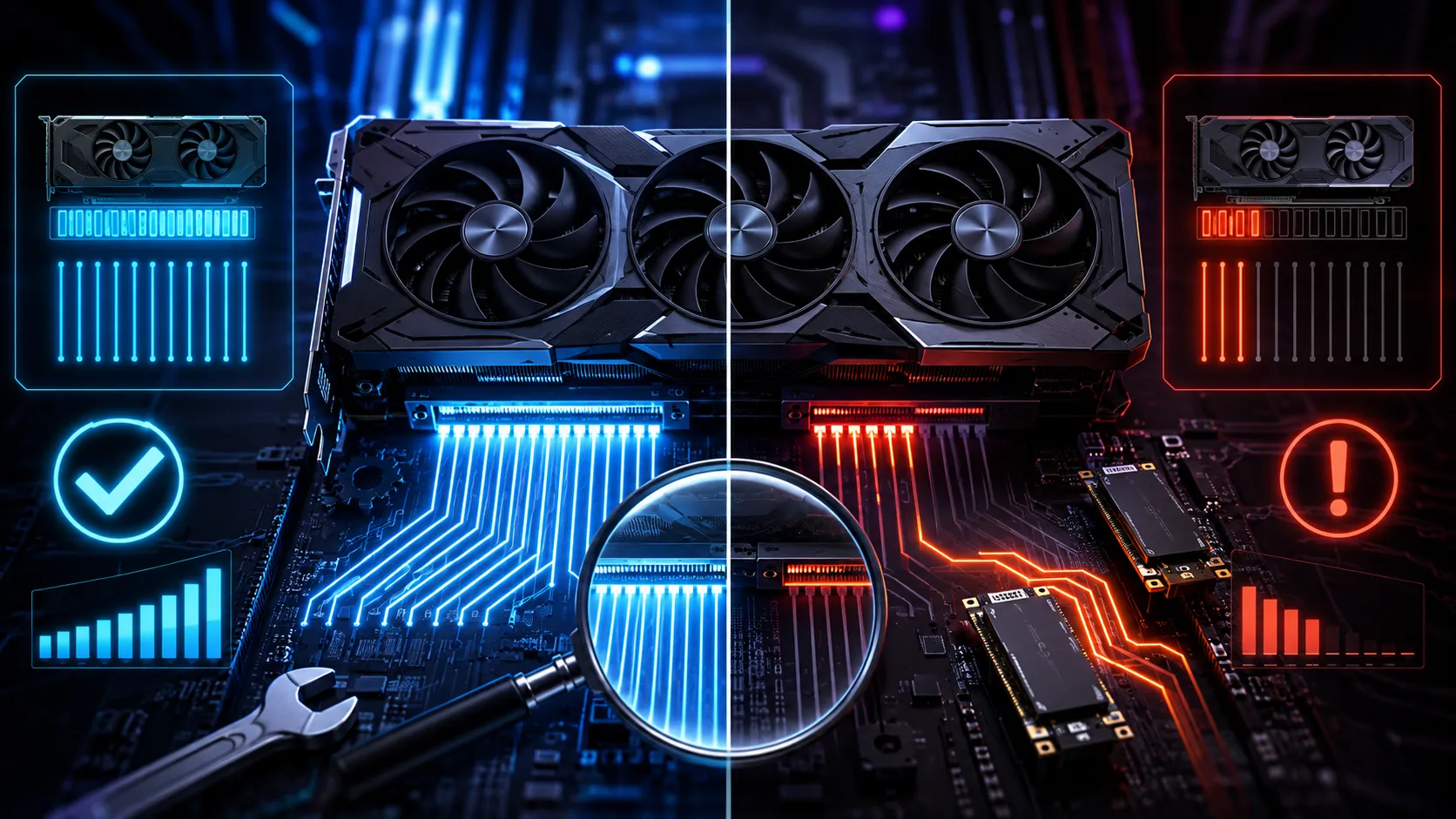
最新のハイエンドマザーボードでは、2台目・3台目のGen5 M.2をCPU側へ用意するため、GPU用PCIe 5.0 x16レーンを分岐することがあります。
| 確認したい表記 | 意味 | 判断 |
|---|---|---|
| From CPU / AMD Processor | CPU側レーンに接続されるM.2です。 | 世代・x4動作に加え、GPU共有の脚注を続けて見ます。 |
| From Chipset / PCH | チップセット経由のM.2です。 | Gen4 x4なら2枚目のゲーム用として有力です。 |
| Shares bandwidth / will run x8 | M.2使用で別スロットの動作条件が変わります。 | Gen4 SSDなら共有しないGen4 x4へ回す選択を優先します。 |
ASUS ROG MAXIMUS Z890 HEROでは、M.2_3またはM.2_4を有効にするとPCIEX16(G5)がx8で動作することが明記されています。ROG STRIX X870E-E GAMING WIFIでも、M.2_2またはM.2_3の使用でPCIEX16(G5)がx8となる条件があります。
GPUがx8になってもゲーム性能が単純に半分になるわけではありません。ただし、同じGen4 SSDをGPU共有なしのGen4 x4へ挿せるなら、共有するGen5スロットを選ぶ理由は小さくなります。GPUがPCIe x8/x4表示になる原因と確認方法もあわせて確認してください。
マニュアルスロット番号ではなく仕様表と脚注で決める
- マザーボードの正確な型番と使用中CPUを確認します。同じ基板でもCPU世代やAPUでM.2の世代・有効化条件が変わる場合があります。
- 公式のStorage欄で、各M.2の「From CPU」「Chipset」「PCIe 5.0/4.0 x4」を確認します。
- Expansion Slots、Notes、PCIe bifurcationの脚注で、GPU・SATA・追加PCIeとの共有条件を確認します。
- SSDの世代に合わせて配置します。Gen4 SSDは、GPU共有なしのGen4 x4へ置けるならそれで十分です。
一部のM.2スロットはSATAポートやM.2 SATAとリソースを共有します。BIOSで認識を確認し、マニュアルの共有条件を見直してください。物理的に挿せても、M.2 SATA SSDを受け付けないNVMe専用スロットもあります。
FAQM.2 SSDスロット選びのよくある質問
M.2_1なら必ずCPU直結ですか?
いいえ。番号の付け方はメーカー・製品ごとに異なります。公式仕様のStorage欄で接続元とPCIe世代を確認してください。
チップセット接続のSSDではゲームが遅くなりますか?
Gen4 x4で正常に接続され、共有経路が混雑していなければ、ゲーム保存用として過度に避ける必要はありません。大量コピーなどを同時に行う用途では配置を意識します。
Gen4 SSDをGen5 M.2へ挿してもよいですか?
後方互換で利用できますが、SSDはGen4までの速度です。GPUレーン共有が発生するなら、共有しないGen4 x4を優先する方が合理的な場合があります。
スロットを変えたらWindowsの再インストールは必要ですか?
通常は不要です。起動しない場合は初期化せず、BIOSのSSD認識とWindows Boot Managerの起動順を確認します。BitLocker使用中なら移動前に回復キーを確認してください。
まとめSSD本来の速度とGPUレーンを両方守れる場所を選ぶ
SSDが1枚なら、GPUと共有せずSSD本来の世代でx4動作できるCPU直結M.2が基本です。2枚目のGen4 SSDは、チップセット側のGen4 x4でもゲーム用途では有力です。
「M.2_1だから」ではなく、マニュアルの接続元・PCIe世代・レーン幅・共有条件を確認するのが正解です。Gen4 SSDを追加するだけなら、GPUをx8にするGen5共有スロットを無理に使う必要はありません。
あわせて読みたい