
Windows Update後にWHEA-Loggerが増えた原因|チップセットドライバーの巻き戻りを確認する方法【2026年版】
本記事にはアフィリエイト広告(Amazon・楽天市場等)のリンクが含まれています。
Windows Updateは、必ずしも最新版のドライバーを配信するとは限りません
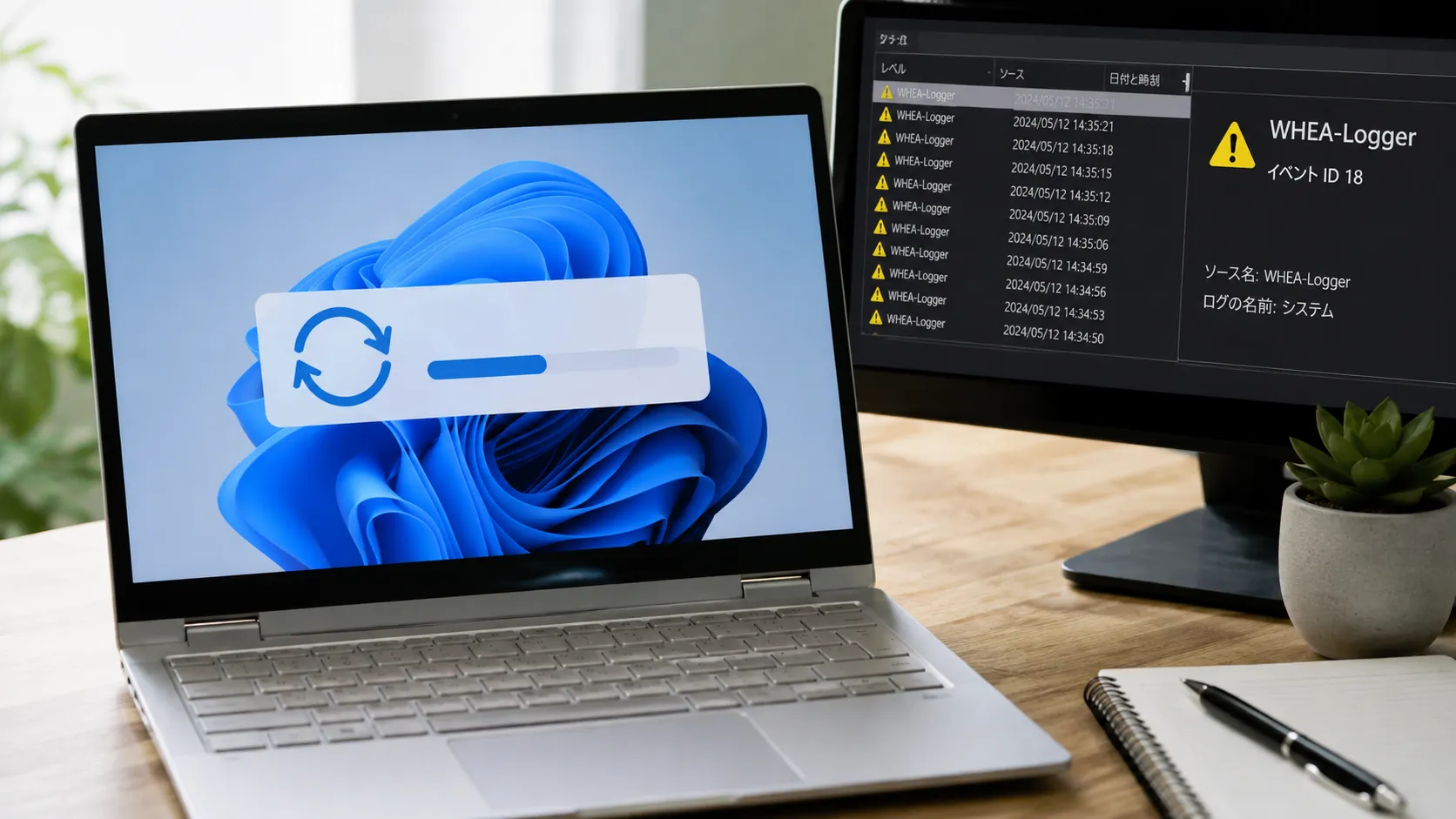
Windows Updateを適用した直後から、イベントビューアーのWHEA-Logger、特にPCI Express関連のイベントID17が増えた。あるいは、今まで一度も出ていなかったWHEAエラーが出るようになった。そういう相談では、CPUやマザーボードの故障をまず疑いたくなりますが、確認しておきたい順番があります。
Windows Updateには、OS本体を修正する累積更新プログラムと、Intel・AMD・マザーボードメーカーが提供するドライバーの配信という、性質の異なる2つの働きが含まれています。後者の仕組みにより、それまで手動で導入していた最新版のチップセットドライバーより古いバージョンへ置き換わることが、規格違反や不具合ではなく仕組みとして起こり得ます。
出典:Microsoft公式「Understanding driver updates」「How Windows Selects a Driver Package for a Device」「Loss of functionality for some Intel SMBus Controller devices after you update your system through Windows Update」「Update drivers through Device Manager in Windows」「Windows 11, version 24H2 known issues and notifications」「Introduction to WHEA」、AMD公式「How to Install AMD Ryzen Chipset Drivers on a Windows Based System」
Windows Updateを適用してから、イベントビューアーのWHEA-Logger、特にPCI Express関連のイベントID17が急に増えた。あるいは、今まで一度も記録されていなかったWHEAエラーが出るようになった。そういう相談を受けると、CPUやマザーボードの寿命を疑いたくなりますが、部品を交換する前に確認しておくべきことがあります。
この記事では、Windows Updateに含まれる累積更新プログラムとドライバー配信という2つの働きの違いを整理したうえで、Microsoft公式のドライバー選定ドキュメントにもとづき、Windows Updateが必ずしも最新版のドライバーを配信するとは限らない理由を説明します。そのうえで、実際にチップセットドライバーが古いバージョンへ巻き戻っているかをデバイスマネージャーで確認する手順、巻き戻っていた場合の対処、そして更新前の状態へ戻すべきか、このまま様子見でいいかの判断基準までをまとめます。
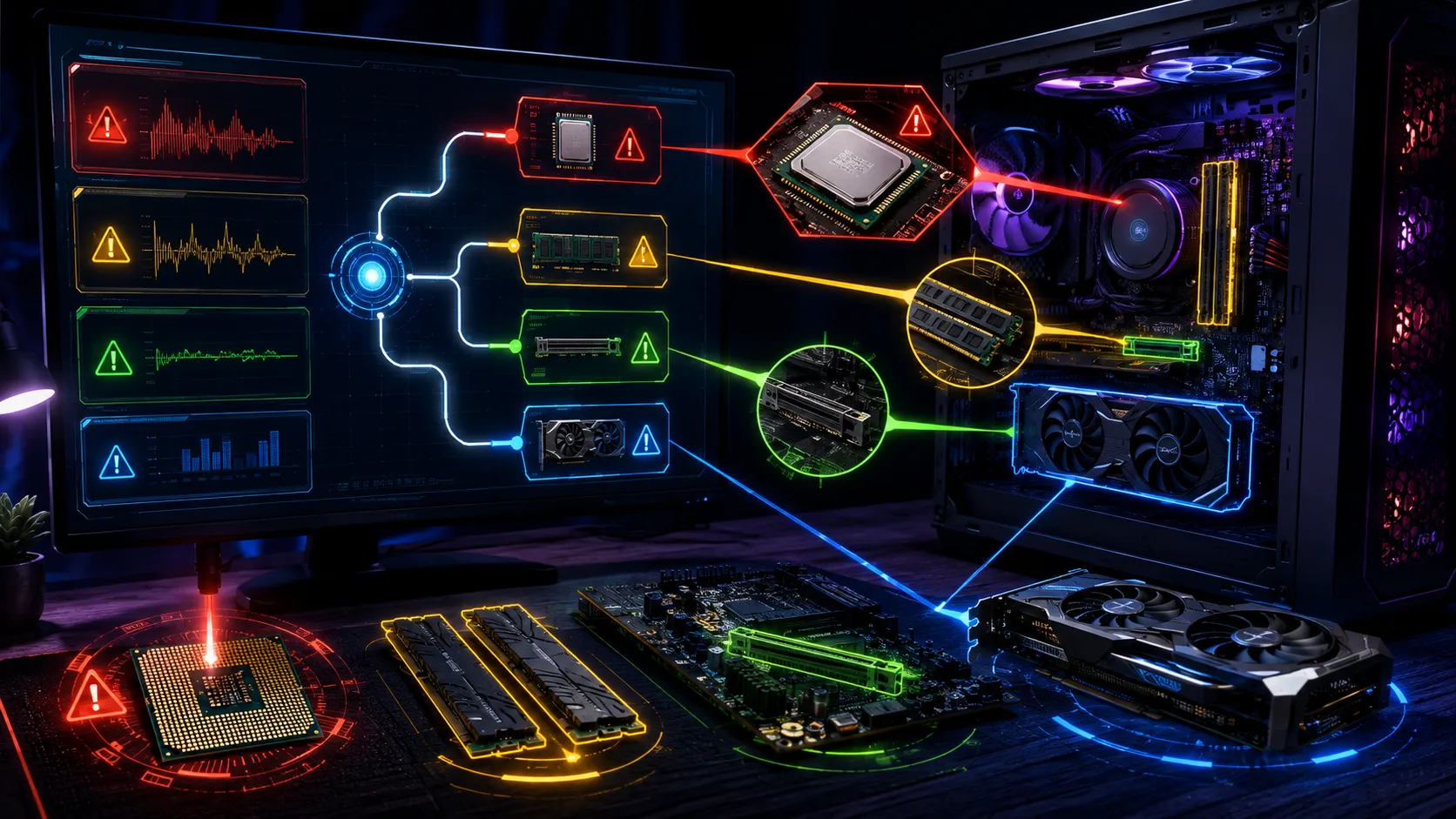
WHEA-LoggerのイベントID自体の意味や、CPU・メモリ・PCIe・GPUへの切り分け方はWHEA-Logger 17・18・19の原因と直し方の記事で幅広く扱っています。本記事はその中でも「Windows Updateを適用した後から」という条件に絞り、原因の候補をチップセットドライバーの巻き戻りに限定して深掘りする内容です。
目次
整理Windows Update後にPCI Express関連のWHEA-Loggerが増えることがあります
まず切り分けておきたいのは、「Windows Updateをかけたら増えた気がする」という体感と、実際に時期が一致しているかどうかです。設定の「Windows Update」から「更新の履歴」を開くと、いつ何が適用されたかが日付付きで確認できます。イベントビューアーでWHEA-Loggerのイベント17が記録され始めた日時と、この更新履歴の日付を突き合わせることで、思い込みではなく事実として時期が重なっているかを確認できます。
時期が重なっている場合でも、原因はひとつとは限りません。Windows Updateには大きく分けて、セキュリティ修正や不具合修正を含む月例の累積更新プログラムと、Intel・AMD・マザーボードメーカーが提供するドライバーの配信という、性質の異なる2つの働きが含まれています。次の章で、この2つの違いを先に整理します。
基礎知識Windows Updateには累積更新プログラムとドライバー配信という2つの働きがあります
いわゆる「Windows Update」という言葉は、Windows 11本体の不具合やセキュリティ上の欠陥を修正する累積更新プログラム(毎月のPatch Tuesdayで配信されるKB番号付きの更新)を指して使われることが多くあります。この累積更新プログラムは、OSのシステムファイルを更新するもので、通常はチップセットドライバーそのものを直接書き換える仕組みではありません。
一方でWindows Updateには、ドライバーを配信するもうひとつの働きがあります。Microsoft公式のサポート情報では、Windowsハードウェアプログラムに参加する認定パートナー(Intel・AMD・マザーボードメーカーなど)が、証明書付きのドライバー更新をWindows Update経由で公開できると説明されています。Windowsデバイスは定期的にWindows Updateを確認し、対象デバイスに適合する新しいドライバーが見つかると、自動的にダウンロード・インストールする仕組みになっています。
つまり「Windows Updateをかけたら症状が出た」という場合、実際に起きているのが累積更新プログラムの影響なのか、その裏で同時に配信されたドライバー更新の影響なのかは、見た目だけでは区別できません。この2つを分けて考えることが、原因の切り分けの出発点になります。
仕組みWindows Updateは必ずしも最新版のドライバーを配信するとは限りません
ここが本記事の核心です。Microsoft公式のWindowsドライバー開発者向けドキュメント「How Windows Selects a Driver Package for a Device」には、Windows 10 version 1709以降のWindows Updateについて、次のような趣旨の記述があります。Windows Updateは、デバイスに最も適合するドライバーパッケージを提供する仕組みになっており、これは必ずしも最新のものとは限らないということです。
この選定の仕組みでは、ハードウェアID、日付・バージョンに加えて、ドライバーパッケージが「critical(重要)」「automatic(自動)」「optional(オプション)」のどのカテゴリに分類されているかが考慮されます。Windows Updateはcritical・automaticに分類されたパッケージを最優先で探し、該当するcritical・automaticのパッケージが見つからない場合に限って、optionalのパッケージを探しにいきます。その結果として、他の条件が同等であれば、新しいoptional分類のドライバーパッケージより、古いcritical分類のドライバーパッケージのほうが優先される、とMicrosoft公式は明記しています。
これを実際のシナリオに当てはめると、Intelやマザーボードメーカーの公式サイトから手動で導入した最新版のチップセットドライバーがoptional扱いの状態にある一方で、Windows Updateが保持しているやや古いバージョンがcritical・automatic扱いになっている場合、Windows Updateの定期スキャンやデバイスの再検出のタイミングで、後者へ置き換わる可能性があるということです。これは不具合や規格違反ではなく、Microsoft公式が説明する通常の選定ロジックの結果として起こり得ます。なお、Windows 10 version 2004以降は、Windows Updateが自動的に提供するのはautomatic・criticalの中で最も適合するパッケージのみで、optional分類のドライバーは自動インストールされません。optional分類のドライバー更新を確認するには、設定の「Windows Update」から「詳細オプション」「オプションの更新プログラム」を開く必要があります。
もうひとつ実務上の注意点があります。デバイスマネージャーを見ると、「PCI Express Root Port」という項目自体は、チップセットメーカーのINFユーティリティを導入した後もMicrosoft提供の汎用ドライバーのまま表示され続けることが少なくありません。置き換わったかどうかを判断するときは、Root Portの項目単体ではなく、「システムデバイス」欄にあるIntelやAMDのメーカー名を含む項目(Chipset・SMBus・Root Complexといった単語が付いた項目)のドライバーバージョンを確認したほうが、実態をつかみやすい傾向があります。
実例Windows Updateによるドライバーの意図しない上書きは過去に公式が認めています
この種の現象は、決して想像上の話ではありません。Microsoft公式のサポート技術情報には、「Loss of functionality for some Intel SMBus Controller devices after you update your system through Windows Update」という記事があります。この記事によると、Windows Updateを通じてシステムを更新すると、一部のIntel SMBus Controllerデバイスドライバーが、意図せずIntel Chipset Device Softwareで上書きされ、対象デバイスの機能が失われることがあると説明されています。対処法として、デバイスマネージャーからのドライバーのロールバック、またはSMBusデバイスドライバーの再インストールが案内されています。
ただし、この記事が対象としているのはWindows 7、Windows 8、Windows 8.1、Windows Server 2008 R2・2012・2012 R2であり、現行のWindows 10・11を対象としたものではありません。この記事を根拠に「今のWindows 11でも同じ不具合が起きる」と断定することはできません。あくまで、Windows Updateがチップセット関連のドライバーを意図せず上書きし、機能が失われるという種類の問題が過去に実際に発生し、Microsoft自身が公式に認めて修正手順を公開した前例がある、という事実として押さえておいてください。
現行のWindows 11向けに、チップセットドライバーの巻き戻りやWHEA-Loggerの増加を名指しした既知の問題は、2026年8月時点でMicrosoft公式のWindows Release Healthダッシュボード(Windows 11, version 24H2の既知の問題と通知)には掲載されていません。つまり、特定の更新プログラムがWHEAエラーを増やすと公式に認められている状態ではなく、この記事で説明している巻き戻りは、あくまで仕組みとして起こり得るという話です。特定のKB番号を名指しで疑う前に、次の章の手順で自分の環境を実際に確認してください。なお、Windows Release Healthの内容は随時更新されるため、最新の状況は公式ページで確認することをおすすめします。
検証手順実際にチップセットドライバーが巻き戻っているかを確認します
Get-CimInstance Win32_PnPSignedDriver |
  Where-Object { $_.DeviceClass -eq "SYSTEM" -and $_.DeviceName -match "Chipset|PCI|SMBus|Root" } |
  Select-Object DeviceName, Manufacturer, DriverVersion, DriverDate |
  Format-Table -AutoSize
デバイスマネージャー側のバージョン・日付が、メーカー公式サイトで案内されている最新版より明らかに古い場合、あるいは以前手動でインストールした記憶があるバージョンより下がっている場合は、Windows Updateによる巻き戻りが起きている可能性が高いといえます。逆に両者がほぼ一致している、または最新版のほうがそもそも古い(まだ更新されていない)場合は、チップセットドライバー以外の原因を疑ったほうが早く解決に近づきます。
対処法巻き戻りが確認できたら、該当ドライバーだけを更新すれば十分です
チップセットドライバーの巻き戻りが確認できた場合、累積更新プログラム全体をアンインストールしたり、Windows Updateを丸ごと以前の状態に戻したりする必要はありません。対象のドライバーだけを個別に対処すれば足ります。方法は主に2つあります。
ひとつ目は、デバイスマネージャーの「ドライバーを元に戻す」(Roll Back Driver)機能です。Microsoft公式のサポート情報では、対象デバイスを右クリックして「プロパティ」「ドライバー」タブを開き、「ドライバーを元に戻す」を選択する手順が案内されています。この機能は管理者権限でのサインインが必要で、直前のバージョンにしか戻せない点、そもそも以前のドライバーファイルが保持されていない場合はボタンがグレーアウトして選択できない点に注意してください。Windows Update適用直後に症状が始まった場合は、この方法が最短ルートです。
ふたつ目は、メーカー公式サイトから最新版のチップセットドライバーを手動で再インストールする方法です。AMD公式のインストールガイドでは、AMD Ryzenチップセットドライバーのアンインストールについて、「アプリと機能」(Windowsのプログラムと機能)からのアンインストールのみを推奨しており、デバイスマネージャーや専用の削除ツールで個々のコンポーネントを取り除こうとすると、システムに望ましくない影響が出る可能性があると明記しています。手動で入れ直す場合は、この案内に従い、パッケージ単位でアンインストールしてから最新版インストーラーを実行してください。AMD環境でインストーラー自体がエラーで失敗する場合は、AMD Install Managerが失敗する場合の手動更新方法の記事で個別のエラーコードへの対処をまとめています。
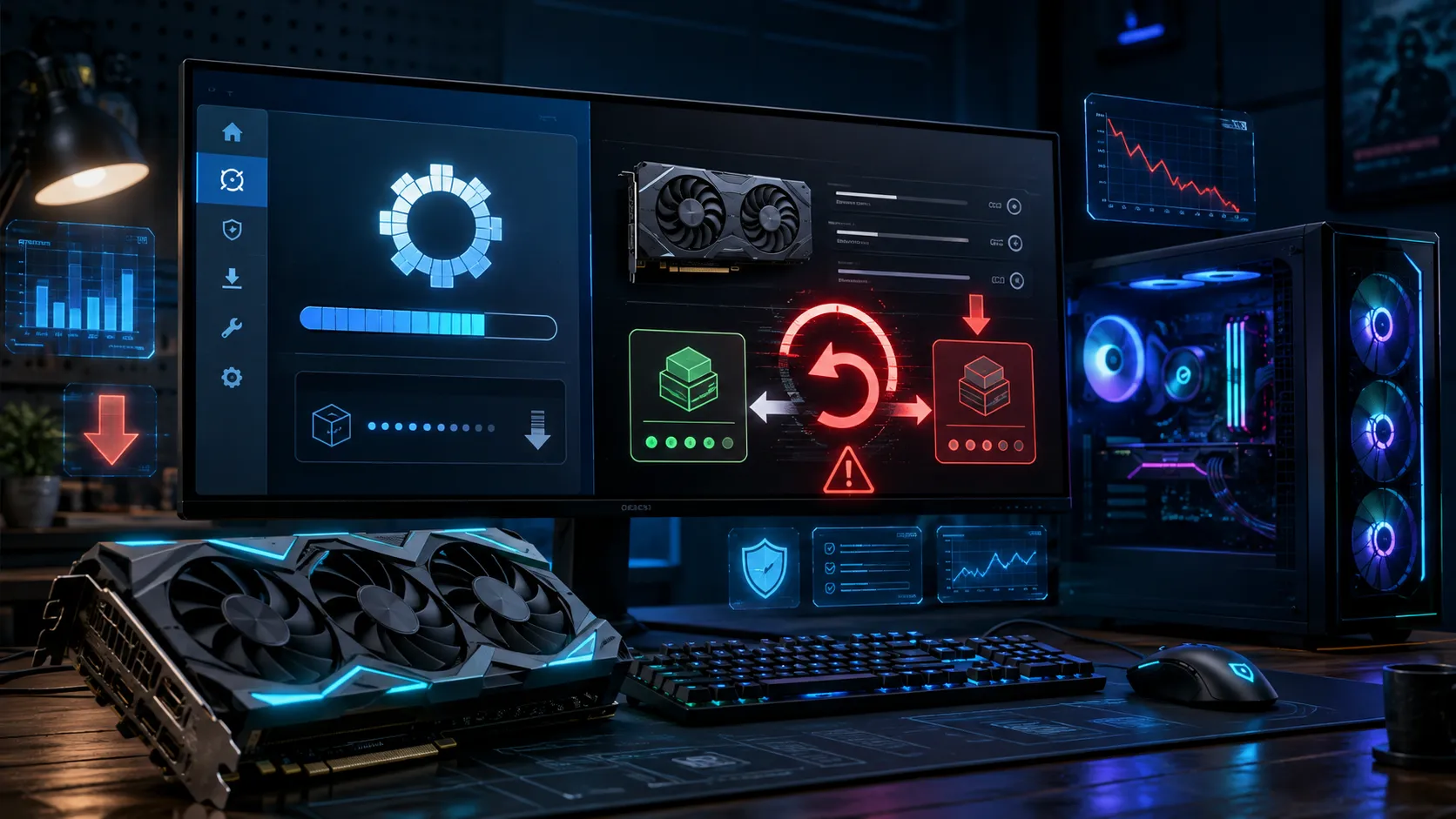
ドライバーが繰り返しWindows Update経由で巻き戻ってしまう場合は、Windows Updateのドライバー配信自体を止めるという選択肢もあります。この設定は本記事のテーマであるチップセットドライバーに限らず、GPUドライバーが意図せず古いバージョンへ戻る現象でも同じ仕組みが関係しており、Windows UpdateでGPUドライバーが古い版に戻る原因と直し方の記事で、グループポリシーやデバイスのインストール設定を使った恒久対策の手順を詳しく解説しています。
切り分けバージョンが最新のままなら、別の原因を順番に確認します
デバイスマネージャーで確認した結果、チップセットドライバーのバージョンがメーカー公式サイトの最新版とほぼ一致していた場合、Windows Updateによる巻き戻りが原因である可能性は低いと考えられます。この場合は、PCIe関連のWHEA-Loggerを増やす他の要因を順番に確認してください。
Windows 11の電源オプションにある「リンク状態の電源管理」(ASPM)が影響しているケースがあります。これはPCIeリンクの省電力機能で、設定次第でWHEA-Loggerの増加やゲーム中のカクつきに関係することがあり、PCI Expressのリンク状態の電源管理はオフにすべきかの記事で仕組みと確認方法をまとめています。ASPMにはこのWindows側の設定とは別にBIOS側の設定もあり、メーカーごとに項目名や場所が異なるため、あわせて確認したい場合はBIOSのASPM設定はどこにあるかの記事で整理しています。BIOSを更新した直後やResizable BARを有効化した直後から増えた場合は、Windows Updateではなくそちらが原因の可能性が高く、Resizable BAR有効化後にWHEA-Loggerが増える原因の記事で切り分け方を解説しています。
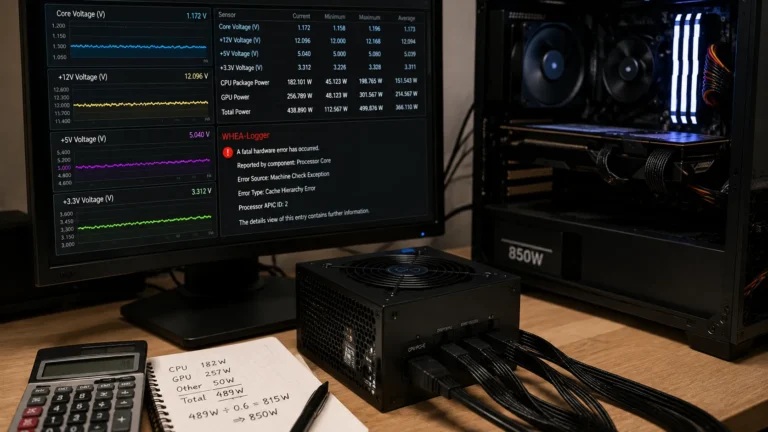
高負荷時のGPUやCPUのブースト時に集中して発生する場合は、電源ユニットの出力不足も候補に入ります。WHEA-Loggerは電源不足が原因かの記事で、HWiNFOを使った電圧監視や容量計算の手順をまとめています。いずれの原因であっても、記録されたWHEA-Loggerが「Corrected」なのか「Uncorrected」なのかによって緊急度は変わるため、対処の優先順位に迷ったらWHEA-Loggerの危険度早見表の記事もあわせて確認してください。
結論更新前に戻すべきか、様子見でいいかを判断します
- デバイスマネージャーで確認したチップセット関連デバイスのバージョンが、メーカー公式サイトの最新版とほぼ一致している
- WHEA-Loggerのイベント17が数回記録されただけで、その後フリーズ・再起動・デバイスの切断といった実害が出ていない
- 更新の履歴で確認した日付と、WHEAエラーが増え始めた時期が一致していない
- デバイスマネージャーのバージョン・日付が、メーカー公式サイトの最新版や、以前手動で導入した記憶があるバージョンより明らかに古い
- Windows Update適用の直後からWHEA-Loggerの頻度が明らかに増えている
- ゲーム中のフリーズ、USB機器やNVMe SSDの一時的な切断など、実際の不具合を伴っている
どちらのケースでも、Windows Updateの累積更新プログラム自体をアンインストールしたり、OSを丸ごと更新前の状態へ戻したりする必要は基本的にありません。巻き戻りが疑われる場合でも、対処するのは該当のチップセットドライバー単体で十分です。デバイスマネージャーでロールバックするか、メーカー公式サイトの最新版を手動で入れ直せば、多くの場合はそれで解決します。
Q&Aよくある質問
まとめWindows Update後のWHEAエラーは、まずチップセットドライバーのバージョンから確認してください
Windows Update後にWHEA-LoggerのイベントID17が増えた場合、最初に疑うべきはCPUやマザーボードの故障ではなく、チップセットドライバーがWindows Updateの選定ロジックによって古いバージョンへ巻き戻っていないかです。Microsoft公式のドキュメントでも、Windows Updateは必ずしも最新版のドライバーを配信するとは限らないと明記されています。
この巻き戻りは、デバイスマネージャーでチップセット関連デバイスのバージョン・日付を確認し、Intel・AMD・マザーボードメーカーの公式サイトが案内する最新版と突き合わせれば、実際に起きているかどうかを検証できます。過去にはMicrosoft自身が公式にこの種の上書き事例を認め、修正手順を公開した前例がありますが、2026年8月時点で現行Windows 11向けの既知の問題としては掲載されていません。
巻き戻りが確認できた場合でも、累積更新プログラム全体を戻す必要はなく、該当ドライバーだけをロールバックまたは手動更新すれば十分です。バージョンに差がなければ、ASPM・Resizable BAR・電源不足など、別の原因を順番に確認してください。
あわせて読みたい



Amazonの価格・在庫情報について




Amazonの価格・在庫情報について



























