AMDチップセットドライバーがインストールできない原因|AMD Install Managerで失敗する場合の手動更新方法【2026年11月】
本記事にはアフィリエイト広告(Amazon・楽天市場等)のリンクが含まれています。
AMD Install Managerでインストールに失敗しても、公式サイトからの手動インストールで直ったという報告が多く見られます
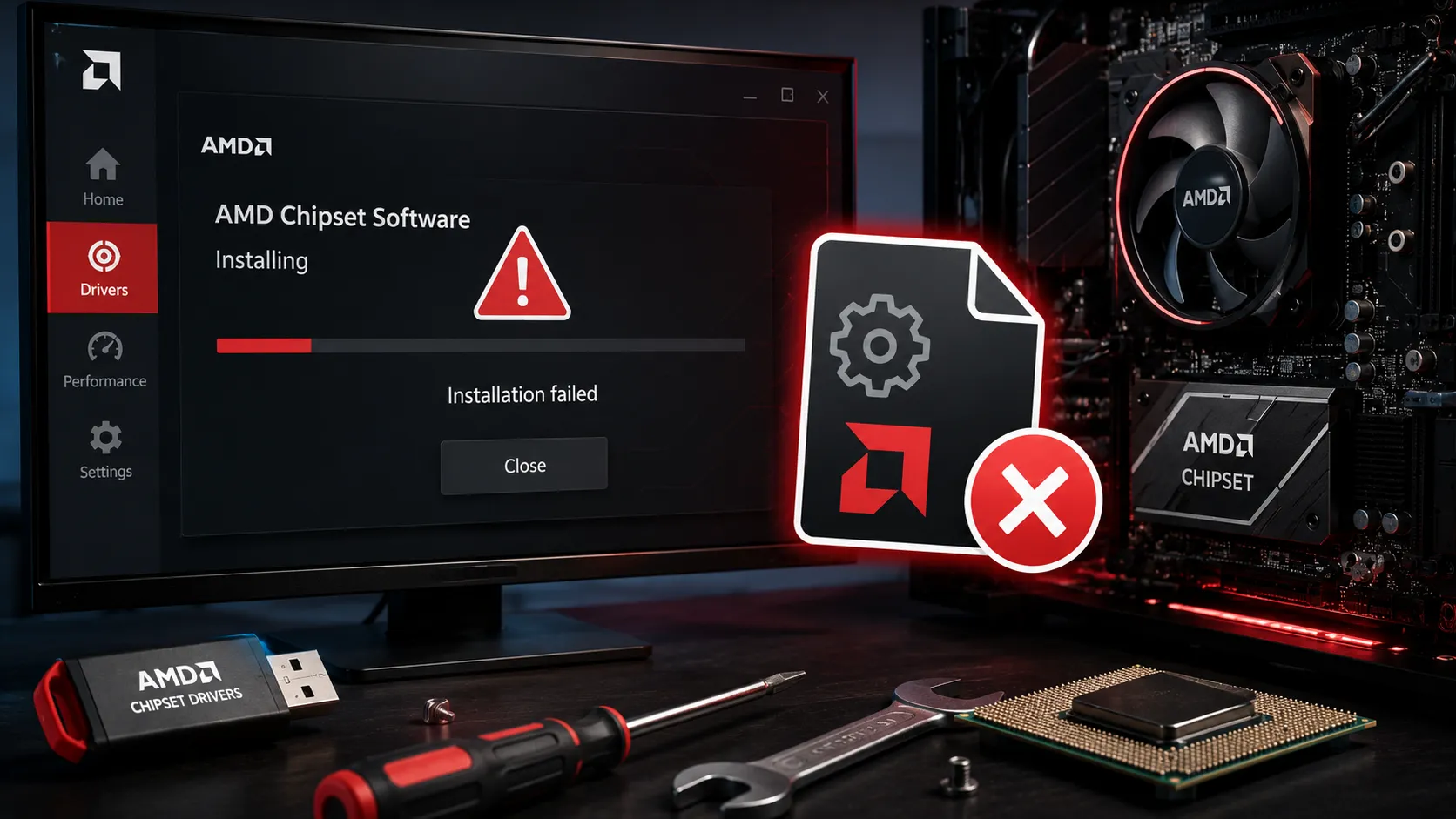
AMD Ryzen搭載PCでAMD Install Manager(チップセットドライバーやAMD Softwareの検出・導入をまとめて行う公式ツール)を開き、チップセットドライバーを更新しようとすると、ダウンロードは進むのにインストールに失敗して止まるという報告があります。特に目立ったのは2026年7月30日公開の8.07.16.1035で、Ryzenの世代やチップセットの組み合わせを問わず同じ症状が出ていました。2026年11月時点の最新版は、10月21日公開の8.09.28.1124です。
AMD Install Managerを経由せず、AMD公式サイトから直接ダウンロードしたインストーラーで手動更新したところ解決したという報告が多く見られます。それでもError 1603などで失敗する場合に限り、セキュリティソフトやWindowsの状態を確認する手順に進んでください。
AMDのリリースノートのKnown Issuesに、AMD Install Manager経由の更新失敗は載っていません。原因は一つに絞れていません。デバイスマネージャーからの個別削除やレジストリの手動編集は、AMD公式が推奨しない操作です。まず手動インストールから試してください。
目次
原因AMD Install Managerでインストールに失敗する症状を切り分ける
AMD Install Managerの画面上でインストール失敗の表示が出る場合と、進捗バーが動かなくなる場合の両方が報告されています。インストールログにError 1603が記録されている場合は、Windows Installerが致命的なエラーで処理を中断したことを意味します。
手順AMD公式サイトから手動でチップセットドライバーを更新する
AMD Install Manager経由の更新でエラーが出る場合は、まずツールを経由せずAMD公式サイトから直接インストーラーをダウンロードして手動で更新します。
- タスクマネージャーでAMD Install Managerや関連プロセスが起動中でないか確認し、実行中なら終了します。
- AMDのDrivers and Supportページを開き、使用しているRyzenプロセッサーまたはチップセットを選んでダウンロードページへ進みます。
- 最新版8.09.28.1124のリリースノートページの末尾に掲載されている単体インストーラー(
amd_chipset_software_8.09.28.1124.exe)を直接ダウンロードします。AMD Install Managerの自動検出を経由しないため、配信側の問題を避けられる可能性があります。 - ダウンロードしたexeファイルを右クリックし「管理者として実行」を選びます。AMD公式のFAQでも、チップセットドライバーの導入には管理者権限が必須とされています。
- インストール前に常駐アプリケーションを保存・終了し、セキュリティソフトを一時的に無効化します。AMD公式もインストール前の推奨事項としてこの手順を案内しています。
- インストール完了後に再起動し、デバイスマネージャーまたはAMD Softwareでバージョンが8.09.28.1124になっているか確認します。
リリースノートのChipset Support表では、8.09.28.1124はWindows 10・Windows 11の両方で、AMD WRX90/TRX50、WRX80、TRX40、X870E/X870、B850、B840、X670E/X670、B650E/B650、X570、B550、A520、X399、X470、B450、X370、B350、A320の全チップセットに対応しています。市場に出回っているRyzen対応チップセットのほとんどをカバーしているため、チップセットの対応状況そのものが失敗の原因になっているケースはまれです。
リリースノートのRelease Highlightsには「Bug fixes included.」とだけ記載されています。パッケージ内容の表で「Bug Fixes」とされているのは、AMD I2C DriverとAMD AMS Mailbox Driverの2点で、そのほかのドライバーは「No change」です。Known Issuesに載っているのは、前述のバージョンダウングレード問題のほか、非英語OSで一部ドライバー名が英語表示になる場合があること、Ryzen PPKG(電力管理用のプロビジョニングパッケージ)のインストール・アップグレードが時々失敗することの3点です。7月30日公開の8.07.16.1035に載っていた「Windows 10環境のThreadripper 9000シリーズ(AMD WRX90)でAMS Mailboxドライバーに黄色い警告が出る」という項目は、8.09.28.1124のリリースノートにはありません。
Redditのr/AMDHelpコミュニティには、AMD Install Manager経由の更新に失敗したという報告が複数寄せられており、その中でリリースノートページに掲載されている単体インストーラーへの直接リンクを使う回避策が有効だったという報告が支持を集めています。世代やチップセットの異なる複数のRyzen環境で同時期に同じ症状が報告されているため、特定のCPUやマザーボードに限った問題ではなさそうです。ただしAMDが公式に不具合と認定した記録ではない点には注意してください。なお、これらの報告は8.07.16.1035の時期のものです。最新版の8.09.28.1124でInstall Managerの失敗が解消したかどうかは、確認できる情報がありません。
復旧Error 1603など手動インストールでも失敗する場合の対処
単体インストーラーを使っても改善しない、あるいはError 1603が出る場合は、AMD公式のインストールFAQに沿って次の項目を順番に確認します。それぞれの手順を試したら、都度チップセットドライバーのインストーラーを再実行してください。
- セキュリティソフトの定義ファイルを最新にし、インストールが完了するまでアンチウイルスソフトを一時的に無効化する
- Windows Updateを実行し、重要および推奨の更新をすべて適用する
- 管理者権限のコマンドプロンプトまたはWindows TerminalでDISMを実行し、Windowsイメージを修復する
- 続けてSFCを実行し、破損しているシステムファイルを置き換える
DISM /Online /Cleanup-Image /RestoreHealthAMD公式のFAQでは、DISMの実行中に進捗が20%付近で一時停止したように見えることがあるが、数分待てば処理が続行すると案内されています。処理が完了したら、続けてSFCを実行します。
sfc /scannowDISMとSFCはいずれもWindowsイメージと保護対象のシステムファイルの整合性を検査し、破損・欠落しているファイルを正しいバージョンに置き換えるツールです。実行後は一度再起動してから、チップセットドライバーのインストーラーを再実行してください。
手動インストールの途中で表示されるエラーコードは1603以外にもいくつかあり、それぞれ原因と最初の対処が異なります。
| エラー | 意味 | 最初の対処 |
|---|---|---|
| Error 1601 | Windows Installerサービスにアクセスできない | services.mscでWindows Installerサービスを起動状態にする |
| Error 1602 | ユーザーまたは別の実行中プロセスによってインストールがキャンセルされた | 常駐アプリケーションをすべて終了してから再実行する |
| Error 1603 | インストール中に致命的なエラーが発生した | セキュリティソフトの一時停止、Windows Update、DISM・SFCの実行 |
| Error 1720 | インストーラーパッケージに問題がある | 管理者権限の確認、ダウンロードファイルのサイズ照合 |
※上記の対処を一通り試しても解決しない場合は、AMD Customer CareへAMDインストーラーのログファイル(既定では「OSドライブ\AMD\Chipset_Software\Logs」)を添えて問い合わせるか、AMD Bug Report Toolでの報告が案内されています。
運用再発を防ぐアンインストール・チェック方法
AMD公式のFAQは、チップセットドライバーのアンインストールには「プログラムと機能」からの操作のみを推奨しており、デバイスマネージャーや他社製の削除ツールでチップセットドライバーのコンポーネントを個別に削除すると、システムに好ましくない影響が出ます。GPIOドライバーなど一部のコンポーネントはシステム動作に必須のため、アンインストール処理でも自動では削除されません。トラブルが起きても、まずはこの正規の手順以外に手を出さないことが安全です。
AMD Cleanup Utilityは、GPUドライバーとオーディオドライバー関連のコンポーネントを削除するためのツールで、公式FAQにもAMDパワードシステムで使用した場合にチップセットドライバーを削除・変更することはありません。チップセットドライバーのトラブルシューティングにCleanup Utilityを使っても効果はないため、混同しないよう注意してください。
Install Managerの通知を待たずに更新したい場合や、Install Managerで失敗した場合は、リリースノートページに掲載されている単体インストーラーのリンクを直接使えます。バージョンが変わっても手順は同じです。
FAQよくある質問
まとめまず公式サイトからの手動インストールを試してください
AMD Install Managerでの更新に失敗する場合、AMDが公式に不具合と認定している記録は今のところありません。それでも同じ症状が世代・チップセットを問わず報告されているため、まずはAMD公式サイトのリリースノートページから単体インストーラーを直接ダウンロードして手動インストールを試すのが、現時点でもっとも近道な対処です。それでもError 1603が出る場合は、セキュリティソフトの見直しとDISM・SFCの実行に進んでください。
AMD Install Manager経由の更新が失敗しても、AMD公式サイトの単体インストーラーで直ったという報告が多く見られます。ただし、単体インストーラーでも失敗したという報告があり、必ず直るわけではありません。それでもError 1603が続く場合は、アンチウイルスとWindows Updateの状態を確認し、DISM・SFCで仕上げてください。アンインストールは「プログラムと機能」から行い、デバイスマネージャーでの個別削除やAMD Cleanup Utilityへの依存は避けるのが安全です。
あわせて読みたい




Amazonの価格・在庫情報について


Amazonの価格・在庫情報について