AMD Softwareの設定がPC起動のたびにリセットされる原因と対処|高速スタートアップ・ドライバー競合を確認【2026年版】
本記事にはアフィリエイト広告(Amazon・楽天市場等)のリンクが含まれています。
高速スタートアップ・ドライバー競合を確認
出典:AMD公式サポート「Performance Tuning」(DH3-020)、AMD公式サポート「Snap Settings / Factory Reset」(DH3-003)、AMD公式サポート「Error 205」(GPU-KB205)、Microsoft Learn(高速スタートアップ)にもとづきます。
「AMD Softwareで設定を保存したのに翌日起動すると消えている」「アンダーボルトだけ毎回リセットされる」「予期しないシステム障害が発生したため設定を復元したという警告が出る」。こうした症状に心当たりがある人は少なくないでしょう。
この場合、単純にAMD Softwareが設定を保存できていないとは限りません。GPUのオーバークロックやアンダーボルトが不安定だったためAMD Softwareが安全のため初期値へ戻しているケース、Windows UpdateによってRadeonドライバーが別バージョンへ置き換えられているケース、ほかのGPUチューニングソフトと設定が競合しているケースなどがあります。
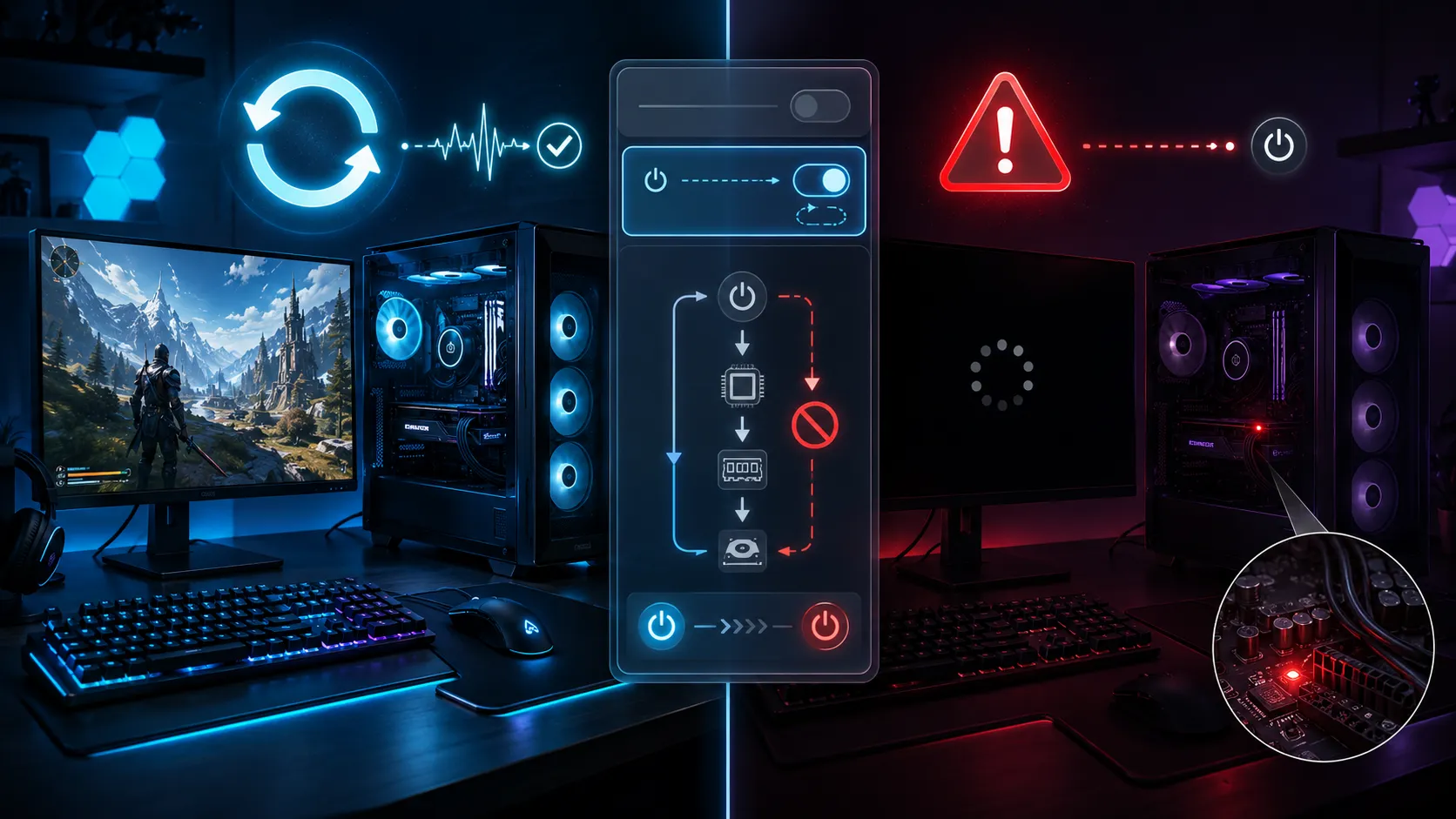
また、シャットダウンしてから電源を入れた場合だけ設定が戻るなら、Windowsの高速スタートアップも切り分け対象です。一方、スタートメニューから「再起動」を選んだ場合にも毎回リセットされるなら、高速スタートアップよりGPUチューニング・ドライバー・Windows Update・競合ソフトを優先して確認してください。
GPU電圧・クロック・ファンカーブだけが戻るのか、HYPR-RXなどグラフィック設定も戻るのか、AMD Software全体の設定が戻るのかで、優先して確認すべき原因が変わります。次の表で切り分けてから、該当するセクションへ進んでください。
目次
確認何がリセットされているか確認する
最初に、AMD Softwareのどの設定が初期化されているか確認してください。すべての設定が消える場合と、GPUチューニングだけが戻る場合では原因が異なります。
| リセットされる内容 | 優先して確認する原因 |
|---|---|
| GPU電圧・クロックだけ戻る | アンダーボルト・OCの不安定性 |
| ファンカーブも戻る | GPUチューニングのリセット |
| 「予期しないシステム障害」後に戻る | クラッシュ・再起動による保護動作 |
| HYPR-RXなどグラフィック設定だけ戻る | プロファイル・ドライバー |
| 特定ゲームの設定だけ戻る | ゲーム別プロファイル |
| AMD Software全体の設定が戻る | 設定データ・ドライバー・Software側 |
| シャットダウン後だけ戻る | 高速スタートアップも確認 |
| Windowsの再起動でも必ず戻る | チューニング・ドライバー・競合を優先 |
| Windows Update後から発生 | Radeonドライバーの差し替え |
| ログイン後に値が変化する | 別のGPUチューニングソフトを確認 |
特にアンダーボルトやファンカーブを変更している場合は、「設定保存の不具合」と決めつける前にGPUの安定性を確認することが重要です。
原因①GPUチューニングだけ戻るなら不安定な設定を疑う
AMD Softwareのグラフィック設定は残っているのに、GPU電圧、最大クロック、VRAMクロック、Power Limit、ファンカーブだけが初期値へ戻る場合は、GPUチューニングの安定性を確認します。
AMD SoftwareにはPerformance Tuning機能があり、GPUクロック・VRAM・電力・ファンなどを調整できます。AMD公式サポート「Performance Tuning」(DH3-020)は、Stress Testについて「Stress Testが失敗しシステムクラッシュまたは再起動が発生した場合、AMD SoftwareはGPU Performance Tuning設定を初期値へリセットします」と明記しています。つまり、設定した→ゲーム中にドライバーが一瞬落ちた→PCを終了した→次に起動したら設定が初期化されていた、という場合、設定保存に失敗したのではなく、その前に不安定性が検出されていた可能性があります。
原因②「予期しないシステム障害」が表示される場合
AMD Softwareを起動したときに、システム障害が発生したためパフォーマンスチューニング設定を初期値へ戻したことを示す警告が表示される場合があります。この場合は、毎回設定を読み込み直すより、まず定格設定で安定するか確認してください。
アンダーボルトしているなら電圧を少し定格側へ戻します。最大クロックを上げているならクロックを下げ、VRAMオーバークロックを行っているなら標準値へ戻します。ファンカーブだけを変更しているつもりでも、同じプロファイル内でGPU電圧やクロックを変更していないか確認してください。AMD公式でも、Performance Tuningで変更した設定は即時適用され、Stress Testで安定性を検証できるようになっています。
切り分け一度すべて定格へ戻して再現するか確認する
原因が分からない場合は、GPUチューニングを一度標準状態へ戻します。AMD Softwareで「Tuning」と検索し、「Performance Tuning」からGlobal Tuningを開いてDefaultへ戻してください。
その状態でPCを数回起動し、設定リセットの警告が出るか確認してください。標準設定ならリセットされず、アンダーボルトを有効にすると再発する場合は、AMD Softwareそのものよりチューニング値を疑えます。逆に標準設定でも毎回「予期しないシステム障害」と判定される場合は、ドライバーやWindows側へ切り分けを進めます。
検証AMD SoftwareのStress Testで確認する
手動チューニング後はAMD Software内のStress Testを利用できます。AMD公式サポートによると、Stress Testは現在のGPU Performance Tuning設定が安定しているか確認するための機能で、テスト中にシステムクラッシュまたは再起動が発生した場合、GPUチューニング設定は初期値へ戻されます。
Stress Testを完走できたからといって、すべてのゲームで100%安定すると保証されるわけではありません。ゲームごとにGPU負荷、レイトレーシング、VRAM使用量などが異なるためです。Stress Testは通るのに特定ゲームをプレイした後だけ設定が戻るなら、そのゲーム中にGPUドライバーのタイムアウトやクラッシュが発生していないか確認してください。
対策チューニング設定はプロファイルとして保存しておく
安定しているファンカーブやアンダーボルト設定が完成したら、プロファイルとして保存しておくと復旧しやすくなります。AMD SoftwareのPerformance Tuningには、カスタム設定をExport Profileで保存し、Import Profileから読み込む機能があります。AMD公式サポートによると、Global Tuningやゲーム別に作成したチューニング設定をプロファイルとして保存し、必要なときに読み込めます。
設定が勝手に消える問題そのものを解決する機能ではありませんが、原因を調査している途中で毎回ファンカーブや電圧値を入力し直す手間を減らせます。ファンカーブやアンダーボルトの目安値そのものはファンカーブ設定ガイドとGPUアンダーボルト完全ガイドも参考にしてください。
バックアップSnap SettingsでAMD Software全体をバックアップする
GPUチューニングだけでなく、AMD Software全体の設定を保存したい場合はSnap Settingsが利用できます。AMD公式サポート「Snap Settings / Factory Reset」(DH3-003)によると、Snap Settingsでは現在のAMD Software設定をスナップショットとしてZIPファイルへ書き出し、後から以前の状態へ復元できます。この手順はAMD Software: Adrenalin Edition 25.5.1を基準としており、FullまたはMinimalインストール環境で利用できます。
AMD Software上部の検索欄へ「Snap」と入力し、「Snap Settings – System Settings」を開きます。「Export」を選び、ファイル名と保存先(既定はデスクトップ)を指定して保存してください。正常な設定が完成した時点でバックアップしておけば、ドライバー更新やトラブルシューティング後に以前の状態へ戻しやすくなります。なお、AMD公式によるとインポート後15秒間操作がないと自動的に元の状態へ戻る保護機能もあります。
使い分けSnap Settingsとチューニングプロファイルは使い分ける
AMD Softwareには、チューニングプロファイルとSnap Settingsの両方があります。
| 保存方法 | 主な用途 |
|---|---|
| Tuning Profile | GPU電圧、クロック、ファンなどのチューニング保存 |
| Snap Settings | AMD Software全体の設定・プロファイル保存 |
アンダーボルトやファンカーブだけを保存したいならTuning Profile、グラフィック設定や複数の設定をまとめて退避したいならSnap Settingsという使い分けができます。
原因③シャットダウン後だけ戻るなら高速スタートアップを確認する
設定リセットとWindows高速スタートアップの関係を確認するときは、「再起動」と「シャットダウン」を分けて考えてください。Microsoft Learnによると、高速スタートアップが有効なWindowsでは、シャットダウン時にカーネルセッションを終了せず休止状態として保存し、次回の起動を高速化します。一方、スタートメニューから「再起動」を選んだ場合にはこの仕組みを使用せず、常に完全な起動処理が行われます。
したがって「シャットダウン→電源ON→設定が戻る」「再起動→設定は残る」なら、高速スタートアップを無効にして変化するか確認する価値があります。逆に「Windowsの再起動→毎回設定が戻る」なら、高速スタートアップを主原因として追い続ける必要はありません。GPUチューニング、AMDドライバー、Windows Update、競合ソフトを優先してください。シャットダウン後に起動できなくなる別の症状については高速スタートアップの仕組みを解説した別記事もあわせて参考にしてください。
手順Windows 11で高速スタートアップを無効にする
- コントロールパネルを開き、「ハードウェアとサウンド」→「電源オプション」→「電源ボタンの動作を選択する」へ進みます。
- 「現在利用可能ではない設定を変更します」を選択すると、シャットダウン設定を変更できます。
- 「高速スタートアップを有効にする」のチェックを外し、変更を保存してください。
- PCをシャットダウンし、再度電源を入れてAMD Softwareの設定が残っているか確認します。
高速スタートアップをOFFにしても改善しないなら、元へ戻しても構いません。重要なのは、高速スタートアップが原因かどうかを比較することです。
原因④Windows UpdateでRadeonドライバーが戻されていないか確認する
AMD Softwareを設定して再起動した後、ドライバーバージョン自体が変化していないか確認してください。AMD公式サポート「Error 205」(GPU-KB205)は、AMD Software Packageを正常にインストールした後でも、WindowsによってAMD Graphics Driverが以前のバージョンへ戻される場合があると説明しています。AMD Softwareの「System」画面から現在のドライバーバージョンを確認しましょう。
設定した直後と再起動後でバージョンが変化しているなら、設定保存より先にドライバー環境を修正する必要があります。AMD公式のError 205解決手順は次のとおりです。
- タスクバーの検索ボックスに「sysdm.cpl」と入力してEnterキーを押し、システムのプロパティを開きます。
- 「ハードウェア」タブを選択し、「デバイスのインストール設定」をクリックします。
- デバイスのインストール設定画面で「いいえ」を選択します。
- 「変更の保存」をクリックして終了し、システムを再起動します。
- その後、AMD Software Packageを再インストールします。
ただし、設定が一度リセットされただけでWindows Updateを恒久的に停止する必要はありません。まず現在のドライバーバージョンが実際に変更されているか確認してください。
補足ドライバー更新直後に一度だけ設定が戻った場合
AMD Softwareの設定が毎回リセットされるのではなく、ドライバーをアップデートした直後だけ変わった場合は別問題です。AMDは過去のAdrenalin Editionリリースノートで、ドライバーアップグレード時にGraphics ProfilesやPerformance Metrics設定が調整される場合があることを案内した例があります。
「毎回PCを起動するたびに戻る」のか「Adrenalinを更新した直後だけ戻った」のかを分けてください。後者なら保存機能の故障ではなく、ドライバー更新に伴う設定変更の可能性があります。大型ドライバー更新前にはSnap SettingsやTuning Profileで設定を保存しておくと復元しやすくなります。最新のAMD Softwareで何が変わったかはAdrenalinドライバー更新ガイドでも確認できます。
原因⑤MSI Afterburnerなど別のチューニングソフトを終了する
AMD Software以外のGPUチューニングツールを使用している場合は、一度終了して確認します。たとえばAMD SoftwareでGPUクロックやファンカーブを設定し、別のツールでも同じGPUのクロック・電圧・Power Limit・ファン速度を設定していると、どちらの設定が最後に適用されたのか判断しにくくなります。
特にWindowsログイン時に別のチューニングプロファイルを自動適用する設定を使用している場合、「Windows起動→AMD Softwareの設定読み込み→別のチューニングソフトが起動→別設定を上書き」という可能性があります。原因調査中はAMD Softwareだけでチューニングし、ほかのGPU調整ツールの自動起動を止めて比較してください。
確認ログイン後しばらくして設定が変わるならスタートアップアプリを疑う
Windows起動直後はAMD Softwareの設定が残っているのに、デスクトップ表示から数秒後にファンカーブやクロックが変化する場合は、スタートアップアプリを確認します。Windows 11では「設定」→「アプリ」→「スタートアップ」、またはタスクマネージャーから自動起動アプリを変更できます。GPUチューニング、マザーボード統合ソフト、オーバークロックソフトなどを一度自動起動から外し、症状が変化するか確認してください。
検証クリーンブートでソフト競合を確認する
どの常駐ソフトが原因か分からない場合は、Windowsのクリーンブートで確認できます。クリーンブートは必要最小限のドライバーとスタートアッププログラムでWindowsを起動し、バックグラウンドソフトウェアの競合を特定するための方法です。
- WindowsキーとRキーを押し、「msconfig」と入力します。
- 「サービス」タブから「Microsoftのサービスをすべて隠す」を有効にしたうえで、Microsoft以外のサービスを一時的に無効化します。このとき「Google Chrome Elevation Service」にはチェックを付けたままにします。外すとChromeのログイン状態が消え、サービスを戻しても復旧しないことがあります。
- タスクマネージャーから不要なスタートアップアプリも無効にして再起動します。
クリーンブート中は一部機能が利用できなくなるため、確認後は通常起動へ戻してください。クリーンブートではAMD Softwareの設定が維持されるなら、無効にしたソフトやサービスを少しずつ戻して原因を特定します。
原因⑥ゲーム別プロファイルだけ戻る場合
Global Graphicsは残っているのに、特定ゲームのAnti-Lag、Radeon Chill、Enhanced Syncなどだけ初期化される場合は、ゲーム別プロファイルを確認します。AMD Softwareではグローバル設定とは別に、ゲーム・アプリごとのGraphics Profileを作成できます。同じゲームの実行ファイルが複数登録されていないか、ゲームアップデートで実行ファイルやパスが変化していないか確認してください。ゲームを別SSDへ移動した直後からプロファイルが適用されなくなった場合も、古い実行ファイルへのプロファイルが残っていないか確認します。
GPUチューニングもGlobal Tuningとゲーム別プロファイルを分けられます。「ゲームを終了したら設定が戻った」と感じる場合は、実際にはグローバル設定へ戻っただけという可能性があります。AMD SoftwareのTuning画面で、現在選択されているプロファイルがGlobal Tuningなのか特定ゲームなのか確認してください。
最終手段①Factory ResetでAMD Softwareの設定を初期化する
設定ファイル自体の破損が疑われる場合は、AMD SoftwareのFactory Resetを利用できます。ここでいうFactory ResetはGPUドライバーを削除する操作ではなく、AMD Softwareのユーザー設定とプロファイルを初期値へ戻すための機能です。AMD公式サポートによると、Factory Resetを使えばAMD Softwareを再インストールしなくても、設定とプロファイルをデフォルト状態へ戻せます。実行する前にSnap Settingsで現在の設定をエクスポートしておくと安心です。
- AMD Softwareの検索欄へ「Factory Reset」と入力し、「Factory Reset – System Settings」を開きます。
- 「Perform Reset」を実行し、確認ダイアログで「Proceed」を選びます。
- リセット中は画面が一瞬点滅することがあります。完了後、AMD SoftwareはQuick Setup画面を表示します。
初期化後は、最初からすべての設定を戻さず、1項目ずつ変更しながら再発するか確認してください。
Factory Reset後すぐに古い設定を復元しないことも重要です。古い設定データそのものに問題が含まれている場合、すぐ復元すると症状まで再現する可能性があります。まず初期状態のAMD Softwareでシャットダウンと再起動を数回試し、正常ならグラフィック設定、ゲーム別設定、ファンカーブ、アンダーボルトの順に必要な設定を戻していきます。どこで症状が再発するか分かれば原因を絞り込めます。
最終手段②AMD Softwareを再インストールする
Factory Resetでも直らない場合は、AMD Softwareとドライバーを再インストールします。最初からAMD Cleanup Utilityを使う必要はありません。まずWindowsの「インストールされているアプリ」から既存AMD Softwareを通常アンインストールし、必要に応じて再インストールします。通常のアンインストールで解決できない競合がある場合に、AMD Cleanup Utilityを検討する流れです。
再インストール前にSnap Settingsやチューニングプロファイルを保存しておきます。ただし、設定ファイルの破損を疑っている場合は、再インストール後にいきなりすべてをインポートせず、初期状態で再発するか確認してください。
最終手段③AMD Cleanup Utilityは通常再インストールで直らない場合に使う
AMD Softwareを通常再インストールしても設定が初期化され続ける場合は、AMD Cleanup Utilityを検討します。AMD Cleanup Utilityは、以前インストールされたAMDグラフィックス・オーディオドライバーやソフトウェアを削除し、新しいグラフィックスソフトウェアとドライバーをインストールする準備をする公式ツールです。このツールはAMDチップセットドライバーを削除・変更しません。また、最良の結果を得るためSafe Modeでの実行が推奨されています。Cleanup Utility終了後は再起動が必要です。その後、使用しているRadeon GPUに対応したAMD Software: Adrenalin EditionをAMD公式から再インストールします。
なお、AMD公式はWindows Update実行中にAMD Cleanup Utilityを起動すると処理が停止する場合があり、Windows Updateが完了してから実行するよう案内しています。更新処理が進行中の場合は完了させ、PCを再起動してからCleanup Utilityを使用してください。
まとめAMD Softwareの設定が戻る場合の確認順
原因を効率よく切り分けるなら、次の順番がおすすめです。
| 順番 | 確認内容 | 判断 |
|---|---|---|
| 1 | 戻る設定を確認 | チューニングか全設定かを分ける |
| 2 | AMDの警告を確認 | システム障害によるリセットか確認 |
| 3 | GPUを定格へ戻す | UV・OCの不安定性を除外 |
| 4 | 再起動とシャットダウンを比較 | 高速スタートアップを切り分け |
| 5 | Snap Settingsでバックアップ | 修復前の設定を保存 |
| 6 | ドライバーバージョン確認 | Windows Updateによる差し替えを確認 |
| 7 | 他のGPUツールを停止 | 二重管理を切り分け |
| 8 | Factory Reset | AMD Software設定を初期化 |
| 9 | AMD Softwareを再インストール | ドライバーを修復 |
| 10 | AMD Cleanup Utility | 競合・破損が残る場合 |
最初からWindowsを再インストールしたり、DDUを使用したりする必要はありません。症状が発生するタイミングを確認すれば、原因をかなり絞り込めます。
FAQよくある質問
総括まとめ|戻る設定の種類から原因を切り分ける
AMD Softwareの設定がPC起動のたびにリセットされる場合は、最初に何の設定が戻っているか確認してください。GPU電圧、クロック、VRAM、ファンカーブなどPerformance Tuningだけが戻る場合は、アンダーボルトやオーバークロックの安定性を優先します。AMD公式は、GPU Stress Testの失敗によってクラッシュまたは再起動が発生した場合、Performance Tuning設定を初期値へ戻すと説明しています。
シャットダウンしてから起動した場合だけ設定が消え、Windowsの「再起動」では残るなら、高速スタートアップを無効にして比較してください。Microsoft Learnによると、高速スタートアップはシャットダウン後の起動に関係し、通常のWindows再起動には適用されません。再起動でも必ず設定が戻る場合は、Windows UpdateによってAMDドライバーが変更されていないか、別のGPUチューニングソフトがログイン時に設定を上書きしていないかを確認します。AMD自身も、WindowsがAMD Graphics Driverを別バージョンへ戻す場合があることをError 205として案内しています。
修復前にはSnap SettingsやTuning Profileで正常な設定を保存しておくと、初期化後の復旧が容易です。AMD Software自体の設定破損が疑われる場合はFactory Resetを行い、それでも改善しなければ通常のドライバー再インストール、最後にAMD Cleanup Utilityの順で切り分けてください。
あわせて読みたい




Amazonの価格・在庫情報について





Amazonの価格・在庫情報について