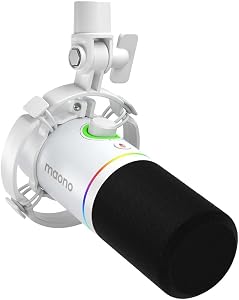
DLSSフレーム生成がグレーアウトして使えない原因|HAGS・GPU世代・DirectX 12の設定を確認【2026年版】
本記事にはアフィリエイト広告(Amazon・楽天市場等)のリンクが含まれています。
HAGS・GPU世代・DirectX 12の設定を確認【2026年版】
出典:NVIDIA公式 DLSS技術ページ・NVIDIA公式 Streamline Frame Generationプログラミングガイド・NVIDIA公式 DLSS 3発表記事・NVIDIA公式 DLSS 4 Multi Frame Generation発表記事・NVIDIA公式 DLSS 4.5 Dynamic Multi Frame Generation発表記事にもとづきます。記事内の情報は2026年8月8日時点のものです。
対応ゲームのグラフィック設定を開いたときに、「DLSSフレーム生成」や「Frame Generation」だけがグレーアウトして選択できないことがあります。DLSS超解像度は普通に使えるのにフレーム生成だけ選べないという場合、ゲーム側の不具合とは限りません。DLSSフレーム生成には対応GPU、Windowsのハードウェアアクセラレータによる GPU スケジューリング(HAGS)、DirectX 12、ゲーム側の実装という、超解像度とは別の動作条件があるためです。
NVIDIA公式のDLSS技術ページによると、2026年時点で通常のDLSSフレーム生成に対応するのはGeForce RTX 40シリーズとRTX 50シリーズです。RTX 20・30シリーズではDLSS超解像度やレイ再構築を利用できますが、フレーム生成には対応していません。また、複数フレームを同時に生成するDLSS Multi Frame GenerationとDLSS 4.5のDynamic Multi Frame GenerationはRTX 50シリーズ向けの機能です。
この記事では、DLSSフレーム生成がグレーアウトする原因を、GPU世代、WindowsのHAGS、DirectX 12、ゲーム側の対応状況、NVIDIAドライバーの順に確認する方法を、NVIDIA公式のStreamline技術文書にもとづいて解説します。NVIDIA AppのDLSSオーバーライド自体の不具合はNVIDIA AppのDLSSオーバーライドが効かない原因で扱っており、本記事はそれより手前の段階、ゲーム内のフレーム生成の項目そのものがグレーアウトしている症状に絞って整理します。
目次
切り分けDLSSフレーム生成がグレーアウトするときに確認すること
フレーム生成が選択できない場合は、設定をあれこれ変更するより、どの条件を満たしていないのかを順番に確認したほうが早く解決できます。まずは症状ごとに、主にどこを確認すればよいかを整理しました。
| 状況 | 主に確認する場所 |
|---|---|
| RTX 30シリーズでグレーアウトする | GPUがDLSSフレーム生成に非対応です(GPU世代の問題) |
| RTX 40・50シリーズなのにグレーアウトする | HAGS、DirectX 12、NVIDIAドライバーを順に確認します |
| DLSS超解像度だけ使える | GPU世代、またはフレーム生成側の前提条件を確認します |
| 2Xは使えるが3X・4Xなどが出てこない | RTX 40シリーズではMulti Frame Generationに非対応です |
| RTX 50シリーズなのにMulti Frame Generationがない | ゲーム側の対応状況、NVIDIA Appオーバーライドを確認します |
| DirectX 11で起動するとグレーアウトする | DirectX 12へ切り替えて再起動します |
| HAGSをOFFにしたあとから使えなくなった | HAGSを有効化してWindowsを再起動します |
| ドライバー更新後から突然使えなくなった | NVIDIAドライバーのバージョンと既知の問題を確認します |
| 特定のゲームだけ使えない | そのゲーム自体の実装状況・アップデートを確認します |
| ノートPCだけ使えない | 実際にゲームを動かしているGPUを確認します |
特に多いのは、RTX 30シリーズ以下を使用しているケースと、RTX 40・50シリーズを使っていてもHAGSが無効になっているケースです。この2つを最初に疑うだけで、原因の大半は絞り込めます。
GPU世代RTX 30シリーズ以下ではDLSSフレーム生成を使えません
「DLSS対応GPUなのにフレーム生成だけグレーアウトしている」という場合は、最初にGPUの世代を確認してください。NVIDIA公式のDLSS技術ページでは、世代ごとの対応機能が次のように整理されています。
- DLSS Super Resolution対応
- DLAA対応
- Ray Reconstruction対応
- Frame Generation非対応
- Multi Frame Generation非対応
- Dynamic Multi Frame Generation非対応
- DLSS Super Resolution対応
- DLAA対応
- Ray Reconstruction対応
- Frame Generation非対応
- Multi Frame Generation非対応
- Dynamic Multi Frame Generation非対応
- DLSS Super Resolution対応
- DLAA対応
- Ray Reconstruction対応
- Frame Generation対応
- Multi Frame Generation非対応
- Dynamic Multi Frame Generation非対応
- DLSS Super Resolution対応
- DLAA対応
- Ray Reconstruction対応
- Frame Generation対応
- Multi Frame Generation対応
- Dynamic Multi Frame Generation対応
出典:NVIDIA公式 DLSS技術ページの対応表にもとづきます。
たとえばGeForce RTX 3080やRTX 3090 TiはDLSS対応GPUですが、利用できるのは主にDLSS超解像度やDLAA、Ray Reconstructionで、DLSSフレーム生成には対応していません。NVIDIAはフレーム生成について、RTX 40シリーズのAda Lovelaceアーキテクチャが持つ高速なOptical Flow Accelerator(光学フロー計算専用ハードウェア)と第4世代Tensor Coreを利用する技術として導入しました。NVIDIA公式のDLSS 3発表記事では、フレーム生成はDLSS超解像度・NVIDIA Reflexと組み合わせたDLSS 3の一部として説明されており、Ada世代の専用ハードウェアを前提とした機能です。現在はRTX 50シリーズにも対応しています。そのため、RTX 30シリーズ以下でゲーム側のフレーム生成がグレーアウトしていても、ドライバーやWindowsの設定ミスではありません。ソフトウェア側の設定だけで有効化することはできません。
RTX 40シリーズでMulti Frame Generationが選べないのは正常です
RTX 4070、RTX 4070 SUPER、RTX 4080 SUPER、RTX 4090などでは、通常のDLSSフレーム生成を利用できます。一方、複数フレームを生成するDLSS Multi Frame Generationは、NVIDIA公式のDLSS 4発表記事で「GeForce RTX 50シリーズ向けのMulti Frame Generation」と明記されている、RTX 50シリーズ専用の機能です。そのためRTX 40シリーズで、フレーム生成はONにできても2X相当の生成しか選べず、3X・4X・6Xといった倍率が出てこない場合、故障ではありません。DLSS 4.5では、RTX 50シリーズ向けにDynamic Multi Frame Generationも展開されており、目標フレームレートに応じて生成倍率を自動調整するタイトルがあります。RTX 40シリーズでMulti Frame Generationだけがグレーアウトしている場合、HAGSやBIOSの設定を変更してもRTX 50シリーズ相当の機能にはなりません。
システム設定Windows 11でHAGSを有効にします
RTX 40・50シリーズを使用しているのにDLSSフレーム生成がグレーアウトする場合は、WindowsのHAGSを確認します。HAGSはHardware-Accelerated GPU Scheduling(ハードウェアアクセラレータによる GPU スケジューリング)の略で、GPUのメモリ管理をCPU側からGPU専用のハードウェアへ移す機能です。NVIDIA公式のStreamline Frame Generationプログラミングガイドでは、ディスプレイのHardware-accelerated GPU Scheduling(HWS)を「設定 : システム : ディスプレイ : グラフィック」から有効にすることが、フレーム生成のシステム要件として明記されています。
設定 → システム → ディスプレイ → グラフィック → 既定のグラフィックス設定
ハードウェアアクセラレータによる GPU スケジューリング → オン
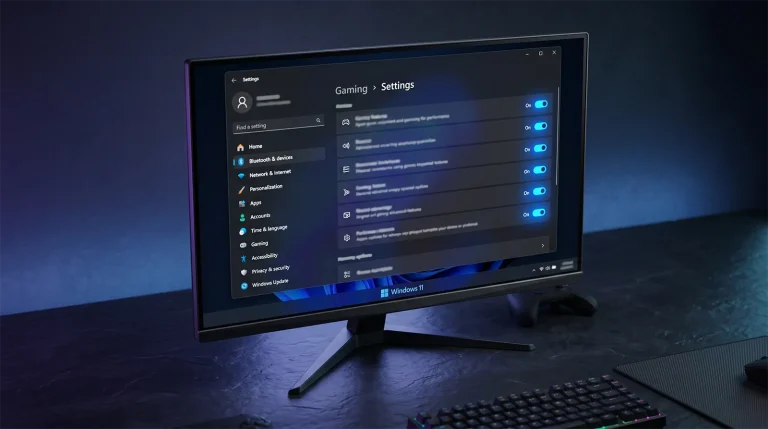
Windows 11では「設定」を開き、「システム」「ディスプレイ」「グラフィック」の順に進みます。「既定のグラフィックス設定」を開き、「ハードウェアアクセラレータによる GPU スケジューリング」をオンにしてください。変更したらWindowsを再起動します。再起動後に対象ゲームを起動し直し、DLSSフレーム生成を選択できるか確認してください。Streamlineの技術文書では、対応OSの最小要件としてWindows 10 20H1(バージョン2004、ビルド19041)以降が挙げられています。Windows 11であれば標準でこの要件を満たしています。
HAGSをオンにしてもゲームの再起動だけでは反映されないことがあります
HAGSはゲーム内だけのグラフィック設定ではなく、Windows全体のGPUスケジューリングに関わる機能です。そのため、ゲームを起動したままHAGSをオンにしても、起動中のゲームへすぐ反映されるとは限りません。HAGSを変更した場合はゲームを完全に終了し、Windows自体を再起動してください。再起動後にHAGSがオンのままになっていることを確認してから、ゲームを起動し直します。RTX 40・50シリーズで、以前はフレーム生成を使えていたのにWindowsの設定を変更した後からグレーアウトしたという場合は、HAGSを最優先で確認する価値があります。
HAGSの項目自体が表示されない場合
RTX 40・50シリーズを搭載しているのに、Windows 11のグラフィックス設定にHAGSの項目自体が表示されない場合は、NVIDIAドライバーとWindowsの状態を確認します。最初にNVIDIA AppまたはNVIDIA公式サイトから、使用しているGPUに対応した最新のドライバーを導入してください。そのうえでWindows Updateも適用し、PCを再起動します。項目が表示されないからといって、レジストリの値を直接書き換えて強制的に有効化する方法はおすすめしません。対応GPUなのに項目が出ない場合は、まずドライバーとWindowsが正しく更新されているかを確認してください。
レンダリングAPIDirectX 12でゲームを起動します
DLSSフレーム生成ではDirectX 12であることも重要な条件です。NVIDIA公式のStreamline Frame Generationプログラミングガイドでは、対応レンダリングAPIとしてDirectX 12とVulkanのみが挙げられており、DirectX 11向けの対応記述はありません。ゲーム側にDirectX 11とDirectX 12というレンダリングAPIの選択肢がある場合は、DirectX 12を選択してください。
レンダリングAPI: DirectX 11 / DirectX 12
→ DirectX 12 を選択してゲームを再起動
DirectX 11のまま起動していると、DLSS超解像度自体は利用できるタイトルでも、フレーム生成の項目が表示されなかったり、グレーアウトしたりする場合があります。DirectX 12へ切り替えるとゲームの再起動を求められるタイトルもあります。設定だけDirectX 12へ変更してそのままプレイするのではなく、一度ゲームを完全に終了し、再起動後にフレーム生成の項目を確認してください。
起動オプションでDirectX 11に固定されていないか確認します
Steamなどの起動オプションでDirectX 11を強制している場合もあります。過去のトラブル対策として、次のようなオプションを追加したまま忘れているケースがあります。
-dx11
-d3d11
ゲーム側でDirectX 12を選択しているのにフレーム生成が利用できない場合は、Steam・Epic Games Launcher・ゲーム独自ランチャーの起動オプション欄も確認してください。ただし、起動オプションの名称と挙動はゲームごとに異なります。他のゲーム向けに紹介されているパラメーターをそのまま追加せず、対象ゲームの公式情報を確認したうえで判断してください。
実装状況ゲーム自体がDLSSフレーム生成に対応しているか確認します
DLSS超解像度に対応しているゲームだからといって、必ずフレーム生成にも対応しているとは限りません。DLSSにはDLSS Super Resolution、Frame Generation、Ray Reconstruction、DLAAなど複数の機能があり、開発者がどの機能を実装しているかはタイトルごとに異なります。NVIDIAの対応ゲーム一覧でも、各タイトルについてDLSS Super Resolution、Frame Generation、Multi Frame Generationなどの対応状況が個別に掲載されています。NVIDIAは対応ゲーム一覧を継続的に更新しており、「DLSS対応」という表記だけではフレーム生成対応かどうかは判断できません。NVIDIA公式の対応ゲーム一覧や、そのゲームの公式アップデート情報からフレーム生成対応を確認してください。
NVIDIA AppのDLSSオーバーライドだけではフレーム生成を新規追加できません
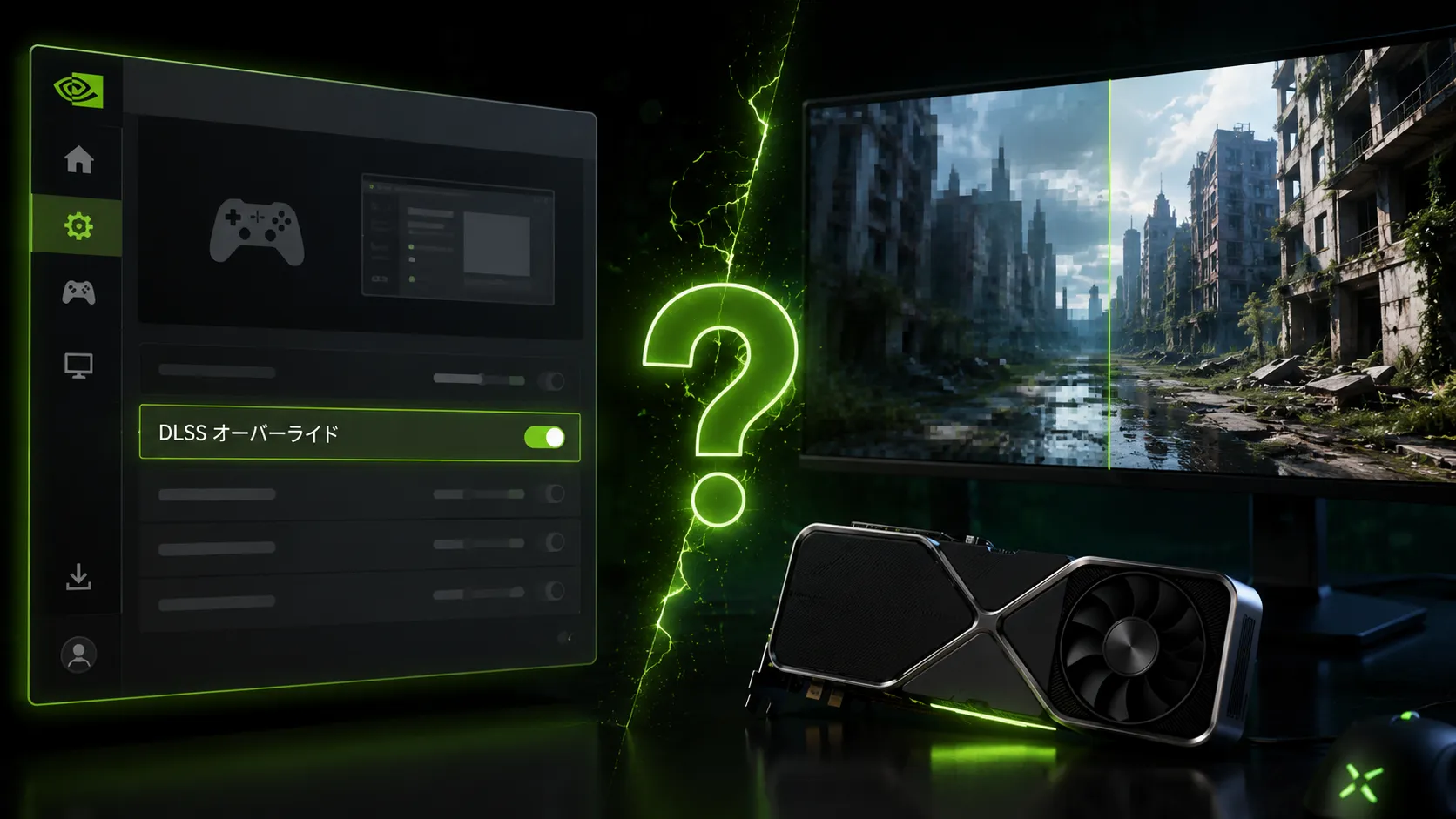
NVIDIA AppにはDLSSオーバーライドという機能があり、ゲーム内のDLSS設定をドライバー側から上書きできます。そのため、ゲームがフレーム生成に非対応でも、NVIDIA Appから強制すれば使えるのではと考えるかもしれません。しかしNVIDIA公式のDLSS 4発表記事では、Multi Frame Generationのオーバーライドについて「ゲーム内でフレーム生成がONになっている場合に、RTX 50シリーズユーザー向けにMulti Frame Generationを有効化する」機能と説明されています。つまり、ゲーム自体にフレーム生成の実装がなければ、NVIDIA Appのオーバーライドで通常のフレーム生成機能をゼロから追加することはできません。ゲーム内のフレーム生成の項目そのものがグレーアウトしている場合は、NVIDIA Appの倍率設定を変更する前に、GPU・HAGS・DirectX 12・ゲーム対応を確認してください。NVIDIA Appのオーバーライドが「設定しても反映されない」という別の症状については、NVIDIA AppのDLSSオーバーライドが効かない原因で個別に整理しています。
DLSS超解像度を有効にしてから確認します
タイトルによっては、アップスケーラーやアンチエイリアシングの設定次第でフレーム生成の選択状態が変わることがあります。ゲーム側でTAA、FSR、XeSS、DLSSなどを選べる場合、特定の設定と組み合わせたときだけフレーム生成の項目が表示される実装になっていることがあります。最初にアップスケーラーをDLSSへ変更し、ゲームが要求する場合はDLSS超解像度を有効にしてからフレーム生成を確認すると切り分けやすくなります。ただし、フレーム生成の技術そのものが必ずDLSS超解像度との同時使用を要求するという意味ではありません。ゲーム側のUIや実装条件はタイトルによって異なるため、「DLSSをQualityにしないとフレーム生成は絶対に使えない」といった一律の判断は避けてください。
NVIDIA Reflexが自動的に有効になる場合があります
DLSSフレーム生成対応ゲームでは、NVIDIA Reflexも組み合わせて実装されていることがあります。NVIDIA公式のDLSS 3発表記事でも、DLSS 3はDLSS超解像度・フレーム生成・NVIDIA Reflexを組み合わせた技術として説明されています。ゲームによってはフレーム生成をONにするとReflexが自動的に有効になったり、Reflexの設定が固定されたりする場合があり、これは必ずしも不具合ではありません。逆にReflexや低遅延の設定を手動で変更したことでフレーム生成が選べなくなるタイトルでは、一度グラフィック設定を初期値へ戻して確認する方法があります。ゲーム固有の条件がある場合は、そのタイトルの公式サポート情報を優先してください。
端末ノートPCと外部モニターの構成を確認します
RTXノートPCでは実際に使用しているGPUを確認します
RTX 4060 Laptop GPUやRTX 4070 Laptop GPUなどでも、DLSSフレーム生成を利用できます。しかし、ゲームが誤ってCPU内蔵GPU側で起動している場合は、フレーム生成を利用できません。Windows 11の「設定」「システム」「ディスプレイ」「グラフィック」から対象ゲームを確認し、必要に応じて高パフォーマンスGPUを選択してください。タスクマネージャーの「パフォーマンス」からゲーム起動中にGeForce RTX側のGPU使用率が上がっているかも確認します。ノートPCで内蔵GPUと外部GPUを自動切り替えする仕組みを使用しているからといって、必ずDLSSフレーム生成が使えなくなるわけではありません。重要なのは、対象ゲームのレンダリングにGeForce RTX 40・50シリーズが実際に使用されていることです。
外部モニターをつないでいる場合もGPUを確認します
ゲーミングノートでは、HDMIやUSB-Cなど映像端子によって接続されるGPUが異なる機種があります。ただし、外部モニターを内蔵GPU側の端子へ接続しているという理由だけで、必ずDLSSフレーム生成が使えなくなるとは限りません。まずゲーム自体がGeForce RTX 40・50シリーズで動作しているかを確認してください。フレーム生成だけでなく、NVIDIAコントロールパネルやNVIDIA Appの一部項目まで表示されない場合は、モニターを実際にどちらのGPUが駆動しているかという別の問題も確認します。
更新確認NVIDIAドライバーとゲームを最新にします
GPU、HAGS、DirectX 12の条件を満たしているのにフレーム生成がグレーアウトする場合は、NVIDIAドライバーを確認します。NVIDIA AppまたはNVIDIA公式サイトから、使用しているGPUに対応したGame Ready Driverを導入してください。特に新作ゲームでは、発売時や大型アップデート時のGame Ready DriverでDLSS対応や不具合修正が行われることがあります。最新のWHQLドライバーへ更新し、PCを再起動して確認してください。
ドライバー更新直後からグレーアウトした場合
以前は使えていたフレーム生成が、NVIDIAドライバーを更新した直後から使えなくなった場合は、設定ミスよりドライバー側を疑いやすくなります。最初にNVIDIA Appで現在のドライバーバージョンを確認してください。新しいGame Ready Driverが公開されているなら更新します。すでに最新バージョンの場合は、対象ゲームの公式情報とNVIDIAのドライバーリリースノートに既知の問題が書かれていないか確認してください。何も確認せずにドライバーを削除するより先に、HAGSとDirectX 12が有効なこと、他のフレーム生成対応ゲームでは使えることを確認するほうが原因を絞り込みやすくなります。複数のゲームで同時にグレーアウトしているならWindowsやドライバー側、1本のゲームだけならそのゲーム固有の問題を優先して調べます。
ゲームを最新版へ更新します
発売時にはDLSS超解像度だけに対応し、後日のアップデートでフレーム生成が追加されるタイトルもあります。また、フレーム生成の実装後に互換性の問題がパッチで修正される場合もあります。Steam、Epic Games Launcher、Xboxアプリなどでゲームが最新版になっているか確認してください。対応GPUでもフレーム生成が常にグレーアウトする場合は、そのゲームのパッチノートを確認する価値があります。
復旧設定を初期化してファイルの整合性を確認します
ゲーム設定を一度初期化します
GPUを交換した後や、ゲームのアップデート後にフレーム生成だけ選択できなくなった場合は、ゲーム側のグラフィック設定を初期化すると改善することがあります。以前のGPU向けに保存された設定ファイルが残っているケースです。まずゲーム内の「デフォルトに戻す」「推奨設定」などを使用し、ゲームを再起動します。そのうえでDirectX 12、DLSS超解像度、フレーム生成の順に設定し直してください。設定ファイルを手動で削除する場合は、キーバインドなど他の設定も初期化される可能性があるため、ゲーム内の初期化機能を優先します。
ゲームファイルの整合性を確認します
Steam版で特定のゲームだけフレーム生成が利用できない場合は、ゲームファイルを確認します。Steamライブラリでゲームを右クリックし、「プロパティ」「インストール済みファイル」「ゲームファイルの整合性を確認」を実行してください。Epic Games LauncherやXboxアプリにも、ゲームを検証・修復する機能があります。DLSS関連のファイルやゲーム本体が破損している場合は、検証によって正規の状態へ戻せる可能性があります。ただし、RTX 30シリーズ以下やHAGS無効が原因の場合は、整合性を何度確認してもフレーム生成は有効になりません。ハードウェアとWindows側の要件を先に確認してください。
MODやDLLを手動で入れ替えた後に使えなくなった場合
DLSSのバージョンを変更する目的で、ゲームフォルダー内のファイルを手動で入れ替えている場合は、いったん元の状態へ戻します。フレーム生成にはゲーム本体、DLSS、Streamlineなど複数のコンポーネントが関わっており、新しいファイルへ交換すれば必ず正常に動作するとは限りません。ゲームのアップデート後に古いMODやファイルが残っていると、ゲーム側が想定するバージョンと食い違う可能性があります。Steamなどの整合性確認を実行し、まず公式の状態へ戻してから確認してください。
NVIDIA AppのDLSSオーバーライドを一度初期値へ戻します
NVIDIA AppでDLSSオーバーライドを設定している場合は、一度初期状態へ戻して確認する方法もあります。2026年時点のNVIDIA Appでは、対応タイトルに対してフレーム生成モデルのアップグレードや、RTX 50シリーズ向けMulti Frame Generation、Dynamic Multi Frame Generationなどのオーバーライドが提供されています。ただし、これらはゲーム内のフレーム生成機能と連携して動作するものです。ゲーム内設定を切り分ける段階では、NVIDIA App側の設定を複数変更するより、まず標準状態でフレーム生成をONにできるか確認してください。正常に有効化できた後で、必要に応じて新しいモデルやMulti Frame Generationを設定します。
誤解G-SYNCとHDRはフレーム生成の前提条件ではありません
G-SYNCがなければフレーム生成は使えない、という話について
G-SYNCモニターは、DLSSフレーム生成の必須条件ではありません。NVIDIA公式のStreamline技術文書には、フレーム生成とV-Syncを組み合わせる場合の動作条件が記載されていますが、G-SYNC対応ディスプレイであることをフレーム生成の前提条件として明記した記述はありません。G-SYNCモニターを持っていないからフレーム生成がグレーアウトしている、と判断する必要はありません。フレーム生成が選択できない場合は、まずGPU世代、HAGS、DirectX 12、ゲーム側の対応を確認してください。
HDRをオンにしているとフレーム生成は使えない、という話について
HDR自体も、DLSSフレーム生成の非対応条件ではありません。NVIDIA公式のStreamline技術文書では、ゲームがHDRに対応している場合はUINT10/RGB10のピクセルフォーマットとHDR10/BT.2100の色空間を使用するよう案内されており、FP16のピクセルフォーマットとscRGBの色空間は現時点でサポートされていないと説明されています。つまり、HDR表示そのものではなく、一部のピクセルフォーマットや色空間の組み合わせに技術的な制限があるという内容です。したがって、一般論として「HDRをOFFにしないとフレーム生成は使えない」とは言えません。特定のゲームでHDRとの組み合わせに不具合がある場合は、そのゲーム固有の問題として公式パッチ情報を確認してください。
フレーム生成をONにしてもFPSが増えない場合は別の問題です
設定がグレーアウトしている問題と、ONにはできるがFPSが伸びない問題は分けて考えます。フレーム生成にも処理コストがあり、生成フレームを作る時間が通常フレームの描画時間より短い場合に効果が得られる仕組みです。元のフレームレートが極端に低い場合、VRAM不足が発生している場合、CPU・GPU以外でボトルネックが発生している場合は、期待したほどFPSが伸びないことがあります。ただし、設定項目そのものがグレーアウトしている段階では、性能不足を考える前に、まず動作要件を満たしているかを確認してください。
チェックリスト確認する順番をまとめます
ここまでの内容を、実際に確認する順番として整理しました。この順番なら、対応していないGPUのまま設定をいじり続けて時間を無駄にするリスクを減らせます。
| 順番 | 確認内容 | 正常な状態の目安 |
|---|---|---|
| 1 | GPU | RTX 40またはRTX 50シリーズ |
| 2 | ゲーム側の対応 | DLSSフレーム生成に対応している |
| 3 | HAGS | オンになっている |
| 4 | Windowsのバージョン | Windows 10 20H1以降(Windows 11なら標準で満たす) |
| 5 | レンダリングAPI | DirectX 12で起動している |
| 6 | 実際に使用しているGPU | ゲームがGeForce RTX側で動作している |
| 7 | NVIDIAドライバー | 対応する最新のGame Ready Driver |
| 8 | ゲーム本体 | 最新バージョンに更新済み |
| 9 | NVIDIA Appのオーバーライド | 初期状態でフレーム生成が有効化できる |
| 10 | ゲームファイル | 整合性確認済み・MODやDLLの入れ替えなし |
RTX 30シリーズ以下であれば、2番目以降をいくら確認してもDLSSフレーム生成は利用できません。RTX 40シリーズなら通常のフレーム生成まで、RTX 50シリーズならゲームやオーバーライドの対応状況に応じてMulti Frame Generationまで利用できます。
乗り換えRTX 30からRTX 50へ交換したのにフレーム生成が使えない場合
GPU交換直後は、以前の環境の設定が残っていないか確認します。最初にデバイスマネージャーとNVIDIA Appで、新しいGPUが正常に認識されていることを確認してください。続いてNVIDIAドライバーを更新し、WindowsのHAGSを確認します。ゲーム内設定を初期化し、DirectX 12で起動してください。RTX 30シリーズでプレイしていたときに「フレーム生成は非対応」として保存されたゲーム内設定が、GPU交換後も残っている可能性があります。ここまで確認しても複数のゲームでフレーム生成を利用できない場合は、NVIDIAドライバーのクリーンインストールを検討してください。
機種比較RTX 30から買い替えるならRTX 40とRTX 50どちらを選ぶべきか
DLSSフレーム生成を利用するだけであれば、RTX 40シリーズでも対応しています。ただし、2026年時点ではRTX 50シリーズだけがDLSS Multi Frame GenerationとDLSS 4.5のDynamic Multi Frame Generationに対応します。これからGPUを購入し、最新のDLSS機能を長く使いたい場合は、通常のフレーム生成だけでなくMulti Frame Generationへの対応も比較のポイントになります。一方で、RTX 40シリーズでも通常のDLSSフレーム生成そのものは利用できるため、「フレーム生成を使うためだけにRTX 40からRTX 50へ買い替える必要がある」という意味ではありません。Multi Frame GenerationやDynamic Multi Frame Generationの詳しい設定方法はDLSS 4.5設定完全ガイドで扱っています。
Q&Aよくある質問
総括まとめ|GPU世代とHAGS・DirectX 12を順番に確認します
DLSSフレーム生成がグレーアウトして使えない場合は、最初にGPUの世代を確認してください。2026年時点で通常のDLSSフレーム生成に対応するのはGeForce RTX 40シリーズとRTX 50シリーズです。RTX 20・30シリーズはDLSS超解像度を利用できてもフレーム生成には対応していません。Multi Frame GenerationとDLSS 4.5のDynamic Multi Frame GenerationはRTX 50シリーズ向けの機能です。
RTX 40・50シリーズなのにグレーアウトする場合は、Windows 11のハードウェアアクセラレータによる GPU スケジューリング(HAGS)がオンになっているか確認します。NVIDIA公式のStreamline技術文書では、HAGSの有効化がフレーム生成のシステム要件として明記されているほか、対応レンダリングAPIもDirectX 12とVulkanのみが挙げられています。続いてゲームをDirectX 12で起動してください。
それでも使えない場合は、そのゲーム自体がフレーム生成に対応しているか、ゲームが実際にGeForce RTX側で動作しているか、NVIDIAドライバーとゲームが最新版かを確認します。NVIDIA AppのDLSSオーバーライドは、ゲーム内でフレーム生成がすでにONになっていることを前提とする機能です。フレーム生成の項目そのものがグレーアウトしている場合は、オーバーライドの倍率設定より先に、GPU・HAGS・DirectX 12・ゲーム対応を順番に確認してください。
出典一覧:NVIDIA公式 DLSS技術ページ/NVIDIA公式 Streamline Frame Generationプログラミングガイド/NVIDIA公式 DLSS 3発表記事/NVIDIA公式 DLSS 4 Multi Frame Generation発表記事/NVIDIA公式 DLSS 4.5 Dynamic Multi Frame Generation発表記事
あわせて読みたい




Amazonの価格・在庫情報について


Amazonの価格・在庫情報について