NVIDIA AppのDLSSオーバーライドが効かない原因|対応GPU・対応ゲーム・グレーアウトの直し方【2026年版】
本記事にはアフィリエイト広告(Amazon・楽天市場等)のリンクが含まれています。
対応GPU・対応ゲーム・グレーアウトの直し方【2026年版】
出典:NVIDIA公式サポート「Enabling DLSS 4 overrides in NVIDIA App」、NVIDIA公式ブログ「DLSS 4.5 Dynamic Multi Frame Generation」にもとづきます。記事内の情報は2026年8月5日時点のものです。
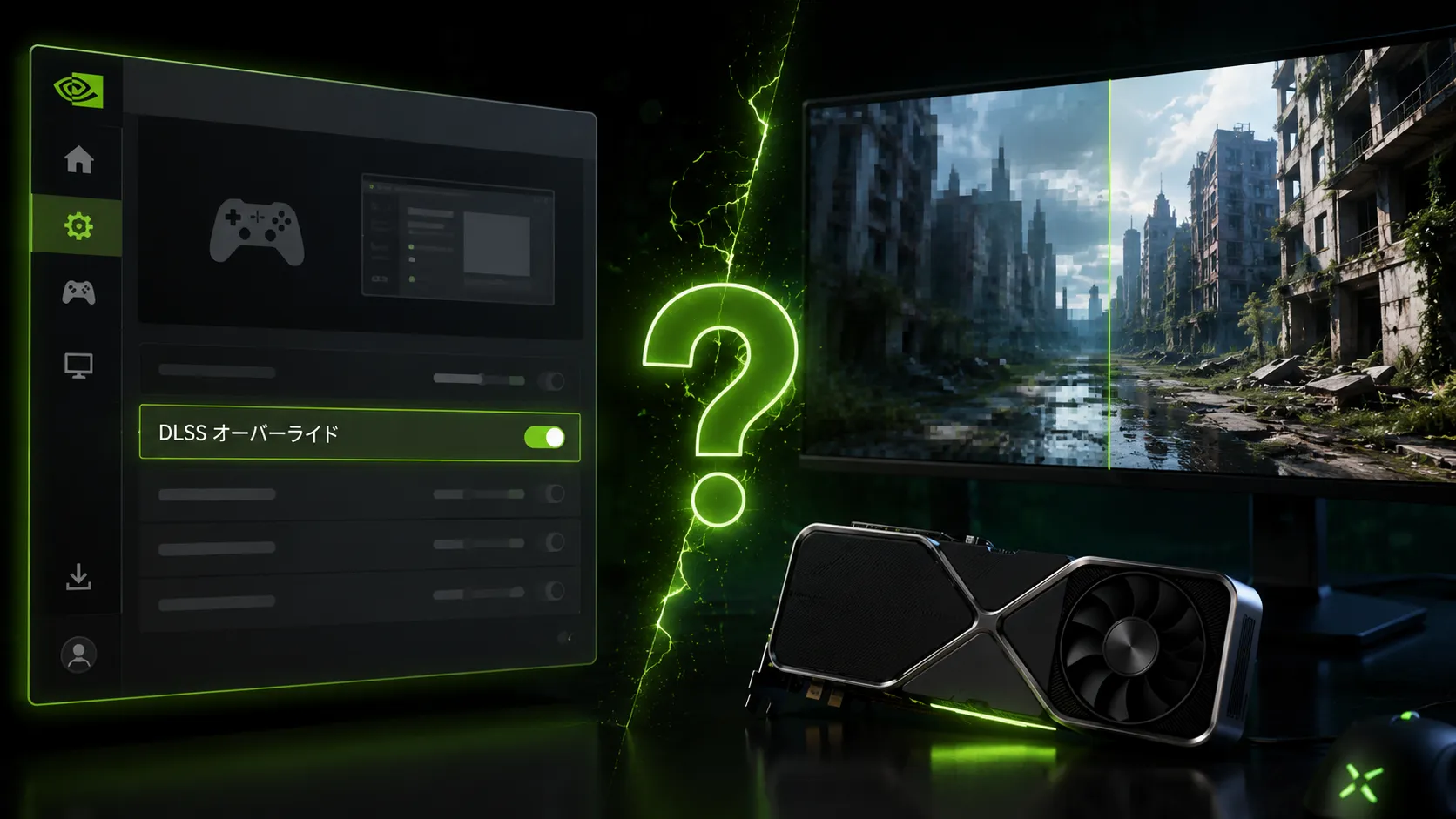
NVIDIA Appには、ゲームに組み込まれているDLSSを新しいAIモデルへ更新したり、DLAAやマルチフレーム生成を追加したりできる「DLSSオーバーライド」が用意されています。ところが、NVIDIA Appで設定を変更しても画質やフレームレートが変わらない、「DLSSオーバーライド」の項目が表示されない、設定がグレーアウトするといった問題が起こることがあります。
DLSSオーバーライドは、DLSS非対応ゲームへDLSSを新しく追加する機能ではありません。NVIDIAが動作を確認した対応ゲームで、ゲーム内に実装されているDLSS Super ResolutionやFrame Generationなどを先に有効化したうえで、ドライバー側からモデルや動作モードを上書きする仕組みです。利用できる機能はGPUによっても異なり、RTX 20・30シリーズでもSuper Resolutionの新しいモデルを利用できますが、Frame Generationのモデル更新はRTX 40・50シリーズ、マルチフレーム生成はRTX 50シリーズだけが対象です。
この記事では、NVIDIA AppのDLSSオーバーライドが効かない原因、対応GPUと対応ゲームの確認方法、DLSS 4.5の設定手順、実際に反映されているか確認する方法を解説します。
目次
機能概要NVIDIA AppのDLSSオーバーライドとは
DLSSオーバーライドは、対応ゲームに組み込まれたDLSSの設定やAIモデルを、NVIDIA Appから上書きする機能です。ゲーム開発者によるアップデートを待たなくても、NVIDIAが対応を確認したタイトルで新しいDLSSモデルやマルチフレーム生成を利用できる場合があります。2026年8月時点では、主に次の設定が用意されています。
| NVIDIA Appの設定 | できること |
|---|---|
| DLSS Override-Model Presets | Super Resolution・Ray Reconstruction・DLAA・Frame GenerationのAIモデルを変更する |
| DLSS Override-Super Resolution | DLAA、Quality、Balanced、Performance、Ultra Performanceやカスタム倍率を指定する |
| DLSS Override-Frame Generation Mode | DynamicまたはFixedのマルチフレーム生成を選択する |
| Frame Generation Multiplier | 対応ゲームで3X・4X・5X・6Xなどの生成倍率を指定する |
| Use the 3D application setting | NVIDIA Appの上書きを解除し、ゲーム本来の設定へ戻す |
DLSS Super Resolutionのモデル更新、DLAA、Ray Reconstructionのモデル更新は、すべてのGeForce RTXシリーズが対象です。Frame Generationの新しいモデルはRTX 40・50シリーズで利用でき、複数のAIフレームを生成するMulti Frame GenerationやDynamic Multi Frame GenerationはRTX 50シリーズ専用です。
最多の原因ゲーム内でDLSSを有効にしていない
DLSSオーバーライドは、NVIDIA Appだけで機能をオンにしても反映されません。最初にゲームを起動し、上書きしたいDLSS機能をゲーム内のグラフィックス設定から有効にする必要があります。
DLSS Super Resolutionのモデルを変更する場合は、ゲーム内でDLSS Super Resolutionをオンにします。Frame Generationを変更する場合は、ゲーム内でDLSS Frame Generationをオンにします。Ray Reconstructionのモデルを変更する場合は、ゲーム側がRay Reconstructionに対応しており、その機能が有効になっている必要があります。ゲーム内設定を変更した後は、一度ゲームを完全に終了します。その後、NVIDIA Appでオーバーライドを設定して「適用」を押し、ゲームを起動し直してください。NVIDIA公式の手順でも、ゲーム内で対象機能を有効化し、デスクトップへ戻ってからNVIDIA Appの設定を適用する流れが案内されています。
| 使用したいオーバーライド | ゲーム内で先に有効にする機能 |
|---|---|
| Super Resolutionモデル変更・DLAA追加 | DLSS Super Resolution |
| Ray Reconstructionモデル変更 | DLSS Ray Reconstruction |
| Frame Generation・Multi Frame Generation | DLSS Frame Generation |
ゲーム内にDLSS Super Resolutionしか実装されていない場合、NVIDIA AppからFrame Generationを追加することはできません。同様に、Ray Reconstructionに対応していないゲームへ、NVIDIA AppだけでRay Reconstructionを追加することもできません。
対象範囲DLSS非対応ゲームには使用できない
DLSSオーバーライドという名称から、DLSSに対応していないゲームへDLSSを強制的に追加できるように見えることがあります。しかし、DLSSオーバーライドは、ゲームエンジンにDLSSの実装があることを前提とした機能です。DLSS Super Resolutionのモデル更新には、ゲーム内にDLSS Super Resolutionが必要です。Frame Generationの上書きには、ゲーム内にDLSS Frame Generationが必要です。
NVIDIAはオーバーライドについて、対応ゲームに実装済みのDLSS機能を新しいモデルへ更新したり、Frame Generation対応ゲームをMulti Frame Generationへ拡張したりする機能と説明しています。DLSSに対応していないゲームのフレームレートを補間したい場合は、DLSSオーバーライドではなくNVIDIA Smooth Motionが候補になります。ただし、Smooth Motionとゲーム内のDLSS Frame Generationは競合するため、同時に使用すべきではありません。
GPUによる違い対応GPUによって利用できる機能が異なる
GeForce RTXを搭載していれば、すべてのDLSSオーバーライドが使えるわけではありません。RTX 20・30・40・50シリーズでは、利用できる機能が次のように異なります。
| GPU | Super Resolutionモデル | Frame Generationモデル | Multi Frame Generation |
|---|---|---|---|
| RTX 20シリーズ | 対応 | 非対応 | 非対応 |
| RTX 30シリーズ | 対応 | 非対応 | 非対応 |
| RTX 40シリーズ | 対応 | 対応 | 非対応 |
| RTX 50シリーズ | 対応 | 対応 | 対応 |
| GTXシリーズ | 非対応 | 非対応 | 非対応 |
DLAA・Ray Reconstructionモデルの扱いは、Super Resolutionモデルと同じくRTX全世代が対応、GTXシリーズが非対応です(Ray Reconstructionはゲーム側の対応が前提)。DLSSのAI処理にはGeForce RTXシリーズのTensor Coreが使われるため、GTX 10・16シリーズでは利用できません。
RTX 20・30シリーズでもDLSS 4.5 Super Resolutionは使用できますが、これらの世代はFP8をネイティブサポートしていません。新しいPreset MとPreset Lは処理負荷が重くなるため、画質と性能のバランスを重視する場合はDLSS 4のPreset Kを選ぶ方法があります。
ゲームによる違い対応ゲームでもすべての項目が使えるとは限らない
NVIDIA AppのDLSSオーバーライドは、ゲームごとに対応状況が異なります。あるゲームではSuper Resolutionのモデルだけを変更でき、別のゲームではFrame Generationを4Xまたは6Xへ拡張できる場合があります。NVIDIAの公式「RTX Games and Apps」一覧では、各ゲームに次のような記号が表示されます。
| 公式一覧の表記 | 意味 |
|---|---|
| NV, T | NVIDIA Appから新しいTransformerモデルへ更新できる |
| NV, U | Frame Generationを新しいモデルへ更新できる |
| NV, 4X | NVIDIA Appから最大4XのMulti Frame Generationを利用できる |
| NV, 6X | 対応環境で最大6XのMulti Frame Generationを利用できる |
| DLAA欄のNV, T | NVIDIA AppからDLAAを追加または新しいモデルへ更新できる |
2026年7月28日時点の公式対応表では、DLSS対応タイトルであることと、NVIDIA Appのオーバーライド対応タイトルであることが区別されています。DLSSに対応していても、オーバーライド対応を示す表記がない場合は、NVIDIA App側の項目が表示されないことがあります。NVIDIA Appの設定がグレーアウトしている場合は、GPUやドライバーだけでなく、対象ゲームが目的のオーバーライドに対応しているか確認してください。
設定手順NVIDIA AppでDLSSオーバーライドを設定する方法
NVIDIA AppとGeForce Game Readyドライバー、またはNVIDIA Studioドライバーを最新バージョンへ更新します。DLSS 4オーバーライドの登場当初の最低条件はGeForceドライバー572.16以降とNVIDIA App 11.0.2.312以降でした。現在は古い最低バージョンを狙うのではなく、最新版へそろえるのが安全です。更新後はWindowsを再起動してください。
対象ゲームを起動し、グラフィックス設定を開きます。DLSS Super Resolutionを使う場合はアップスケーラーを「NVIDIA DLSS」に変更し、任意のモードを選択します。Frame Generationを変更したい場合は、ゲーム内のDLSS Frame Generationをオンにします。設定を保存したら、ゲームを完全に終了してデスクトップへ戻ります。
NVIDIA Appを開き、「グラフィックス」へ移動します。右上の3点メニューを開き、「再読み込み」または「更新」を実行してください。ゲームをアップデートした直後や新しくインストールした直後は、一度ゲームを起動して設定ファイルを作成してから再読み込みすると認識されやすくなります。
「グラフィックス」「プログラム設定」の順に開き、対象ゲームを選択します。画面右側を下へスクロールし、「ドライバー設定」まで移動してください。対応ゲームでは、利用可能な項目だけが表示されます。ゲーム名が表示されていても、対象のオーバーライドに未対応なら該当項目は表示されません。
Super Resolutionを更新する場合は「DLSS Override-Model Presets」で「Recommended」を選択します。DLAAや任意の解像度を使う場合は「DLSS Override-Super Resolution」、Frame Generationを変更する場合は「DLSS Override-Frame Generation Mode」を設定します。変更したら「適用」を押し、ゲームを起動し直してください。
推奨設定DLSS 4.5 Super Resolutionのおすすめ設定
DLSS 4.5では、用途に応じてPreset K、L、Mを使い分けます。
| モデル | 主な用途 | 特徴 |
|---|---|---|
| Preset K | Quality・Balanced・DLAAなど | DLSS 4世代のTransformerモデル。幅広いRTX GPUで性能とのバランスを取りやすい |
| Preset M | Performanceモード | DLSS 4.5の第2世代モデル。Performanceモード向けに最適化 |
| Preset L | 4K Ultra Performance | DLSS 4.5の第2世代モデル。4KのUltra Performance向けに最適化 |
| Recommended | 自動選択 | DLSSモードに合わせてK・L・Mを自動的に切り替える |
基本的にはRecommendedから試すのが適しています。Recommendedでは、ゲーム内でPerformanceモードを選んだ場合にPreset M、Ultra PerformanceではPreset L、それ以外のモードではPreset Kが使用されます。RTX 40・50シリーズではPreset MやLの処理を比較的活用しやすい一方、RTX 20・30シリーズでは負荷が増える可能性があります。RTX 20・30シリーズでフレームレートが下がった場合は、不具合と判断する前にPreset Kへ戻して比較してください。
DLAAの原因DLAAやカスタム解像度が効かない原因
「DLSS Override-Super Resolution」では、ゲーム側に用意されていないDLAAやUltra Performanceを選択できる場合があります。また、対応するNVIDIA Appとドライバーでは、内部解像度を33%から100%の範囲で指定できます。NVIDIAが示す標準的な倍率では、Qualityが67%、Performanceが50%、Ultra Performanceが33%、DLAAが100%です。ただし、この設定もゲーム内でDLSS Super Resolutionがオンになっていることが前提です。ゲーム内のアップスケーラーがTAA、FSR、XeSS、ネイティブに設定されていると、NVIDIA AppでDLAAやカスタム倍率を選択しても反映されません。
| 症状 | 確認する設定 |
|---|---|
| DLAAを選んでも画質が変わらない | ゲーム内のアップスケーラーがDLSSになっているか |
| 解像度倍率を変更してもFPSが変わらない | ゲームを終了してから適用したか |
| Customが表示されない | NVIDIA Appとドライバーが古くないか |
| DLAAの項目がない | 対象ゲームがSuper Resolutionオーバーライドに対応しているか |
| 100%にすると重くなる | DLAAはネイティブ解像度で処理するため正常な可能性がある |
MFGの原因Multi Frame Generationが効かない原因
Multi Frame GenerationはRTX 50シリーズ専用です。RTX 40シリーズでは通常のDLSS Frame Generationを利用でき、新しいFrame Generationモデルへの更新も可能ですが、3X以上のMulti Frame Generationは利用できません。RTX 50シリーズでも、ゲーム内にDLSS Frame Generationが実装されており、NVIDIAがオーバーライド対応を確認している必要があります。
DLSS 4.5では、Frame Generation ModeとしてDynamicとFixedを選択できます。Fixedは3X・4X・5X・6Xなど指定した倍率を固定して使用するモードです。Dynamicは、GPU負荷と目標フレームレートを見ながら生成倍率を自動的に変更し、モニターの最大リフレッシュレートを目標にする「Max refresh rate」と、任意のFPSを入力する「Custom」が用意されています。
Dynamic Multi Frame Generationは、V-Syncやフレームレート制限機能と互換性がありません。ゲーム内の垂直同期、NVIDIA AppやNVIDIAコントロールパネルの最大フレームレート、RTSSなどの外部FPS制限が有効な状態では、Dynamicモードが生成倍率を自動調整できず、常に最大倍率(6X)で固定されたような動作になることが報告されています。NVIDIAもDynamicモードについて、現時点ではフレームレートリミッターとV-Syncに対応していないと案内しています。使用する場合は、これらをオフにしたうえで目標FPSを設定してください。
Fixedモードを使用する場合は、目的の倍率を手動で選択します。4XまではMulti Frame Generation対応タイトルで広く利用できますが、5X・6Xは新しいFrame Generationライブラリを使用する一部の対応タイトルに限られます。
設定の優先順位グローバル設定とゲーム個別設定を確認する
NVIDIA Appでは、ゲームごとの「プログラム設定」に加え、「グローバル設定」から対応ゲームへまとめてDLSSオーバーライドを適用できます。グローバル設定を有効にすると、現在認識されている対応ゲームだけでなく、今後NVIDIA Appが検出する対応ゲームにも設定が適用されます。ゲームごとに異なる設定を使いたい場合は、プログラム設定から個別に変更できます。
設定が想定どおりにならない場合は、グローバル設定とプログラム設定の両方を確認してください。原因を切り分けるときは、グローバル設定を「3Dアプリケーション設定を使用する」へ戻し、対象ゲームだけにオーバーライドを設定すると分かりやすくなります。
未反映の原因設定後にゲームを再起動していない
DLSSオーバーライドは、ゲームを起動したまま変更しても、実行中のゲームへ即座に反映されるとは限りません。NVIDIA公式の設定手順では、ゲーム内でDLSSを有効にした後にゲームを終了し、NVIDIA Appでオーバーライドを設定してから、ゲームを再起動するよう案内されています。ゲームを最小化しただけでは、DLSSライブラリやAIモデルが読み込まれたままです。タスクマネージャーを開き、ゲーム本体やランチャーに関連するプロセスが残っていないか確認してください。設定後にゲームを起動し直し、それでも反映されなければWindowsも再起動します。
実行ファイルの違いNVIDIA Appが別のプロファイルを認識している
PCゲームには、ランチャー用、DirectX 11用、DirectX 12用、ゲーム本体用など、複数の実行ファイルが含まれることがあります。NVIDIA Appにゲームが表示されていても、実際に起動している実行ファイルと異なるプロファイルへ設定していると、オーバーライドが反映されない可能性があります。ゲームにDirectX 11版とDirectX 12版がある場合は、普段使用しているAPIでゲームを一度起動し、終了後にNVIDIA Appの一覧を再読み込みしてください。また、ゲームのグラフィックス設定は初回起動時に作成されることがあります。NVIDIAも、設定ファイルが存在しないゲームでは一度ゲームを起動する必要があると案内しています。
項目が消えた場合ゲームやNVIDIA Appの再読み込みが必要な場合
ゲームのアップデート後やドライバー更新後に、以前は表示されていたDLSSオーバーライドが消えることがあります。この場合は、NVIDIA Appの3点メニューから再読み込みを実行し、ゲームを一度起動して終了してから再確認します。NVIDIAは対応タイトルを継続的に検証しており、新しいゲームやアップデートに合わせてオーバーライド対応表を更新しています。2026年7月28日時点の公式一覧でも、タイトルごとにSuper Resolution、Ray Reconstruction、Frame Generation、Multi Frame Generationの対応状況が個別に管理されています。ゲーム側がDLSSをネイティブ更新した場合は、ゲーム標準の設定とNVIDIA Appのオーバーライドを両方比較してください。
反映の確認オーバーライドが反映されたか確認する方法
画質やFPSの変化だけで判断すると、DLSSオーバーライドが実際に反映されているか分かりにくいことがあります。NVIDIA Appのオーバーレイを使うと、ゲーム内でDLSSモデルやオーバーライドの状態を確認できます。ゲーム中にAlt+Zを押し、「統計情報」「統計情報の表示」「DLSS」の順に開いてください。設定後はAlt+Rで統計情報の表示を切り替えられます。
| オーバーレイの状態 | 判断 |
|---|---|
| 指定したPresetが表示される | モデルオーバーライドが反映されている |
| Multi Frame Generation倍率が表示される | Frame Generationオーバーライドが反映されている |
| Use the 3D application settingと表示される | ゲーム標準のDLSS設定を使用している |
| DLSS情報自体が表示されない | ゲーム内DLSSが無効、非対応、または別のアップスケーラーを使用している可能性がある |
Alt+Zを押してもオーバーレイが開かない場合は、NVIDIA Appの設定からNVIDIAオーバーレイを有効にしてください。
不具合時の対処画質が悪化したりゲームが不安定になった場合
新しいDLSSモデルが、すべてのゲームやすべての場面で必ず見やすくなるとは限りません。細い線、髪、パーティクル、UI、半透明表現などで残像やちらつきが気になる場合は、別のPresetへ変更して比較します。RTX 20・30シリーズでPreset MやLを使用してフレームレートが大きく低下した場合は、Preset Kへ戻します。ゲームがクラッシュする、表示が乱れる、設定画面を開けなくなる場合は、「Use the 3D application setting」を選択してNVIDIA Appの上書きを解除してください。オーバーライドを解除しても、ゲーム内のDLSS機能そのものが削除されるわけではありません。ゲーム開発者が組み込んだ標準のDLSSモデルへ戻ります。
FAQよくある質問
総括まとめ|ゲーム内有効化と対応表の確認が最優先
NVIDIA AppのDLSSオーバーライドが効かない場合は、最初にゲーム内で対象のDLSS機能が有効になっているか確認してください。DLSS Super Resolutionのモデルを変更するにはゲーム内のDLSS Super Resolution、Frame Generationを変更するにはゲーム内のDLSS Frame Generationが必要です。ゲーム内設定を変更した後は一度ゲームを終了し、NVIDIA Appでオーバーライドを適用してから起動し直します。
DLSSオーバーライドは、すべてのDLSSゲームに対応しているわけではありません。NVIDIAの公式対応表で、目的のゲームにNV,T、NV,U、NV,4X、NV,6Xなどの対応表記があるか確認してください。利用できる機能はGPUによっても異なり、RTX 20・30シリーズはSuper ResolutionやDLAAのモデル更新、RTX 40シリーズはFrame Generationモデルの更新、RTX 50シリーズはMulti Frame GenerationとDynamic Multi Frame Generationまで利用できます。RTX 50シリーズでDynamic Multi Frame Generationを使う場合は、V-SyncとFPS制限を解除してください。
設定が反映されたか分からない場合は、Alt+Zから「統計情報」「統計情報の表示」「DLSS」を有効にし、Alt+Rでゲーム内のDLSS状態を確認します。それでも効かない場合は、NVIDIA Appとドライバーの更新、ゲーム一覧の再読み込み、グローバル設定とゲーム個別設定、実際に起動しているゲームの実行ファイルを順番に確認してください。
あわせて読みたい