
CPU温度は正常なのにゲーム中のクロックが下がる原因|VRM温度・電力制限・PROCHOTを確認【2026年版】
本記事にはアフィリエイト広告(Amazon・楽天市場等)のリンクが含まれています。
VRM温度・電力制限・PROCHOTを確認【2026年版】
出典:Intel公式データシート Bi-Directional PROCHOT#・Intel公式サポート Current/EDP Limit ThrottlingとPower Limit Throttling・AMD公式 Ryzen Masterリファレンスガイド・HWiNFOフォーラム Effective Clockの解説(開発者Martin氏)・HWiNFOフォーラム Power Reporting Deviationの解説・AMD公式 Precision Boost 2の解説にもとづきます。
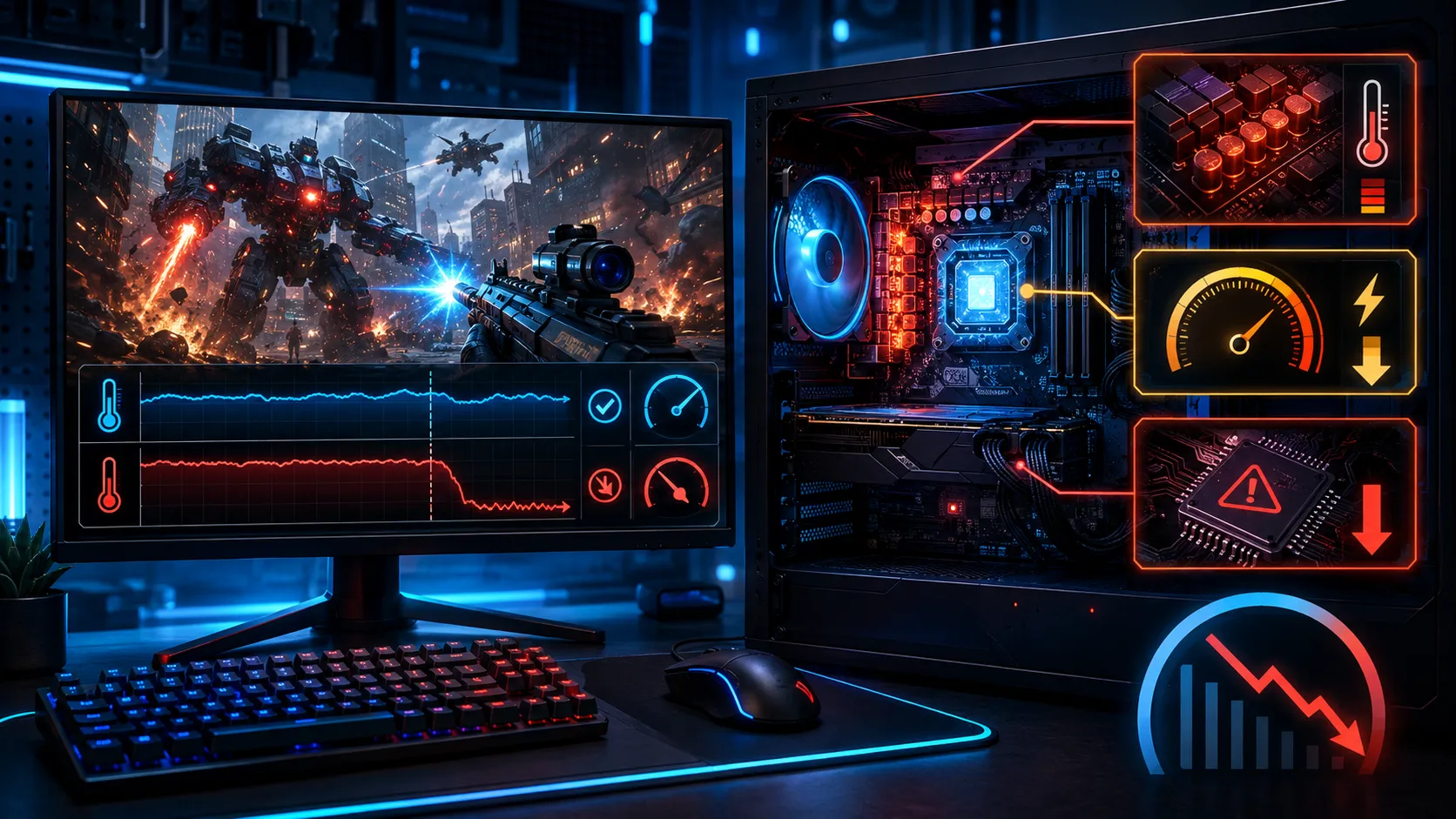
ゲーム中にFPSが急に落ち、慌ててCPU温度を確認しても70℃前後で特に高くない。それでもクロックが4GHz台から2GHz前後まで落ちたり、数秒間だけ大きくFPSが下がったりする場合、「CPU温度が正常だからサーマルスロットリングではない」と判断するのは早計です。CPUのクロックはコア温度以外にも、マザーボードのVRM温度、電力・電流の上限、Intel特有のPROCHOTという保護信号など、複数の条件でリアルタイムに変化しています。
この記事では、HWiNFOでCore Effective Clockを確認する方法から始め、RyzenならPPT・TDC・EDC、IntelならPower Limit ThrottlingとCurrent/EDP Limit、そしてVRM温度とPROCHOTの外部入力という、CPU温度以外の制限要因を順番に切り分けていきます。
CPU自身の温度が上限に達している一般的なサーマルスロットリングの診断はフレームレートが突然下がる原因と対処法で扱っています。本記事はその記事で「温度が正常でも起きる場合はPower Limitが原因なことも」と触れた部分を、VRM温度・PPT/TDC/EDC・PL1/PL2・PROCHOTまで踏み込んで深掘りする内容です。「温度は正常なのに」という同じ症状のパターンは、GPU側ではGPU温度は正常なのにホットスポット温度だけ高い原因でも解説しています。
目次
診断HWiNFOでCore Effective Clockを確認する
最初に確認したいのは、ゲームが実際に使用しているコアのクロックが、FPS低下と同じタイミングで下がっているかどうかです。HWiNFOのセンサー一覧には「Core Clock」と「Core Effective Clock」の2種類の値が表示されます。Core Clockは倍率とベースクロックから算出した瞬間的な値で、Core Effective Clockは休止状態(低いC-State)も含めた実際の動作クロックを反映した値です。
HWiNFOの開発者Martin氏はフォーラムで、Effective Clockは「ハードウェアが対応する、休止状態を含めた一定間隔でのクロック状態をサンプリングし、ソフトウェア側がポーリング期間の平均値として取得する」仕組みだと説明しています。例として、あるコアが800MHz、0MHz(休止)、0MHz、0MHzという4つの状態を経た場合、Effective Clockは(800+0+0+0)÷4で200MHzになると具体的な計算例も示しています。使用していないコアのEffective Clockが数百MHz〜0MHz近くまで下がるのは正常な休止状態であり、異常ではありません。
重要なのは、ゲームが実際に負荷をかけているコアのEffective Clockが、FPS低下と同じタイミングで大きく落ちているかどうかです。メニュー画面やロード中、GPUがボトルネックになっている場面ではCPU負荷自体が下がるため、クロックが落ちるのは正常な挙動です。調べるべきは、CPU負荷が高い場面でクロック低下とFPS・1% Low FPSの悪化が重なっているケースに絞られます。
原因CPU温度以外にクロックを制限する要因
CPUクロックは、コア温度・消費電力・電流・VRMの供給能力・BIOS設定・マザーボードの電力制限など、複数の条件でリアルタイムに変わります。CPU温度が上限に届いていなくても、以下のどれかが理由でクロックが伸びないことがあります。
切り分けCPU温度が上限に達しているなら通常のサーマルスロットリング
HWiNFOでCPU Package温度を確認し、上限近くで「Thermal Throttling」がYesになっているなら、それはCPU自身のコア温度によるサーマルスロットリングです。クーラーの冷却能力不足、グリスの劣化、ファンやエアフローの問題が主な原因になるため、クーラー・グリス・ケース内エアフローの見直しが有効です。この一般的な温度系のサーマルスロットリングの診断手順は、記事冒頭で紹介したガイドで詳しく解説しています。
本記事で扱うのは、CPU Package温度が十分低い(たとえば70〜80℃程度)にもかかわらずクロックが落ちるケースです。この場合、電力・電流の上限やVRM温度、PROCHOTの外部入力が原因になっている可能性があり、クーラーを大型化しても改善しないことがあります。
電流上限Ryzenの場合|PPT・TDC・EDCを確認する
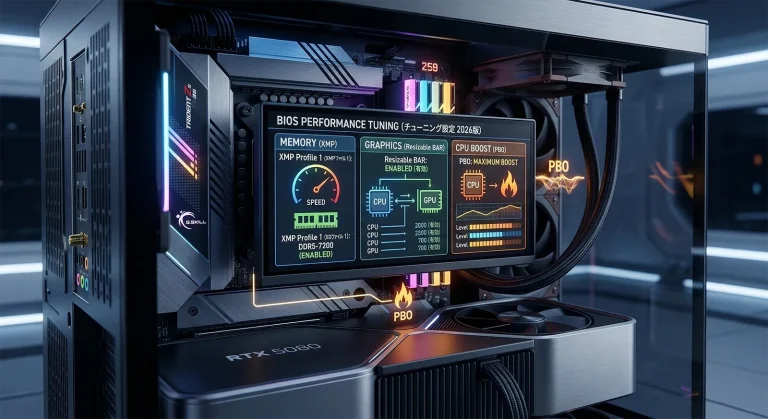
AMD公式のRyzen Masterリファレンスガイドは、PPT・TDC・EDCを次のように定義しています。PPT(Platform Power Threshold)はCPUソケット全体の消費電力上限(ワット)で、CPUの場合はメモリコントローラーの消費電力も含みます。TDC(Thermal Design Current)はプロセッサーのサーマルスロットリング限界における電流容量上限(アンペア)、EDC(Electrical Design Current)はソケットへ供給できる電流容量上限(アンペア)です。Precision Boost Overdrive(PBO)は、これらの上限を利用しながらブースト動作を自動調整する機能で、マザーボードが報告する電力設計マージンを使って最大・平均クロックを引き上げます。
PPT・TDC・EDCのいずれかが継続的に上限へ張り付き、クロックが伸びない場合は電力・電流側の制約を疑います。ただし、上限に到達すること自体は故障ではなく、正常なブースト制御の範囲であることも多い点に注意が必要です。問題視すべきなのは、以前より極端にクロックが下がった、周期的にFPSが低下する、BIOS更新後に急に制限が厳しくなった、といった変化があるケースです。HWiNFOやRyzen Masterのダッシュボードでは、PPT・TDC(CPU)・EDC(CPU)が現在の容量に対する割合(%)で表示されるため、負荷時にこの数値が張り付いているかどうかを確認します。
Eco Modeが有効になっていないか確認する
Ryzen MasterのEco Modeを有効にすると、標準のTDP(105W・95Wモデルは65Wへ、65Wモデルは45Wへ)まで消費電力枠が引き下げられます。AMD公式ガイドによると、Eco Mode中はPBO・Auto Overclocking・手動オーバークロックが使用できず、コアの最大クロックも標準時より低くなります。BIOSの初期化やアップデート、メーカー製ソフトのプロファイル変更後に、意図せずEco Modeや同等の低電力設定へ切り替わっていないか確認してください。BTOやゲーミングノートでは、Windowsの電源モードとは別に、静音・Eco・バランスといったメーカー独自のプロファイルが用意されている場合もあります。純正のパフォーマンスモードへ戻すと改善するなら、電力プロファイルが原因と判断できます。
HWiNFOのCurrentとMaximumでPPT・TDC・EDCの張り付き方を見分ける
HWiNFOのPPT・TDC(CPU)・EDC(CPU)は、PROCHOTのようなYes/Noのフラグとは違い、Current・Min・Avg・Maximumという4つの数値を持つセンサーとして表示されます。ここでのMaximumは、記事内で触れたPROCHOT EXTの「Maximum」と同じ考え方で、監視を開始してから(あるいはセンサー値をリセットしてから)記録した中でもっとも高かった値を意味し、それが何回・どれくらいの時間続いたかまでは示しません。Currentはあくまでその瞬間の実測値です。
HWiNFOの電力・電流系のセンサーは、瞬間的な値のブレが大きいことも珍しくありません。HWiNFOの開発コミュニティも、Ryzenの電力テレメトリーにもとづくセンサーは負荷が安定して続いている場面でこそ意味のある数値になり、単発の高い値だけで判断すべきではないと説明しています。これを踏まえると、PPT・TDC・EDCのいずれかでMaximumだけが100%前後に達していて、ゲーム中に何度か確認してもCurrentがそこまで高くない場合、ロード時や一瞬の負荷スパイクなど、短時間のピークを一度だけ捉えた可能性があります。逆に、ゲームをプレイしている最中に繰り返し確認してCurrentが100%付近に張り付いているなら、そのゲームの負荷パターンで継続的に上限へ達していることになります。クロック低下やFPS低下と同じタイミングでCurrentが上限付近にあるかどうかを確認すると、単発のピークなのか持続的な制限なのかを切り分けやすくなります。
出典:HWiNFOフォーラム Power Reporting Deviationの解説にもとづきます。
Power Reporting DeviationはPPT Limitとは別の指標
HWiNFOにはPPT・TDC・EDCとは別に、Power Reporting Deviationという指標が用意されています。Ryzen CPUは、マザーボードのVRMコントローラーがAMDのSVI2インターフェース経由で送る電流・電力のテレメトリーを頼りに自分の消費電力を把握する設計です。このとき送られる値は0〜255の整数で、マザーボードメーカーが個別に較正・宣言した基準値をもとに実際の電流値へ変換されます。この基準値が実際のVRM回路と食い違っていると、CPUが認識する消費電力そのものが本来の値からずれます。
Power Reporting Deviationは、この基準値のずれをHWiNFOが独自に算出したもので、100.0%が偏りのない基準値を意味します。安定した高負荷が続く場面ではおおむね100%付近(目安として95%を大きく下回らない範囲)に収まるのが正常とされ、これから大きく外れる場合はマザーボード側の電力テレメトリー報告に偏りがある可能性を示します。この指標は負荷が安定しているときにしか意味を持たず、HWiNFOの開発コミュニティはCinebench R20のnT(マルチスレッド)テストのような、負荷が安定して継続するベンチマークで確認することを勧めています。PPT Limitが「CPUに許可された消費電力の上限」を示すのに対し、Power Reporting Deviationは「CPUがその上限を判断するために使っている電力の測定値そのものがどれだけ正確か」を示す、まったく別の指標です。PPTの使用率(%)が正常な範囲に見えていても、Power Reporting Deviationが大きくずれている場合は、実際にはCPUが想定より高い(または低い)消費電力で動いている可能性があります。
出典:HWiNFOフォーラム Power Reporting Deviationの解説にもとづきます。
Cinebenchのようなオールコア高負荷でPPT・TDC・EDCが100%になりやすい理由
AMD公式のPrecision Boost 2の解説によると、ブーストクロックは処理内容の種類やアクティブなコア数など複数の条件で変化し、軽い負荷ほど高いブーストクロックに達しやすい一方、マルチコアで持続的な負荷ほど電力・電流・温度いずれかの上限に達しやすく、ブースト幅が小さくなるとされています。Cinebenchのマルチコアテストは全コアへ長時間かけ続ける典型的な持続負荷にあたるため、PPT・TDC・EDCのいずれかが100%付近まで到達しやすくなります。これは異常ではなく、設定された電力・電流の枠の中でPrecision Boost 2が意図どおりに動作している状態です。
ゲームは多くの場合、Cinebenchほど全コアを均等に使い切らず、負荷のかかり方も場面によって上下します。そのため、同じCPUでもCinebenchのマルチコアテストではPPTが100%へ張り付く一方、ゲーム中はそこまで達しないことは珍しくありません。これは負荷の性質の違いによる自然な差であり、Cinebenchの数値だけを見てゲーム中の挙動を心配する必要はありません。逆に、ゲーム中もCurrent値でPPT・TDC・EDCのいずれかが継続的に100%へ張り付いているなら、そのゲームの負荷パターンが持続的な高負荷に近いということであり、これまでの節で説明した電力・電流上限の切り分けを同じように進めてください。
出典:AMD公式 Precision Boost 2の解説にもとづきます。
PBOでPPT・TDC・EDCを最大値まで一気に上げない
Ryzen MasterでPrecision Boost Overdrive(PBO)を手動設定に切り替えると、PPT・TDC・EDCの各項目にはマザーボードのBIOSが許可する最大値が初期値として自動的に入力されます。AMD公式のRyzen Masterリファレンスガイドは、この初期値をそのまま適用するのではなく、実際に自分のワークロードを制限している項目だけを絞って引き上げる使い方を案内しています。3つすべてを最大まで引き上げる必要は必ずしもなく、どの項目がクロックを頭打ちにしているかをHWiNFOで先に確認したうえで、該当する項目だけを調整するほうが電力・発熱の面で無駄が少なくなります。
PPT・TDC・EDCを引き上げるということは、CPUが使える電力・電流の枠そのものを広げることを意味します。これはCPU温度だけでなく、これまでの節で解説してきたVRM温度の上昇にも直結します。AMD公式のガイダンスは、定格を超えるこうした設定はAMDの公式仕様の範囲外にあたり、システムの不安定化やコンポーネントの寿命低下につながる可能性があり、関連する損傷はAMD製品保証の対象外になると明記しています。PBOの数値を変更する際は一項目ずつ変更し、変更前後でFPS・Effective Clock・CPU/VRM温度・消費電力を比較してください。ピーク時のクロックがわずかに伸びても、VRM温度や消費電力が大きく増える割にゲーム中の体感やFPSがほとんど変わらないケースも珍しくありません。
出典:AMD公式 Ryzen Masterリファレンスガイドにもとづきます。
電力上限Intelの場合|Power Limit ThrottlingとCurrent/EDP Limitを確認する
Intel公式のサポート記事は、Intel Extreme Tuning Utility(XTU)で「Yes」と表示される2種類の制限フラグを説明しています。ひとつはPower Limit Throttlingで、原因としてPL1・PL2(Processor Power Limits)がXTU上で低く設定されている、Core Voltage limitが低く設定されている、システムの冷却・電力供給が不十分、の3つを挙げています。PL1は長時間側の電力しきい値、PL2は短時間側の電力しきい値にあたり、プラットフォームの電源供給・冷却能力に合わせてターボブーストの動作を制御する仕組みです。ゲーム開始直後は高いクロックが出ていても、数十秒〜数分後に一定値まで落ち着く場合は、この長時間側の電力制限にかかっている可能性があります。
もうひとつがCurrent/EDP Limit Throttlingです。Intel公式は、原因として、プロセッサーコアのIccMaxがXTU上で低く設定されている、BIOS側のVR(電圧レギュレーター)電流制限が低く設定されている、マザーボードが該当CPUに対して十分な電流を供給できない、の3つを挙げています。特に3つ目は、消費電力の高いCPUをエントリークラスのマザーボードと組み合わせた場合に起こりやすく、電流上限を最大に設定していても発生しうるとされています。IccMaxの値自体は各CPUのデータシートVol.1のVCCCORE DC Specificationsに記載されていますが、具体的な数値は世代・型番によって異なるため、必要であれば該当CPUのデータシートを個別に確認してください。
Current/EDP Limitが頻発する場合、電流上限を無闇に最大へ引き上げるのは推奨できません。VRM温度やCPUの消費電力がさらに上がる可能性があるためです。まず原因を切り分け、定格設定のままでも異常があるならBIOSのバージョンやCPU対応状況を確認するのが順序として適切です。
電源回路CPU温度が低くてもVRM温度でクロックが落ちる理由
VRM(Voltage Regulator Module)は、電源ユニットから届いた電力をCPUが使う電圧へ変換する回路です。CPUの負荷が高いほどVRMにも大きな電流が流れ、発熱します。CPUクーラーがどれだけ優秀でも、VRMの冷却が追いついていないと、マザーボード側がCPUへの電力供給を制限することがあります。Intel公式のデータシートは、電圧レギュレーターの温度をPROCHOTの仕組みで監視し、上限に達すればCPUの消費電力を下げる設計が可能だと説明しています。
HWiNFOでは、マザーボードによって「VRM MOS」「MOS」「VRM」「CPU VRM」といった名称でVRM温度を取得できる場合があります。ただし、すべてのマザーボードがVRM温度をセンサーとして公開しているわけではなく、表示されていなくても内部で保護制御が働いている可能性はあります。VRM温度に共通の危険温度基準を当てはめるのは難しく、MOSFETの設計・ヒートシンクの構成・センサーの取り付け位置・メーカーごとの保護設定によって基準が異なるためです。最高温度の数値そのものより、時間経過とともにVRM温度が上昇し、あるタイミングでクロックが落ちる、という同期を確認する方が実用的です。
たとえば、PC起動直後は正常でも20〜30分プレイし続けるとクロックが低下し、PCを冷ますと元に戻るなら、VRMやケース内部の蓄熱が疑われます。一時的な切り分けとして、サイドパネルを開ける、あるいはケースファンを高回転にしてクロック低下が改善するか試すと、エアフローが関係しているかどうかを判断しやすくなります(常用する対策としてではなく、あくまで切り分けのためのテストです)。
大型簡易水冷でもVRM温度が高くなることがある
空冷クーラーはCPUソケット周辺にファンの風が直接流れ、VRMのヒートシンクにも間接的に風が当たります。一方、簡易水冷はCPUヘッド部分に大型ファンがなく、ケースファンの配置次第ではCPUソケット周辺の風量がかえって少なくなることがあります。CPU温度は非常に低いのにVRM温度だけ上昇している場合、背面・天面の排気と前面吸気のバランスを見直してください。大型クーラーへの交換を検討する前に、まずソケット周辺のエアフローを確認する方が効果的な場合があります。
外部入力PROCHOTの仕組み|CPU以外からも性能低下を要求できる信号
PROCHOT(Processor Hot)は、CPUを保護するための信号です。一般的にはCPU自身の温度が上限に達したときにクロックを下げる仕組みとして知られていますが、Intel CPUのPROCHOTはそれだけではありません。Intel公式のデータシートは、PROCHOT#信号をInput Only・Output Only・Bi-Directionalのいずれかに構成できると説明しており、双方向(Bi-Directional)に設定された場合、外部デバイスからPROCHOT#を入力してCPU側へ性能低下を要求できる仕組みになっています。
外部デバイスからPROCHOT#が入力されると、プロセッサーはCPUコア・グラフィックス双方でサポートされる最も低いP-State(Pn)へ即座に移行し、システムがPROCHOT#の入力を解除するまでその状態を維持します。つまり、CPU自身が温度上限に達していなくても、外部の要因によってクロックが大幅に低下することがあるということです。Intel公式は、この双方向PROCHOTの用途として、電圧レギュレーターなど他のプラットフォーム部品の熱保護にも利用できると説明しています。「CPU温度が70℃だからPROCHOTではない」とは判断できません。
実測HWiNFOでPROCHOT EXTがYesになったときの読み方
HWiNFOのセンサー一覧には「Thermal Throttling (PROCHOT)」と「Thermal Throttling (PROCHOT EXT)」という2つの項目があります。CPU自身の温度上限によるものはPROCHOT(内部)側に反映され、PROCHOT EXTだけがYesになっている場合は、CPU以外の部品が信号を発行している可能性が高くなります。
HWiNFOの開発者Martin氏はフォーラムで、「PROCHOT EXTだけがアサートされている場合、それはCPUが過熱しているのではなく、他の何らかのコンポーネント(おそらくSIOまたはEmbedded Controller)がこの信号を発行したことを意味する」と説明しています。また、ゲーミングノートのユーザーがCPU温度は正常なのにPROCHOTが頻発するという相談をしたスレッドでは、「双方向PROCHOT信号が他のシステムコンポーネント(EC)によって使われており、ケース(筐体)表面温度など別のパラメーターを基準にPROCHOTを発行して性能を落としている可能性がある」と回答しています。同じスレッドでは、45W出力の非純正ACアダプターを使用していたときにPROCHOTが頻発し、130W純正ACアダプターへ戻すと解消したという報告もあり、ノートPCではAC電源の供給能力もPROCHOTの発行に関わることが分かります。ゲーミングノートのACアダプター出力とゲーム性能の関係はゲーミングノートをUSB-C充電すると性能が落ちる原因でも詳しく解説しています。
CurrentがNoでMaximumだけYesの場合は、監視を開始してからのどこかのタイミングでPROCHOTイベントが一度発生したことを意味します。起動直後や電源プロファイル変更時の一瞬だけ発生した可能性もあるため、Maximumが一度Yesになっただけで即座に故障と判断する必要はありません。センサー値をリセットしたうえでゲームを起動し、FPSが低下した瞬間に再びYesになるかどうかを確認してください。毎回同じタイミングで一致するなら、有力な手がかりになります。
ThrottleStopなどのサードパーティ製ツールには、双方向PROCHOT(BD PROCHOT)を無効化する設定があります。しかし、原因を調べずにこれを無効化するのはおすすめできません。Intel公式は、PROCHOTがCPUだけでなく電圧レギュレーターなどプラットフォーム部品の熱保護にも利用できる設計だと説明しています。実際にVRMが高温になっていて保護のために性能低下を要求している環境でBD PROCHOTを解除すると、保護機能そのものを無効化してしまう可能性があります。PROCHOT EXTが原因と分かった場合は、信号を止めるのではなく、VRM温度・ケース内温度・ファン・BIOS設定・ACアダプター・メーカー独自の電力制御など、発生源を確認する方が安全です。
ノートPC編ACアダプターと筐体温度センサーを確認する
ゲーミングノートでは、純正より出力の低いUSB-C充電器を使用していると、CPUとGPUを同時に最大性能で動かすために必要な電力が不足し、メーカー側の電力制限が働く場合があります。バッテリー駆動時やUSB-C充電時だけクロックが低下し、純正ACアダプターへ戻すと直るなら、電力供給が原因と考えられます。純正アダプターを使用していても、コネクターの接触不良や認識不良によって低出力の電源として扱われる機種もあるため、メーカー製ソフトやBIOS画面にACアダプターの認識容量が表示される機種では、仕様通りに認識されているか確認してください。
また、前述のとおりゲーミングノートではCPU温度でなく筐体の表面温度を一定以下に保つためのセンサーがPROCHOTの発行に関わることがあります。CPU単体の温度が低くても、CPU・GPUを同時に高負荷で使う場面だけ数秒間極端にクロックが下がる場合は、CPU単体の温度ではなく、共有ヒートパイプ・VRM・筐体表面温度・EC(Embedded Controller)による電力制御も疑ってみてください。
OS設定Windowsの電源モードとBIOS初期化後の変化を確認する
HWiNFOで温度・PPT/TDC/EDC・Power Limit・PROCHOTのいずれにも異常が見当たらない場合、WindowsやメーカーソフトのCPU設定を確認します。「設定」「システム」「電源とバッテリー」を開き、意図せず省電力寄りの電源モードになっていないか確認してください。ゲーミングノートでは、ASUS Armoury Crate・Lenovo Vantage・MSI Center・OMEN Gaming Hubといったメーカー製ソフトが、Windowsの電源モードとは別にCPUの電力枠を制御している場合があります。静音モードはCPU温度が低く見えますが、実際には電力上限を引き下げているだけのことが多く、「温度が低い=性能が制限されていない」とは限りません。
BIOSの更新やCMOSクリアの直後にクロック低下が始まった場合は、BIOS設定を確認します。初期化によってCPUの電力設定・PBO・メモリ設定・ファン制御が初期値に戻り、マザーボードによっては以前より厳しい電力制限が標準設定として適用される場合があります。逆に、CPUメーカーの推奨値へ設定が変更され、以前より低いクロックになる場合もあります。以前の設定をそのまま復元する前に、現在の設定が各メーカーの推奨値と比べてどう違うのかを確認してください。電力制限を無制限に近い値へ引き上げる設定は、CPU温度とVRM負荷を大きく増やす可能性がある点にも注意が必要です。
診断フローゲーム中だけクロックが下がる場合のチェック順序
ここまでの内容を、実際に確認する順番として整理します。
- HWiNFOでCore Effective Clockを確認する。ゲームが負荷をかけているコアのクロックが、FPS低下と同じタイミングで本当に下がっているかを確かめます。
- CPU Package温度とThermal Throttlingのフラグを確認する。CPU自身の温度上限による通常のサーマルスロットリングでないかを切り分けます。
- RyzenならPPT・TDC・EDC、IntelならPower Limit ThrottlingとCurrent/EDP Limitを確認する。電力・電流側の上限に張り付いていないか見ます。
- マザーボードがVRM温度を取得できるなら、VRM温度の上昇とクロック低下が同時に起きているか確認する。取得できない場合は、時間経過による症状の変化とエアフローの見直しで間接的に切り分けます。
- PROCHOT EXTが記録されていれば、CPU以外の部品やEC(ノートPCの場合はACアダプターも含む)が性能制限を要求している可能性を確認する。
この順番で確認すると、クーラーを交換しても改善しない症状に対して、不要なパーツ交換をしてしまうリスクを減らせます。
対処法クーラー交換が効くケースと効かないケース
- CPU Package温度が上限近くまで達し、Thermal ThrottlingがYesになっている
- 負荷時のCPU温度が90℃前後まで上がり続けている
- グリスの劣化やクーラー取り付け不良に心当たりがある
- 簡易水冷のCPUヘッド周辺だけ風が当たらず、VRM側の風量が不足している
- CPU温度は低いのにPPT・TDC・EDCやPL1・PL2が上限に張り付いている
- PROCHOT EXTだけがYesで、CPU自身の温度は正常
- Eco Modeやメーカー独自の省電力プロファイルが有効になっている
- マザーボードの電源回路(VRM)自体の供給能力が不足している
CPU自身の温度上限によるサーマルスロットリングであれば、クーラーの強化が直接効果を発揮します。一方、CPU温度が正常でPPTやPL1が原因の場合、クーラーを交換しても電力上限自体は変わらないため、症状は改善しません。VRM温度が原因の場合は、クーラーそのものよりVRM周辺のエアフロー改善(ケースファンの追加・配置変更)の方が効果的なことがあります。高消費電力のCPUをエントリークラスのマザーボードと組み合わせていて、定格設定でもCurrent/EDP LimitやVRM関連の制限が頻発する場合は、電源回路に余裕のあるマザーボードへの交換を検討する価値があります。


※価格・在庫は変動します。最新の価格はAmazonの商品ページでご確認ください。
Q&Aよくある質問
総括まとめ|CPU温度だけでサーマルスロットリングを判断しない
CPU温度が正常なのにゲーム中のクロックが下がる場合、CPU温度だけを見てサーマルスロットリングの有無を判断しないことが重要です。まずHWiNFOでCore Effective Clockを確認し、実際に負荷時のクロックが低下しているかを確かめます。次に、RyzenならPPT・TDC・EDC、IntelならPower Limit ThrottlingとCurrent/EDP Limitを確認し、電力・電流側の上限に張り付いていないかを見ます。
CPU温度が低いのにPROCHOT EXTが記録されている場合は、CPU以外のVRM・EC・筐体温度センサーからの制限を疑ってください。Intel公式のPROCHOTは、CPU自身の温度だけでなく外部デバイスからも性能低下を要求できる仕組みです。ThrottleStopなどでBD PROCHOTを安易に無効化するのではなく、VRM周辺のエアフロー、BIOSの電力設定、ノートPCならACアダプターとメーカー独自の電源モードまで、発生源を順に確認してください。
この順序で切り分けると、クーラー交換だけでは直らない症状に対して不要なパーツ交換をせずに済み、本当に必要な対処(エアフロー改善、電力設定の見直し、マザーボード交換)を見極めやすくなります。
あわせて読みたい




Amazonの価格・在庫情報について


Amazonの価格・在庫情報について


























