PCケースのサイドパネルを開けると冷える?温度が下がる・変わらない原因と常用のデメリット【2026年版】
本記事にはアフィリエイト広告(Amazon・楽天市場等)のリンクが含まれています。
温度変化から、吸気・排気・クーラーのどこを直すか判断する
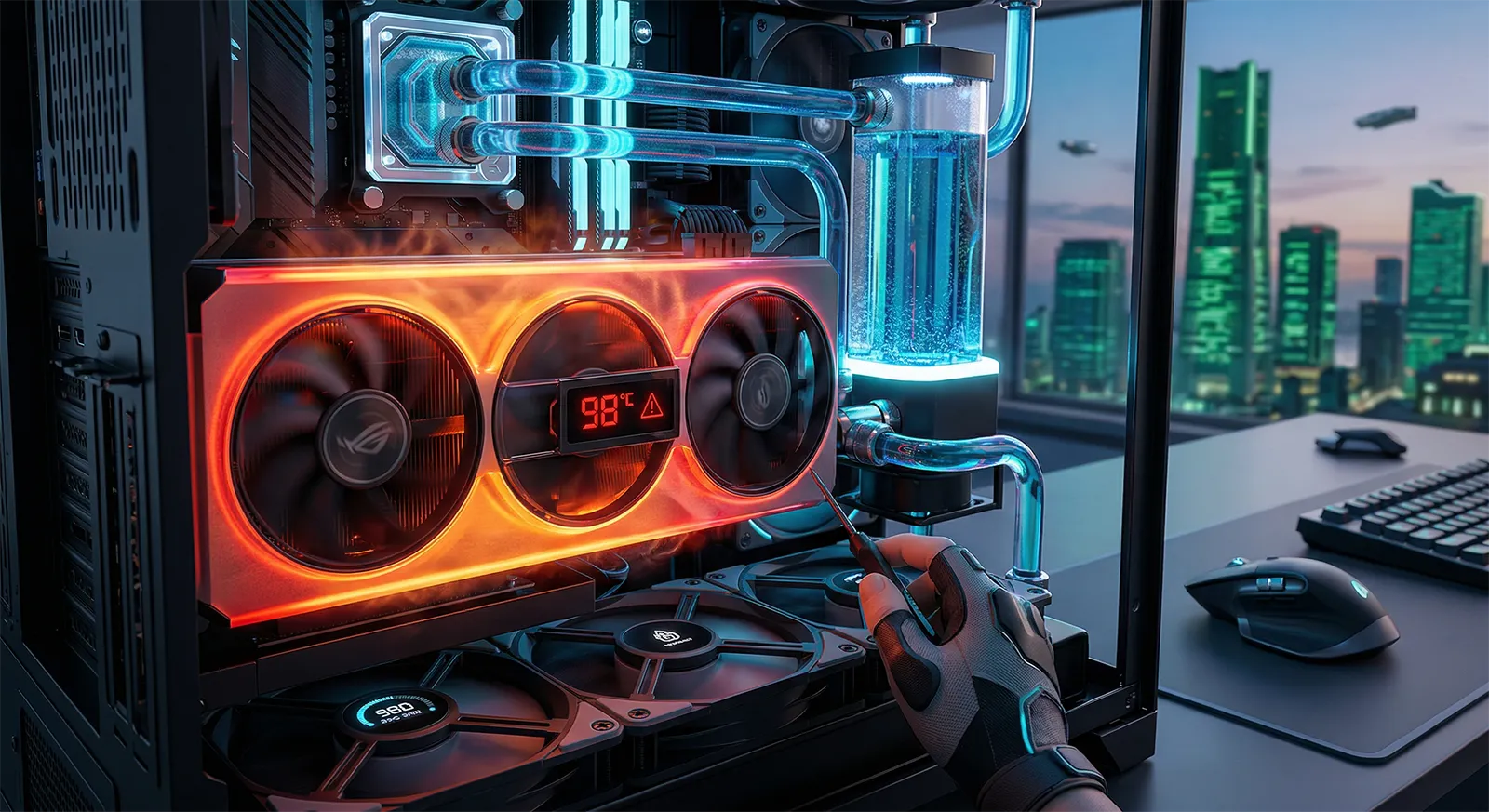
ゲーム中にCPUやGPUの温度が高いとき、「PCケースのサイドパネルを外せば冷えるのでは?」と考えることがあります。実際に温度が下がる環境はありますが、すべてのPCに効く方法ではありません。
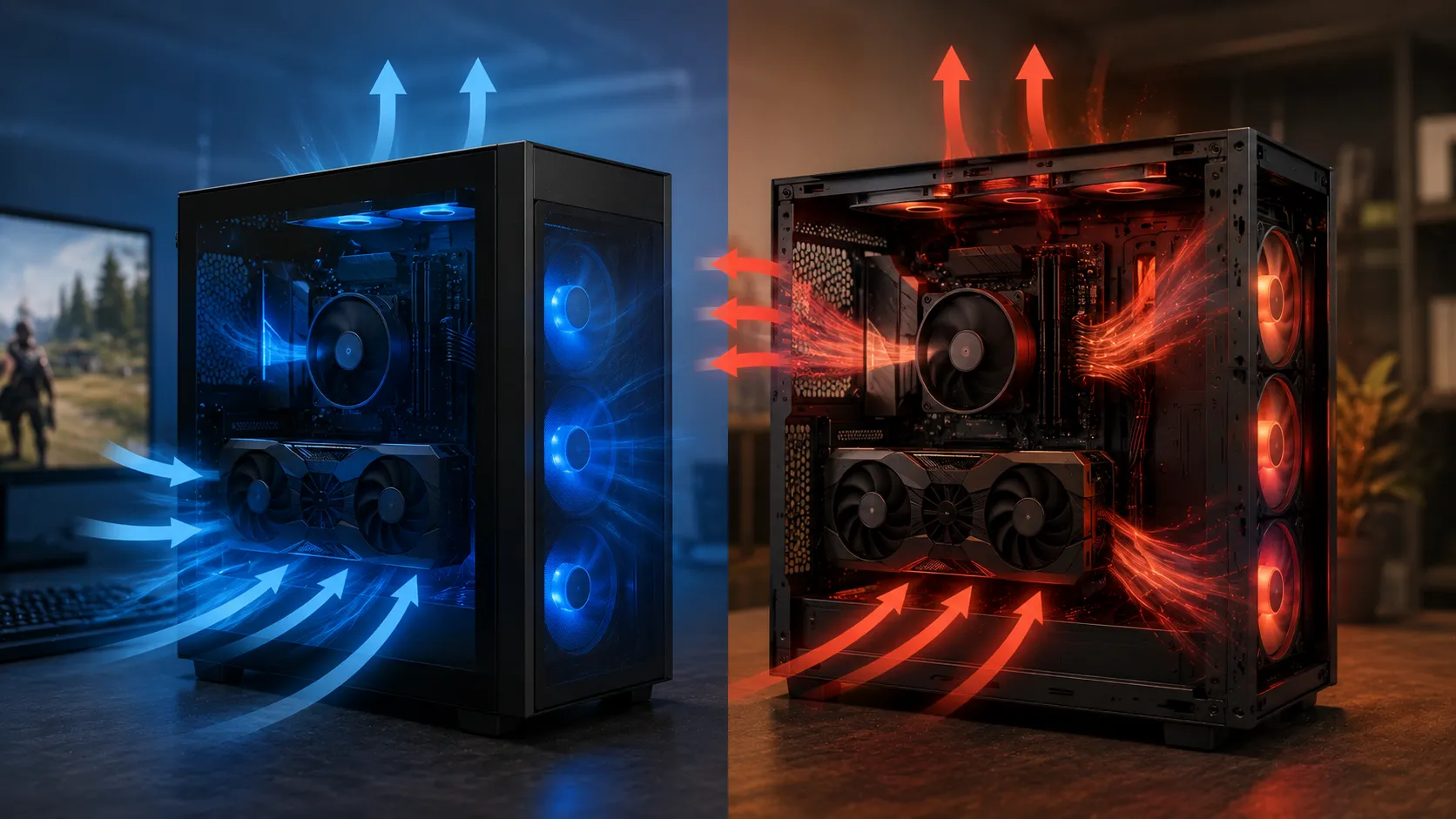
閉じた状態で吸気・排気が足りないPCでは、パネルを外すことでGPUやCPUクーラーが室内の空気を吸いやすくなり、温度が下がることがあります。一方、すでに適切な気流を作れているケースでは差が小さく、設計された気流が乱れて一部の部品が温まりやすくなることもあります。
パネル開放は一時的な診断に使い、常用はしないのが基本です。この記事では、温度変化から原因を見分ける方法と、閉じたまま冷やすための対策を解説します。
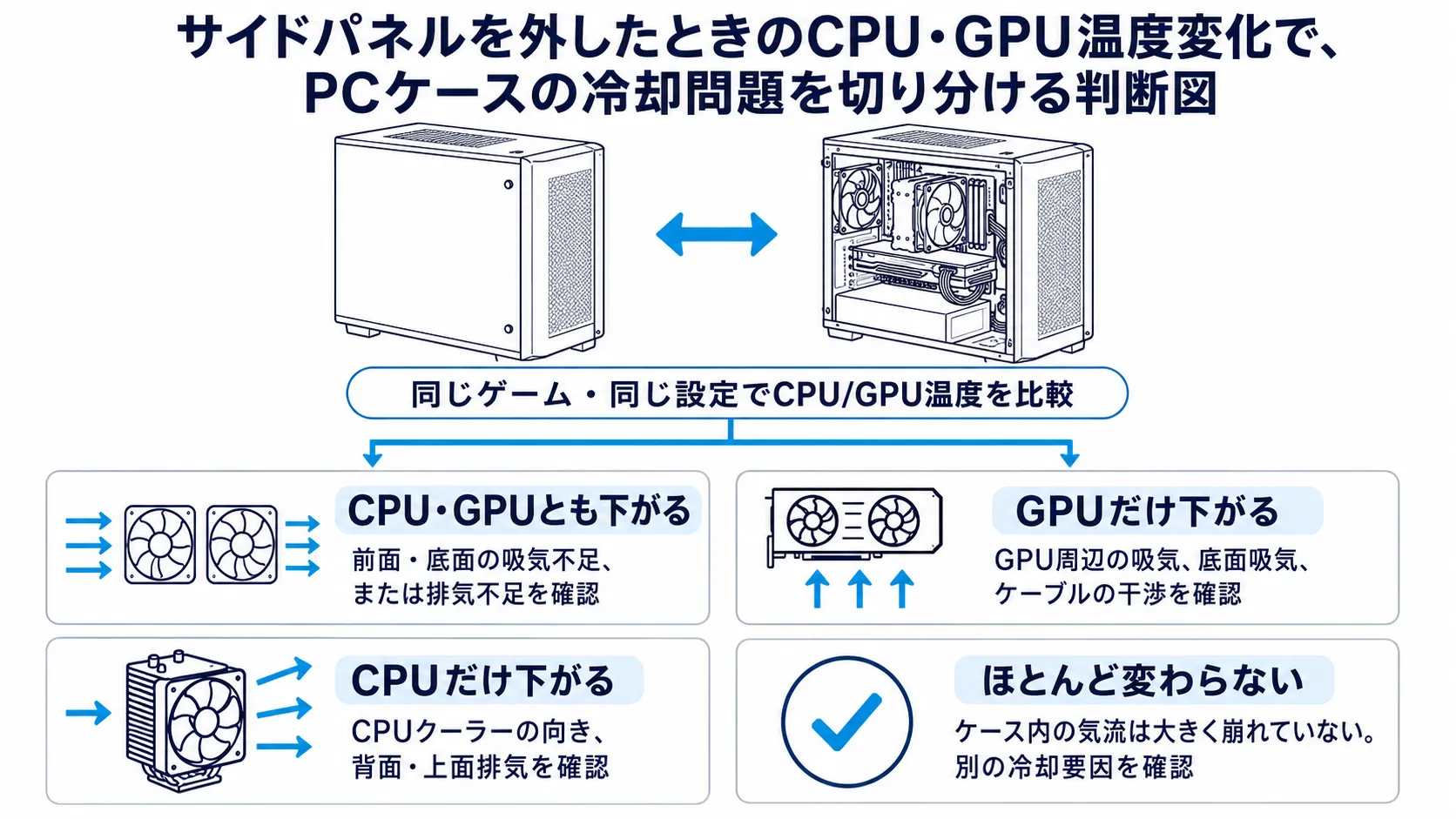
パネルを開けてCPUとGPUの両方が明確に下がるなら、ケース全体の吸排気を見直すサインです。GPUだけならGPU周辺の吸気、CPUだけなら排熱経路を優先して確認します。温度が変わらなければ、室温やCPU・GPUクーラー、消費電力を疑います。
目次
早見表パネルを開けた後の温度で原因を絞る
| 測定結果 | 考えられること | 最初に行う対策 |
|---|---|---|
| CPU・GPUとも下がる | ケース全体で吸気・排気が不足している可能性。 | フィルター清掃、ファンの向き、前面・底面吸気と背面排気を確認。 |
| GPUだけ下がる | GPUのファンへ届く外気が足りない、側面との間隔が狭い可能性。 | 前面下部・底面からGPUへ送る吸気を確認。 |
| CPUだけ下がる | CPUクーラー付近にGPUの排熱が滞留している可能性。 | 背面排気を優先し、必要なら天面後方の排気を追加。 |
| ほとんど変わらない | ケース以外が温度を決めている、または閉じた状態の気流が適切。 | 室温、クーラー固定、グリス、消費電力、ファン回転数を確認。 |
| 一部だけ上がる | 本来の前後・上下の気流が乱れた可能性。 | パネルを戻し、ファンの配置と向きを確認。 |
数℃程度の差は室温やゲーム内の負荷変動でも起こります。同じ条件で複数回測り、再現する変化かを確認してください。
原因サイドパネルを開けると温度が下がる理由
ケース冷却では、冷たい空気を部品へ届け、暖められた空気をケース外へ逃がす流れが重要です。Noctuaも、ケース内のファンをおおむね同じ流れに沿わせ、吸気と排気を補完させる構成を案内しています。正圧・負圧、部位別のファン配置、簡易水冷の位置まで決めたい場合は、PCエアフロー設計ガイドを参照してください。
吸気口・フィルターがボトルネックになっている
前面がガラスや樹脂で覆われ、細いスリットだけから吸気するケースでは、ファンを回しても外気を十分に取り込めないことがあります。フィルターがホコリで詰まっている場合も同様です。パネルを外して温度が下がるなら、まず前面・底面のフィルター、吸気口、前面下部のファンを確認してください。
GPUの排熱がCPUクーラー周辺にたまっている
ゲーム中のGPUは大きな熱をケース内へ放出します。その熱気を背面・天面から逃がせないと、CPUクーラーが暖かい空気を吸い、CPU温度まで上がります。パネルを外すと側面へ熱が逃げるため、CPUとGPUの両方が下がる場合があります。
GPUの吸気スペースが足りない
大型GPUのファン面と強化ガラスの距離が近い、縦置きGPUの吸気側に十分な空間がない、といった構成ではGPUの吸気が制限されることがあります。パネルを外したときにGPU温度だけが一貫して下がるなら、前面下部・底面からGPUへ外気が届くか、ファン面の周辺に空間があるかを確認します。
参考:Noctua|Airflow guide part 1、Airflow guide part 2。ケース形状やラジエーター配置によって最適な風向きは変わります。
変わらない時開けても冷えない・一部が温まりやすい場合
パネルを外しても温度が変わらないことは、失敗ではありません。閉じた状態ですでに外気を供給できている、またはケース以外が温度の主因になっている可能性があります。
「パネルを外すと必ず冷える」は誤りです。側面の大きな開口は、ケース本来の気流を変え、フィルターを通らないホコリが入りやすくなるため、結果は構成によって異なります。
参考:ケースパネル開放時の冷却に関する解説。結果はケースと構成で変わるため、本文の測定手順で自身のPCを比較してください。
測定方法パネル開放を診断に使う正しい測り方
最大温度だけを一度比べると、ゲーム内の場面や瞬間的なブーストの差を拾ってしまいます。閉じた状態と開けた状態で、解像度、画質、FPS上限、録画・オーバーレイの状態を揃えてください。
- パネルを閉じ、CPU温度、GPU温度・ホットスポット、クロック、消費電力、ファン回転数を記録する。
- ゲーム内ベンチマーク、または同じセーブデータ・同じ場所で15〜20分程度の負荷をかける。
- 温度が安定した後半の数分間を記録する。
- PCをシャットダウンして電源ケーブルを抜き、パネルを外す。強化ガラスは硬い床やタイルへ直接置かない。
- 同じ条件で再測定し、平均温度だけでなくクロックとファン回転数も比べる。
HWiNFOは温度、クロック、ファン、電力などのセンサー情報を確認・記録できます。測定中にケース内部へ手や工具を入れず、回転中のファンや基板に触れないでください。
参考:HWiNFO|About HWiNFO Software。センサー名と取得可否はCPU・GPU・マザーボードにより異なります。
診断後パネル開放で差が出た後にすること
最初は、費用のかからないフィルター・吸気口の清掃と、PC背面・天面を塞がない設置へ戻すことから始めます。ここで再測定して差が縮むなら、パネルを外す必要はありません。
GPUだけが下がった場合はGPU周辺へ外気を送る経路、CPUだけが下がった場合はGPUの熱をCPUクーラー周辺へ残さない経路を重点的に確認します。ファンを追加・移設する前に、製品の矢印表記で風向きを確認してください。一般的にはラベルと支柱がある側が排気側で、Noctuaも吸気ではラベル側をケース内部、排気ではケース外へ向ける方法を案内しています。
改善の選択肢とファン配置の詳しい考え方は、PCエアフロー設計ガイドへ集約しています。前面メッシュのケースへ交換するか、FPS上限やGPUのPower Limitで発熱量を下げるかは、清掃・再測定を行っても温度差が再現する場合に検討してください。
出典:Noctua|How do I determine my fan’s airflow direction?
常用の注意夏だけでもパネルを外したまま使わない理由
短時間の温度確認や異音の切り分けでパネルを外すことはありますが、開けたまま使い続ける方法はおすすめできません。
- 組み立て後の動作確認
- 温度・異音の診断
- ファンの回転・向きの確認
- フィルターを通らないホコリや毛が入りやすい
- ファン音・ポンプ音・コイル鳴きが聞こえやすい
- 飲み物、工具、ペットや子どもの接触リスクが増える
家庭用の扇風機やサーキュレーターを開放した側面へ当てて温度が下がった場合も、常用の解決策ではなく、ケースの吸気能力を見直す診断材料として扱います。サーキュレーターはケース内部へ直接吹き込むより、PC背面から出た熱気を部屋の外側へ逃がす用途に使うほうが安全です。
FAQよくある質問
まとめパネル開放は「冷却方法」ではなく「診断方法」
サイドパネルを開けて温度が下がるなら、閉じた状態のケースで外気の供給や排熱が不足している可能性があります。CPUとGPUのどちらが変化したかを確認すれば、吸気、排気、GPU周辺の空間、パーツ側のクーラーのどこを優先するか判断できます。
サイドパネルを外すのは、温度変化を確認する短時間の診断に留めましょう。温度が下がった場合は、フィルター清掃、ファンの向き、前面・底面吸気、背面・天面排気、PCの設置場所を順番に見直します。ホコリ・騒音・異物侵入のリスクがあるため、夏だけでも開放状態での常用はおすすめしません。
あわせて読みたい




Amazonの価格・在庫情報について


Amazonの価格・在庫情報について